

LinkedInバナーデザインガイド:成約率を高めるバックグラウンドの作り方
2026年のLinkedInバナーサイズと、それをプロフィールブランディングに実際に活かす方法について疑問がある場合、短い答えは次のとおりです:個人プロフィールバナーには1584 × 396 pxを使用し、メインメッセージをセンターセーフエリアに収め、装飾より明確さを優先して設計してください。良いバナーは数秒でポジショニングをサポートするべきであり、ごちゃごちゃしたポスターのように機能すべきではありません。
このプロセスを繰り返し可能なLinkedInワークフローにしたい場合は、DynalがAI LinkedIn Agentとしてどのように機能するかをこちらでご覧ください:Dynal。ディスカバー→分析→生成→公開の全フローをコンテキストで確認できます。
重要なポイント
- 2026年の個人プロフィール向けLinkedInバナーサイズ: 1584 × 396 px。
- バナーは誰を助けるか、何をするか、なぜ関連性があるかを強化すべきです。
- 重要なテキストをプロフィール写真の重なりと端のクロップから遠ざけてください。
- デスクトップとモバイルの両方に対応して設計し、センターエリアがほとんどの作業を担うようにしてください。
- より速い出発点が欲しい場合は、Dynalの無料ツール:LinkedInバナージェネレーターがセーフゾーン対応レイアウトでLinkedIn専用バナー作成のために作られています。
2026年のLinkedInバナーサイズとは?
LinkedInの個人プロフィール向けの2026年の推奨バナーサイズは:
- 1584 × 396 px
その他のLinkedInバナー寸法としては:
- 企業ページバナー: 1128 × 191 px
- イベントバナー: 1776 × 444 px
個人プロフィールブランディングを最適化する場合、覚えるべきメインの寸法は1584 × 396 pxです。
このサイズが重要な理由
正しい寸法を使用することで次を避けられます:
- ぼやけたエクスポート
- 引き伸ばされた画像
- 切り取られたテキスト
- 幅広いスクリーンでの不自然な空白
しかしサイズだけでは十分ではありません。実際のパフォーマンスの違いはレイアウトから生まれます。
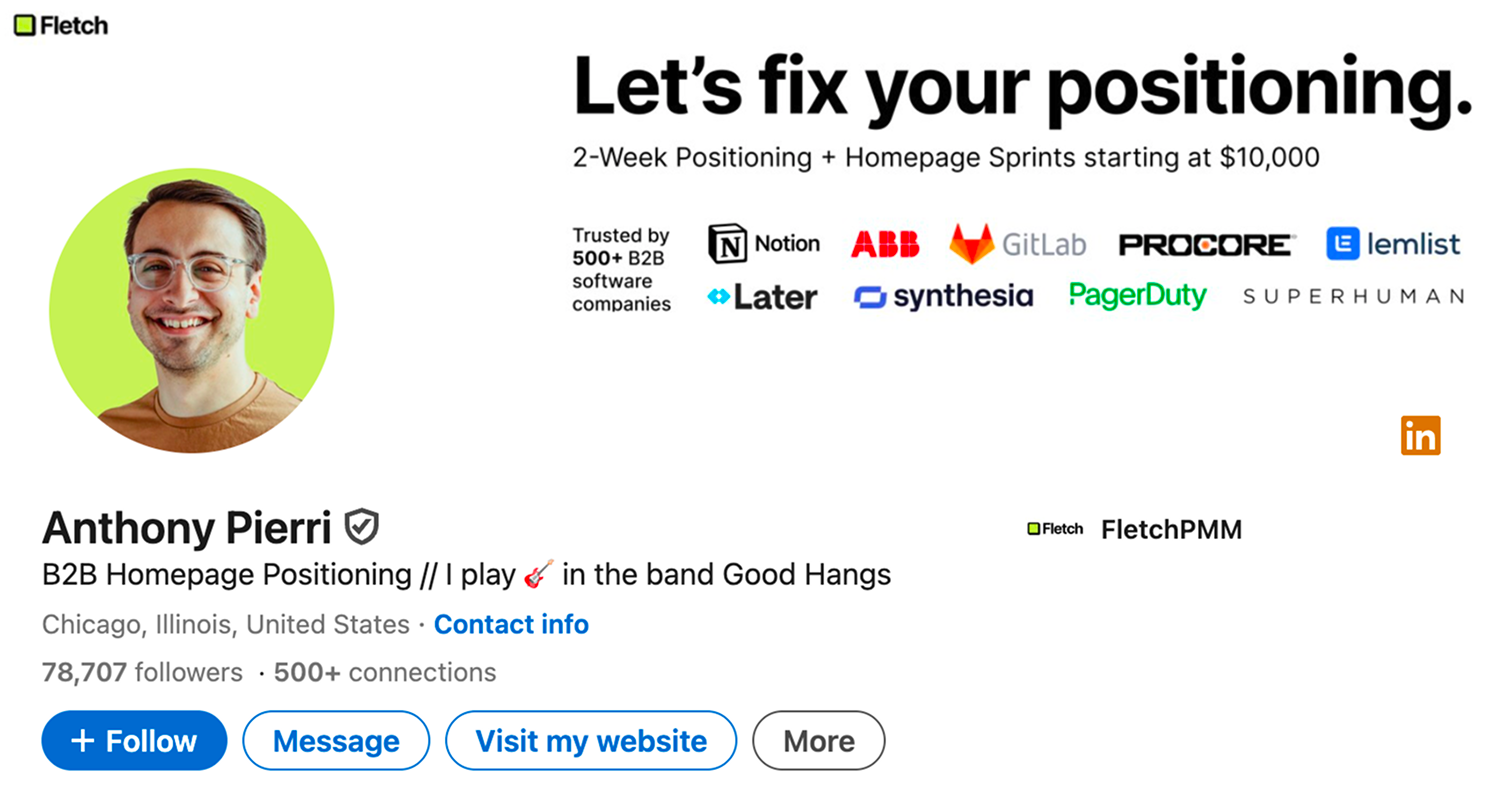
Anthony Pierriが彼の主要な「Let's fix your positioning」メッセージを右上に配置し、左側のプロフィール写真の重なりから完全に離れていることに注目してください
成約率重視のLinkedInバナーとは何か?
成約率重視のLinkedInバナーは1つの仕事をうまくこなします:訪問者がプロフェッショナルなポジショニングを十分速く理解して次のステップに進めるようにすることです。
LinkedInでは、その次のステップは通常次のいずれかです:
- コネクション申請を送る
- フィーチャーセクションやウェブサイトにクリックスルーする
- プロフィールをより詳しく読む
- 信頼できると判断してメッセージを送る
つまりバナーは、少なくとも次のいずれかの質問にすぐに答えることでプロフィールブランディングをサポートすべきです:
- あなたは何をしているのか?
- 誰を助けているのか?
- どのトピックで知られているのか?
- ポジショニングの何が特徴的なのか?
LinkedInバナーに訪問者を転換させるために何を載せるべきか?
最良のバナーコンテンツはあなたの役割によって異なりますが、多くの高パフォーマンスバナーはこれらの要素の組み合わせを含んでいます。
1. 明確なポジショニングステートメント
これはプロフィールをより理解しやすくする最速の方法です。
例:
- "Helping B2B founders turn expertise into inbound demand"
- "LinkedIn content strategy for coaches and consultants"
- "I build AI workflows for lean go-to-market teams"
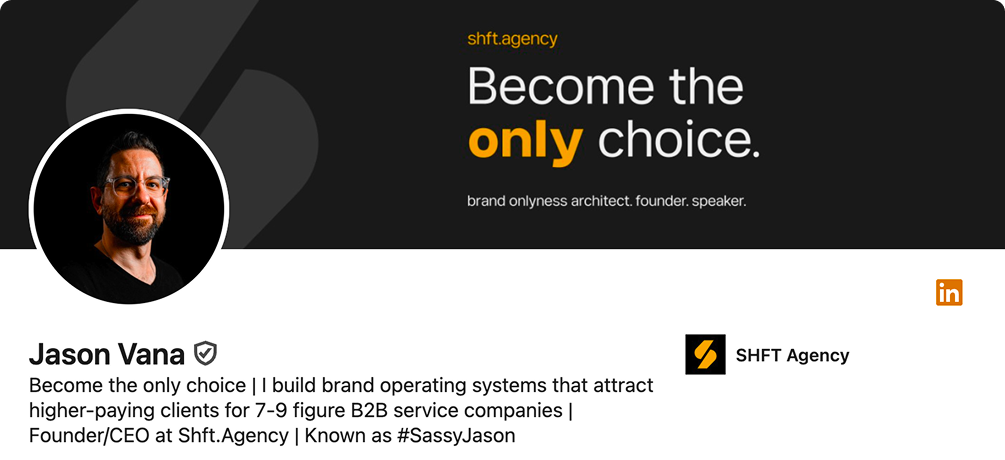
Jason Vanaが高コントラストのタイポグラフィを使って彼のコアバリュープロポジション「Become the only choice.」を強調しています
短くしてください。1つの強いラインは3つの曖昧なラインより優れています。
2. ニッチに関連したビジュアルキュー
これは次のいずれかです:
- ブランドカラー
- 業界関連の微妙な背景
- シンプルなシェイプやグラデーション
- プロフィール写真とヘッドラインに合ったクリーンなビジュアルシステム
目標は認識であり、装飾ではありません。
3. オプションの証拠または具体性
関連する場合は、次のような信頼性キューを1つ追加してください:
- ニッチの説明
- 短いタグライン
- 簡潔な証拠ポイント
- 「パートナーシップ募集中」や「AI + LinkedInに関する週次インサイト」のようなソフトCTA
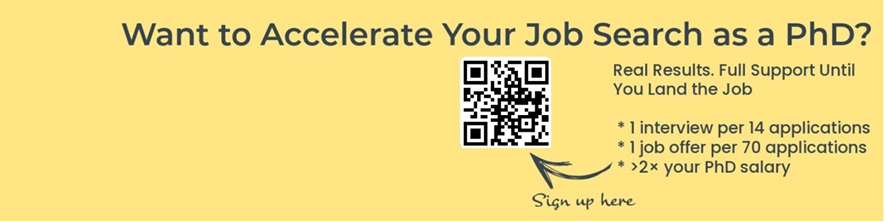
高度に専門化されたニッチでは、データ駆動の証拠ポイントが訪問者がスクロールダウンする前に即座の信頼を構築できます
バナーを履歴書にしないでください。ヘッドラインとAboutセクションがすでにその仕事をしています。
4. メッセージとプロフィールの整合性
バナーはプロフィールブランディングの残りの部分と一致すべきです:
- プロフィールヘッドラインは現在のことを伝える
- バナーはそのポジショニングを視覚的に強化する
- Aboutセクションがストーリーを展開する
- フィーチャーセクションがインテントをキャプチャする
これらの要素が整合すると、プロフィールはより信頼でき、信頼しやすくなります。
プロフィールブランディングを向上させるLinkedInバナーの設計方法
このシンプルなフレームワークを使用してください:
5パートのバナーフレームワーク
1. 1つのメッセージから始める
誰かに覚えてもらいたい単一のアイデアを選んでください。
良い例:
- あなたのニッチ
- あなたのバリュープロポジション
- あなたのカテゴリ
- あなたのコンテンツテーマ
悪い例:
- すべてのサービスをリストする
- 小さなテキストブロックを使う
- 複数のオファーを混在させる
- 階層なしにランダムなバズワードを追加する
2. プロフィール写真の重なりに基づいてレイアウトを選ぶ
LinkedInでは、プロフィール写真がバナーエリアの一部を覆います。つまり配置が重要です。
実践的なルール:
- 密集したテキストとロゴをプロフィール写真の後ろのエリアから遠ざける
- 意図的にホワイトスペースを使う
- センターと上中央エリアがメインメッセージを担うようにする
うまく機能する一般的なレイアウトオプション:
- 写真用の左スペース:プロフィール画像が一方に大きく重なる場合に有用
- センタリングされたメッセージ:クリエイターとパーソナルブランドに最適
- 右アクセントレイアウト:支持するビジュアルバランスでクリーンなテキストブロックが欲しい場合に有用
- ミニマルグラデーション:ヘッドラインがすでにほとんどのポジショニングを担っている場合に良い
3. まず可読性のために設計する
テキストと背景の間に強いコントラストを使用してください。
チェックリスト:
- 明るい背景に暗いテキスト、または暗い背景に明るいテキスト
- 小さなコピーの後ろに忙しい写真を使わない
- モバイルの視認性に十分な大きさのフォントサイズ
- 1つの主要なフォーカルポイント
Adam Grantはシンプルな青い背景を使って彼の著書のタイトルを際立たせ、小さな画面でも可読性を確保しています。
誰かがバナーを数秒しか見られない場合、可読性が勝ちます。
4. センターエリアを重要に保つ
デスクトップとモバイルではバナーの表示が異なります。最も安全な方法は、最も重要なコンテンツをキャンバスの中央部分に保つことです。
目安として:
- **中央60%**を最も信頼できるエリアとして扱う
- 重要なテキストを端近くに配置しない
- 重要な詳細を低すぎる位置に配置しない
これによりデバイス間での不自然なクロップのリスクを減らせます。
5. バナーを実際のポジショニングに合わせる
バナーはあなたが知られたい役割を反映している場合にのみ機能します。
例えば:
- コンサルタントは成果+対象者を強調すべき
- クリエイターはトピック+アイデンティティを強調すべき
- サービスビジネスはオファー+信頼キューを強調すべき
- 求職者は方向性+プロ意識を強調すべき
デスクトップとモバイルの両方でLinkedInバナーを良く見せる方法は?
ここでほとんどのバナーが失敗します。
バナーはノートパソコンでは洗練されて見えても、テキストが広すぎたり、低すぎたり、端に近すぎたりするとモバイルでは崩れることがあります。
モバイルフレンドリーなバナーのルール
単語を減らす
目指すこと:
- メインラインに5〜12語
- サポートラインは最大1つ
重要なコンテンツをセンタリングする
重要なテキストのエッジ配置に頼らないでください。
小さなロゴと細かいディテールを避ける
細い線、小さなアイコン、密集したスクリーンショットは小さな画面でよく消えてしまいます。
公開前にクロップをテストする
次のサイズでデザインをプレビューしてください:
- フルデスクトップ幅
- 狭いモバイルクロップ
- 縮小されたサイズのサムネイルビュー
メッセージが明確に読める場合、準備完了です。
クリエイターとサービスビジネスにとって最良のLinkedInバナーレイアウトとは?
最良のレイアウトはコンバージョン目標によって異なります。
クリエイター向け最良レイアウト
クリエイターは通常、次を強調するバナーから恩恵を受けます:
- トピック権威
- コンテンツテーマ
- 認知度のあるパーソナルブランド
最良のレイアウト: クリーンな背景にセンタリングまたは少しオフセットされたヘッドライン
含めるべきもの:
- トピックニッチ
- 短い説明文
- 一貫したブランドカラーまたはスタイル
例:
Sharing practical insights on B2B growth, LinkedIn, and AI workflows
なぜ機能するか:訪問者にどのようなコンテンツを期待できるかを伝えます。
サービスビジネス向け最良レイアウト
サービスプロバイダーは通常、より強いバリュープロポジションが必要です。
最良のレイアウト: 明確なヘッドラインに加えて1つの証拠または対象者キュー、プロフィール写真エリア周辺のオープンスペース
含めるべきもの:
- 誰を助けるか
- どのような成果を届けるか
- オプションの信頼性キュー
例:
We help SaaS teams turn product expertise into LinkedIn demand generation
なぜ機能するか:サービス+対象者+ビジネス成果を結びつけます。
ステップバイステップ:成約率重視のLinkedInバナーの作り方
ステップ1:プロフィールの目標を定義する
1つの主な目標を選んでください:
- リードを引き付ける
- スピーキングまたはパートナーシップの関心を得る
- クリエイターの権威を高める
- 求職活動をサポートする
- ネットワーキングのためのプロフィールブランディングを強化する
バナーはその目標をサポートすべきで、すべてを同時にやろうとしないでください。
ステップ2:バナーメッセージを書く
これらのシンプルなテンプレートのいずれかを使用してください。
テンプレートA:対象者+成果
"Helping [audience] achieve [outcome]"
例:
"Helping consultants turn LinkedIn into a trust-building channel"
テンプレートB:私がすること+ニッチ
"[What I do] for [niche]"
例:
"Content strategy for B2B founders"
テンプレートC:トピック主導のクリエイターブランド
"Insights on [topic 1], [topic 2], and [topic 3]"
例:
"Insights on LinkedIn growth, brand positioning, and AI workflows"
ステップ3:レイアウトを選ぶ
メッセージタイプに基づいて選択してください:
- 短くて太いメッセージ:センタリング
- 長いバリュープロポジション:ホワイトスペースを持つサイドアラインメント
- 非常にビジュアルなパーソナルブランド:より強いデザインアイデンティティを持つ最小限のテキスト
ステップ4:正しいサイズでバナーを作成する
1584 × 396 pxでファイルを作成してください。
より速いワークフローが欲しい場合は、Dynalの無料ツール:LinkedInバナージェネレーターがLinkedInバナー作成をサポートします:
- 個人、企業、イベントサイズ
- 複数のテーマとレイアウト
- セーフゾーン対応のデザインガイダンス
- オプションの画像変換フロー
広範なLinkedInプレゼンスを磨く前に、よりクリーンなバナーを生成したい場合に役立つ出発点です。
ステップ5:セーフゾーンとクロップリスクを確認する
エクスポート前に確認してください:
- 重要なテキストがプロフィール写真エリアの後ろにあるか?
- メッセージは一目で読めるか?
- 端がクロップされてもデザインはまだ機能するか?
- ビジュアルが散らかりすぎていないか?
ステップ6:バナーをプロフィールの残りの部分に合わせる
次を確認してください:
- プロフィール写真
- ヘッドライン
- Aboutセクション
- フィーチャードリンク
バナーが1つのことを約束し、ヘッドラインが別のことを言っているなら、プロフィールブランディングは弱まります。
LinkedInバナーチェックリスト
アップロード前にこれを使用してください。
- バナーサイズは1584 × 396 px
- メインメッセージは3秒以内で明確
- 重要なコンテンツはセンターセーフエリアに保たれている
- 重要なテキストがプロフィール写真の重なりの後ろにない
- カラーがプロフィールブランディングと一致している
- フォントサイズがモバイルで読める
- ビジュアルスタイルがプロフェッショナルなポジショニングをサポートしている
- バナーがヘッドラインとAboutセクションと整合している
- メインアイデアは1つで、5つの競合するものではない
- ファイルはクリーンにエクスポートされ、アップロード時にシャープに見える
LinkedInバナーのよくある間違いとその修正方法
間違い1:バナーを広告のように扱う
問題: 主張、アイコン、ロゴ、CTAが多すぎる。
修正: 1つのメッセージと1つのサポートビジュアルキューに絞ってください。
間違い2:デスクトップのみのために設計する
問題: テキストがモバイルでクロップされるか読めなくなる。
修正: 重要なコンテンツをセンタリングし、コピーを短くしてください。
間違い3:ヘッドラインをそのままコピーする
問題: スペースの無駄。
修正: バナーがヘッドラインを複製するのではなく補完するようにしてください。
間違い4:ポジショニングのない汎用ストック画像を使う
問題: 洗練されて見えるが何も言わない。
修正: 明確なステートメント、ニッチキュー、またはブランドビジュアル方向を追加してください。
間違い5:過剰デザイン
問題: グラデーション、シェイプ、写真、テキストがすべて競合する。
修正: 1つのフォーカルポイントを選び、残りをシンプルにしてください。
プロフィールタイプ別のバナー方向の例
コンサルタント向け
バナーライン:
Helping B2B teams clarify positioning and create better LinkedIn content
デザイン方向:
ミニマルな背景、1つのアクセントカラー、左またはセンターのテキストブロック
コーチ向け
バナーライン:
Career clarity and personal branding for operators moving into leadership
デザイン方向:
クリーンで温かみがあり、読みやすいタイポグラフィ、微妙な信頼構築ビジュアルスタイル
創業者向け
バナーライン:
Building practical AI systems for modern revenue teams
デザイン方向:
太くてミニマル、モダンなテックパレット、短いヘッドライン
クリエイター向け
バナーライン:
Weekly insights on LinkedIn strategy, profile branding, and authority building
デザイン方向:
センタリングされたメッセージ、シンプルなグラフィックアイデンティティ、少ないクラッタ
LinkedInバナーにテキストを入れるべきか?
通常はそうです——ただしテキストが短く有用な場合のみ。
テキストは次を追加する場合に機能します:
- ポジショニング
- トピックの明確さ
- 関連性
- 記憶に残りやすさ
次の場合はテキストをスキップしてください:
- デザインがすでに混雑している
- モバイルで読めない
- ヘッドラインがすでにすべてを明確に伝えており、バナーはブランド感を強化するだけでよい
LinkedInバナーはどれくらいの頻度で更新すべきか?
次の場合に更新してください:
- ポジショニングが変わった
- オファーが変わった
- 新しいニッチまたは対象者フォーカスに入る
- ビジュアルアイデンティティが一貫していなくなった
- 現在のバナーがプロフィールブランディングと合わなくなった
多くのプロフェッショナルにとって、数ヶ月ごとのバナー更新で十分です。トリガーは戦略的な変化であるべきで、ランダムなデザインへの飽きではありません。
念頭に置くべきバナーデザインのトレードオフ
ビジュアルクリエイティビティ対明確さ
より表現豊かなバナーはユニークに見えるかもしれませんが、可読性が低下する可能性があります。
より多くの情報対より強い記憶
より多くの詳細は情報豊富に感じられるかもしれませんが、1つの強いアイデアは通常より覚えやすいです。
ブランドスタイル対プラットフォームの制約
ブランドはエッジトゥエッジのビジュアルを好むかもしれませんが、LinkedInのクロップはより実用的なレイアウトを強制します。
最良のバナーはプラットフォームの制約下でも明確さを保つものです。
最終的な考え
高パフォーマンスのLinkedInバナーは単なる装飾ではありません。プロフィールブランディングシステムの一部です。ヘッドライン、写真、ポジショニングと整合すると、訪問者があなたが誰であるかをより速く理解するのに役立ちます——それによりプロフィール訪問、コネクション申請、会話の質が向上する可能性があります。
よりクリーンな出発点を素早く作りたい場合は、Dynalの無料ツール:LinkedInバナージェネレーターをお試しください。単一アセットを超えてより一貫したLinkedInプレゼンスを構築したい場合は、DynalはAI LinkedIn Agentとして、チャット中心のワークスペースで作成し、Brand DNAでアウトプットを形成し、構造を持ってアイデアから公開フローまで進むためのものです。
準備ができたら、オンボーディング&セットアップから始め、LinkedIn優先接続パスを使って、プロフィールとコンテンツワークフローの残りを構築する前に、より速くブランドコンテキストを設定してください。