

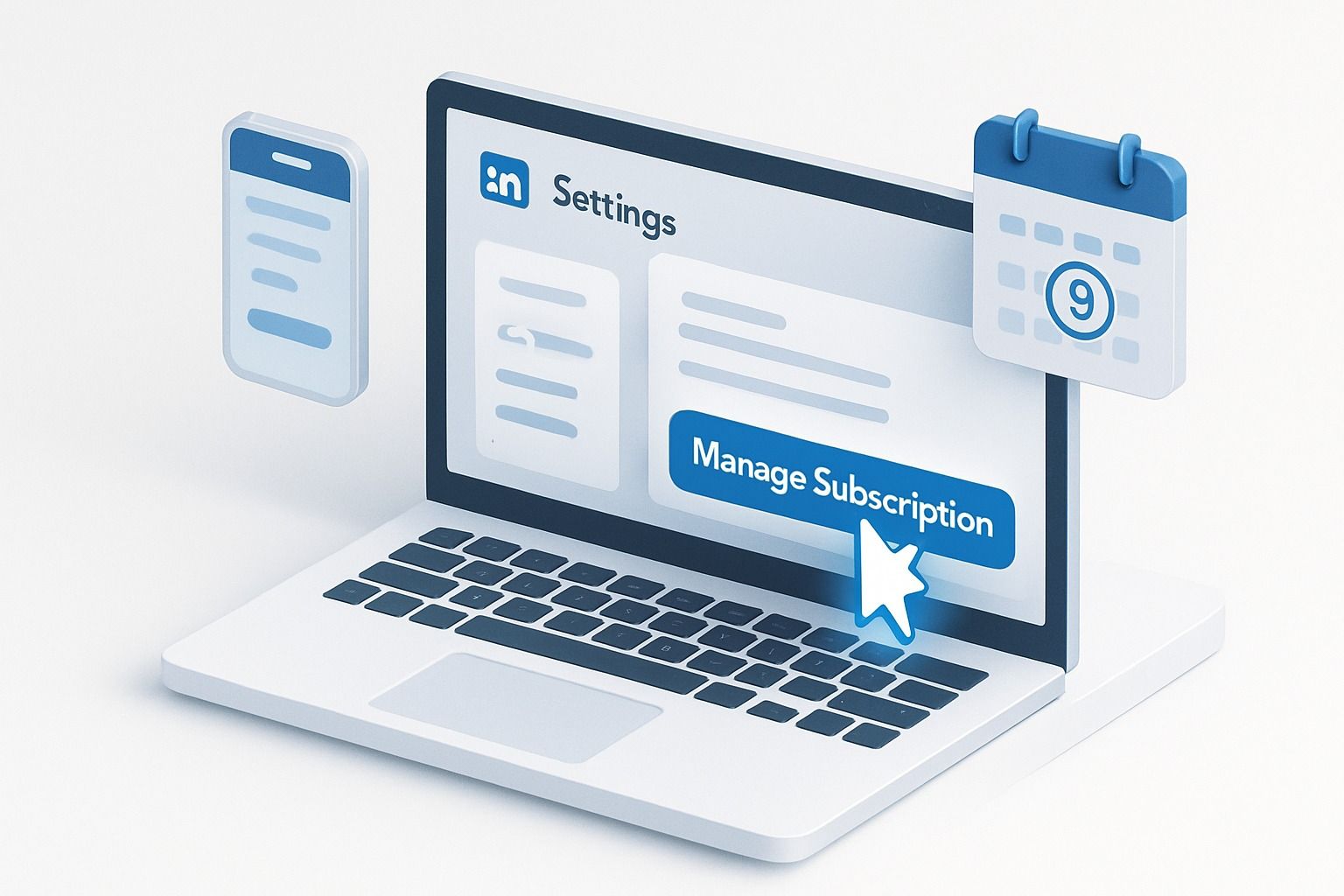
Vous vous demandez comment annuler LinkedIn Premium ? Que vous essayiez d'arrêter la facturation LinkedIn Premium avant votre prochain prélèvement, que vous souhaitiez désactiver les fonctionnalités LinkedIn Premium ou simplement revenir à un compte de base, ce guide complet vous accompagne à travers chaque méthode. Nous avons créé cette ressource pour aider quiconque ayant besoin d'annuler son abonnement LinkedIn Premium rapidement et sans tracas.
Pourquoi les gens choisissent d'annuler leurs abonnements LinkedIn Premium
LinkedIn Premium offre plusieurs fonctionnalités comme des crédits InMail, une visibilité de profil améliorée et des filtres de recherche avancés. Cependant, de nombreux professionnels se retrouvent dans l'obligation d'annuler leur abonnement premium pour diverses raisons :
- Votre période d'essai gratuit se termine et vous ne souhaitez pas que la facturation automatique commence
- Les fonctionnalités premium ne correspondent pas à vos besoins professionnels actuels
- Vous souhaitez réduire vos coûts d'abonnement mensuels
- Vous avez découvert des outils alternatifs qui répondent mieux à vos objectifs de mise en réseau et de prospection
Quelle que soit votre raison de vouloir annuler LinkedIn Premium, ce guide couvre chaque méthode et scénario pour vous assurer que vous pouvez gérer facilement votre abonnement.
Comment annuler LinkedIn Premium sur ordinateur (méthode recommandée)
La manière la plus fiable d'annuler votre abonnement LinkedIn Premium est via la version ordinateur. Cette méthode fonctionne peu importe comment vous vous êtes abonné à l'origine.
Étape 1 : Accédez à vos paramètres de compte
- Connectez-vous à votre compte LinkedIn sur www.linkedin.com
- Cliquez sur votre photo de profil dans la barre de navigation supérieure
- Sélectionnez "Paramètres et confidentialité" dans le menu déroulant
Étape 2 : Accédez à la gestion des abonnements
- Dans le menu des paramètres, localisez la section "Abonnements et paiements"
- Cliquez sur "Gérer le compte Premium"
Étape 3 : Annulez votre abonnement LinkedIn Premium
- Vous serez redirigé vers le Centre d'administration LinkedIn
- Cliquez sur "Achats" dans la barre latérale gauche
- Trouvez votre abonnement actif et sélectionnez-le
- Cliquez sur "Annuler l'abonnement" sous le menu Actions
- Suivez les instructions pour confirmer votre annulation
LinkedIn peut vous proposer une offre de fidélisation ou demander des retours sur les raisons de votre annulation. Vous pouvez choisir d'accepter une offre spéciale ou de continuer avec le processus d'annulation.
Comment annuler LinkedIn Premium sur iPhone ?
Si vous vous êtes abonné via le site Web de LinkedIn, vous devrez utiliser la méthode de bureau ci-dessus. Cependant, si vous avez acheté via l'App Store d'Apple, suivez ces étapes pour annuler votre abonnement LinkedIn Premium :
Pour les abonnements achetés via Apple :
- Ouvrez l'application Réglages sur votre iPhone
- Appuyez sur votre identifiant Apple (votre nom en haut)
- Sélectionnez "Abonnements"
- Trouvez "LinkedIn" dans votre liste d'abonnements
- Appuyez sur "Annuler l'abonnement" et confirmez votre choix
Utilisation de l'application LinkedIn sur Android :
- Appuyez sur votre photo de profil.
- Appuyez sur les fonctionnalités Premium.
- Appuyez sur Gérer votre abonnement.
- Vous serez redirigé vers la page de paramètres de gestion du compte Premium.
- Appuyez sur Annuler l'abonnement.
- Suivez les instructions pour compléter l'annulation.
Comment annuler Premium sur LinkedIn en utilisant des appareils Android
Les utilisateurs Android ont plusieurs options pour annuler LinkedIn Premium, selon la manière dont ils se sont abonnés à l'origine :
Si acheté via Google Play :
- Ouvrez le Google Play Store
- Appuyez sur votre icône de profil dans le coin supérieur droit
- Sélectionnez "Paiements et abonnements"
- Appuyez sur "Abonnements"
- Trouvez LinkedIn et appuyez sur "Annuler l'abonnement"
- Suivez les instructions à l'écran pour compléter l'annulation
Utilisation de l'application LinkedIn sur Android :
- Appuyez sur votre photo de profil
- Sélectionnez "Fonctionnalités Premium"
- Appuyez sur "Gérer votre abonnement"
- Vous serez redirigé vers les paramètres d'abonnement
- Appuyez sur "Annuler l'abonnement" et suivez les instructions pour compléter
Comment annuler LinkedIn Premium avant la fin de votre essai gratuit ?
LinkedIn propose généralement un essai gratuit d'un mois pour les abonnements Premium. Pour éviter des frais et annuler LinkedIn Premium avant que l'essai ne se transforme en abonnement payant, suivez ces étapes :
- Suivez les étapes d'annulation sur ordinateur décrites ci-dessus
- Assurez-vous d'annuler au moins un jour avant la date de fin de votre essai
- Vous continuerez à profiter des fonctionnalités Premium jusqu'à l'expiration de l'essai
- Vérifiez votre e-mail pour la confirmation que votre annulation a été traitée
Astuce Pro : Définissez un rappel de calendrier plusieurs jours avant la fin de votre essai pour vous donner le temps d'évaluer le service et d'annuler si nécessaire. Cela garantit que vous n'oublierez pas et ne serez pas facturé par erreur.
Comment désactiver LinkedIn Premium lorsque votre compte est restreint
Si votre compte LinkedIn est actuellement restreint ou suspendu mais que vous souhaitez annuler Premium :
- Examinez la notification de restriction pour comprendre la limitation
- Si possible, résolvez le problème qui a causé la restriction
- Soumettez un ticket de support via LinkedIn :
- Visitez le Centre d'aide LinkedIn
- Sélectionnez "Abonnement Premium" comme catégorie de support
- Choisissez l'option pour annuler votre abonnement
- Fournissez les détails nécessaires et suivez les instructions du support
- Vérifiez votre e-mail pour la confirmation que votre abonnement LinkedIn Premium a été annulé
Arrêter la facturation LinkedIn Premium : Comment annuler les méthodes de paiement
Si vous souhaitez supprimer complètement vos informations de paiement après avoir annulé :
- Allez dans Paramètres et confidentialité LinkedIn
- Cliquez sur "Paiements et abonnements" dans le menu de gauche
- Sélectionnez "Gérer les méthodes de paiement"
- Trouvez la méthode de paiement et cliquez sur "Supprimer"
Important : Vous ne pouvez pas supprimer votre méthode de paiement actuelle tant que vous avez un abonnement actif. Vous devez d'abord annuler votre abonnement LinkedIn Premium, puis supprimer la méthode de paiement pour vous assurer qu'aucune facturation supplémentaire ne se produise.
Que se passe-t-il lorsque vous annulez LinkedIn Premium ?
Après avoir annulé avec succès votre abonnement LinkedIn Premium, voici à quoi vous pouvez vous attendre :
- Vous conserverez l'accès aux fonctionnalités Premium jusqu'à la fin du cycle de facturation actuel
- Vous recevrez un e-mail de confirmation avec la date exacte de fin de vos fonctionnalités premium
- Votre compte reviendra automatiquement à un compte de base (gratuit)
- Les informations sauvegardées comme les connexions et les données de profil restent complètement intactes
- Les fonctionnalités réservées aux Premium comme les crédits InMail et les filtres de recherche avancés ne seront plus disponibles
- Tous les crédits InMail que vous n'avez pas utilisés expireront lorsque votre abonnement prendra fin
- Votre profil ne montrera plus le badge Premium
Annuler l'abonnement LinkedIn Premium et explorer de meilleures alternatives
Bien que LinkedIn Premium ait ses avantages, de nombreux professionnels découvrent des outils plus spécialisés qui offrent une plus grande valeur pour des besoins professionnels spécifiques. Si vous annulez LinkedIn Premium parce que vous souhaitez des moyens plus efficaces de construire votre marque professionnelle et de créer un contenu impactant, Dynal.AI propose une alternative convaincante.
Pourquoi envisager Dynal.AI après avoir annulé votre abonnement LinkedIn Premium
Contrairement à LinkedIn Premium qui se concentre principalement sur les capacités de mise en réseau et de recherche, Dynal.AI est spécifiquement conçu comme votre agent personnel LinkedIn pour vous aider à créer un contenu de haute qualité qui renforce votre marque professionnelle et votre influence. Dynal.AI combine une IA avancée avec une personnalisation centrée sur l'humain pour transformer la manière dont vous créez, affinez et publiez un contenu impactant sur LinkedIn. Avec Dynal.AI, vous pouvez :
- Générez des publications engageantes sur LinkedIn adaptées à votre voix unique et à vos objectifs professionnels
- Recevez des conseils stratégiques sur des sujets de contenu prouvés pour susciter l'engagement avec votre réseau
- Créez à la fois des textes convaincants et des images visuellement attrayantes sur une plateforme simplifiée
- Transformez-vous de consommateur de contenu en leader d'opinion avec un investissement en temps minimal
- Passez de l'inspiration à la publication avec un flux de travail intuitif et sans friction
Plutôt que de simplement vous connecter avec des professionnels, Dynal.AI vous aide à vous établir en tant que leader d'opinion digne d'intérêt. Alors que LinkedIn Premium peut vous aider à trouver et à contacter des prospects, Dynal.AI s'assure que ces prospects vous trouvent convaincant lorsqu'ils consultent votre profil et votre contenu.
Questions Fréquemment Posées sur l'Annulation de LinkedIn Premium
Vais-je obtenir un remboursement après avoir annulé mon abonnement LinkedIn Premium ?
La politique de remboursement de LinkedIn est limitée. Si vous annulez pendant une période d'essai gratuite, vous ne serez pas facturé. Pour les abonnements payants actifs, LinkedIn ne fournit généralement pas de remboursements au prorata pour les périodes de facturation partielles. Pour des problèmes de facturation spécifiques, contactez directement le support LinkedIn.
Comment annuler complètement mon compte LinkedIn au lieu de juste Premium ?
Si vous souhaitez annuler votre compte LinkedIn entier plutôt que juste Premium :
- Cliquez sur votre photo de profil
- Sélectionnez "Paramètres et confidentialité"
- Sous "Préférences de compte", choisissez "Gestion de compte"
- Sélectionnez "Fermer le compte" et suivez les instructions
Vais-je perdre mes connexions lorsque j'annule LinkedIn Premium ?
Non, vos connexions restent intactes lorsque vous annulez Premium. Seules les fonctionnalités spécifiques à Premium deviendront indisponibles après le passage à un compte de base.
Puis-je passer à un autre plan LinkedIn Premium au lieu d'annuler ?
Oui, vous pouvez passer à un autre plan LinkedIn Premium au lieu d'annuler votre abonnement. Vous pouvez rétrograder votre plan existant à un plan de niveau inférieur ou passer à un plan de niveau supérieur comme Sales Navigator ou Recruiter Lite. Voici comment vous pouvez changer de plan :
1. Accédez à vos paramètres d'abonnement Premium : Cliquez sur l'icône "Moi" en haut de votre page d'accueil LinkedIn, puis sélectionnez "Fonctionnalités Premium" dans le menu déroulant.
2. Allez dans Détails de l'abonnement : Vous serez redirigé vers le Centre d'administration LinkedIn. Cliquez sur "Détails de l'abonnement".
3. Changez de plan : Sous "Actions", cliquez sur "Changer de plan".
4. Choisissez votre nouveau plan : Sélectionnez un plan qui correspond mieux à vos besoins. Vous pouvez explorer d'autres plans ou choisir parmi les options affichées.
5. Confirmez et complétez le changement : Suivez les instructions pour confirmer votre sélection et compléter le rétrogradage ou la mise à niveau.
Quelle est la date limite pour annuler avant d'être à nouveau facturé pour LinkedIn Premium ?
Pour éviter des frais pour un autre cycle de facturation, annulez au moins un jour avant votre prochaine date de facturation prévue. Vous pouvez trouver cette date dans les détails de votre abonnement.
Puis-je mettre temporairement en pause mon abonnement LinkedIn Premium au lieu d'annuler ?
LinkedIn n'offre actuellement pas d'option de pause pour les abonnements Premium. Vous devrez annuler et vous réabonner lorsque cela sera nécessaire.
Si j'annule LinkedIn Premium, puis-je m'inscrire à nouveau plus tard ?
Oui, vous pouvez vous réabonner à LinkedIn Premium à tout moment après avoir annulé.
Conclusion : Tirer le meilleur parti de votre réseau professionnel après avoir annulé LinkedIn Premium
Annuler LinkedIn Premium est un processus simple une fois que vous connaissez les étapes correctes pour votre situation spécifique. Que vous utilisiez un ordinateur de bureau, un iPhone ou un Android, ce guide fournit toutes les informations nécessaires pour gérer votre abonnement avec succès et arrêter la facturation de LinkedIn Premium. N'oubliez pas que LinkedIn offre toujours des opportunités de mise en réseau précieuses même avec un compte de base. Et si vous cherchez à élever votre présence sur LinkedIn au-delà de ce que Premium propose, envisagez comment des outils spécialisés comme Dynal.AI peuvent vous aider à créer un contenu qui se démarque vraiment et renforce votre influence professionnelle.
Avez-vous récemment annulé LinkedIn Premium ? Quels outils ou stratégies utilisez-vous pour améliorer votre mise en réseau professionnelle à la place ?


