

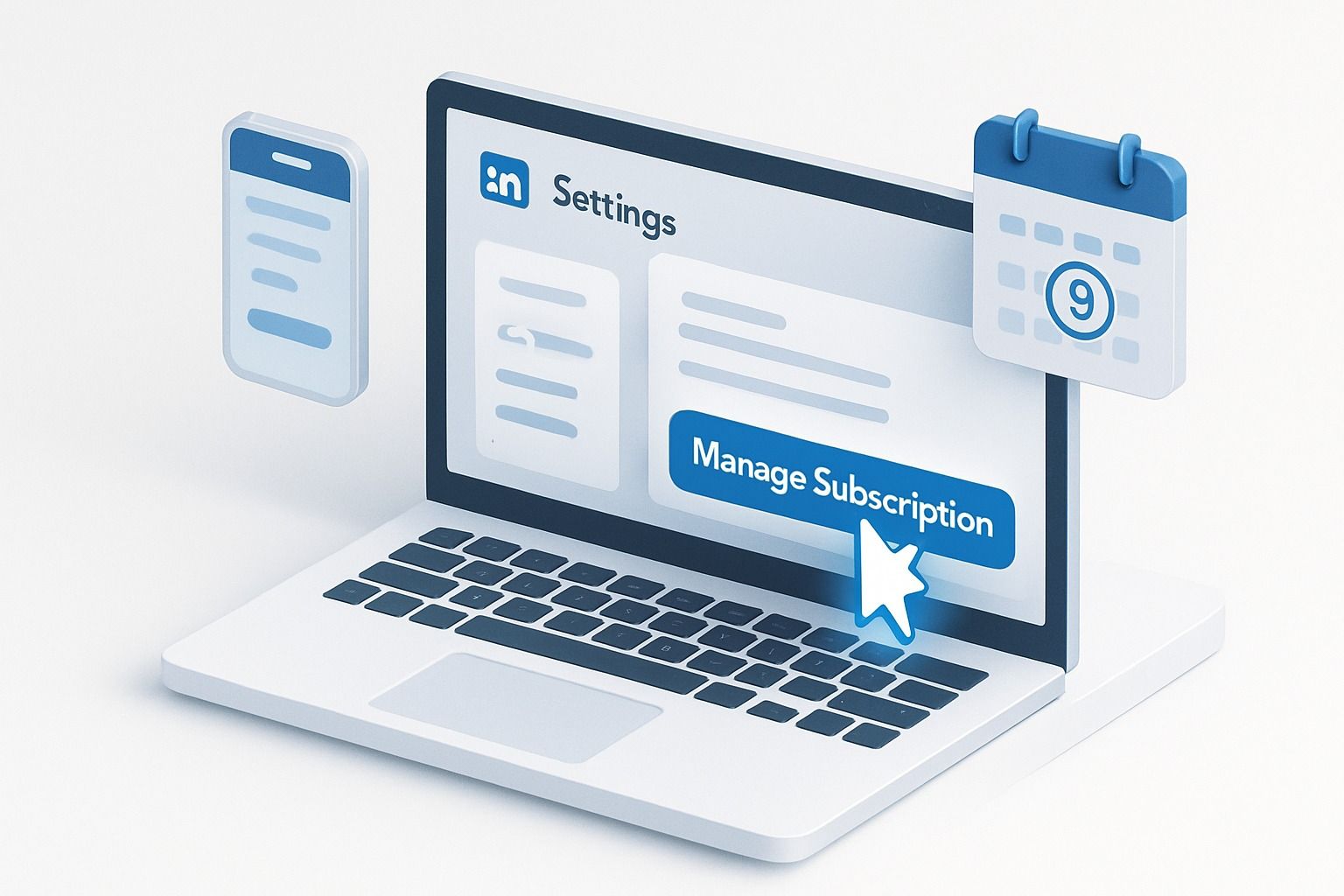
¿Te preguntas cómo cancelar LinkedIn Premium? Ya sea que estés tratando de detener la facturación de LinkedIn Premium antes de tu próximo cargo, buscando desactivar las funciones de LinkedIn Premium, o simplemente regresando a una cuenta básica, esta guía completa te llevará a través de cada método. Hemos creado este recurso para ayudar a cualquiera que necesite cancelar su suscripción a LinkedIn Premium de manera rápida y sin complicaciones.
Por Qué las Personas Eligen Cancelar Sus Suscripciones a LinkedIn Premium
LinkedIn Premium ofrece varias características como créditos de InMail, visibilidad mejorada del perfil y filtros de búsqueda avanzados. Sin embargo, muchos profesionales se encuentran necesitando cancelar su suscripción premium por diversas razones:
- Tu período de prueba gratuita está terminando y no quieres que comience la facturación automática
- Las funciones premium no se alinean con tus necesidades profesionales actuales
- Buscas reducir los costos de suscripción mensual
- Has descubierto herramientas alternativas que sirven mejor a tus objetivos de networking y prospección
Cualquiera que sea tu razón para querer cancelar LinkedIn Premium, esta guía cubre cada método y escenario para asegurarte de que puedas gestionar tu suscripción fácilmente.
Cómo Cancelar LinkedIn Premium en Escritorio (Método Recomendado)
La forma más confiable de cancelar tu suscripción a LinkedIn Premium es a través de la versión de escritorio. Este método funciona independientemente de cómo te suscribiste inicialmente.
Paso 1: Accede a la Configuración de tu Cuenta
- Inicia sesión en tu cuenta de LinkedIn en www.linkedin.com
- Haz clic en tu foto de perfil en la barra de navegación superior
- Selecciona "Configuración y privacidad" en el menú desplegable
Paso 2: Navega a la Gestión de Suscripciones
- En el menú de Configuración, localiza la sección "Suscripciones y pagos"
- Haz clic en "Gestionar cuenta premium"
Paso 3: Cancela Tu Suscripción a LinkedIn Premium
- Serás redirigido al Centro de Administración de LinkedIn
- Haz clic en "Compras" en la barra lateral izquierda
- Encuentra tu suscripción activa y selecciónala
- Haz clic en "Cancelar suscripción" en el menú de Acciones
- Sigue las indicaciones para confirmar tu cancelación
LinkedIn puede ofrecerte un trato de retención o pedirte comentarios sobre por qué estás cancelando. Puedes optar por aceptar una oferta especial o continuar con el proceso de cancelación.
¿Cómo Cancelo LinkedIn Premium en iPhone?
Si te suscribiste a través del sitio web de LinkedIn, necesitarás usar el método de escritorio anterior. Sin embargo, si compraste a través de la App Store de Apple, sigue estos pasos para cancelar tu suscripción a LinkedIn Premium:
Para Suscripciones Compradas a Través de Apple:
- Abre la aplicación de Configuración en tu iPhone
- Toca tu ID de Apple (tu nombre en la parte superior)
- Selecciona "Suscripciones"
- Encuentra "LinkedIn" en tu lista de suscripciones
- Toca "Cancelar suscripción" y confirma tu elección
Usando la Aplicación de LinkedIn en Android:
- Toca tu foto de perfil.
- Toca funciones premium.
- Toca Gestionar tu suscripción.
- Serás redirigido a la página de configuración de la cuenta premium.
- Toca Cancelar suscripción.
- Sigue las indicaciones para completar la cancelación.
Cómo Cancelar Premium en LinkedIn Usando Dispositivos Android
Los usuarios de Android tienen múltiples opciones para cancelar LinkedIn Premium, dependiendo de cómo se suscribieron originalmente:
Si Compraste a Través de Google Play:
- Abre la Google Play Store
- Toca tu ícono de perfil en la esquina superior derecha
- Selecciona "Pagos y suscripciones"
- Toca "Suscripciones"
- Encuentra LinkedIn y toca "Cancelar suscripción"
- Sigue las instrucciones en pantalla para completar la cancelación
Usando la Aplicación de LinkedIn en Android:
- Toca tu foto de perfil
- Selecciona "Funciones premium"
- Toca "Gestionar tu suscripción"
- Serás redirigido a la configuración de suscripción
- Toca "Cancelar suscripción" y sigue las indicaciones para completar
¿Cómo Cancelas LinkedIn Premium Antes de Que Termine Tu Prueba Gratuita?
LinkedIn generalmente ofrece un mes de prueba gratuita para las membresías Premium. Para evitar cargos y cancelar LinkedIn Premium antes de que la prueba se convierta en una suscripción de pago, sigue estos pasos:
- Sigue los pasos de cancelación de escritorio descritos anteriormente
- Asegúrate de cancelar al menos un día antes de la fecha de finalización de tu prueba
- Continuarás disfrutando de las funciones Premium hasta que expire la prueba
- Revisa tu correo electrónico para confirmar que tu cancelación fue procesada
Consejo Profesional: Establece un recordatorio en el calendario varios días antes de que termine tu prueba para darte tiempo de evaluar el servicio y cancelar si es necesario. Esto asegura que no olvidarás y accidentalmente te cobrarán.
Cómo Desactivar LinkedIn Premium Cuando Tu Cuenta Está Restringida
Si tu cuenta de LinkedIn está actualmente restringida o suspendida pero deseas cancelar Premium:
- Revisa la notificación de restricción para entender la limitación
- Si es posible, resuelve el problema que causó la restricción
- Envía un ticket de soporte a través de LinkedIn:
- Visita el Centro de Ayuda de LinkedIn
- Selecciona "Suscripción premium" como tu categoría de soporte
- Elige la opción para cancelar tu suscripción
- Proporciona los detalles necesarios y sigue las instrucciones del soporte
- Revisa tu correo electrónico para confirmar que tu suscripción a LinkedIn Premium ha sido cancelada
Detener la Facturación de LinkedIn Premium: Cómo Cancelar Métodos de Pago
Si deseas eliminar completamente tu información de pago después de cancelar:
- Ve a Configuración y Privacidad de LinkedIn
- Haz clic en "Pagos y suscripciones" en el menú de la izquierda
- Selecciona "Gestionar métodos de pago"
- Encuentra el método de pago y haz clic en "Eliminar"
Importante: No puedes eliminar tu método de pago actual mientras tengas una suscripción activa. Debes cancelar primero tu suscripción a LinkedIn Premium, luego eliminar el método de pago para asegurarte de que no ocurran más cargos.
¿Qué Sucede Cuando Cancelas LinkedIn Premium?
Después de cancelar exitosamente tu suscripción a LinkedIn Premium, esto es lo que puedes esperar:
- Mantendrás acceso a las funciones Premium hasta que termine el ciclo de facturación actual
- Recibirás un correo electrónico de confirmación con la fecha exacta de finalización de tus funciones premium
- Tu cuenta volverá automáticamente a una cuenta Básica (gratuita)
- La información guardada como conexiones y datos del perfil permanecerá completamente intacta
- Las funciones exclusivas de Premium como créditos de InMail y filtros de búsqueda avanzados ya no estarán disponibles
- Cualquier crédito de InMail que no hayas utilizado expirará cuando termine tu suscripción
- Tu perfil ya no mostrará la insignia Premium
Cancelar Suscripción a LinkedIn Premium y Explorar Mejores Alternativas
Si bien LinkedIn Premium tiene sus beneficios, muchos profesionales están descubriendo herramientas más especializadas que ofrecen un mayor valor para necesidades profesionales específicas. Si estás cancelando LinkedIn Premium porque deseas formas más efectivas de construir tu marca profesional y crear contenido impactante, Dynal.AI ofrece una alternativa convincente.
Por Qué Considerar Dynal.AI Después de Cancelar Tu Suscripción a LinkedIn Premium
A diferencia de LinkedIn Premium, que se centra principalmente en capacidades de networking y búsqueda, Dynal.AI está diseñado específicamente como tu agente personal de LinkedIn para ayudarte a crear contenido de alta calidad que construya tu marca profesional e influencia. Dynal.AI combina inteligencia artificial avanzada con personalización centrada en el ser humano para transformar la forma en que creas, refinas y publicas contenido impactante en LinkedIn. Con Dynal.AI, puedes:
- Genera publicaciones atractivas en LinkedIn adaptadas a tu voz única y objetivos profesionales
- Recibe orientación estratégica sobre temas de contenido probados para impulsar la interacción con tu red
- Crea tanto copias atractivas como imágenes visualmente atractivas en una plataforma simplificada
- Transforma de consumidor de contenido a líder de pensamiento con una inversión de tiempo mínima
- Pasa de la inspiración a la publicación con un flujo de trabajo intuitivo y sin fricciones
En lugar de simplemente conectar con profesionales, Dynal.AI te ayuda a establecerte como un líder de pensamiento con el que vale la pena conectar. Mientras que LinkedIn Premium puede ayudarte a encontrar y contactar prospectos, Dynal.AI asegura que esos prospectos te encuentren atractivo cuando vean tu perfil y contenido.
Preguntas Frecuentes Sobre Cómo Cancelar LinkedIn Premium
¿Recibiré un reembolso después de cancelar mi suscripción a LinkedIn Premium?
La política de reembolsos de LinkedIn es limitada. Si cancelas durante un período de prueba gratuito, no se te cobrará. Para suscripciones pagadas activas, LinkedIn generalmente no proporciona reembolsos prorrateados por períodos de facturación parciales. Para problemas de facturación específicos, contacta directamente al soporte de LinkedIn.
¿Cómo cancelo mi cuenta de LinkedIn por completo en lugar de solo Premium?
Si deseas cancelar tu cuenta completa de LinkedIn en lugar de solo Premium:
- Haz clic en tu foto de perfil
- Selecciona "Configuración y privacidad"
- En "Preferencias de cuenta", elige "Gestión de cuenta"
- Selecciona "Cerrar cuenta" y sigue las instrucciones
¿Perderé mis conexiones cuando cancele LinkedIn Premium?
No, tus conexiones permanecen intactas cuando cancelas Premium. Solo las funciones específicas de Premium dejarán de estar disponibles después de degradar a una cuenta Básica.
¿Puedo cambiar a un plan diferente de LinkedIn Premium en lugar de cancelar?
Sí, puedes cambiar a un plan diferente de LinkedIn Premium en lugar de cancelar tu suscripción. Puedes degradar tu plan existente a un plan de menor nivel o actualizar a un plan de mayor nivel como Sales Navigator o Recruiter Lite. Así es como puedes cambiar de plan:
1. Accede a la configuración de tu suscripción Premium: Haz clic en el ícono "Yo" en la parte superior de tu página de inicio de LinkedIn, luego selecciona "Funciones Premium" en el menú desplegable.
2. Ve a los detalles de la suscripción: Serás redirigido al Centro de Administración de LinkedIn. Haz clic en "Detalles de la suscripción".
3. Cambia de plan: En "Acciones", haz clic en "Cambiar de plan".
4. Elige tu nuevo plan: Selecciona un plan que se adapte mejor a tus necesidades. Puedes explorar otros planes o elegir entre las opciones mostradas.
5. Confirma y completa el cambio: Sigue las instrucciones para confirmar tu selección y completar la degradación o actualización.
¿Cuál es la fecha límite para cancelar antes de ser cobrado nuevamente por LinkedIn Premium?
Para evitar cargos por otro ciclo de facturación, cancela al menos un día antes de tu próxima fecha de facturación programada. Puedes encontrar esta fecha en los detalles de tu suscripción.
¿Puedo pausar temporalmente mi suscripción a LinkedIn Premium en lugar de cancelarla?
LinkedIn actualmente no ofrece una opción de pausa para suscripciones Premium. Necesitarás cancelar y volver a suscribirte cuando sea necesario.
Si cancelo LinkedIn Premium, ¿puedo volver a inscribirme más tarde?
Sí, puedes suscribirte a LinkedIn Premium nuevamente en cualquier momento después de cancelar.
Conclusión: Aprovechando al Máximo Tu Networking Profesional Después de Cancelar LinkedIn Premium
Cancelar LinkedIn Premium es un proceso sencillo una vez que conoces los pasos correctos para tu situación específica. Ya sea que estés usando escritorio, iPhone o Android, esta guía proporciona toda la información que necesitas para gestionar tu suscripción con éxito y detener la facturación de LinkedIn Premium. Recuerda que LinkedIn sigue ofreciendo valiosas oportunidades de networking incluso con una cuenta Básica. Y si buscas elevar tu presencia en LinkedIn más allá de lo que ofrece Premium, considera cómo herramientas especializadas como Dynal.AI pueden ayudarte a crear contenido que realmente destaque y construya tu influencia profesional.
¿Has cancelado recientemente LinkedIn Premium? ¿Qué herramientas o estrategias estás utilizando para mejorar tu networking profesional en su lugar?


