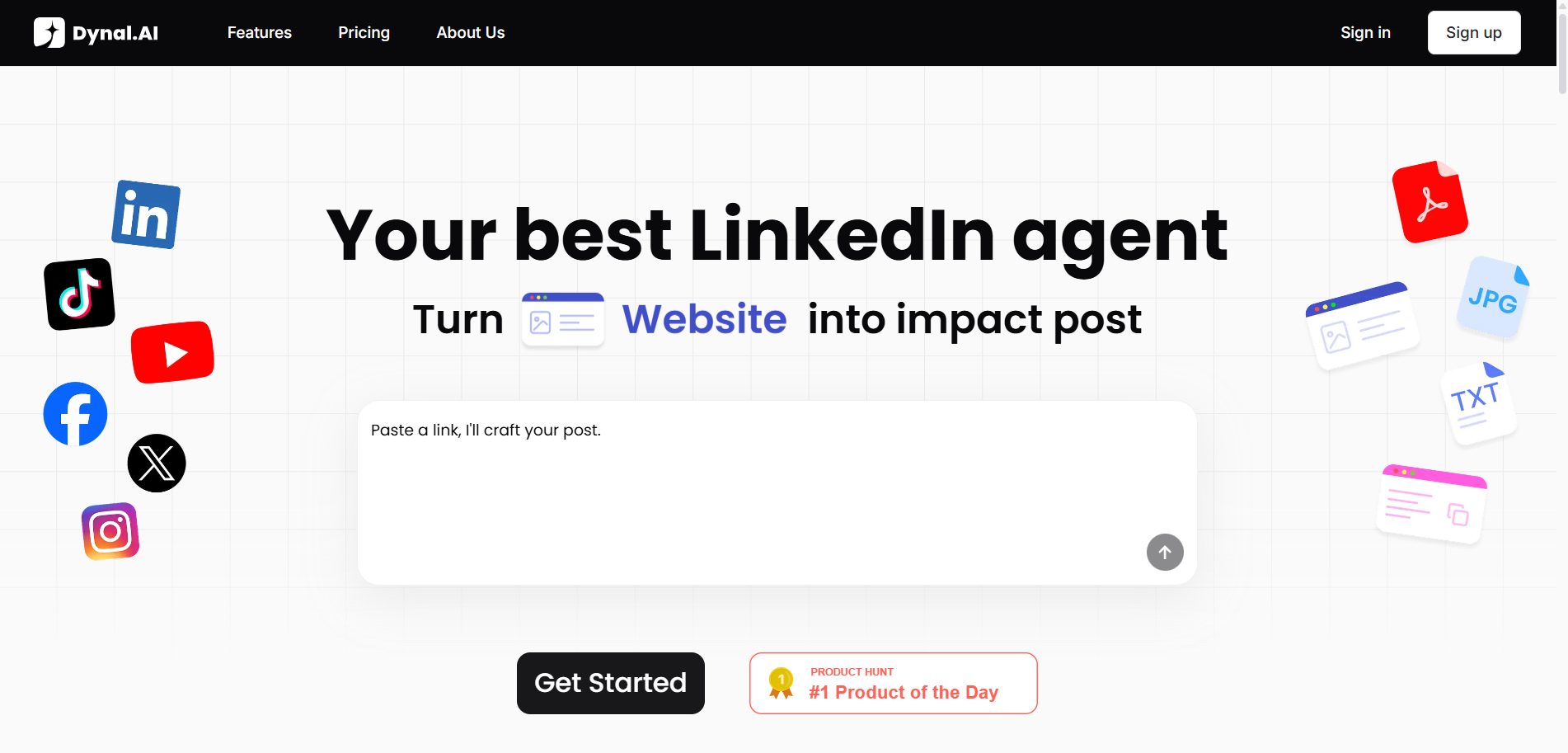
Bereit, Ihre persönliche Marke aufzubauen, Ihren Einfluss zu vergrößern und herausragende Inhalte auf LinkedIn zu erstellen – ohne Mühe? Dynal.AI ist Ihr persönlicher LinkedIn-Agent, der darauf ausgelegt ist, die Inhaltserstellung intelligenter, schneller und wirkungsvoller zu gestalten. In diesem Einsteigerleitfaden erfahren Sie, wie Sie Ihr Konto einrichten, Ihr Profil anpassen und das Dynal.AI-Dashboard mit Vertrauen navigieren.
Inhaltsverzeichnis
- Was ist Dynal.AI?
- Warum Dynal.AI wählen?
- So melden Sie sich an und richten Ihr Konto ein
- Personalisierung Ihres Profils und Ihrer Ziele
- Erkundung des Dynal.AI-Dashboards
- Schnellstart-Checkliste
- Nächste Schritte
Was ist Dynal.AI?
Dynal.AI ist eine Plattform zur Inhaltserstellung der nächsten Generation, die darauf ausgelegt ist, Fachleuten wie Ihnen zu helfen, sich abzuheben und bedeutungsvoll auf LinkedIn zu kommunizieren. Durch die Kombination von fortschrittlicher KI mit menschzentrierter Personalisierung ermöglicht Ihnen Dynal.AI, hochwertige Inhalte zu erstellen, zu verfeinern und zu veröffentlichen – ohne dass Sie ein Inhaltsexperte oder Technikprofi sein müssen.
Unsere Mission: Wir glauben, dass jeder Fachmann eine starke Stimme auf LinkedIn verdient. Dynal.AI existiert, um Ihnen zu helfen, mühelos qualitativ hochwertige Inhalte zu erstellen, Ihren Einfluss zu vergrößern und mit Zuversicht zu führen.
Warum Dynal.AI wählen?
Hier sind die Gründe, warum Dynal.AI Ihr ultimativer LinkedIn-Inhaltsbegleiter ist:
- KI-gestützte Personalisierung: Dynal.AI lernt Ihre einzigartige Stimme, Ziele und kreativen Gewohnheiten für maßgeschneiderte Anleitungen.
- Mühelose Inhaltserstellung: Verwandeln Sie Links, PDFs, Bilder oder Texte in Sekunden in veröffentlichungsbereite Beiträge.
- Intelligente Inhaltsplanung: Setzen Sie Ihre Wachstumsziele, und Dynal.AI plant, schreibt und plant automatisch eine Woche leistungsstarker LinkedIn-Beiträge, die Sie leicht verfeinern können.
- Flexible Bearbeitung: Intuitive Werkzeuge ermöglichen es Ihnen, jedes Detail zu verfeinern – keine Design- oder Schreiberfahrung erforderlich.
- Echtzeit-Vorschauen: Sehen Sie genau, wie Ihr Beitrag vor der Veröffentlichung aussieht.
- Nahtlose Planung und Veröffentlichung: Von der Idee zum Live-Beitrag in einem reibungslosen Ablauf. Planen Sie Inhalte im Voraus (kommt bald) oder veröffentlichen Sie sofort mit einem einzigen Klick.
- Unterstützung mehrerer Konten: Verwalten Sie mühelos mehrere LinkedIn-Konten – persönlich und organisatorisch.
- Klare, kontextuelle Einblicke: Dynal.AI glaubt, dass Kreativität am besten funktioniert, wenn Sie verstehen, was erstellt wird – nicht nur, wie es aussieht. Deshalb kommt jedes Stück Inhalt, das Dynal generiert, mit einer kurzen, klaren Zusammenfassung seiner kreativen Absicht. Sie sehen den Ton, das Ziel und die visuelle Richtung hinter jedem Entwurf.
- Plattformübergreifende Unterstützung (kommt bald): Verbinden und veröffentlichen Sie über LinkedIn, X, Facebook und Instagram, alles von einem kohärenten Hub aus.
Pro-Tipp: Egal, ob Sie ein Marketer, Stratege oder Vordenker sind, Dynal.AI ist für jeden Fachmann konzipiert, der bereit ist, intelligenter zu erstellen und schneller Einfluss zu nehmen.
So melden Sie sich an und richten Ihr Konto ein
Der Einstieg in Dynal.AI ist schnell und intuitiv. So legen Sie los:
Schritt 1: Melden Sie sich für ein Konto an
- Besuchen Sie Dynal.AI und klicken Sie auf Anmelden.
- Wählen Sie Ihre bevorzugte Anmeldemethode (E-Mail oder Google).
- Geben Sie Ihre grundlegenden Daten (E-Mail und Passwort) ein oder authentifizieren Sie sich mit Google.
- Melden Sie sich an, um auf Ihr neues Dynal.AI-Konto zuzugreifen.
Wenn Sie sich zum ersten Mal anmelden, wird Dynal.AI Ihnen eine Reihe von Fragen stellen, um Ihren Hintergrund, Ihre Bedürfnisse und Präferenzen besser zu verstehen. Dies hilft der KI, Ihr Erlebnis von Anfang an anzupassen.
Sie können sich entscheiden, Ihr LinkedIn-Konto direkt im letzten Schritt zu verbinden, um ein personalisierteres Dynal.AI-Erlebnis zu erhalten, oder auf 'Jetzt überspringen' klicken, um es später einzurichten.
Schritt 2: Greifen Sie auf Ihr Dashboard zu
Nach der Einarbeitung landen Sie auf Ihrem personalisierten Dashboard. Hier finden Sie eine Begrüßung, eine schnelle Inhalts-Eingabezeile und eine Option, Ihre Personalisierungseinstellungen.
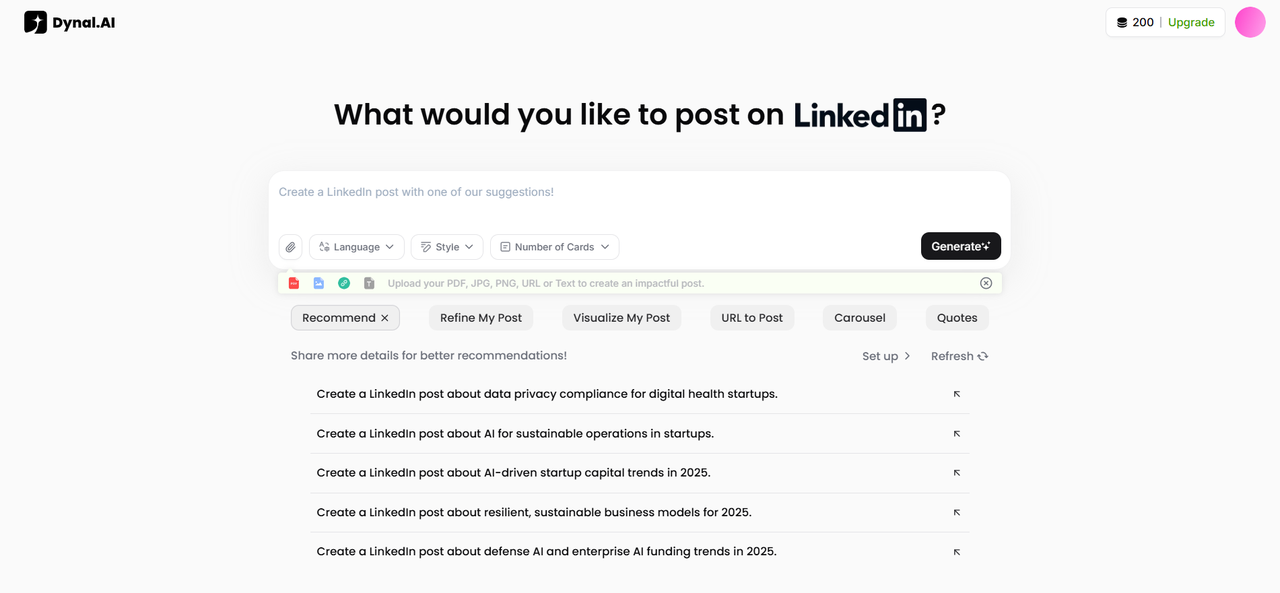
- Die Datei-Schaltfläche ermöglicht es Ihnen, relevante Links, Dateien oder Texte hochzuladen, damit Dynal.AI relevante Inhalte erstellen kann, die am besten zu Ihren Bedürfnissen passen.
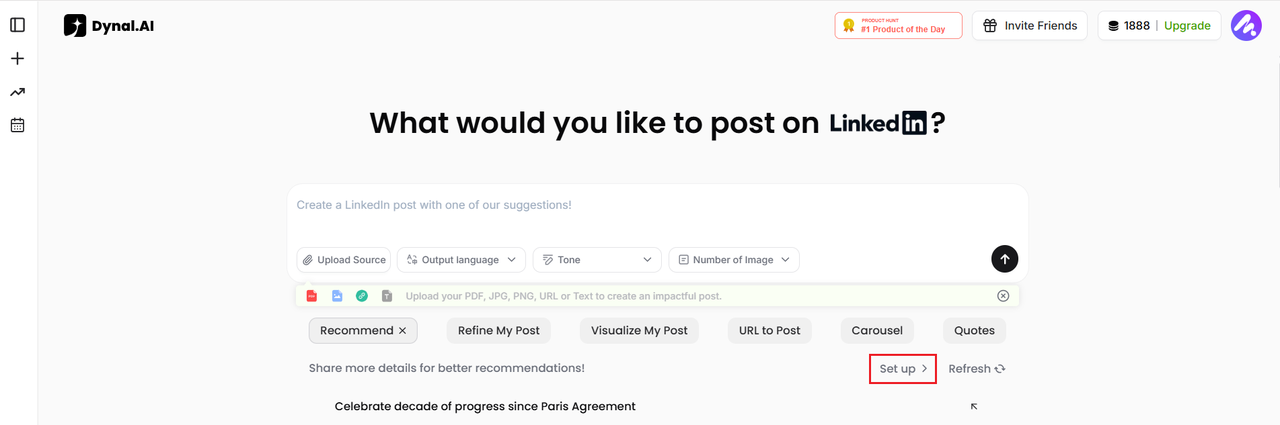
- Für die besten Ergebnisse klicken Sie auf Einrichten unter Empfehlungen um Ihr Profil zu vervollständigen.
Personalisierung Ihres Profils und Ihrer Ziele
Personalisierung steht im Mittelpunkt von Dynal.AI. Je mehr Sie der Plattform über Ihre Ziele und Präferenzen mitteilen, desto intelligenter und relevanter werden Ihre Inhaltsvorschläge.
Schritt 3: Personalisierungseinstellungen
Klicken Sie auf Einrichten um den Dialog für die Personalisierungseinstellungen zu öffnen.
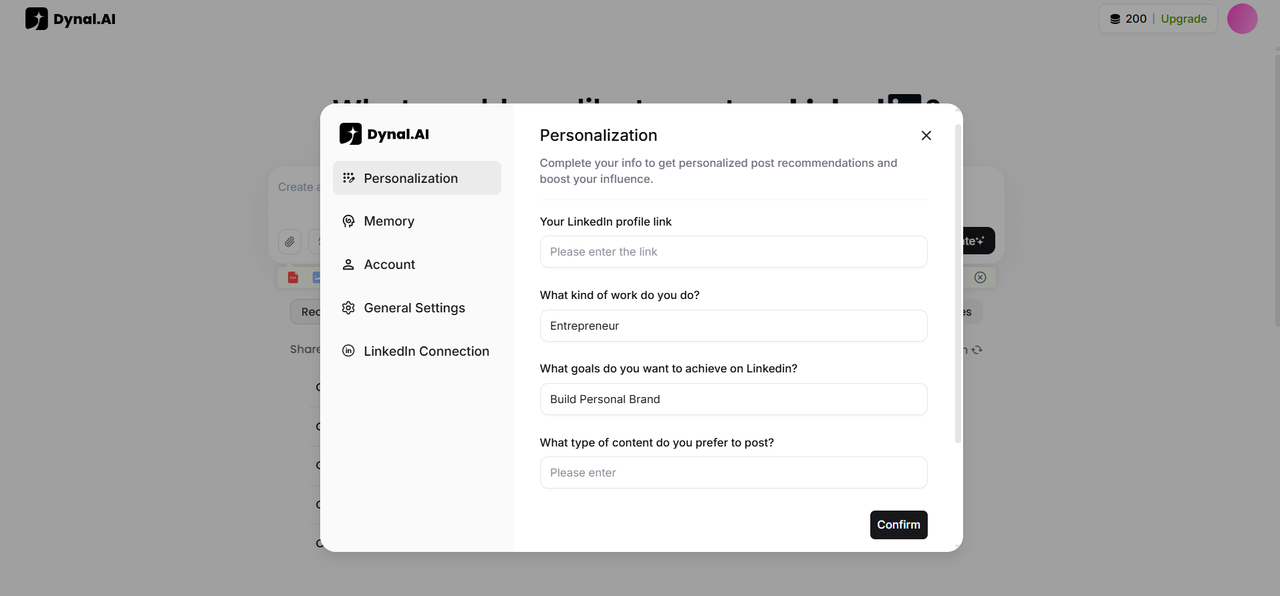
Füllen Sie die folgenden Felder aus:
- Ihr LinkedIn-Profillink: (Fügen Sie Ihre Profil-URL ein)
- Was für eine Art von Arbeit machen Sie? (z.B. Produktmanager, Unternehmer)
- Welche Ziele möchten Sie auf LinkedIn erreichen? (z.B. Eine Marke aufbauen, Kunden anziehen, Einblicke teilen)
- Welche Art von Inhalten möchten Sie posten? (z.B. Vordenkerschaft, Branchennachrichten)
- Zusätzliche Informationen: (z.B. Webseite, Unternehmenslink, besondere Interessen)
Klicken Sie auf Bestätigen um zu speichern und personalisierte Anleitungen freizuschalten.
Erkundung des Dynal.AI-Dashboards
Ihr Dashboard ist Ihr kreatives Kontrollzentrum. Hier finden Sie:
Personalisierte Inhaltsvorschläge
Sobald Ihr Profil eingerichtet ist, schlägt Dynal.AI sofort Beitragideen vor, die Sie im Tab 'Empfehlungen' finden können, basierend auf Ihrem Profil und Ihren Zielen. Deshalb ist es wichtig, Ihr Profil so schnell wie möglich einzurichten! Je mehr Details Sie teilen, desto besser sind die Empfehlungen.
- Klicken Sie auf 'Aktualisieren' für weitere Ideen, die auf Ihre Ziele zugeschnitten sind!
Mühelose Inhalteingabe
Um einen Beitrag zu erstellen, klicken Sie einfach auf das Datei-Symbol und wählen Sie aus den folgenden Optionen:
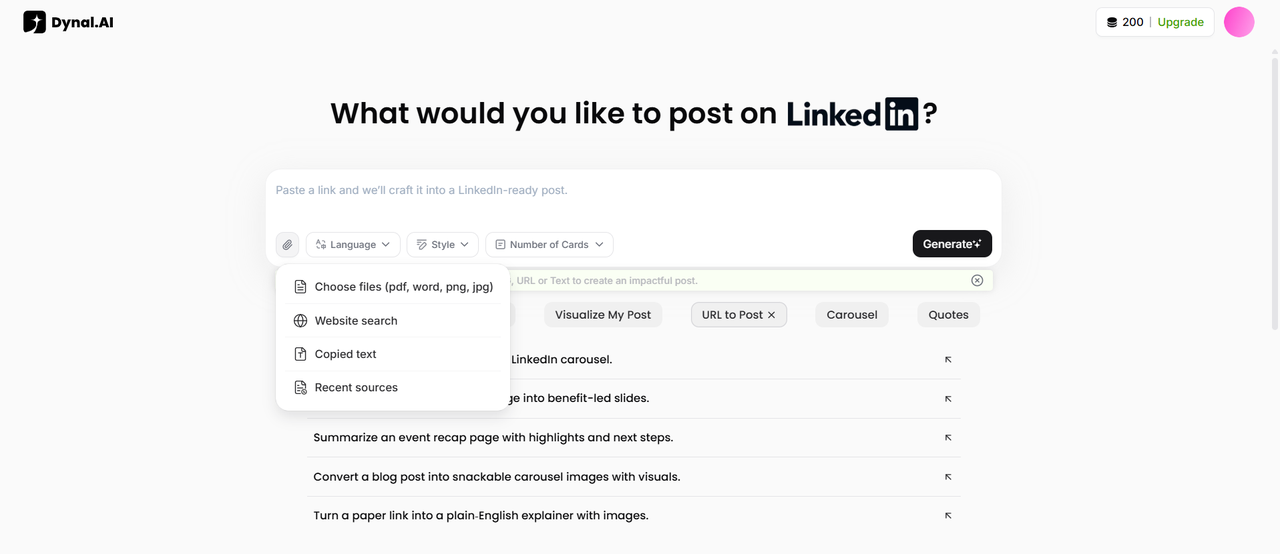
- Hochladen PDFs, Word-Dokumente, Bilder
- Fügen Sie Links oder Texte als Referenzen ein (dies umfasst auch YouTube-Links! Dynal kann Videoinhalte abrufen)
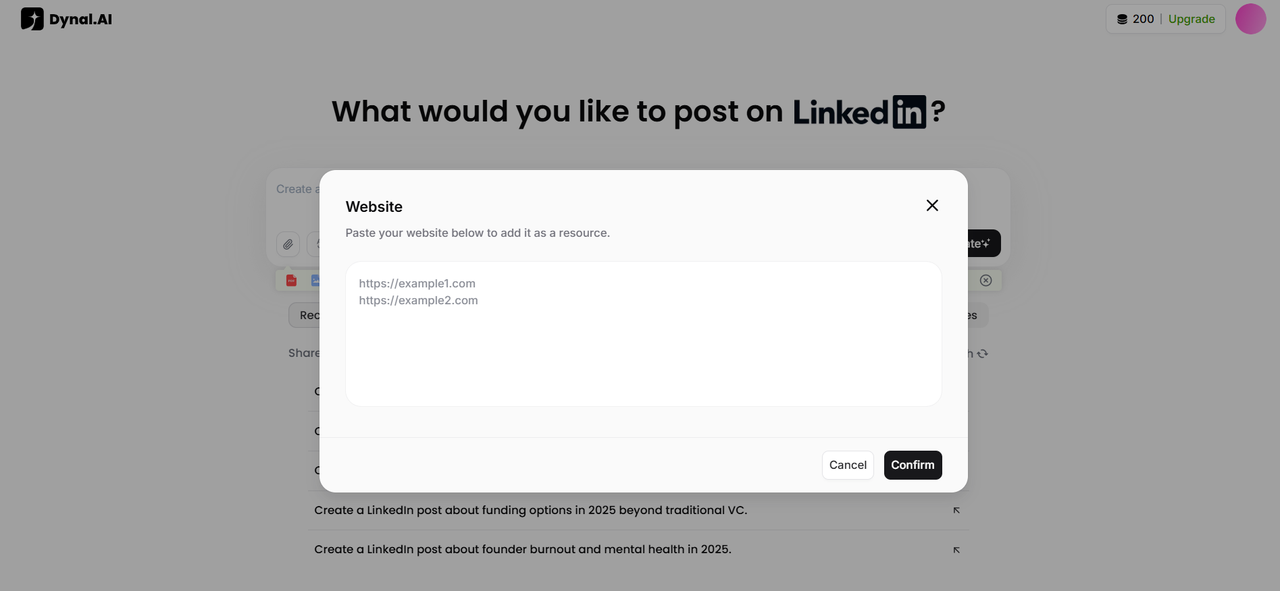
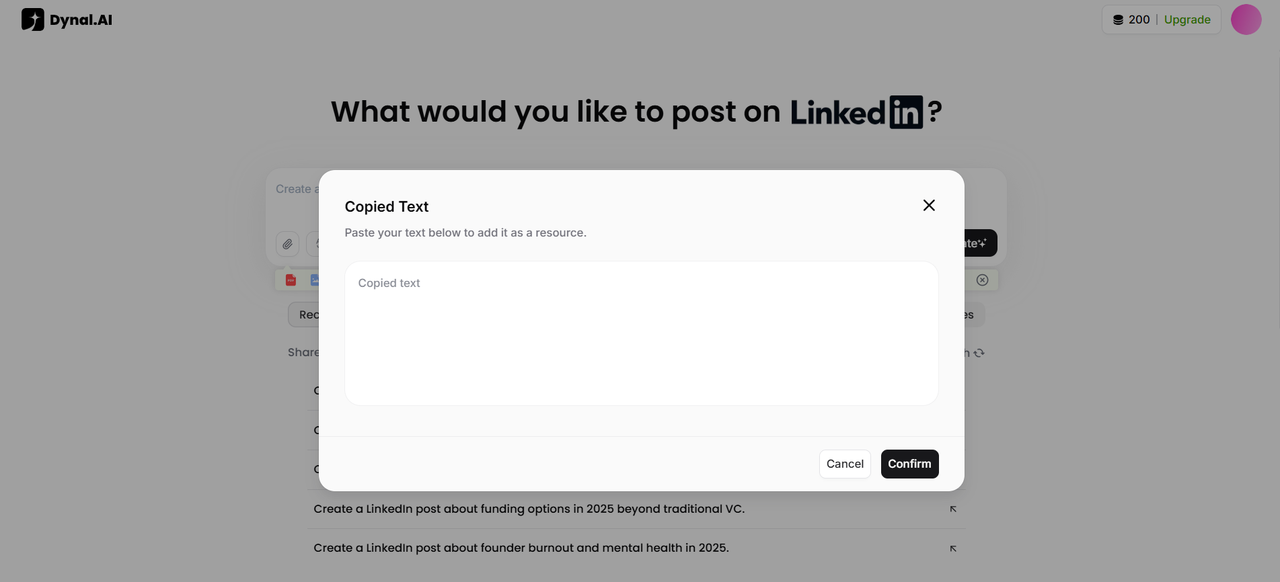
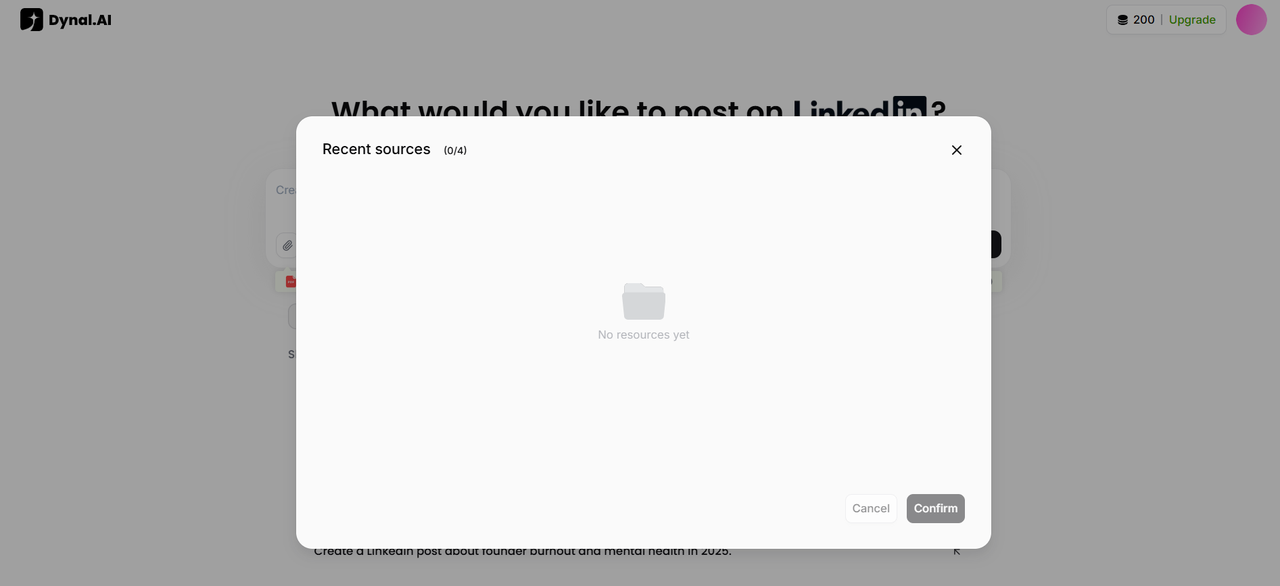
Dynal.AI wird die wichtigsten Punkte extrahieren und Ihnen helfen, diese in LinkedIn-bereite Inhalte umzuwandeln. Sie können auch ganz einfach Ihre vorhandenen Quellen verwalten und auswählen:
Vielfältige Optionen zur Inhaltserstellung
Egal, ob Sie von Grund auf neu beginnen oder einen bestehenden Entwurf verfeinern möchten, Dynal.AI bietet alles, was Sie benötigen, um mühelos wirkungsvolle LinkedIn-Beiträge zu erstellen. Dynal.AI bietet eine Vielzahl leistungsstarker Werkzeuge, um den Prozess der Erstellung von LinkedIn-Beiträgen zu optimieren und zu verbessern, zugeschnitten auf Ihre spezifischen Bedürfnisse. Hier ist eine Übersicht über jede Funktion:
- Empfehlungen
Diese Funktion generiert personalisierte Vorschläge für LinkedIn-Beiträge, indem sie individuelle Profile analysiert. Sie liefert Ideen und Themen, die mit Ihrem Fachwissen, Publikum und Ihren Zielen übereinstimmen, und hilft Ihnen, Beiträge zu erstellen, die ankommen.
2. Verfeinern Sie meinen Beitrag
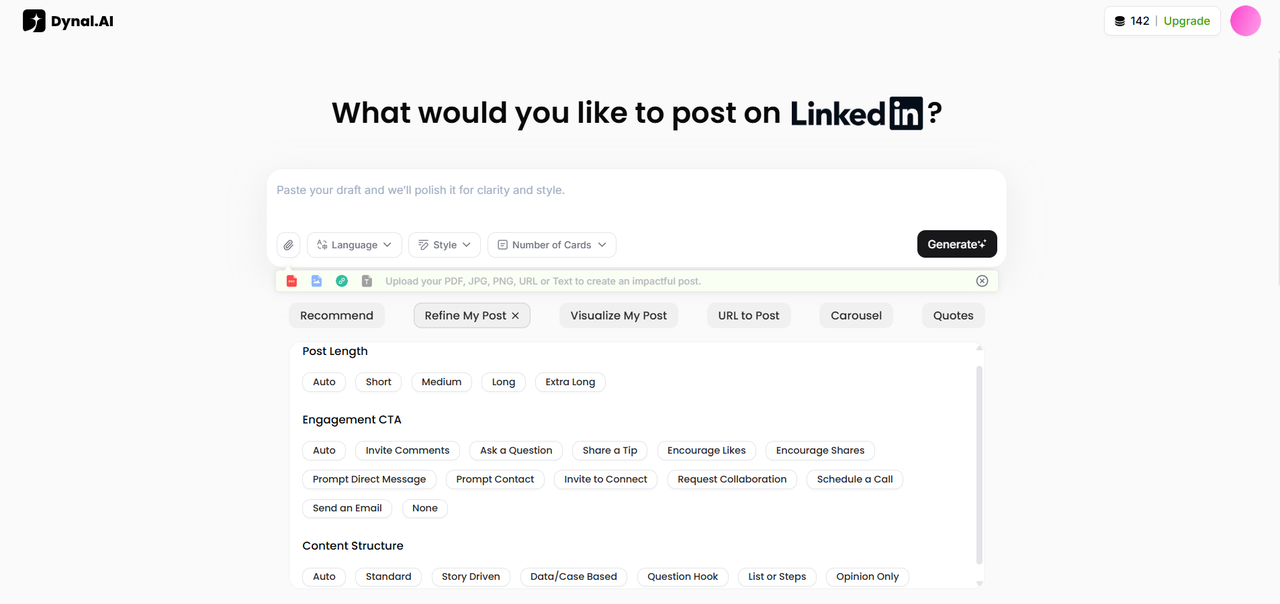
Verbessern Sie mühelos die Klarheit und den Fluss Ihres Entwurfs. Wählen Sie aus Optionen wie Beitragslänge, Engagement-CTA und Inhaltsstruktur, um das Ergebnis besser auf Ihre Bedürfnisse abzustimmen. Dieses Tool nimmt Ihre ursprünglichen Inhalte und verbessert deren Lesbarkeit, um eine polierte und professionelle Endversion zu gewährleisten.
3. Visualisieren Sie meinen Beitrag
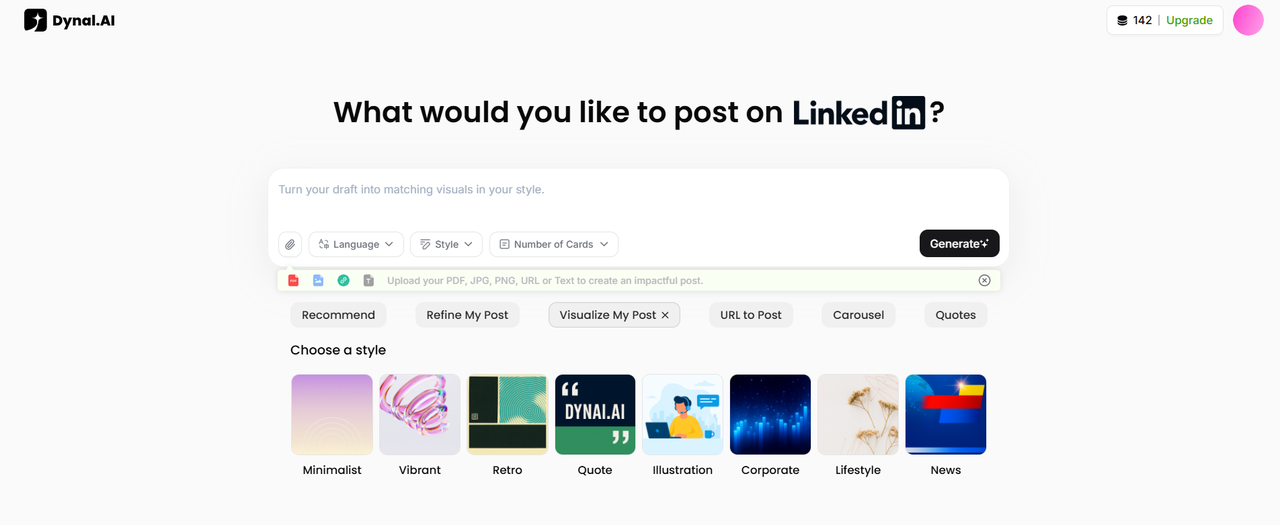
Verwandeln Sie Ihren Beitrag in ein visuell ansprechendes Meisterwerk. Basierend auf Ihrem Entwurf generiert diese Funktion passende Grafiken, die Ihre Inhalte für Ihr Publikum ansprechender und auffälliger machen. Wählen Sie aus verschiedenen Stilen wie Minimalistisch, Lebhaft und Retro usw. Mit so vielen Optionen zur Auswahl werden Ihnen nie die frischen Inhalte ausgehen, um Ihren Feed aufzupeppen!
4. URL zu Beitrag
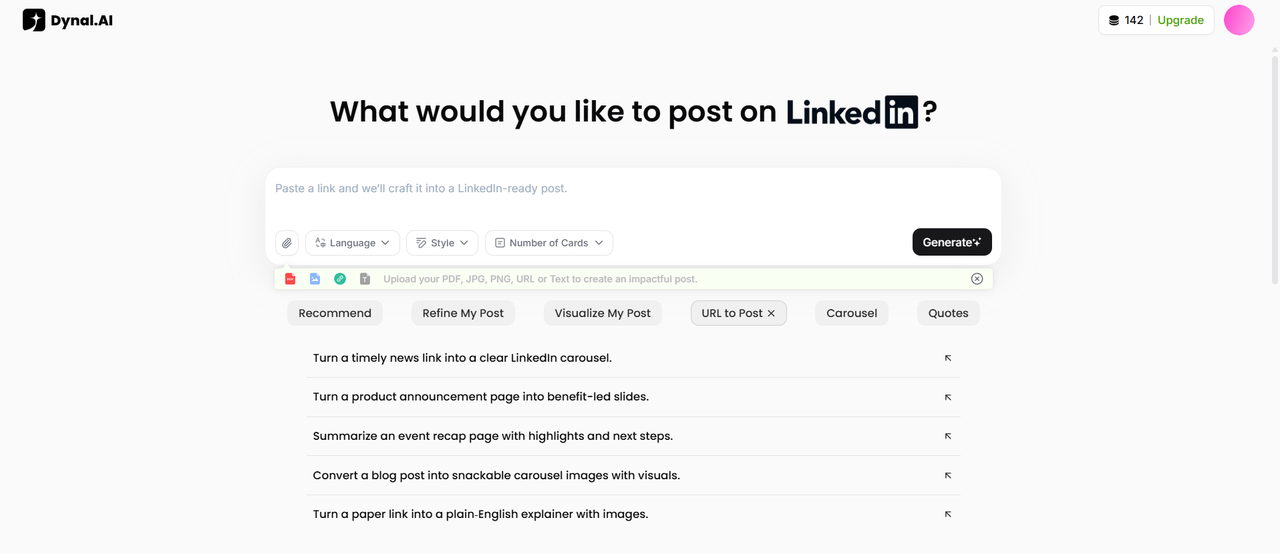
Erstellen Sie ansprechende LinkedIn-Beiträge, indem Sie einfach einen Link einfügen. Dieses Tool analysiert den Inhalt der angegebenen URL und generiert Texte und Bilder, die die wichtigsten Punkte zusammenfassen und verstärken. Einen LinkedIn-Beitrag von Grund auf neu zu erstellen, war noch nie so einfach.
5. Karussell
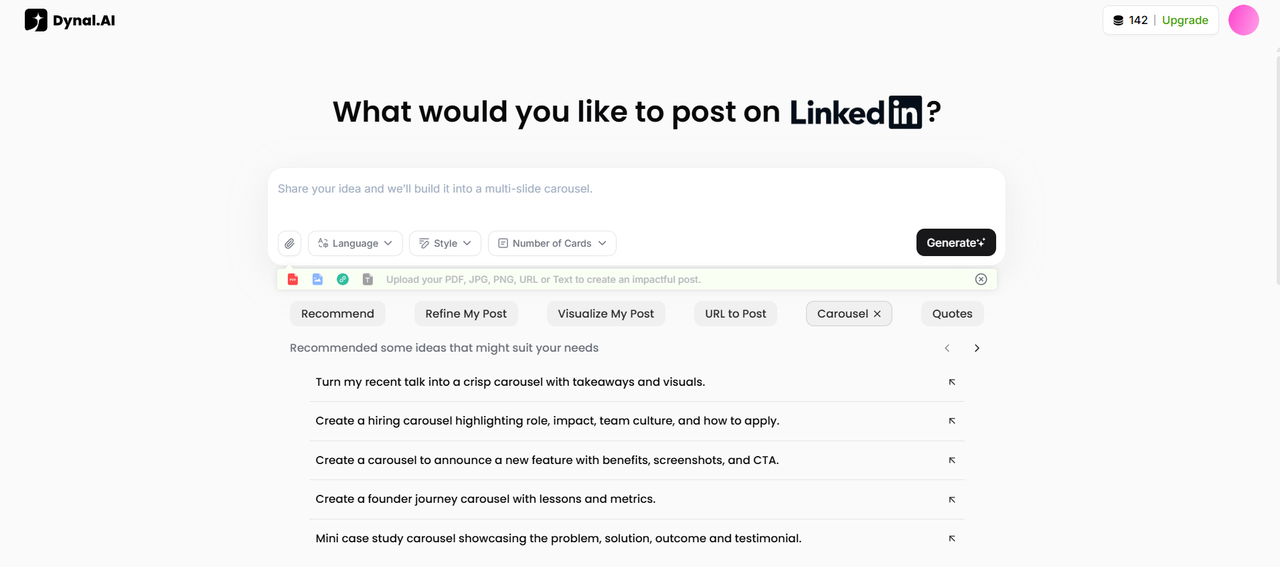
Erstellen Sie mühelos mehrseitige Karussells. Diese Funktion erstellt visuell ansprechende Folien und begleitende Texte basierend auf Ihrem Eingabeaufforderung, perfekt für das Teilen detaillierter Einblicke oder Schritt-für-Schritt-Anleitungen. Brauchen Sie Inspiration oder sind sich unsicher, wie Sie die Eingabeaufforderung formulieren sollen? Durchstöbern Sie unsere sorgfältig kuratierten Vorschläge, um einen Vorsprung für Ihren Beitrag zu erhalten! Hier ist ein Beispiel dafür, was Sie sehen werden, wenn Sie auf die erste Empfehlung klicken:
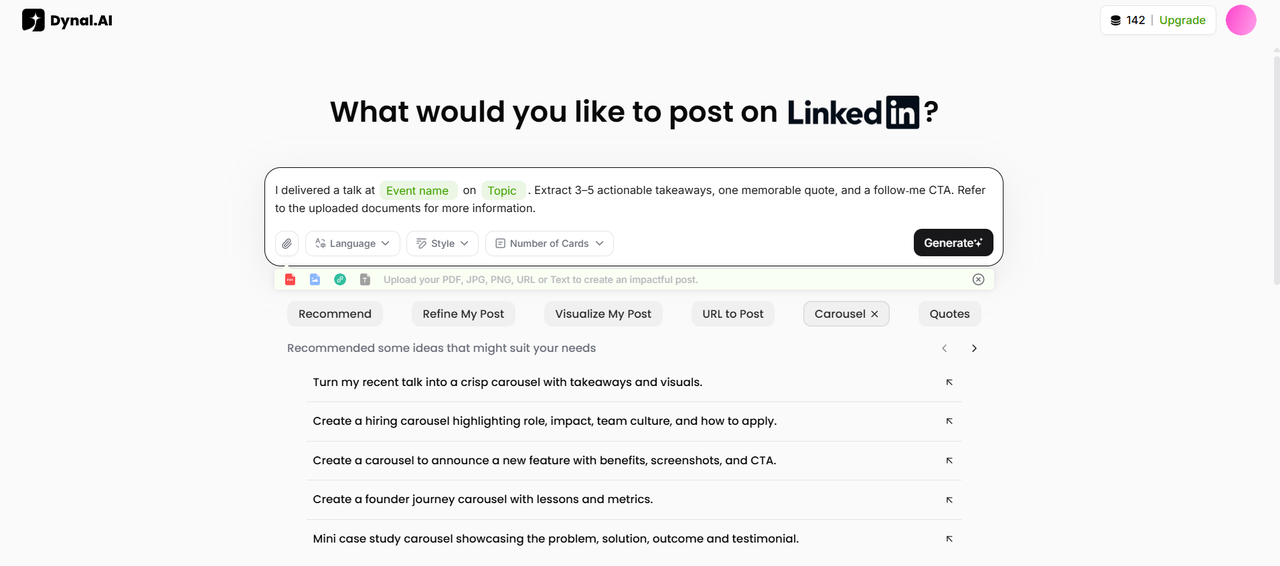
Mit unseren vorgefertigten Eingabeaufforderungen fügen Sie einfach Details wie den [Eventnamen] und [Thema] ein. Laden Sie alle Dokumente hoch, die Sie für den Kontext haben, wählen Sie Ihre bevorzugte Sprache, den Stil, die Anzahl der Karten und klicken Sie auf 'Generieren'. Lehnen Sie sich dann zurück und entspannen Sie sich, während Dynal Ihren LinkedIn-Beitrag erstellt!
6. Zitate
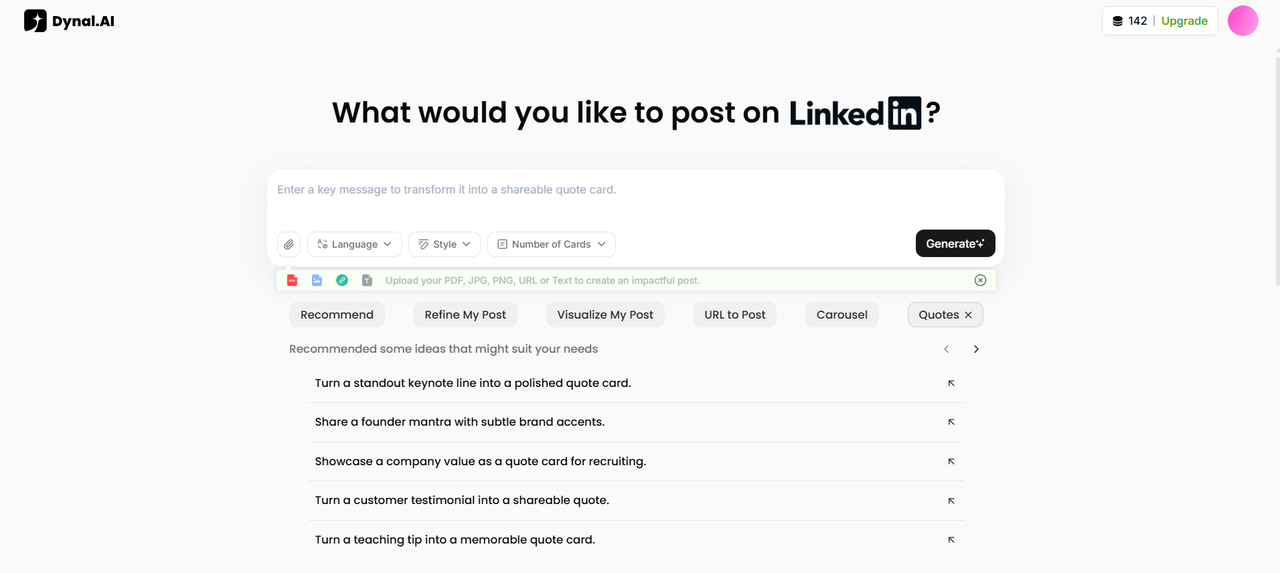
Verwandeln Sie Ihre Ideen in teilbare Zitatkarten. Geben Sie eine Nachricht oder ein Zitat in die Eingabeaufforderung ein, und dieses Tool generiert ansprechende Karten, die bereit sind, gepostet zu werden und Aufmerksamkeit zu erregen. Ähnlich wie im Tab 'Karussell' können Sie unsere Vorschläge für Eingabeideen durchstöbern, die Sie sofort verwenden können, wenn Sie nicht wissen, was Sie posten sollen.
Top-Trending-Beiträge zur Inspiration
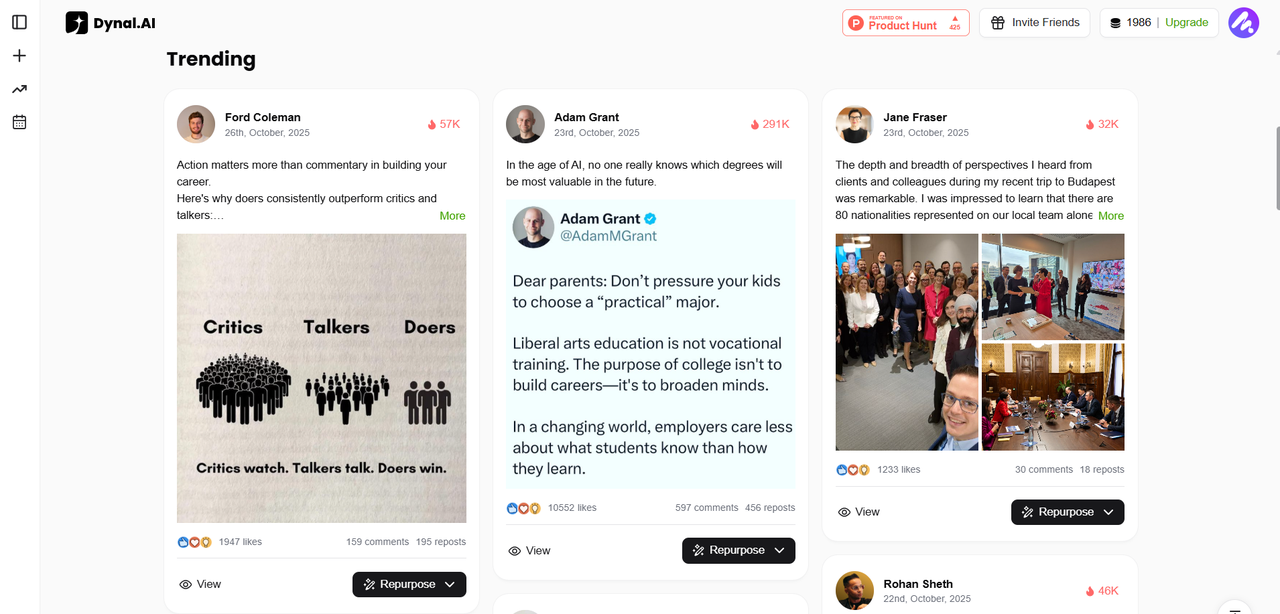
Wenn Sie nach unten scrollen, sehen Sie unseren Abschnitt 'Trending', der eine Sammlung unserer sorgfältig kuratierten Auswahl der am häufigsten trendenden Beiträge enthält, die ständig aktualisiert wird. Hier können Sie Beispiele von führenden LinkedIn-Stimmen durchstöbern und von ihrem Schreibstil lernen, um den Beitrag dann an Ihre eigenen Bedürfnisse anzupassen.
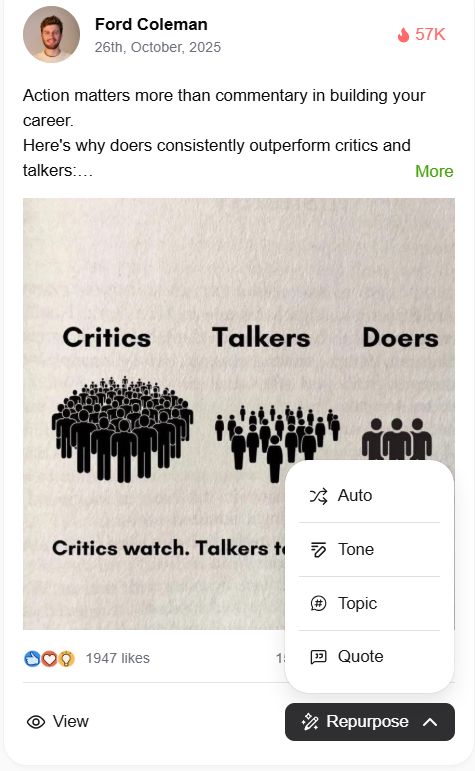
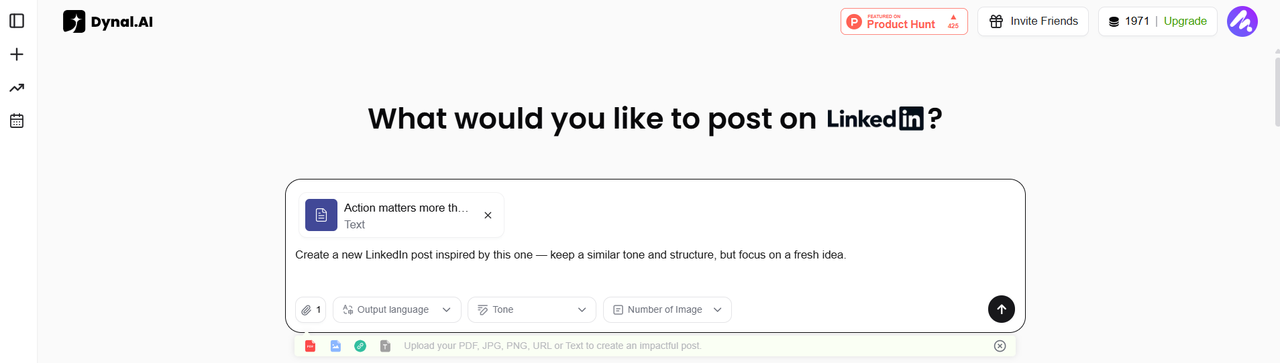
Wenn Sie auf 'Wiederverwerten' klicken, sehen Sie 4 Optionen: 'Auto', 'Ton', 'Thema' und 'Zitat'. 'Auto' ermöglicht es Ihnen, einen neuen LinkedIn-Beitrag zu erstellen, der von Ihrem gewählten Beitrag inspiriert ist, wobei ein ähnlicher Ton und eine ähnliche Struktur beibehalten werden, jedoch mit einem frischen Gedanken im Fokus.
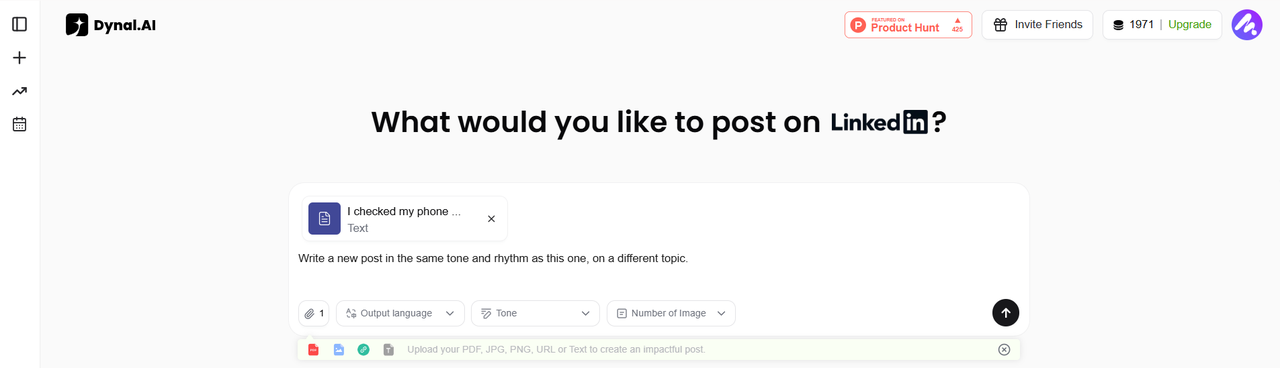
'Ton' ermöglicht es Ihnen, einen neuen Beitrag im gleichen Ton und Rhythmus wie Ihren gewählten Beitrag zu schreiben, jedoch zu einem anderen Thema.
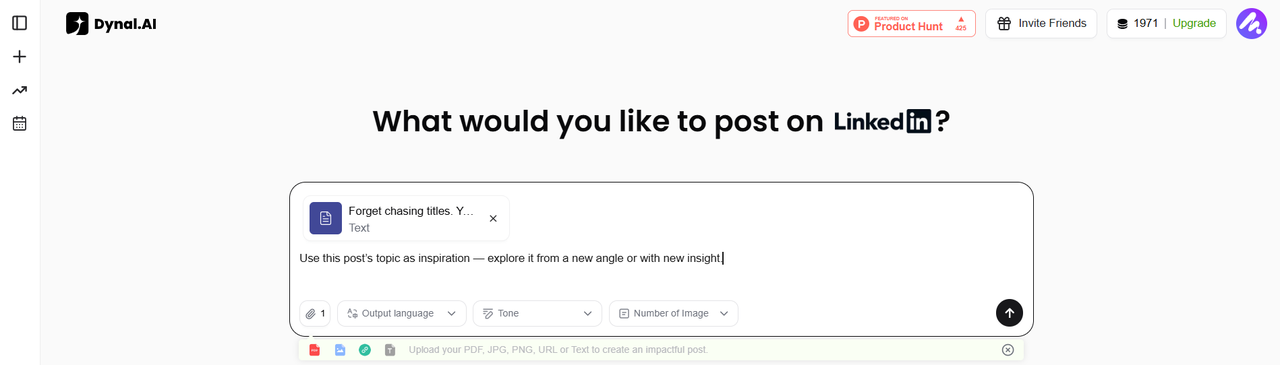
'Thema' ermöglicht es Ihnen, tiefer in das Thema Ihres gewählten Beitrags einzutauchen und es aus einer neuen Perspektive oder mit neuen Erkenntnissen zu erkunden.
'Zitat' ermöglicht es Ihnen, auf Ihren gewählten Beitrag zu verweisen und Ihre eigenen zusätzlichen Überlegungen oder Perspektiven zum Thema hinzuzufügen.
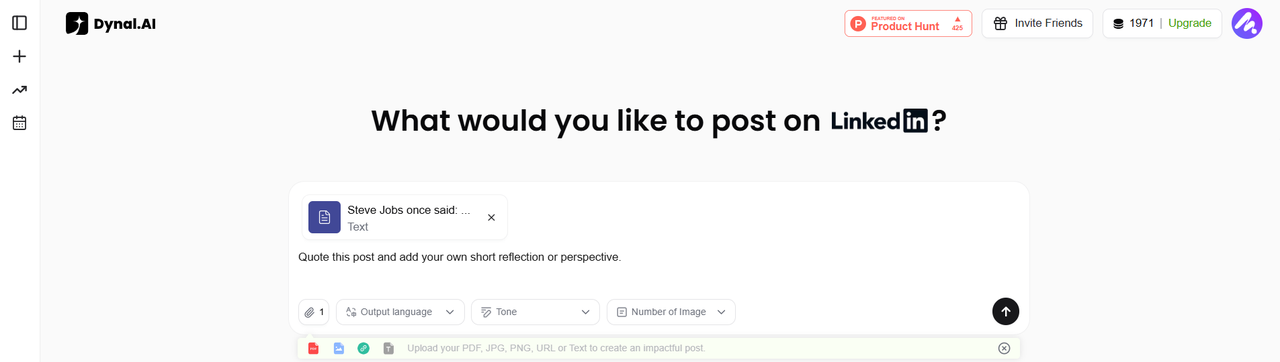
Die Eingabeaufforderungen, die Sie im Eingabefeld sehen, sind die Standardwerte, aber fühlen Sie sich frei, die Eingabeaufforderungen nach Ihren Wünschen anzupassen! Klicken Sie einfach in das Eingabefeld, um die notwendigen Änderungen vorzunehmen.
Schnellstart-Checkliste
Bereit loszulegen? Hier ist Ihre Dynal.AI Schnellstart-Checkliste:
- Melden Sie sich an und wählen Sie Ihre Arbeitsrolle
- Vervollständigen Sie Ihre Personalisierungseinstellungen
- Bearbeiten Sie Ihr Gedächtnis für die beste KI-Unterstützung
- Überprüfen Sie Ihr angepasstes Dashboard und die Empfehlungen
- Sehen Sie sich die trendenden Beiträge an und lernen Sie den Stil von denen, die Ihnen gefallen
- Fügen Sie eine Quelle hinzu und starten Sie Ihren ersten Beitrag! Oder verwenden Sie eine unserer vorgefertigten Eingabeaufforderungen und fügen Sie einfach Details hinzu, um Ihren Inhalt nach Ihren Wünschen zu personalisieren.
Nächste Schritte
Herzlichen Glückwunsch – Sie sind eingerichtet und bereit loszulegen! Im nächsten Beitrag erfahren Sie, wie Dynal.AI eine personalisierte Inhaltsstrategie nur für Sie erstellt, hochwirksame Themen empfiehlt und Ihnen hilft, Ihr LinkedIn-Wachstum zu planen.
Bleiben Sie dran: Wie Dynal.AI Ihre LinkedIn-Inhaltsstrategie personalisiert →
Try it