

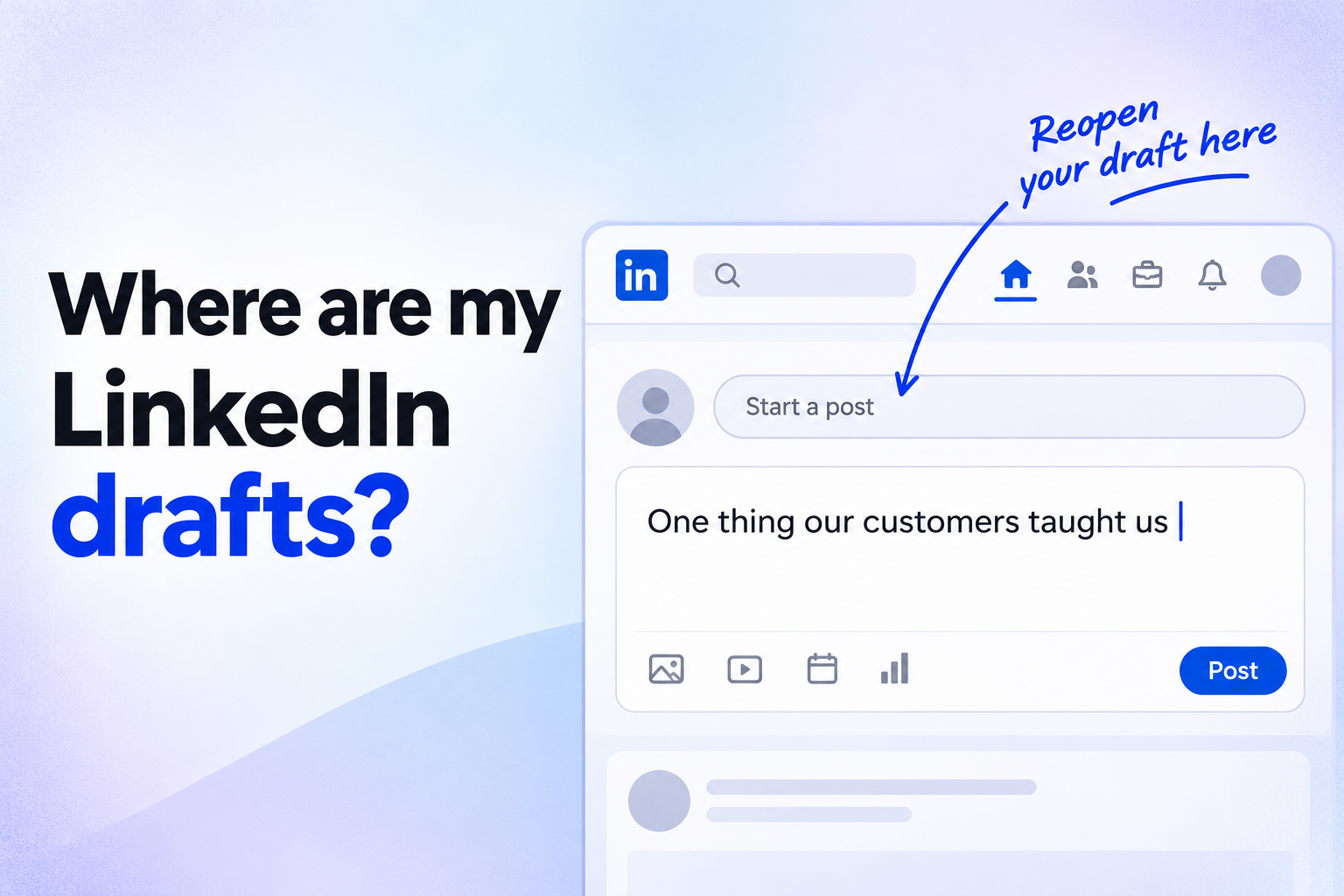
Wo ist der angefangene LinkedIn-Beitrag? Klicken Sie am Computer oben im Feed auf „Beitrag beginnen“. Tippen Sie am Smartphone auf das Plus in der Navigation. Haben Sie den normalen Beitrag vor dem Schließen als Entwurf gespeichert, steht Ihr Text beim nächsten Öffnen meist wieder im Eingabefeld.
Einen Beitragsentwurf am Computer öffnen
- Melden Sie sich mit dem Konto an, mit dem Sie den Beitrag geschrieben haben, und öffnen Sie den Feed.
- Klicken Sie auf „Beitrag beginnen“. Stehen die ersten Sätze schon im Feld, schreiben Sie direkt weiter.
- Zum späteren Bearbeiten schließen Sie das Fenster oben rechts und wählen „Als Entwurf speichern“. Warten Sie auf die Bestätigung. Klicken Sie erst auf „Posten“, wenn Sie veröffentlichen möchten.
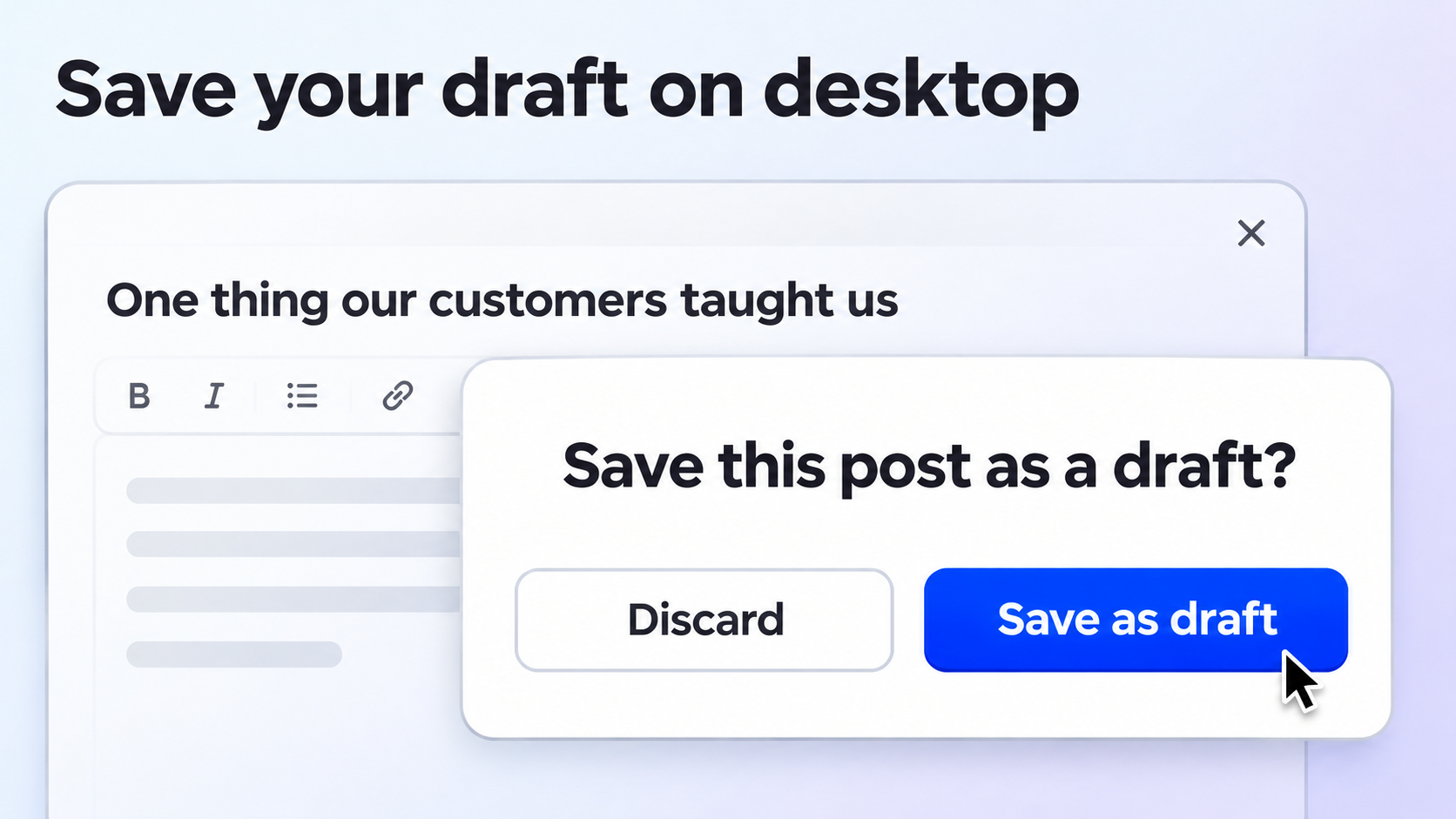
Sie wollen nach Feierabend zu Hause weiterschreiben? Speichern Sie den Entwurf am Arbeitsrechner und warten Sie auf die Bestätigung. Melden Sie sich zu Hause mit demselben Konto an und öffnen Sie den Beitragseditor.
Entwürfe am Smartphone finden und bearbeiten
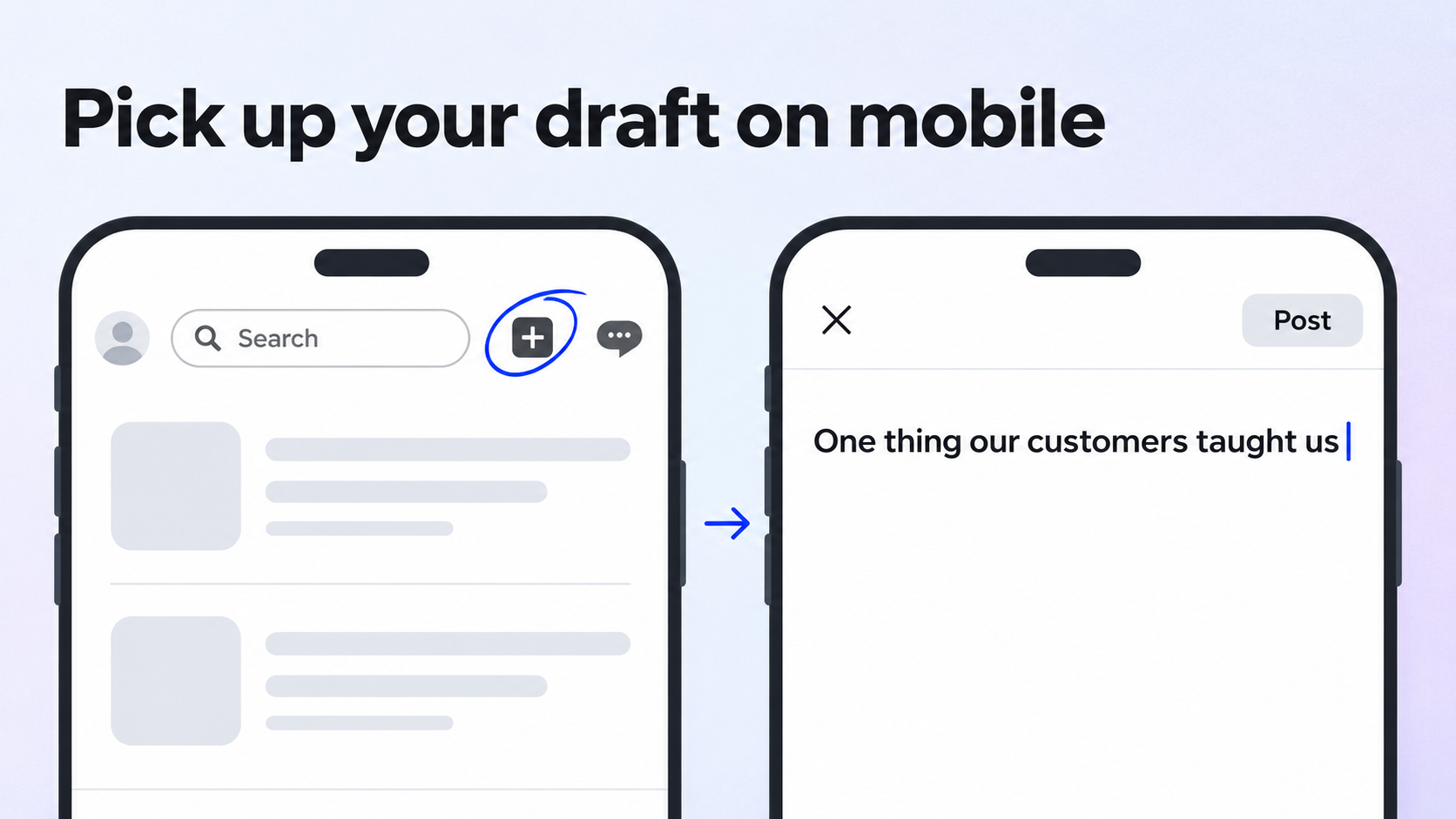
- Tippen Sie oben auf das Pluszeichen, um den Beitragseditor zu öffnen.
- Um den Text zu behalten, schließen Sie den Editor und wählen Sie „Entwurf speichern“ oder „Speichern“. Wenn Sie den Entwurf löschen, geht der gespeicherte Text verloren.
- Kehren Sie zum Feed zurück und tippen Sie erneut auf das Plus. Ist der zuletzt bearbeitete Satz noch da, wurde die Änderung gespeichert.
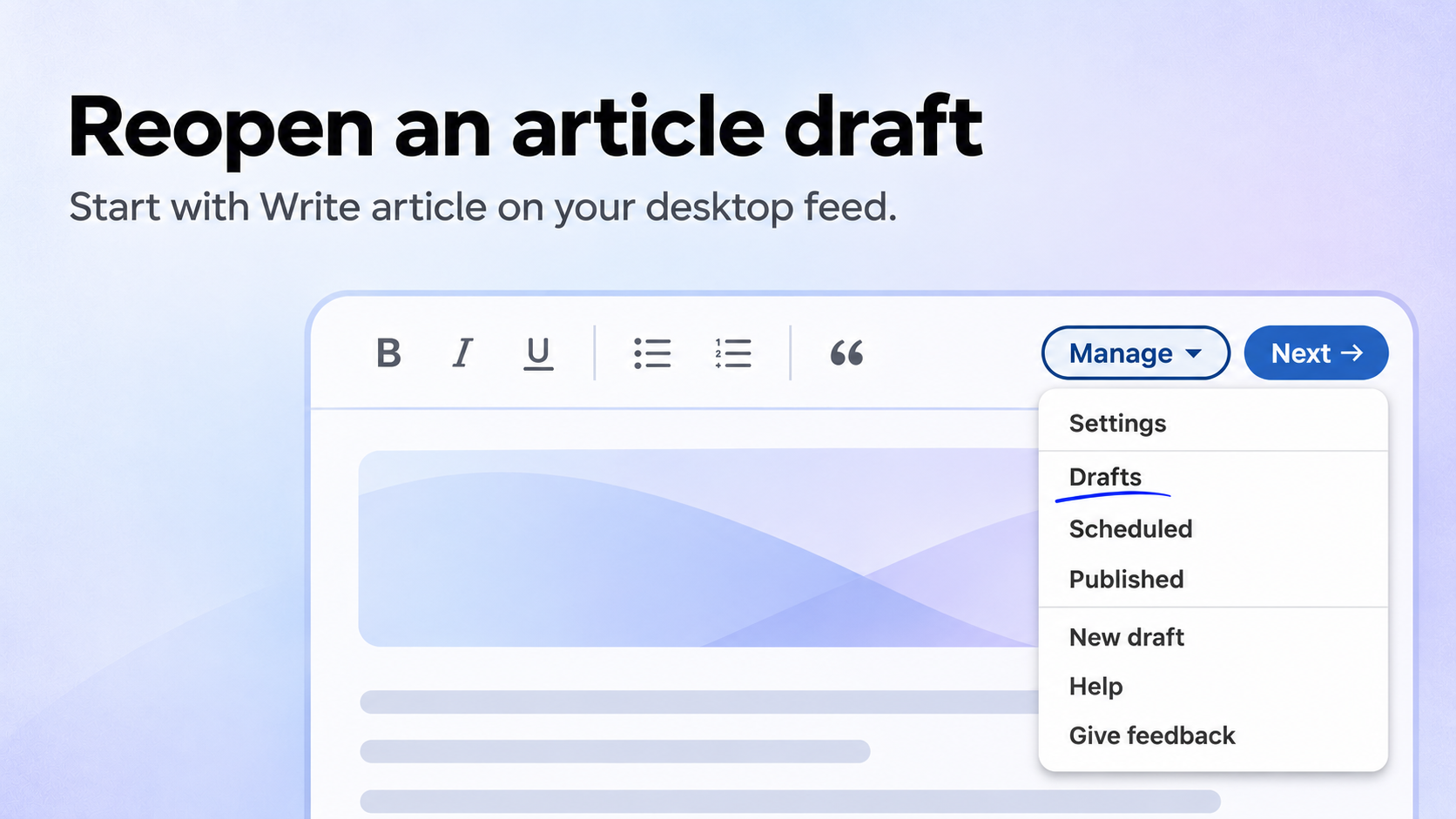
Wo stehen die Entwürfe für längere LinkedIn-Artikel?
Melden Sie sich im Browser am Computer an. Die mobile App bietet diese Verwaltung für Artikelentwürfe nicht.
- Öffnen Sie die Startseite. Unter dem Beitragsfeld oben im Feed wählen Sie „Artikel schreiben“.
- Ein leeres Blatt im Editor ist normal. Öffnen Sie, ohne etwas einzugeben, oben rechts „Verwalten“ und dann „Entwürfe“.
- Klicken Sie auf den Titel des begonnenen Artikels.
Als Super-Admin oder Content-Admin einer Unternehmensseite öffnen Sie „Artikel schreiben“ am Computer. Prüfen Sie oben links, ob das richtige Profil oder die richtige Seite als Autor ausgewählt ist. Öffnen Sie dann „Verwalten“ → „Entwürfe“. Erscheint zuerst die Auswahl des Autors, wählen Sie diesen und klicken Sie auf „Weiter“.
Haben Sie mit „Beitrag beginnen“ angefangen, gilt unabhängig von der Textlänge der Weg für normale Beiträge.
Der Beitrag fehlt immer noch? Drei Möglichkeiten
- Hatten Sie schon einen Termin festgelegt? Öffnen Sie den Beitragseditor, klicken Sie auf die Uhr und dann auf „Alle geplanten Beiträge anzeigen“. Ist die Liste leer, ist kein Beitrag fest eingeplant.
- Haben Sie als Unternehmensseite geschrieben? Wechseln Sie mit dem ursprünglichen Konto in die Administratoransicht. Öffnen Sie links die Seitenbeiträge und dann den Beitragseditor. Super-Admins und Content-Admins sehen dort jeweils nur ihre eigenen gespeicherten Beitragsentwürfe.
- Browser geschlossen oder Entwurf verworfen? Öffnen Sie zuerst den Editor erneut. Haben Sie das Verwerfen bestätigt, nennt die LinkedIn-Hilfe keinen Wiederherstellungsweg. Suchen Sie in den ursprünglichen Notizen, Besprechungsprotokollen oder E-Mails nach einer Kopie.
Mehrere Beiträge für eine Woche vorbereiten
Am Montag möchten Sie eine Kundenfrage beantworten, am Donnerstag ein Projekt auswerten. Notieren Sie für den ersten Beitrag den Wortlaut der Frage. Halten Sie für den zweiten eine Abwägung Ihres Teams und deren Ergebnis fest. Damit haben Sie für beide Texte schon vor dem Veröffentlichungstag einen Ansatz.
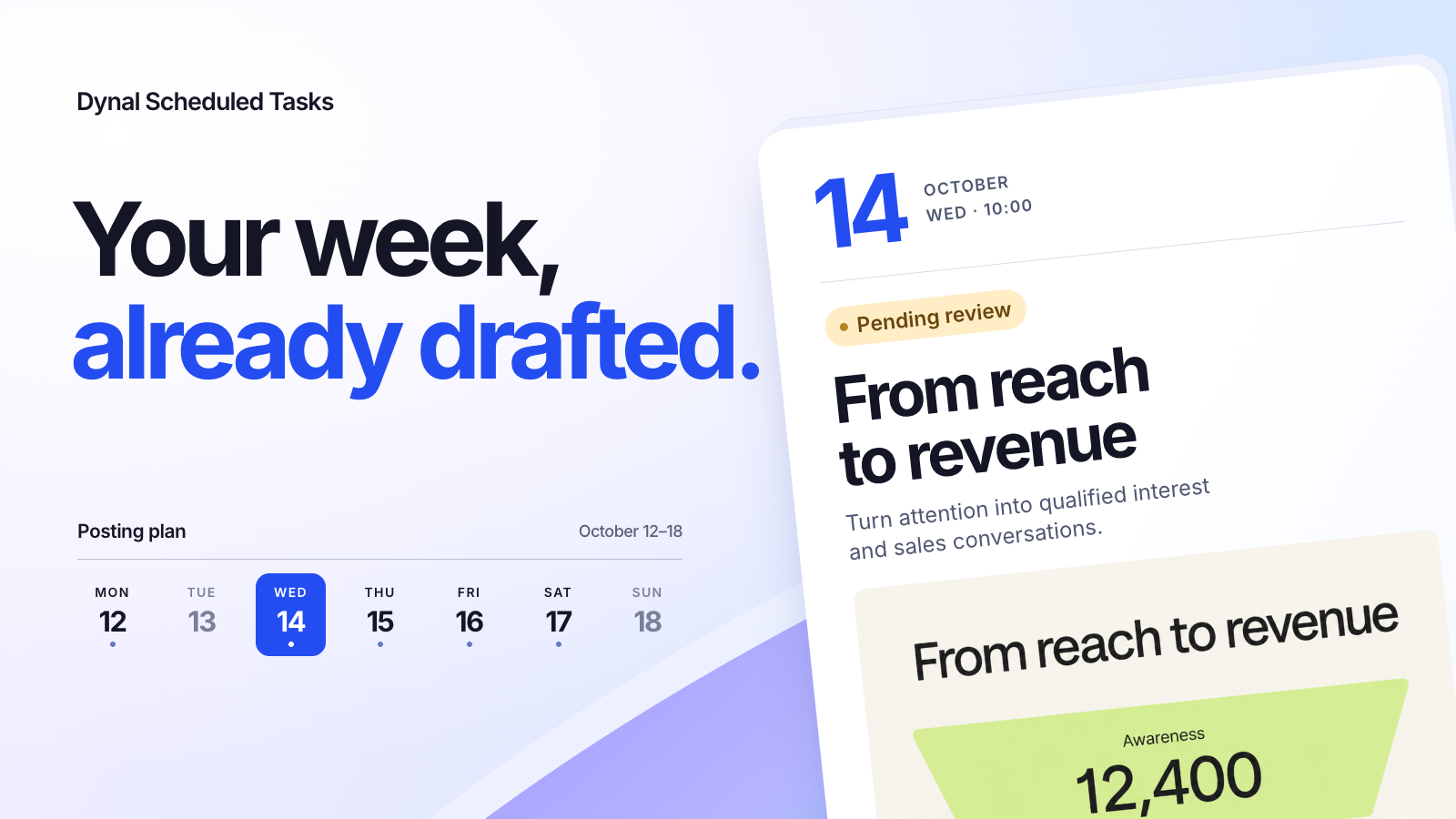
Wiederholt sich dieser Ablauf jede Woche, können geplante Aufgaben in Dynal rechtzeitig Entwürfe zur Durchsicht vorbereiten. Prüfen Sie Zitate und Projektdetails und entscheiden Sie anschließend über den Veröffentlichungstermin.
Häufige Fragen zu LinkedIn-Entwürfen
Können andere meinen Entwurf sehen?
Beim Speichern bleibt der Text privat. Für die gewählte Zielgruppe erscheint der Beitrag erst, wenn Sie ihn posten oder der bestätigte Termin erreicht ist.
Kann ich einen Entwurf vom Arbeitsrechner zu Hause fertigstellen?
Ja, auf unterstützten Geräten. Warten Sie im Büro auf die Speicherbestätigung. Öffnen Sie zu Hause den Beitragseditor mit demselben Konto. Fehlt der Text, schauen Sie auf dem ursprünglichen Gerät nach.
Warum steht bei den geplanten Beiträgen trotz Entwurf eine Null?
Gezählt werden nur Beiträge mit bestätigtem Termin. Sie können einen Entwurf haben, ohne einen Beitrag eingeplant zu haben. Zum Weiterschreiben öffnen Sie den Editor im Feed.
Lässt sich ein verworfener Entwurf zurückholen?
Wenn Sie nur den Browser geschlossen haben, sehen Sie im Editor nach. Nach bestätigtem Verwerfen nennt LinkedIn keine Wiederherstellungsmöglichkeit. Prüfen Sie die Notizen oder E-Mails, aus denen der Text stammt.