

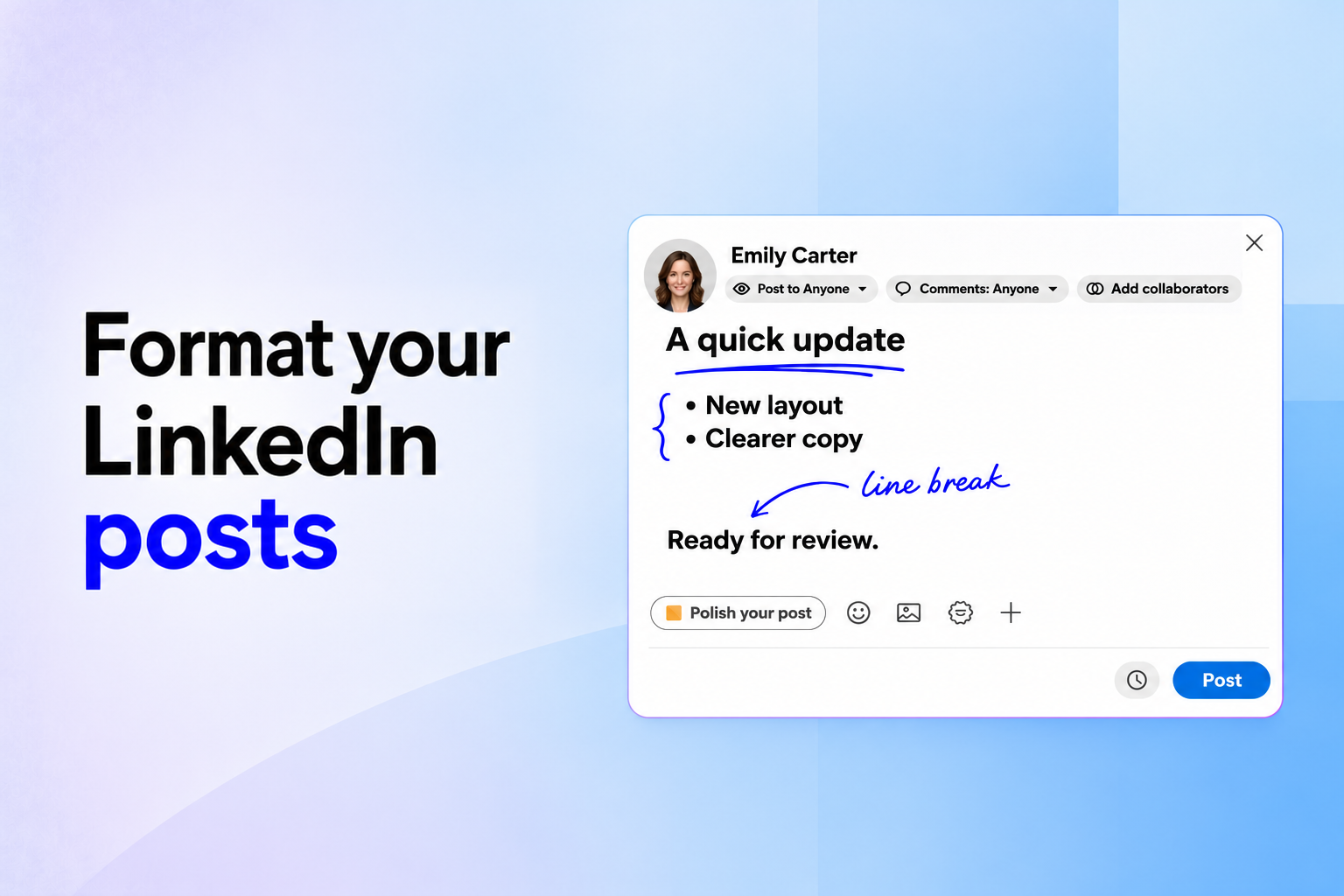
Soll ein Satz auffallen, geben Sie ihm zunächst einen eigenen Absatz. Für fett wirkende Buchstaben können Sie Text in einem Schriftkonverter umwandeln, kopieren und in einen Beitrag, Kommentar oder Ihr Profil einfügen.
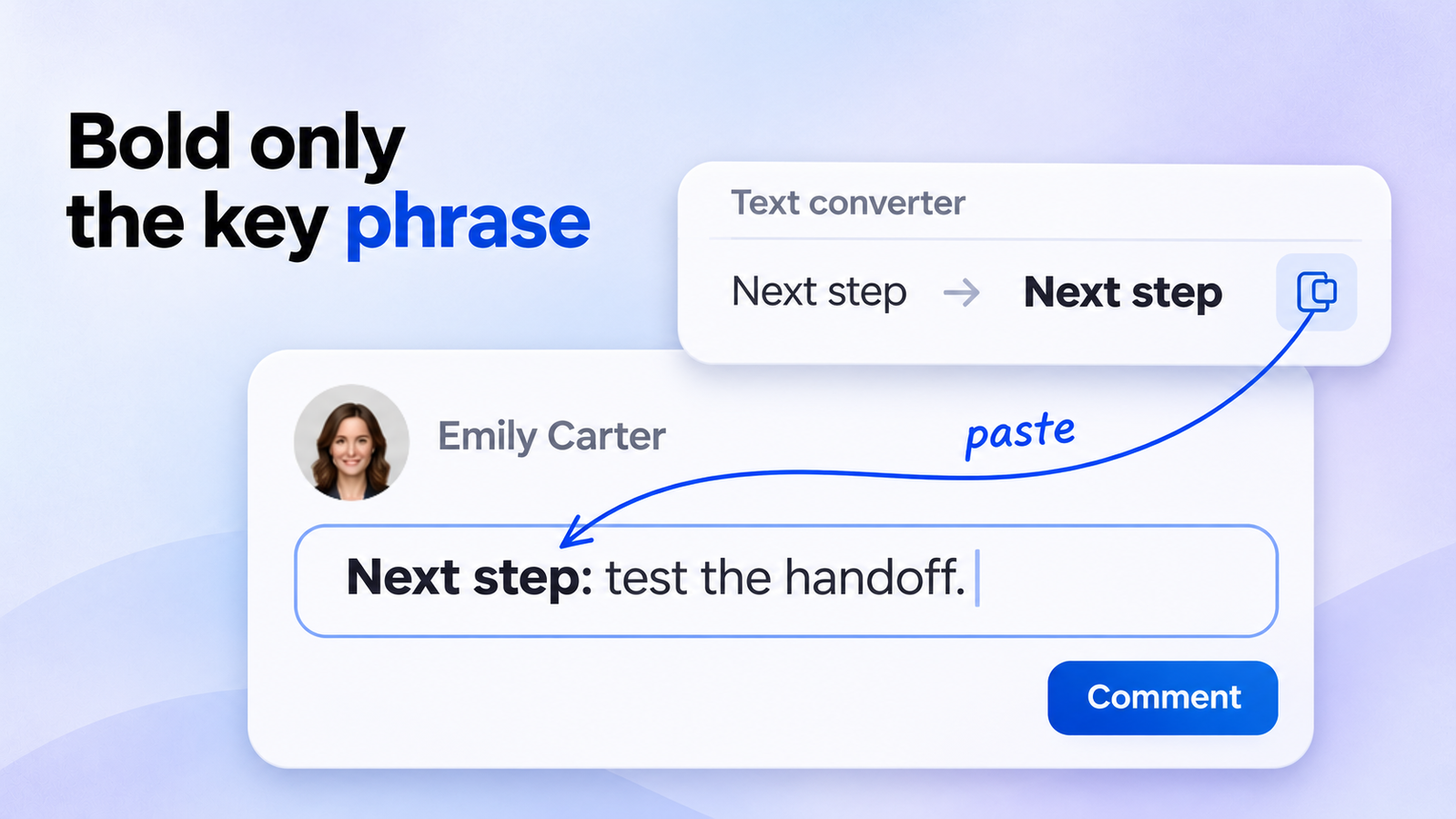
So kann Dynal aus Next step die Zeichenfolge 𝗡𝗲𝘅𝘁 𝘀𝘁𝗲𝗽 machen. Die Darstellung und das Vorlesen solcher Sonderzeichen hängen von Sprache, Gerät und Screenreader ab. Im Folgenden geht es um Hervorhebungen, Listen und Abstände.
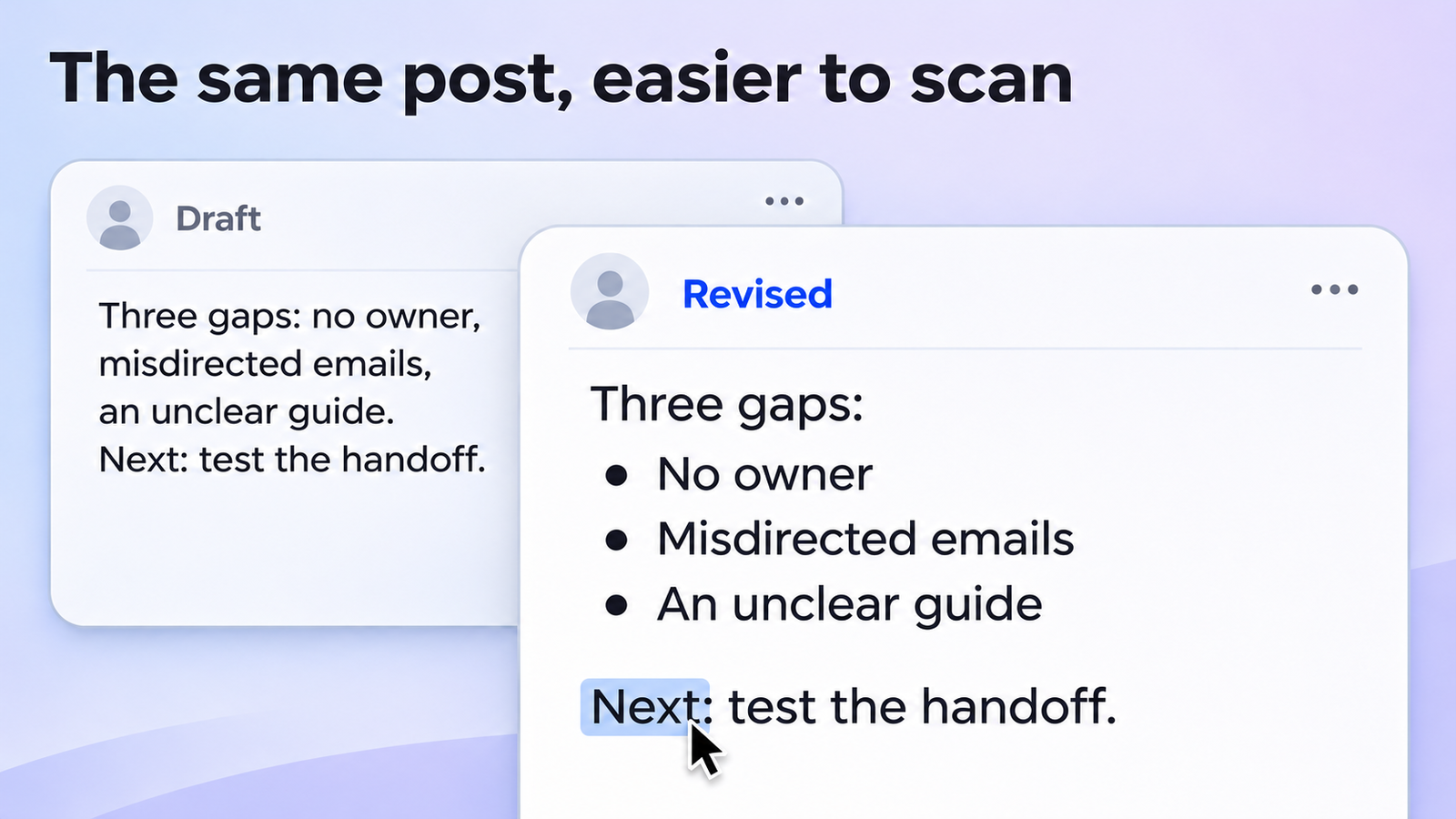
Vorher und nachher: derselbe Beitrag, anders gegliedert
Ein fiktiver Rückblick auf ein Kundengespräch, zunächst ohne Absatz:
Der Kunde hatte die Einrichtung abgeschlossen, doch am nächsten Tag traten Probleme auf. Im Gespräch fanden wir drei Ursachen: Niemand wusste, wer das Konto betreut, die Begrüßungsmail ging an den Käufer und die Anleitung setzte voraus, dass der Käufer das Produkt nutzt. Nächste Woche testen wir die Übergabe mit den tatsächlichen Nutzern.
Der Inhalt bleibt gleich. Absätze und Aufzählungszeichen machen ihn übersichtlicher:
Der Kunde hatte die Einrichtung abgeschlossen, doch am nächsten Tag traten Probleme auf.
Im Gespräch fanden wir drei Ursachen:
• Niemand wusste, wer das Konto betreut.
• Die Begrüßungsmail ging an den Käufer.
• Die Anleitung setzte voraus, dass der Käufer das Produkt nutzt.
Nächste Woche testen wir die Übergabe mit den tatsächlichen Nutzern.
Jetzt sehen Leser zuerst das Problem, erfassen die drei Erkenntnisse und finden am Schluss den nächsten Schritt.
Zeilenumbrüche und Absätze einfügen
Öffnen Sie im Feed den Beitragseditor und schreiben Sie Ihren Text oder fügen Sie ihn ein. Mit der Eingabetaste beginnen Sie eine neue Zeile. Drücken Sie sie zweimal für eine Leerzeile. Fassen Sie zusammengehörige Sätze in einem Absatz zusammen. In einem Rückblick können Sie erst das Problem beschreiben, dann Erkenntnisse auflisten und zum Schluss die nächste Maßnahme nennen.
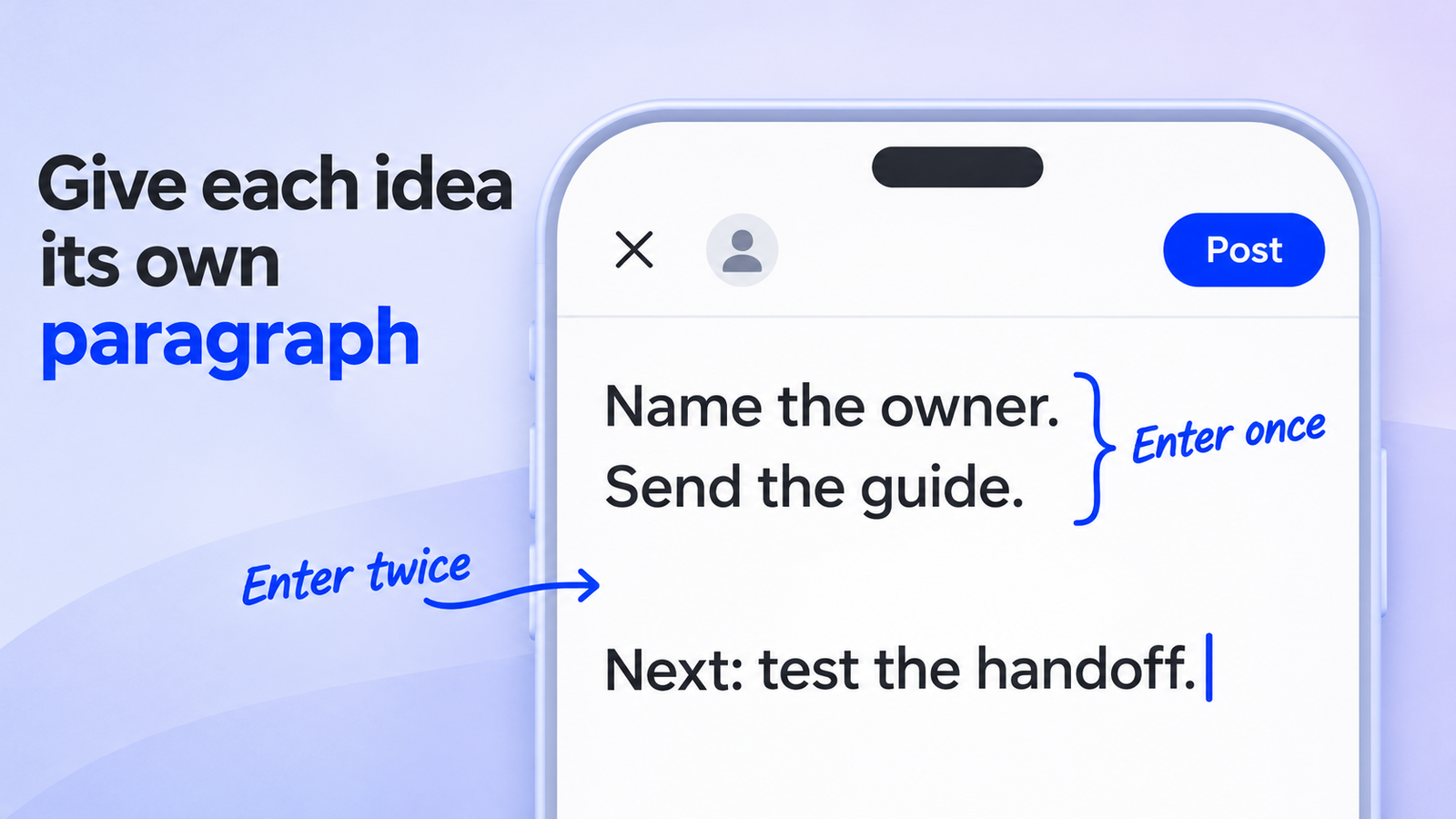
Gliedern Sie nach Sinnabschnitten. Manuelle Umbrüche am rechten Rand Ihres Monitors sind unnötig, weil sich der Text an die Bildschirmbreite des Lesers anpasst.
Aufzählungszeichen in LinkedIn-Beiträgen verwenden
Kopieren Sie diese Liste in den Editor und ersetzen Sie die Platzhalter. Jeder Punkt steht in einer eigenen Zeile:
• [Erster Punkt]
• [Zweiter Punkt]
• [Dritter Punkt]
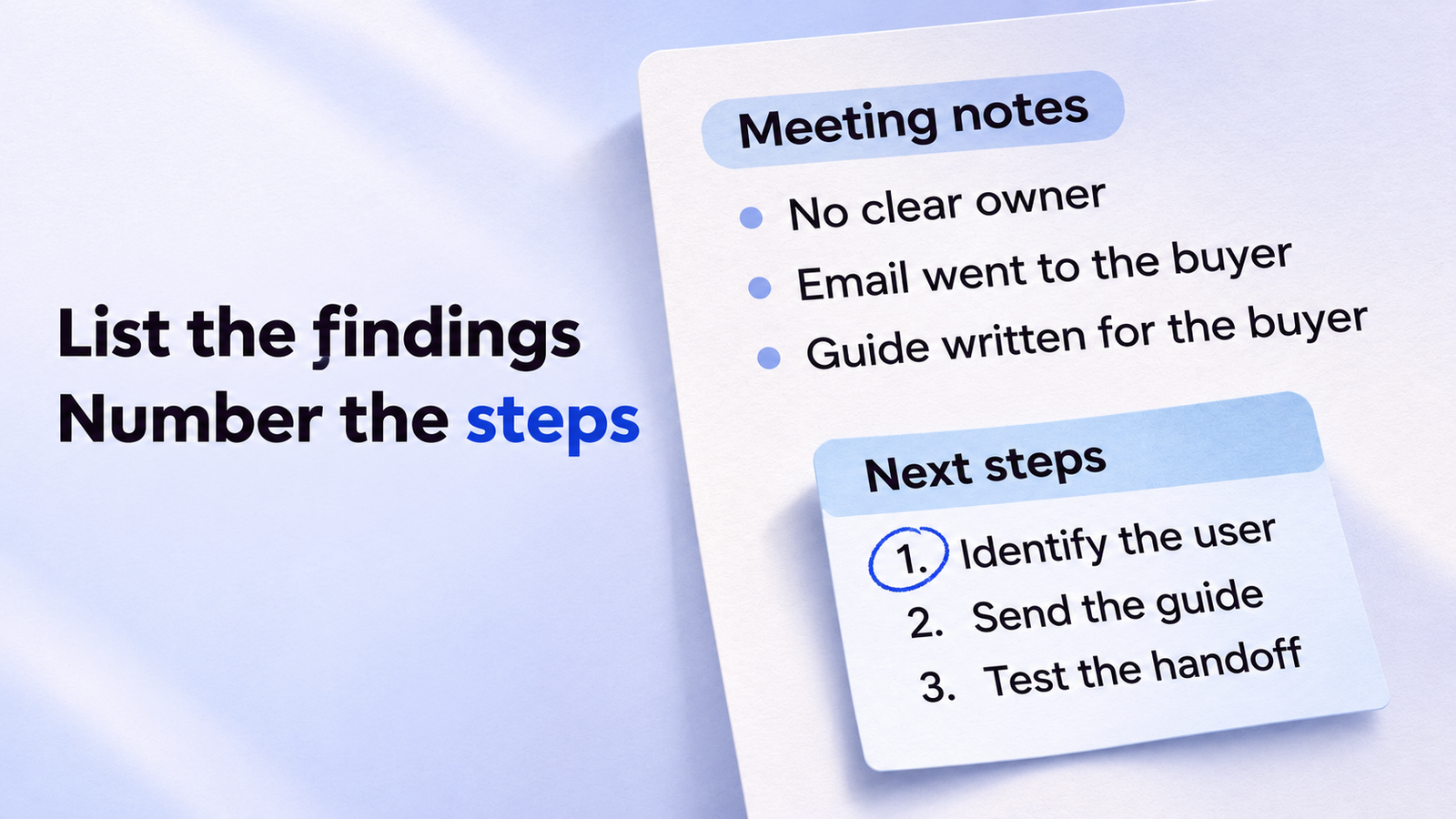
Gleichrangige Beobachtungen bekommen Stichpunkte. Für eine feste Reihenfolge eignen sich Zahlen:
1. Klären, wer das Produkt nutzt.
2. Dieser Person die Anleitung schicken.
3. Sie zur ersten Aufgabe einladen.
Punkte und Zahlen sind normale Zeichen. Sie können sie eingeben oder einfügen. Prüfen Sie nach Änderungen die Nummerierung.
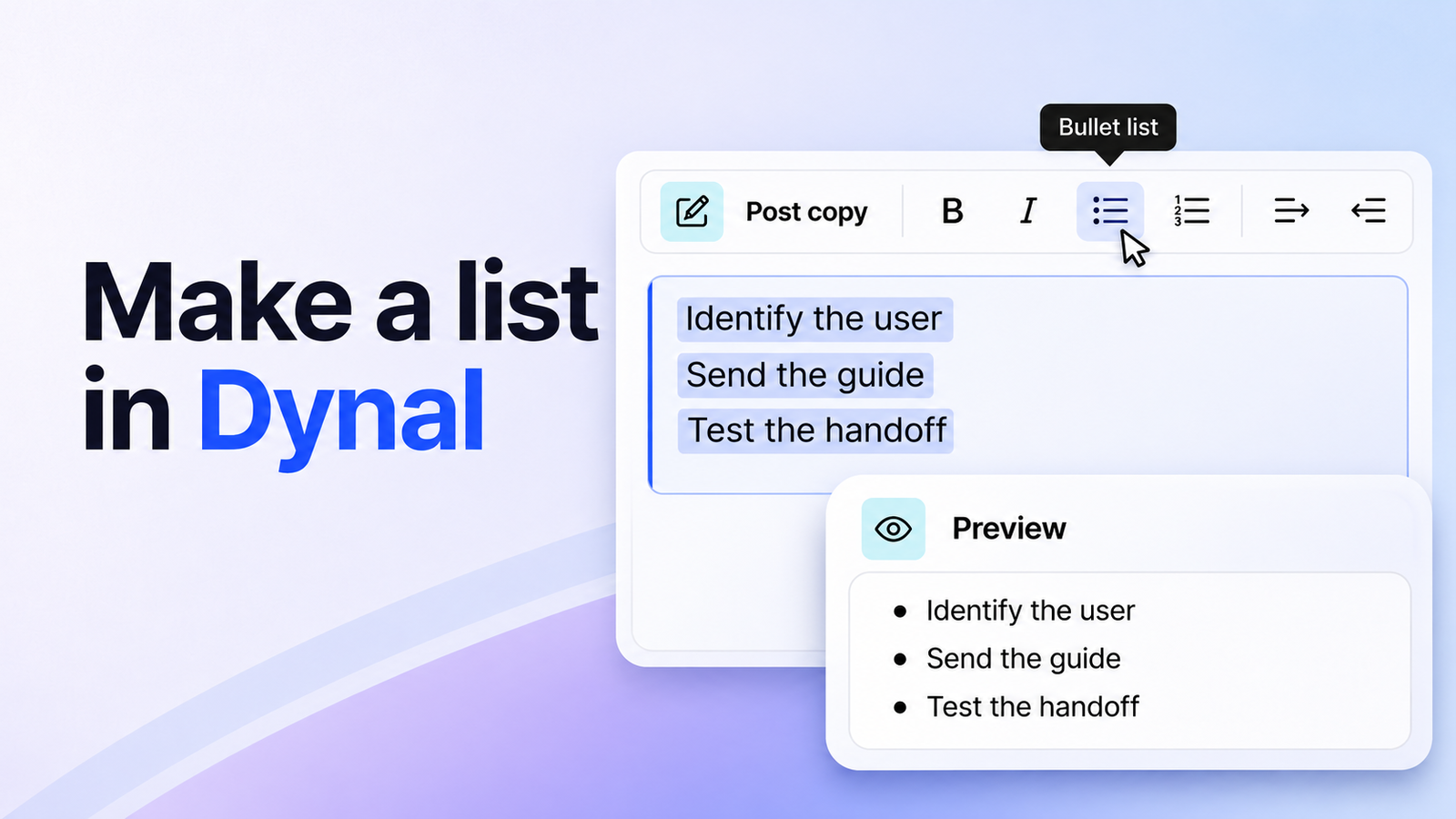
Auch im Dynal-Editor können Sie Listen anlegen. Öffnen Sie einen Entwurf, fügen Sie den Text ein und wählen Sie in der Werkzeugleiste „Aufzählung“ oder „Nummerierte Liste“. Prüfen Sie die Vorschau. Kopieren Sie das Ergebnis zu LinkedIn oder verbinden Sie Ihr Konto, um direkt aus Dynal zu veröffentlichen.
Fettschrift in Beiträgen, Kommentaren und Profilen
Der normale LinkedIn-Beitragseditor hat keine eigene Fettschaltfläche. Mit einem Schriftkonverter oder einem Editor mit Formatierungsfunktionen können Sie den Text vorbereiten und anschließend einfügen.
Beschränken Sie die Hervorhebung auf kurze Passagen, etwa eine Schlussfolgerung oder einen wichtigen Hinweis.
Einen Schriftkonverter für Beiträge verwenden
- Öffnen Sie am Computer oder Smartphone einen Schriftkonverter oder den Dynal-Editor. Geben Sie die gewünschte Passage ein oder fügen Sie sie ein.
- Wählen Sie einen fetten Schriftstil und kopieren Sie das Ergebnis. Die Optionen unterscheiden sich je nach Werkzeug.
- Öffnen Sie den Beitragseditor auf LinkedIn und fügen Sie die Passage an der richtigen Stelle ein.
- Prüfen Sie vor dem Posten besonders Namen, Zahlen und Zeichen anderer Schriftsysteme.
Aus Next step wird zum Beispiel 𝗡𝗲𝘅𝘁 𝘀𝘁𝗲𝗽. Das Werkzeug ersetzt einzelne Buchstaben durch andere Zeichen. Prüfen Sie nach dem Einfügen besonders Namen, Umlaute und das ß. Sieht ein Wort falsch aus, lassen Sie es in Normalschrift und setzen Sie es in eine eigene Zeile.
Wenn Sie bereits einen Beitrag in Dynal bearbeiten, markieren Sie die Passage, wählen Sie „Fett“ und prüfen Sie das Ergebnis in der Vorschau.
Fettschrift in Kommentaren
Wandeln Sie am Computer die Passage im Schriftkonverter um und kopieren Sie sie. Öffnen Sie beim gewünschten Beitrag das Kommentarfeld und fügen Sie den Text ein. Prüfen Sie Inhalt und Darstellung, bevor Sie absenden. Erscheinen Zeichen fehlerhaft, verwenden Sie normale Schrift.
Kann ich im Profil fett schreiben?
Der Infobereich hat keinen eigenen Fett-Schalter. Einige lateinische Buchstaben lassen sich durch fett wirkende Unicode-Zeichen ersetzen und in den Infotext einfügen.
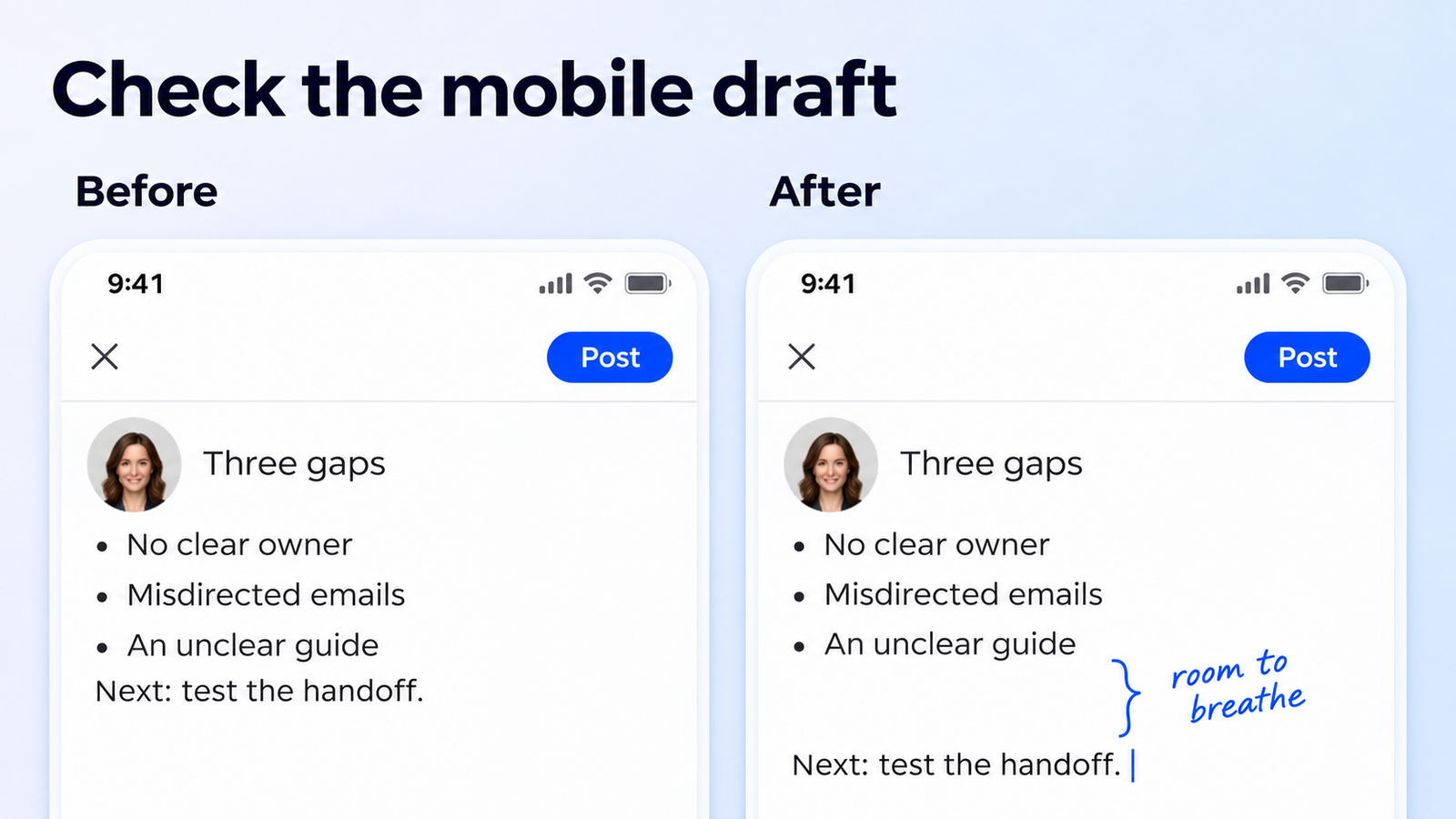
Vor dem Posten noch einmal am Smartphone lesen
Lesen Sie den Entwurf im mobilen Editor von oben. Ist das Problem auf dem ersten Bildschirm klar? Bleiben nach dem Umbruch drei getrennte Listenpunkte sichtbar? Hebt sich die letzte Aufforderung vom letzten Punkt ab? Bei auffällig kurzen Zeilen prüfen Sie den Entwurf auf manuelle Umbrüche. Veröffentlichen Sie erst, wenn der Text gut lesbar ist.
Häufige Fragen
Warum verschwindet Fettschrift beim Einfügen aus Word?
Das Ergebnis kann je nach Konto, Gerät und Oberfläche variieren. Prüfen Sie den Text im Beitragseditor. Geht die Formatierung verloren, arbeiten Sie mit Absätzen oder testen Sie einen Schriftkonverter.
Nach wie vielen Zeilen erscheint „Mehr anzeigen“?
LinkedIn kürzt die Vorschau längerer Beiträge je nach Gerät und Bildschirmbreite. Prüfen Sie am Computer und Smartphone, ob Ihre wichtigste Aussage vor der Kürzung sichtbar ist, statt auf eine bestimmte Zeilenzahl zu schreiben.