

So durchsuchen Sie LinkedIn-Profile privat
Möchten Sie sich die Linked eines Kollegen, Recruiters oder potenziellen Kunden ansehen Im Profil, ohne Ihren Namen zu zeigen? EinschaltenPrivatmodusBevor sie ihr profil besuchen.
Die schnelle Route:Öffnen Sie Ihre Kontoeinstellungen → Sichtbarkeit → Sichtbarkeit beim Anzeigen anderer Profile → Privatmodus. Ihre Auswahl wird automatisch gespeichert. Sie können den privaten modus mit einem kostenlosen konto verwenden, aber dadurch wird ihre eigene profil-viewer-historie deaktiviert.
So aktivieren Sie den privaten LinkedIn-Modus auf dem Desktop
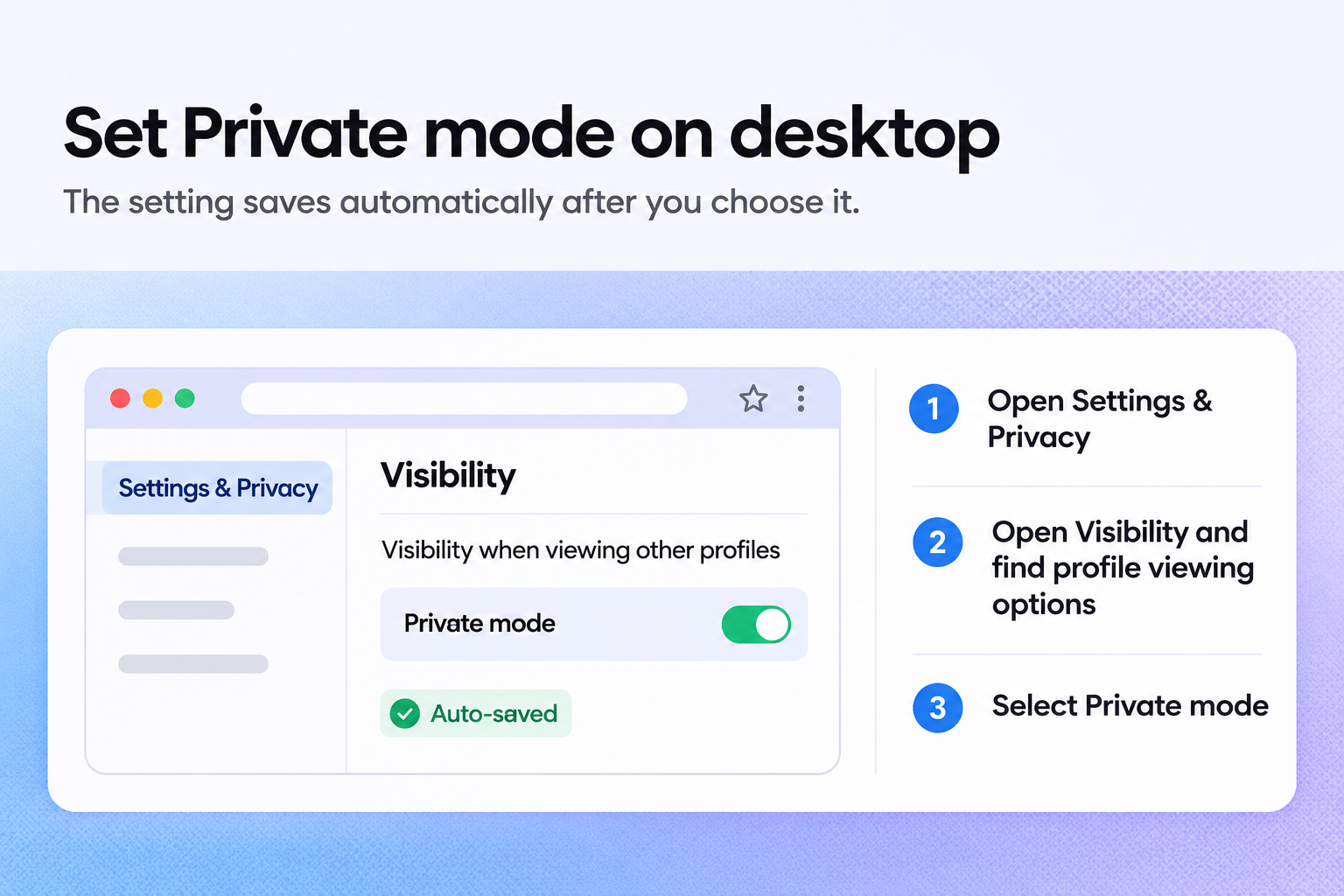
- Melden sie sich bei linkedin an und klicken sie auf mich unter ihrem profilfoto oben auf der seite.
- Wählen Sie Einstellungen & Privatsphäre.
- Wählen Sie Sichtbarkeit in der linken Seitenleiste.
- Öffnen Sie unter Sichtbarkeit Ihres Profils und Netzwerks Sichtbarkeit, wenn Sie andere Profile anzeigen. In einigen Versionen kann diese Option als Profilanzeigeoptionen bezeichnet werden.
- Wählen Sie den privaten Modus. Ihre Änderung wird automatisch gespeichert - es gibt keinen separaten Save-Button.
Bevor Sie das Profil einer anderen Person öffnen, überprüfen Sie, ob der Privatmodus ausgewählt ist und nicht die Eigenschaften des Privatprofils.
So aktivieren Sie den privaten LinkedIn-Modus auf dem Handy
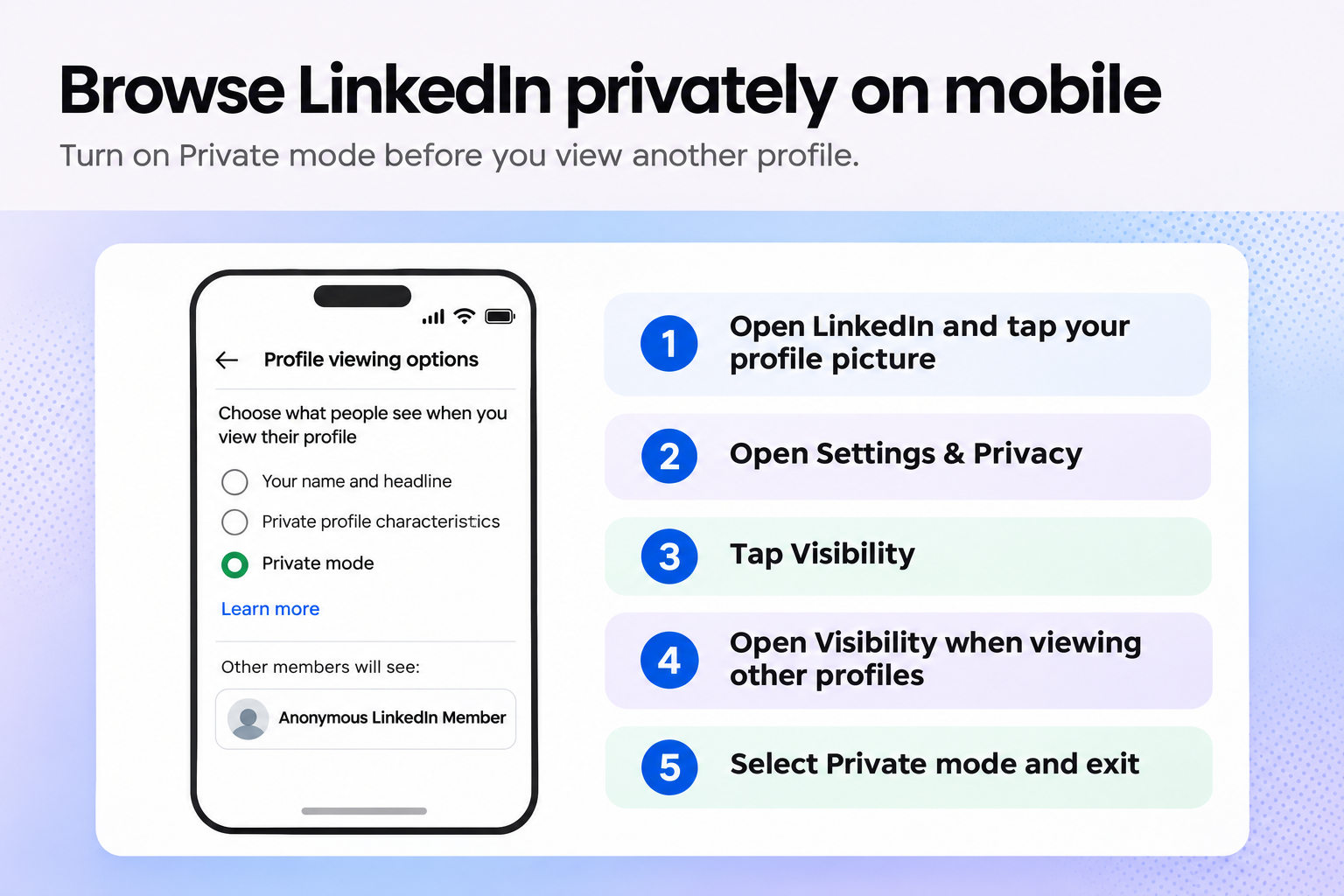
- Öffnen Sie die LinkedIn-App und tippen Sie auf Ihr Profilfoto.
- Offene Einstellungen. Abhängig von Ihrer App-Version kann das Label als Einstellungen & Privatsphäre erscheinen.
- Tippen Sie auf Sichtbarkeit.
- Öffnen Sie die Sichtbarkeit beim Anzeigen anderer Profile.
- Wählen Sie den privaten Modus und verlassen Sie dann den Einstellungsbildschirm. Ihre Auswahl wird automatisch gespeichert.
Was verbirgt der private LinkedIn-Modus?
Der private modus steuert die IDentitätsinformationen, die personen in ihrem profil-viewer-verlauf sehen, nachdem sie ihr profil besucht haben.
Wenn der private modus aktiviert ist, können sie immer noch sehen, dass ein anonymes linkedin-mitglied besucht hat. Sie werden Ihren Namen oder persönliche Profilinformationen in diesem Viewer-Eintrag nicht sehen. Anonymes Browsen bedeutet nicht, dass es keine Aufzeichnung eines Besuchs gibt.
Verbunden In bietet drei Möglichkeiten, um zu erscheinen, wenn Sie jemandes Profil anzeigen:
1. Öffentliche Identität
- Sie können Ihren Namen, Ihre Überschrift und Ihre Profilinformationen sehen.
- Verwenden sie dies, wenn sie möchten, dass die andere person sie erkennt und möglicherweise ihr profil besucht.
2. Private Profile
- Sie können ausgewählte berufliche oder Hintergrundmerkmale wie Ihre Rolle, Ihr Unternehmen, Ihre Schule oder Ihre Branche sehen, aber nicht Ihren Namen.
- Verwenden Sie dies, wenn Sie sich wohl fühlen, einen Hintergrund zu teilen, aber Ihren Namen nicht preisgeben möchten.
3. Privater Modus
- Sie sehen einen anonymen LinkedIn-Mitgliedseintrag.
- Verwenden Sie dies, wenn Sie etwas über jemanden erfahren möchten, bevor Sie Ihre Identität preisgeben.
Die Option Private Profileigenschaften bietet nur teilweise Anonymität.Wenn Sie keine beruflichen oder Hintergrunddetails teilen möchten, wählen Sie den Privatmodus.
Benötigen Sie LinkedIn Premium, um privat zu surfen?
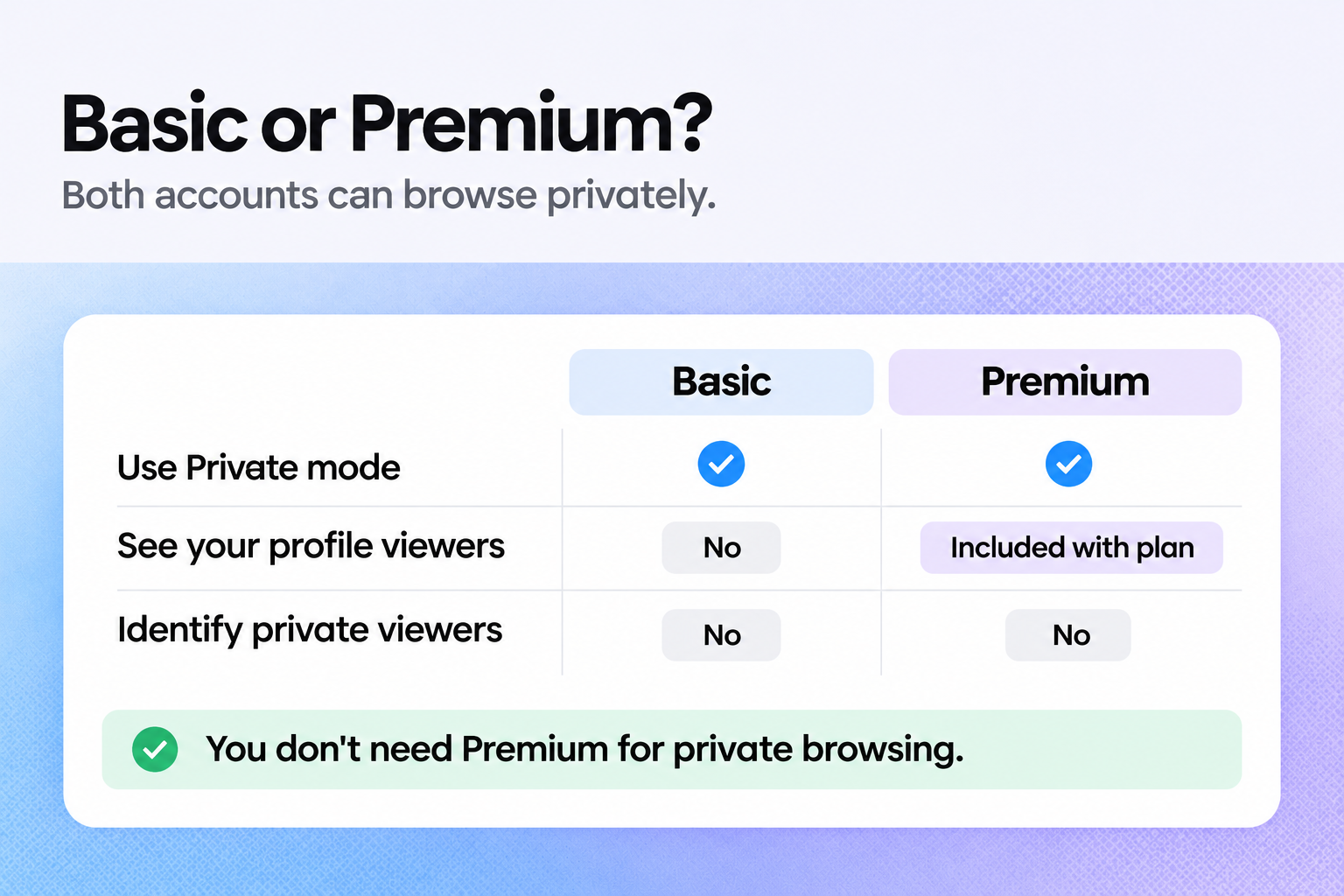
Nein. Sowohl kostenlose als auch Premium-Mitglieder können den privaten Modus nutzen. Der Unterschied besteht darin, ob Sie anonym surfen können, während Sie weiterhin Ihre eigenen Profilbesucher anzeigen.
Basic (kostenlos)
- Sie können den privaten Modus verwenden.
- Sobald es aktiviert ist, können sie ihren eigenen profil-viewer-verlauf nicht mehr anzeigen.
Premium
- Sie können den privaten Modus verwenden.
- Sie können die profilansichtsfunktionen in ihrem plan beibehalten.
- Sie können immer noch keine personen IDentifizieren, die ihr profil im privaten modus angesehen haben.
Sie müssen nicht auf premium upgraden, nur um anonym zu surfen.
Zwei Dinge zu wissen, bevor Sie den privaten Modus verwenden
Privates Surfen verbirgt Ihr öffentliches Profil nicht
Ihr Browsermodus steuert, wie Sie erscheinen, wenn Sie die Profile anderer Personen besuchen. Es kontrolliert nicht, ob Ihr eigenes Profil in Google oder anderen Suchmaschinen erscheint. Um dies zu ändern, passen Sie Ihre Sichtbarkeit im öffentlichen Profil separat an. Siehe LinkedInDatenschutz FAQs.
Legen Sie den Modus fest, bevor Sie ein Profil anzeigen
Stellen Sie Ihren Browsermodus ein, bevor Sie das Profil öffnen, das Sie anzeigen möchten. Warten Sie nicht bis nach dem Besuch, um in den privaten Modus zu wechseln. Einige suchvorschläge können auch ein mini-profil öffnen, wenn sie den namen oder das foto eines mitglieds auswählen, und diese interaktion kann als profilansicht zählen. Die sicherste Reihenfolge ist: Bestätigen Sie Ihren Browsermodus → Suche nach der Person → Öffnen Sie ihr Profil.
Häufig gestellte Fragen
Kann mich ein Premium-Mitglied IDentifizieren, wenn ich den privaten Modus verwende?
Nein. Premium verrät nicht die Identität der privaten Besucher. Verbunden In Bezug auf die Privatsphäre des Besuchers, auch wenn die besuchte Person ein bezahltes Konto hat.
Wie deaktiviere ich den privaten Modus?
Gehen Sie zurück zu Sichtbarkeit, wenn Sie andere Profile anzeigen, und wählen Sie Ihren Namen und Ihre Überschrift aus. Dies macht ihre IDentität bei nachfolgenden profilbesuchen sichtbar, also wählen sie sie nur, wenn sie sich wohl fühlen.
Bleiben Sie mit den Menschen, die Sie erforschen
Wenn Sie mit Kollegen, Recruitern oder potenziellen Kunden Schritt halten möchten, öffnen SieDynal Trending, auswählenVerfolgung, und fügen Sie die Konten hinzu, denen Sie folgen möchten. Sie können dann ihre Inhaltsaktualisierungen an einem Ort überwachen, direkt in Dynal.