

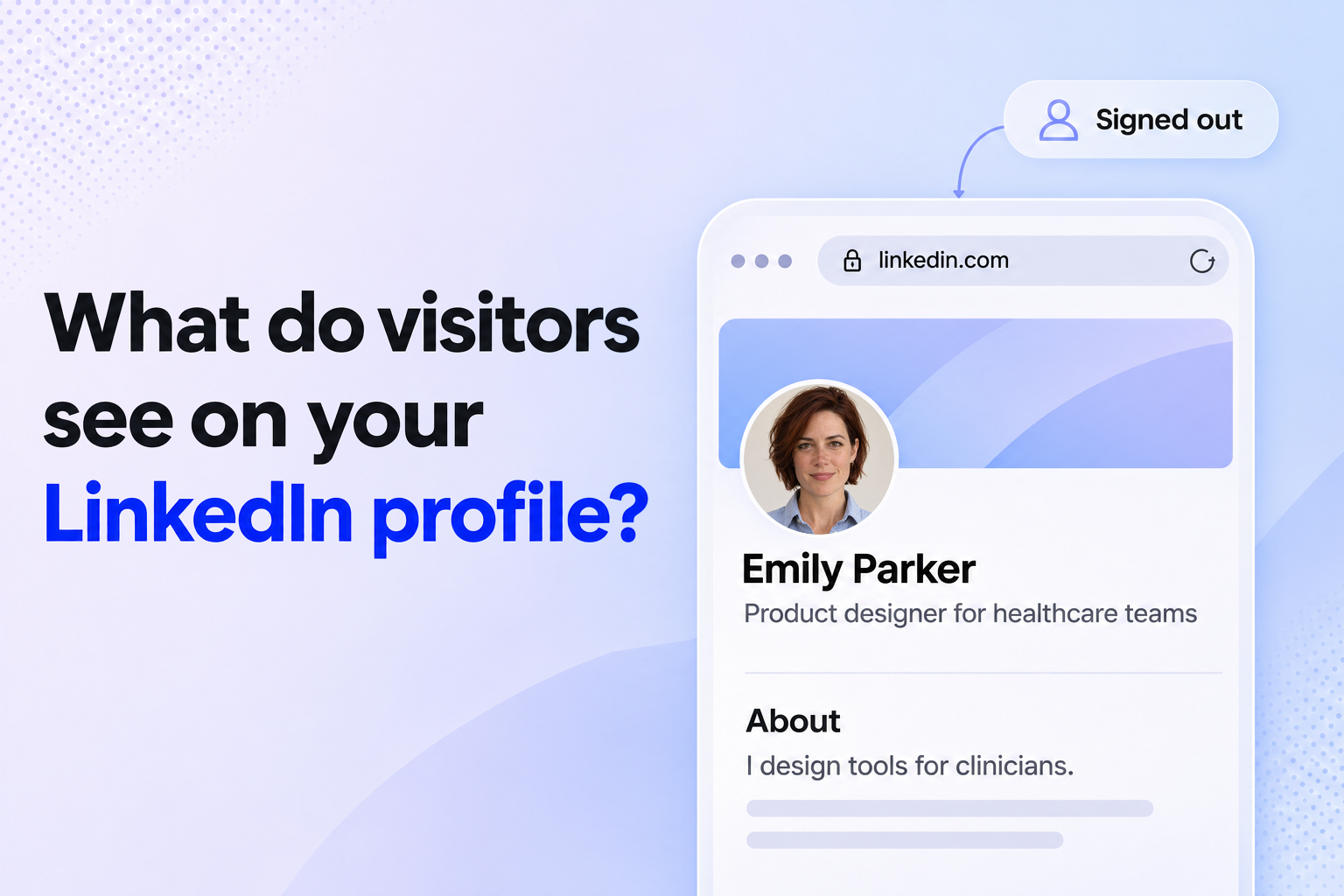
Bevor Sie Ihr LinkedIn-Profil im Lebenslauf, in einer E-Mail oder in einem anderen sozialen Netzwerk verlinken, öffnen Sie es einmal aus Besuchersicht. Wenn Sie angemeldet sind, sehen Sie die Bearbeitungsfunktionen. Was andere sehen, hängt von Ihren Einstellungen ab, davon, ob sie angemeldet sind, und davon, wie sie mit Ihnen vernetzt sind.
Warum sich ein Blick von außen lohnt
In Ihrem eigenen Konto können Sie Ihre Angaben jederzeit sehen und ändern. Wer über Ihren Lebenslauf oder eine geschäftliche E-Mail auf das Profil kommt, sieht unter Umständen nur einen Teil davon. Mit etwas Abstand fällt auch eher auf, dass zum Beispiel im Profil-Slogan noch Ihre frühere Position steht.
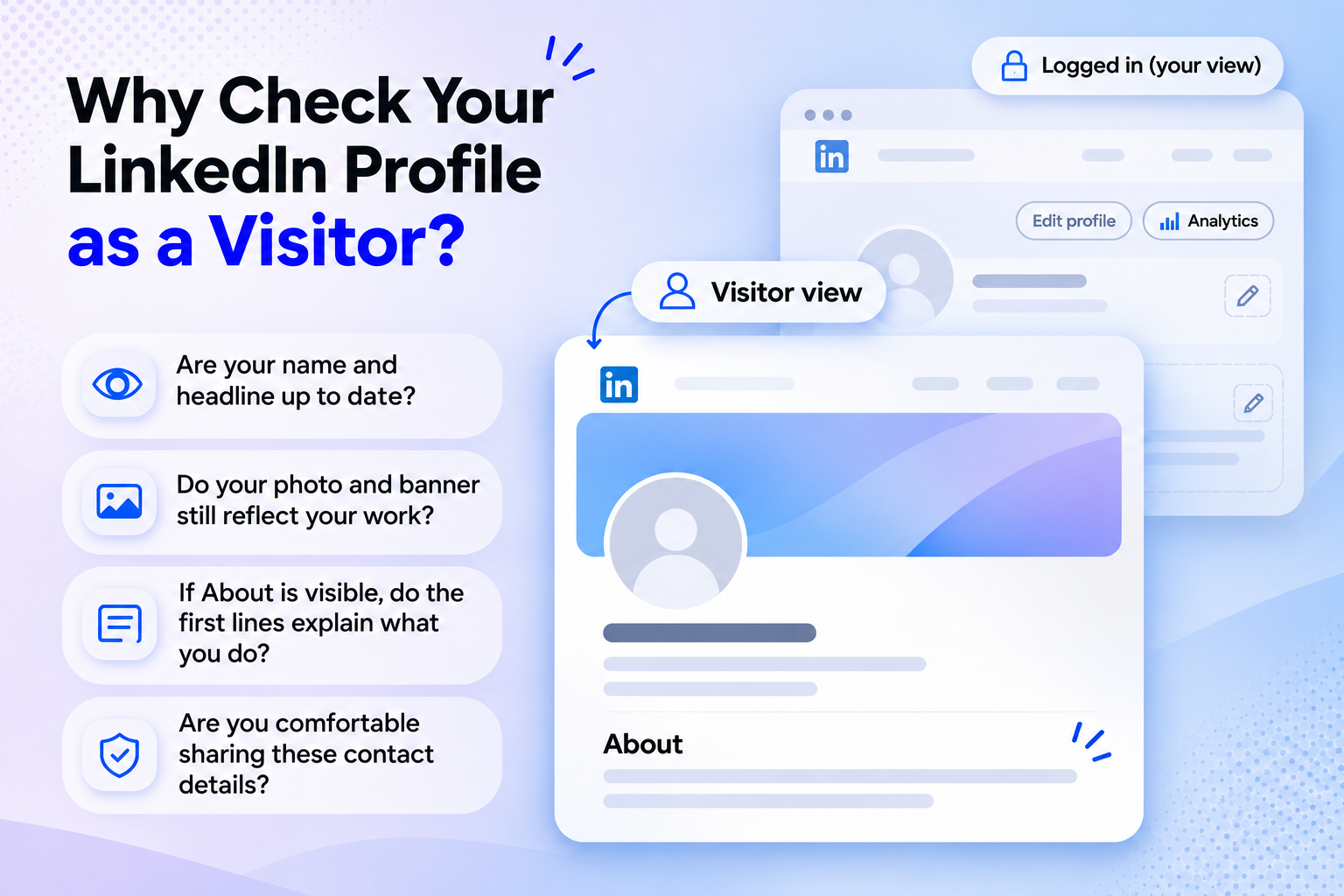
Öffnen Sie den Link vor dem Teilen in einem Browser, in dem Sie nicht bei LinkedIn angemeldet sind. Prüfen Sie dabei:
- Stimmen Ihr Name und Ihr Profil-Slogan?
- Passen Profilfoto und Hintergrundbild noch zu Ihrer heutigen Tätigkeit?
- Falls der Info-Bereich sichtbar ist: Wird gleich in den ersten Zeilen klar, was Sie tun?
- Dürfen auch Fremde die angezeigten Kontaktdaten und übrigen Angaben sehen?
So prüfen Sie Ihr öffentliches LinkedIn-Profil
In den Einstellungen sehen Sie, welche Bereiche Sie freigegeben haben. Wie sich der Link für andere öffnet, können Sie in einem privaten Browserfenster am Computer oder Smartphone prüfen.
1. Public profile settings (Einstellungen für das öffentliche Profil)
Hier legen Sie fest, welche Profilbereiche für nicht angemeldete Besucher und für Suchmaschinen sichtbar sein dürfen.
2. Im Browser ohne Anmeldung
Fügen Sie den Profillink in ein privates Safari-Fenster oder ein Inkognitofenster in Chrome ein. Diese Ansicht ist meist kürzer als die im angemeldeten Zustand. LinkedIn fordert Sie möglicherweise zur Anmeldung auf.
3. Im Browser auf dem Smartphone
Viele öffnen Profillinks auf dem Handy. Prüfen Sie in einem privaten Tab, wo Ihr Profil-Slogan abgeschnitten wird, was auf den ersten Bildschirm passt und wie sich die Bereiche beim Scrollen lesen.
Das öffentliche Profil am Computer ansehen
Nach der Anmeldung können Sie die Public profile settings (Einstellungen für das öffentliche Profil) direkt öffnen. Von der LinkedIn-Startseite aus geht es so:
- Klicken Sie oben in der Navigation auf Me (Sie).
- Wählen Sie die Profilkarte mit Ihrem Namen und Foto aus.
- Klicken Sie rechts neben Public profile & URL (öffentliches Profil und URL) auf das Stiftsymbol.
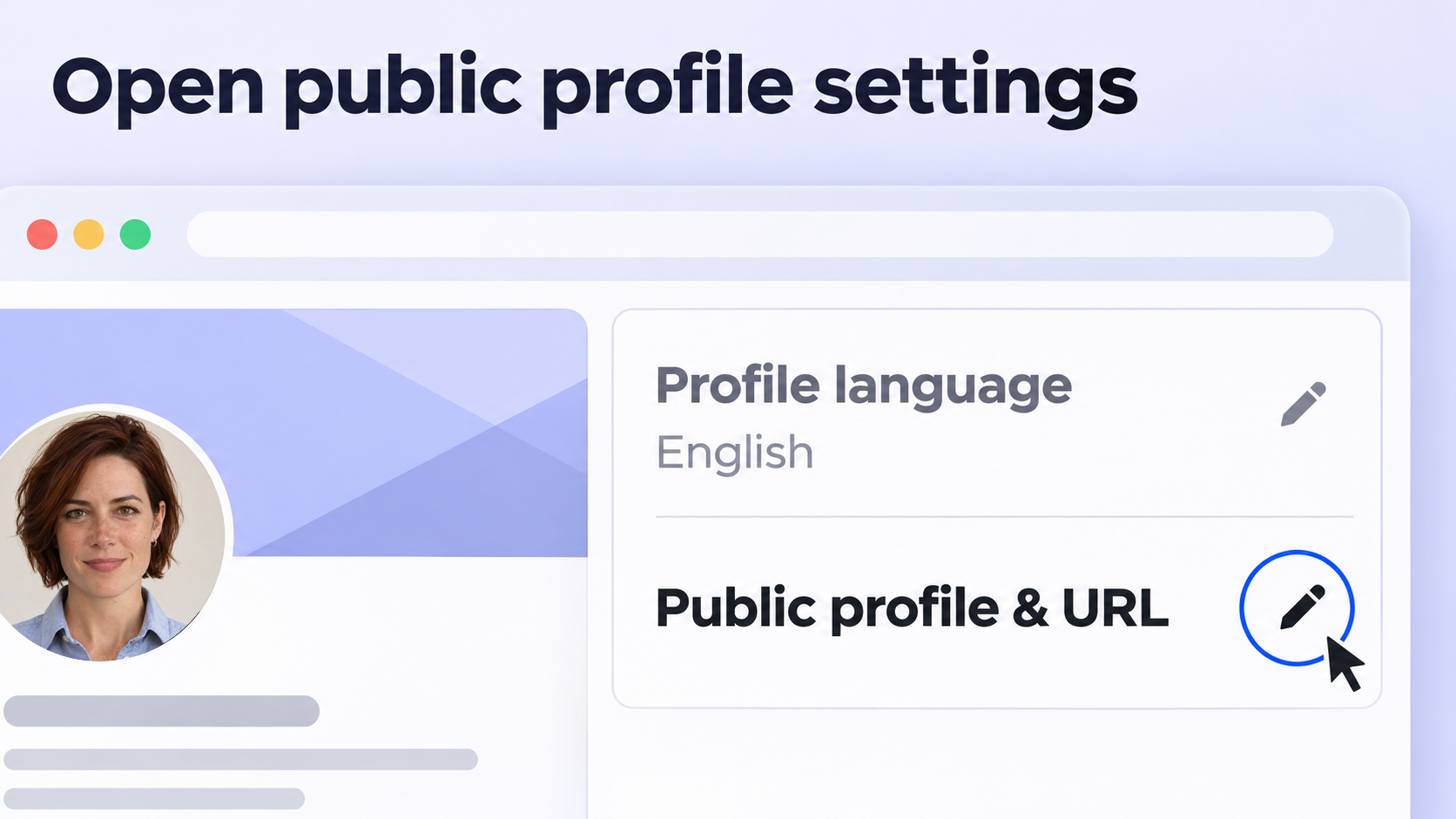
In der Vorschau wählen Sie aus, welche Bereiche öffentlich sind. Um einen einzelnen Bereich auszublenden, schalten Sie ihn aus. Mit Your profile’s public visibility können Sie das gesamte öffentliche Profil ausblenden. Änderungen werden automatisch gespeichert.
Das öffentliche Profil ist eine gekürzte Fassung Ihres Profils. Je nach Situation zeigt LinkedIn nur einen Teil der freigegebenen Angaben. LinkedIn-Hilfe zum öffentlichen Profil
Das öffentliche Profil auf dem Smartphone ansehen
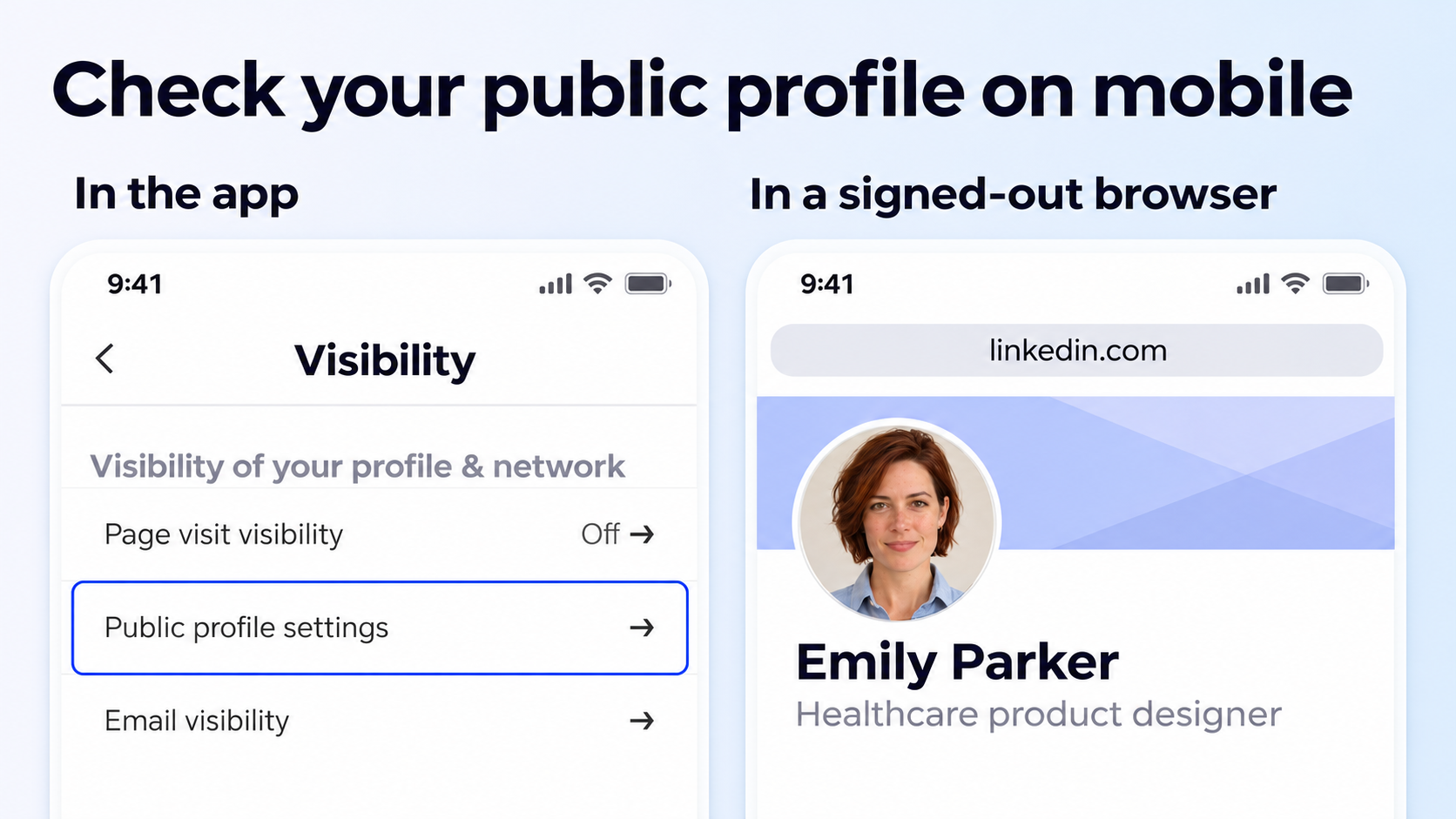
In der App können Sie die Sichtbarkeit einstellen. Öffnen Sie den Link anschließend ohne Anmeldung im mobilen Browser, um zu sehen, wie er bei Besuchern erscheint.
- Tippen Sie oben links auf Ihr Profilfoto.
- Tippen Sie auf Settings & Privacy (Einstellungen und Datenschutz).
- Öffnen Sie Visibility (Sichtbarkeit).
- Tippen Sie auf Public profile settings (Einstellungen für das öffentliche Profil).
- Schalten Sie die gewünschten Bereiche ein oder aus.
- Kopieren Sie den Profillink in einen privaten Tab in Safari oder einen Inkognitotab in Chrome.
Was sehen Besucher ohne Anmeldung?
- Öffnen Sie Ihr LinkedIn-Profil.
- Kopieren Sie Ihre Profiladresse, etwa linkedin.com/in/yourname.
- Öffnen Sie im Browser ein privates Fenster oder einen Inkognitotab.
- Fügen Sie die Adresse ein und rufen Sie die Seite auf.
- Prüfen Sie zuerst den sichtbaren Ausschnitt und scrollen Sie dann durch die Bereiche, die Sie freigegeben haben.
Selbst bei einem öffentlichen Profil kann LinkedIn bereits beim ersten Besuch nur eine Vorschau zeigen oder zur Anmeldung auffordern.
Im privaten Fenster sehen Sie den aktuellen Stand. In den Suchergebnissen von Google oder Bing steht unter Umständen noch Ihre frühere Position. Änderungen werden dort manchmal erst nach Wochen oder Monaten sichtbar.
Warum Besucher unterschiedliche Angaben sehen
- Angemeldete Mitglieder können Ihr Profil in der Regel auch dann aufrufen, wenn sie nicht direkt mit Ihnen vernetzt sind. Wer Ihr Foto, Ihre E-Mail-Adresse und Ihre Kontaktliste sehen kann, hängt von den jeweiligen Einstellungen ab.
- Ohne Anmeldung sehen Besucher das öffentliche Profil. LinkedIn kann die Ansicht auf einen Teil der freigegebenen Bereiche beschränken.
Prüfen Sie also in der Vorschau, was freigegeben ist. Öffnen Sie den Link danach ohne Anmeldung, um den ersten Eindruck und die Lesbarkeit zu beurteilen.
Sechs Punkte, die Sie vor dem Teilen prüfen sollten
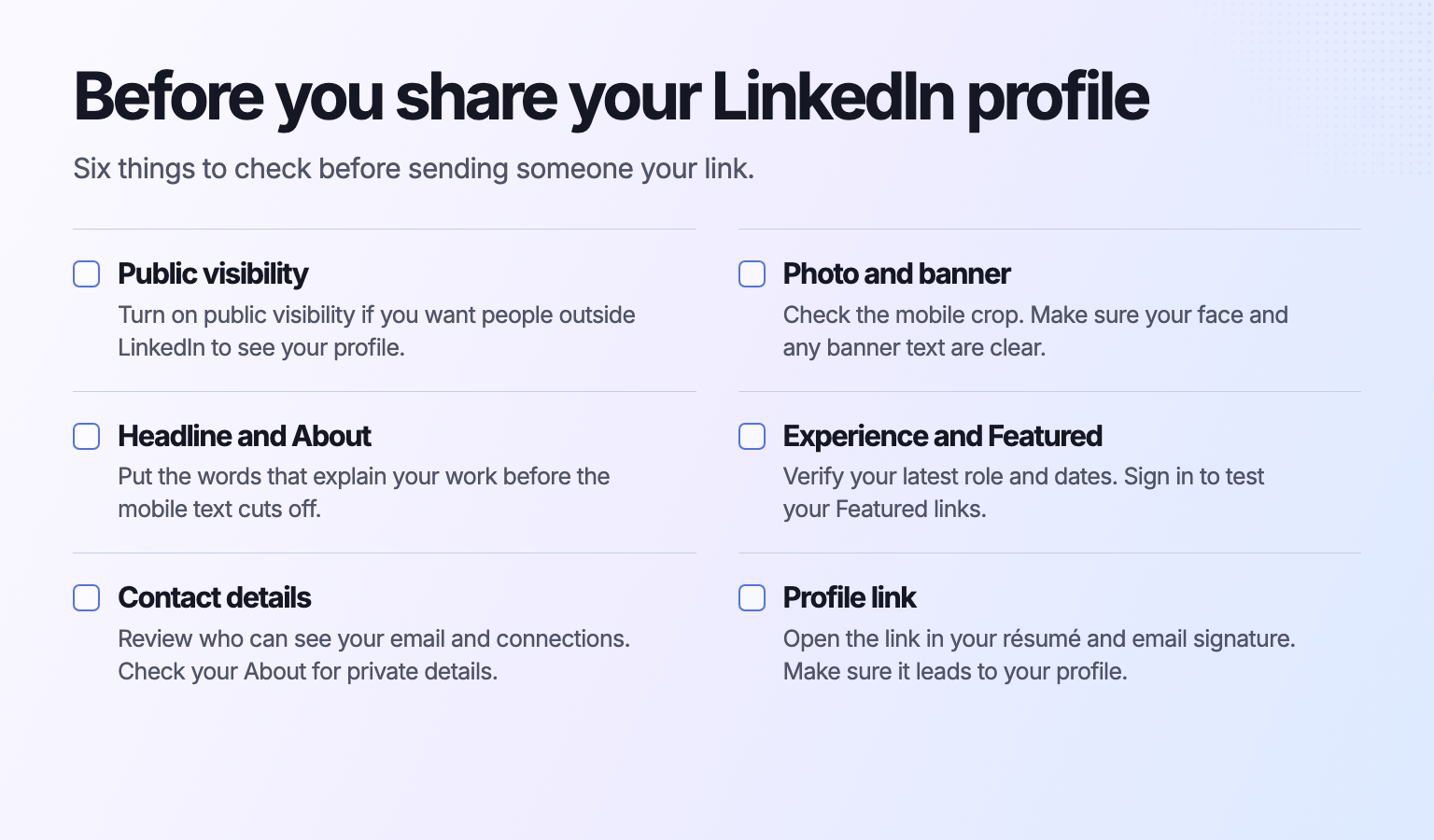
- Öffentliche Sichtbarkeit. Sollen Besucher ohne Anmeldung etwas sehen können, aktivieren Sie Your profile’s public visibility und wählen Sie die gewünschten Bereiche aus.
- Profilfoto und Hintergrundbild. Ist das Foto auf dem Handy scharf? Wird Text im Hintergrundbild abgeschnitten? Fehlt das Foto, prüfen Sie dessen Sichtbarkeitseinstellungen.
- Headline (Profil-Slogan) und About (Info). Lesen Sie den Slogan und die ersten Zeilen der Beschreibung auf dem Handy. Stellen Sie die Wörter, die Ihre Tätigkeit am besten erklären, vor die Stelle, an der der Text abgeschnitten wird.
- Experience (Berufserfahrung) und Featured (Im Fokus). Prüfen Sie Titel und Zeitraum Ihrer letzten Position. Melden Sie sich an und testen Sie die Links zu Arbeitsproben. Für Inhalte unter Featured ist eine Anmeldung erforderlich. Verlinken Sie wichtige Arbeitsproben deshalb auch direkt im Lebenslauf.
- Kontaktdaten und Netzwerk. Unter Visibility regeln Email visibility und Connection visibility, wer Ihre E-Mail-Adresse und Ihre Kontaktliste sehen darf. Prüfen Sie auch, ob in Ihrer Beschreibung versehentlich eine private Telefonnummer oder E-Mail-Adresse steht.
- Profiladresse. Der Teil nach linkedin.com/in/ lässt sich anpassen. Denken Sie bei einer Änderung an die Links im Lebenslauf und in Ihrer E-Mail-Signatur.
Öffnen Sie das Profil nach einem Stellenwechsel, neuen Arbeitsproben oder geänderten Freigaben noch einmal in einem privaten Tab auf dem Handy. So sehen Sie, ob die gewünschten Angaben öffentlich und private Daten verborgen sind.
Häufige Fragen
Kann ich die Ansicht eines bestimmten Kontakts aufrufen?
Sie können keinen einzelnen Kontakt auswählen und dessen genaue Ansicht nachstellen. Möchten Sie wissen, was jemand ohne LinkedIn-Anmeldung über den Link in Ihrem Lebenslauf sehen kann, öffnen Sie ihn in einem privaten Fenster.
Erkennt jemand meinen Besuch, wenn ich sein Profil ohne Anmeldung öffne?
Ihr Name erscheint dann nicht in der Besucherliste. Öffnet sich der Link jedoch in der App, während Sie dort angemeldet sind, bestimmt Visibility when viewing other profiles (Sichtbarkeit bei Profilbesuchen), welche Angaben die Person sieht.
Warum zeigt Google nach einem Stellenwechsel noch die alte Position?
Öffnen Sie das Suchergebnis und prüfen Sie die Position auf Ihrem Profil. Ist sie aktuell, braucht Google noch Zeit, um die Vorschau zu erneuern. Steht die frühere Position auch im Profil, schauen Sie unter Headline und Experience nach.
Wie Ihre Beiträge das Profil ergänzen
Wer einen Beitrag interessant findet, klickt vielleicht auf Ihr Profil, um mehr über Ihre Arbeit zu erfahren. Liegt Ihr letzter Beitrag ein halbes Jahr zurück oder haben die jüngsten Themen wenig mit Ihrer Tätigkeit zu tun, lässt sich Ihr Fachgebiet schwer einschätzen.
Greifen Sie für den nächsten Beitrag eine Kundenfrage oder eine Idee aus Ihrem Arbeitsalltag auf. Der LinkedIn AI Agent von Dynal kann aus der Frage und Ihrer Antwort einen Themenvorschlag und einen ersten Entwurf machen. Ergänzen Sie eigene Erfahrungen und prüfen Sie die Details. Sobald Ihr LinkedIn-Konto verbunden ist, können Sie direkt aus Dynal veröffentlichen. So erfahren Leser, worauf Sie spezialisiert sind, und sehen an Ihren Beiträgen, wie Sie konkrete Probleme lösen.