

目標を設定し、プロフィールをパーソナライズした——次は、最初のLinkedIn投稿を作成する番です!Dynal.AIは、アイデアの収集から最終下書きの仕上げまで、プロセスのすべてのステップを効率化します。リンク、ファイル、またはアイデアだけから始めても、プラットフォームのAIがブランドに合った魅力的な投稿に変えてくれます。このガイドでは、スクリーンショットと最大インパクトのためのプロのヒントとともに、その仕組みを詳しく説明します。
目次
- スマートなコンテンツ作成が重要な理由
- ソースの追加:どこからでも始められる
- ソースの管理と選択
- 最初の下書きを生成する
- コンテンツの編集とカスタマイズ
- 高品質な投稿を素早く作るためのプロのヒント
- 次のステップ
スマートなコンテンツ作成が重要な理由
多くのプロフェッショナルはコンテンツ作成に苦労しています——アイデアがないのではなく、アイデアを魅力的な投稿に変えるのに時間がかかり、困難を感じるからです。Dynal.AIは次のことでこれを解決します:
- 白紙の恐怖を排除:AIがソースからしっかりした初稿を生成します。
- ワークフローを加速:インスピレーションを数分で編集可能なコンテンツに変換します。
- 一貫性を確保:すべての投稿でトーンと目的を維持します。
ソースの追加:どこからでも始められる
Dynal.AIでは、インスピレーションはどこからでも得られます——リンク、ドキュメント、画像、または簡単なメモ。始め方は次のとおりです:
- ダッシュボード上部の「Add source」をクリックします。
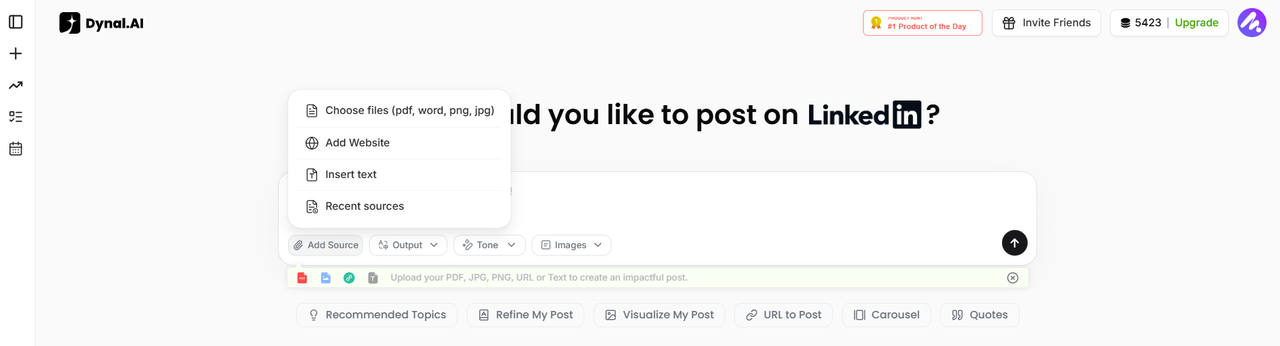
- ソースのアップロード方法を選択:
- ファイルをドラッグ&ドロップ(PDF、Word、PNG、JPGなど)。
- リンクを貼り付け(ニュース記事、ウェブサイト、LinkedIn投稿など)。
- コピーしたテキストを貼り付けるか、自分のアイデアを書く。
- ソースを確認し、DynalのAIに重い作業を任せましょう——アップロードから重要なポイントとインサイトを抽出します。
ヒント: マーケティングレポート、業界ニュース、会議メモ、またはシンプルなブレインストーミングテキストから始めることができます。
ソースの管理と選択
Dynal.AIは最近使用したアクティブなソースをすべて整理して保持するため、コンテンツを簡単に再利用またはリミックスできます。
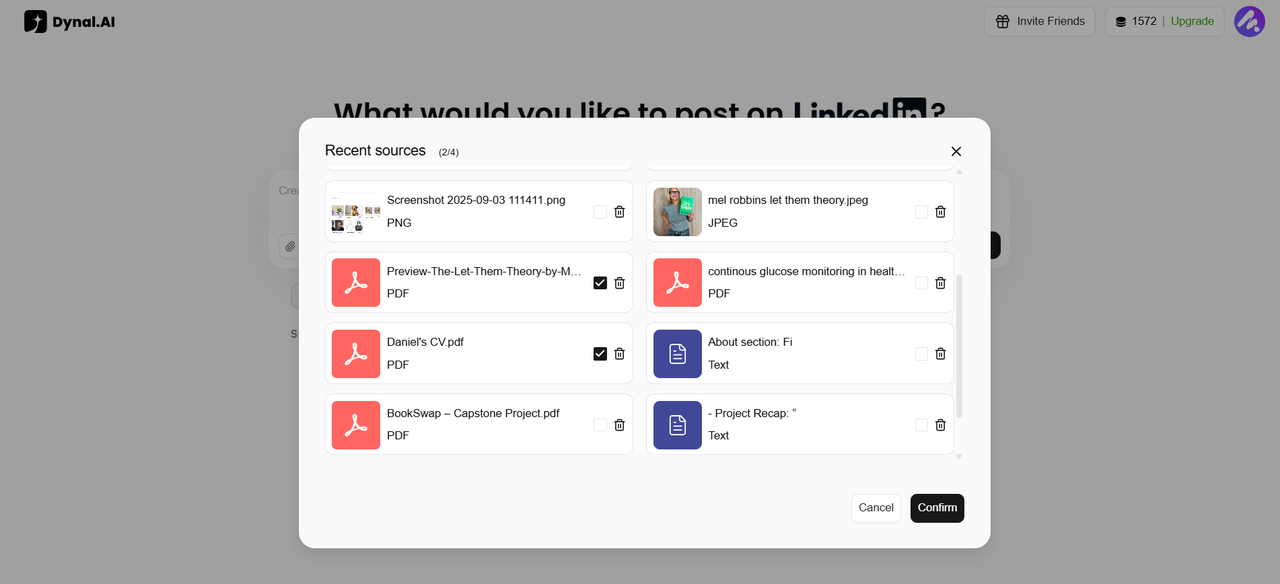
- 使用済みおよび最近のソースをすべて一箇所で確認できます。
- 新しい投稿下書きを生成する前に、ソースを簡単に選択または削除できます。
- 複数のソースを組み合わせて、より豊かで洞察に満ちたコンテンツを作成できます。Dynal.AIは現在、各LinkedIn投稿に最大4つのソースをサポートしています。
最初の下書きを生成する:AIの思考プロセスと内訳
投稿を作成する前に、Dynal.AIは思考を透明に示します——トピックを論理的な構造に分解します:
- ソースを分析(リンク、ファイル、またはプロンプト)
- 重要なポイント、オーディエンス、ビジュアルテーマを特定
- 見出し、補足ポイント、ビジュアルフックを含むマルチスライドカルーセルを計画
AIが何をしているか常に把握できるよう、ステップバイステップの「Thought Process」サマリーが表示されます。
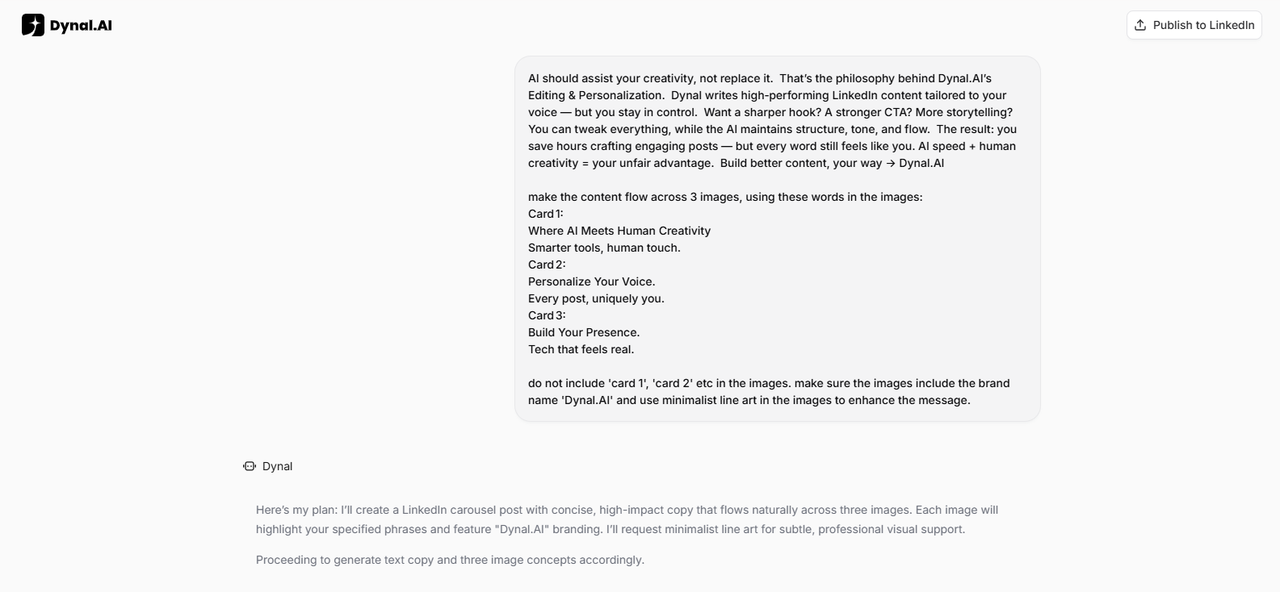
LinkedIn投稿下書きとビジュアルカルーセル
Dynal.AIは次を生成します:
- LinkedIn投稿下書き 魅力的なイントロ、ハイライト、推奨ハッシュタグを含みます。
- マッチするカルーセル画像のセット 各スライドが投稿の重要なポイントを視覚的に強化します。
Dynalはビジュアルについての短いサマリーで締めくくります。画像の調整や追加のリクエストはお気軽にどうぞ!
コンテンツの編集とカスタマイズ
最初の下書きは始まりにすぎません。Dynal.AIは完全なクリエイティブコントロールを提供します:
投稿コピーの編集:
- テキストボックスでトーン、文言、ハッシュタグを直接変更できます。編集したい行をクリックして必要な変更を加え、「tick」アイコンをクリックして下書きを保存します。
- 「Make it shorter」「Make it more question-hook」などのオプションを試し、完璧なキャプションができるまで調整しましょう。
- 右側の矢印「>」をクリックすると、さらにカスタマイズオプションが表示されます——希望の投稿の長さ、エンゲージメントCTA、コンテンツ構造、言語、スタイルを選択して、最初から読者を引き込みましょう。
投稿ビジュアル
チャットでDynal.AIにプロンプトするだけでビジュアルのスタイルを変更できます!私はラインアートスタイルのビジュアルをカートゥーンスタイルに変更しました:
- ビジュアルエディターの「Magic Edit」機能を使って変更内容を記述し、「Generate」をクリックすると、AIが魔法のように画像に適用します。
Before:
After:
- 「Magic Eraser」で不要な要素を消去したり、「Expand」で画像サイズを調整したり、「Upload」で自分の画像をアップロードすることもできます!
- AIエージェントと会話するだけで、新しいスライドの生成、画像の入れ替え、テキストオーバーレイの編集が即座にできます。
高品質な投稿を素早く作るためのプロのヒント
- 素早く反復:最初から完璧を目指す必要はありません。Dynal.AIなら新しい下書きの生成や古い下書きのリミックスが簡単です。
- AIメモリを活用:プラットフォームを使えば使うほど、あなたのスタイルと好みをより深く理解します。
- ソースを組み合わせる: 複数のリンク、ファイル、または自分のインサイトを組み合わせて、より豊かなコンテンツを作成しましょう。
次のステップ
最初の投稿を作成し編集しました——おめでとうございます!次の記事では、投稿のプレビュー方法、AI搭載の最適化ヒントの使い方、LinkedInへの直接公開で最大のインパクトを出す方法をご紹介します。
お楽しみに: プロのようにプレビュー、最適化、公開 →