


書きかけの投稿は、パソコンならフィード上部の「投稿を開始」、スマートフォンならナビゲーションの「+」から開けます。通常の投稿を下書きとして保存してあれば、編集画面に前回の文章が表示されます。
パソコンで投稿の下書きを開く
- 執筆時と同じアカウントでログインし、フィードを開きます。
- 上部の「投稿を開始」をクリックします。前回の文章が表示されたら、そのまま続きを書けます。
- 後で仕上げる場合は右上の閉じるボタンを押し、「下書きとして保存」を選びます。保存の通知を確認してから画面を離れましょう。「投稿」を押すのは公開するときです。
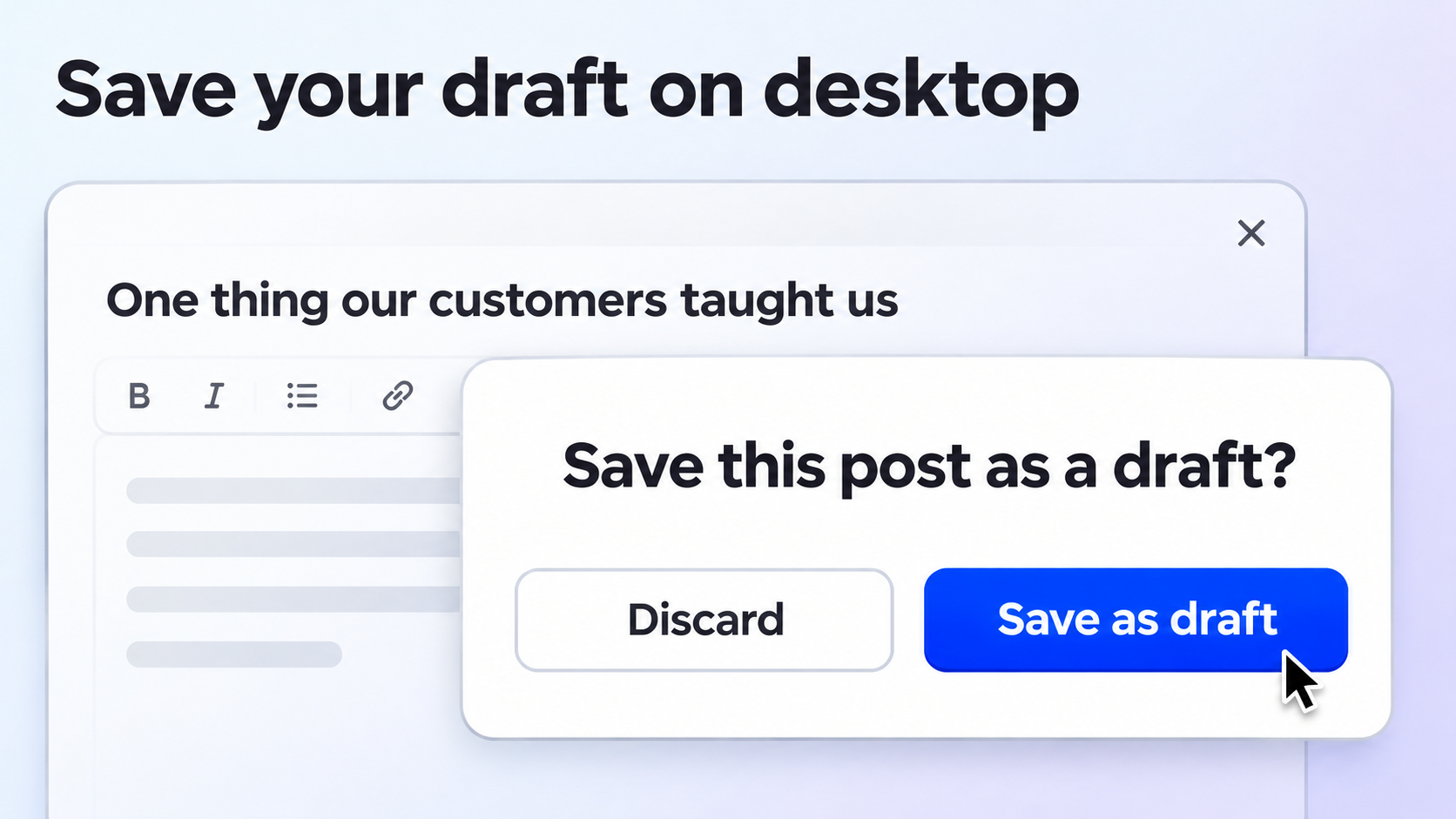
会社のパソコンで書き始めたら、退勤前に下書きとして保存し、完了の通知を確認しましょう。自宅でも同じアカウントで「投稿を開始」を開けば、続きを編集できます。
スマートフォンで下書きの続きを書く
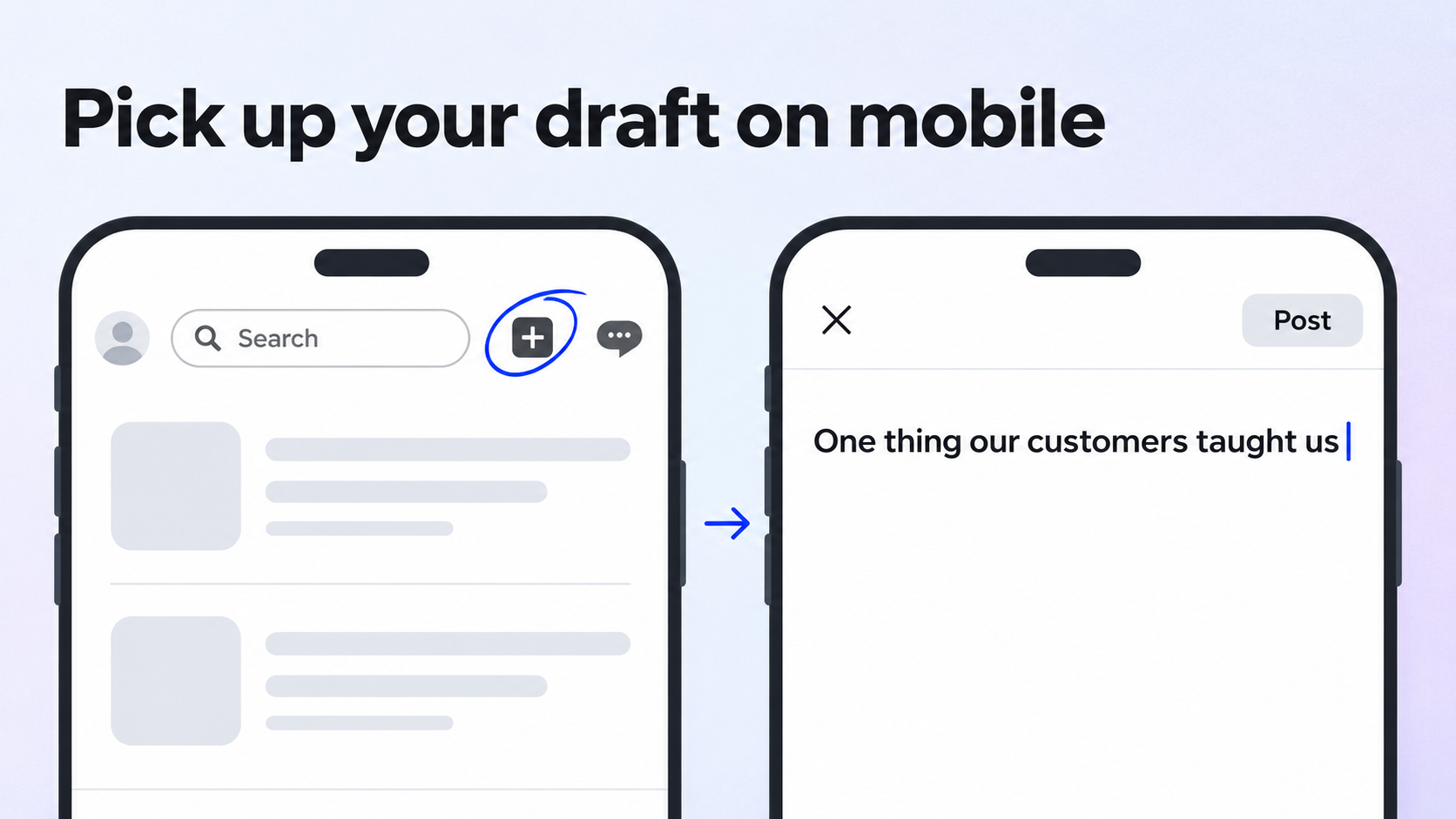
- 画面上部の「+」をタップして、投稿の編集画面を開きます。
- 編集画面を閉じ、「下書きを保存」または「保存」を選びます。下書きの削除を確定すると、保存していた本文も消えます。
- フィードに戻り、もう一度「+」をタップします。最後に直した文が残っていれば保存できています。
長文記事の下書きはどこにある?
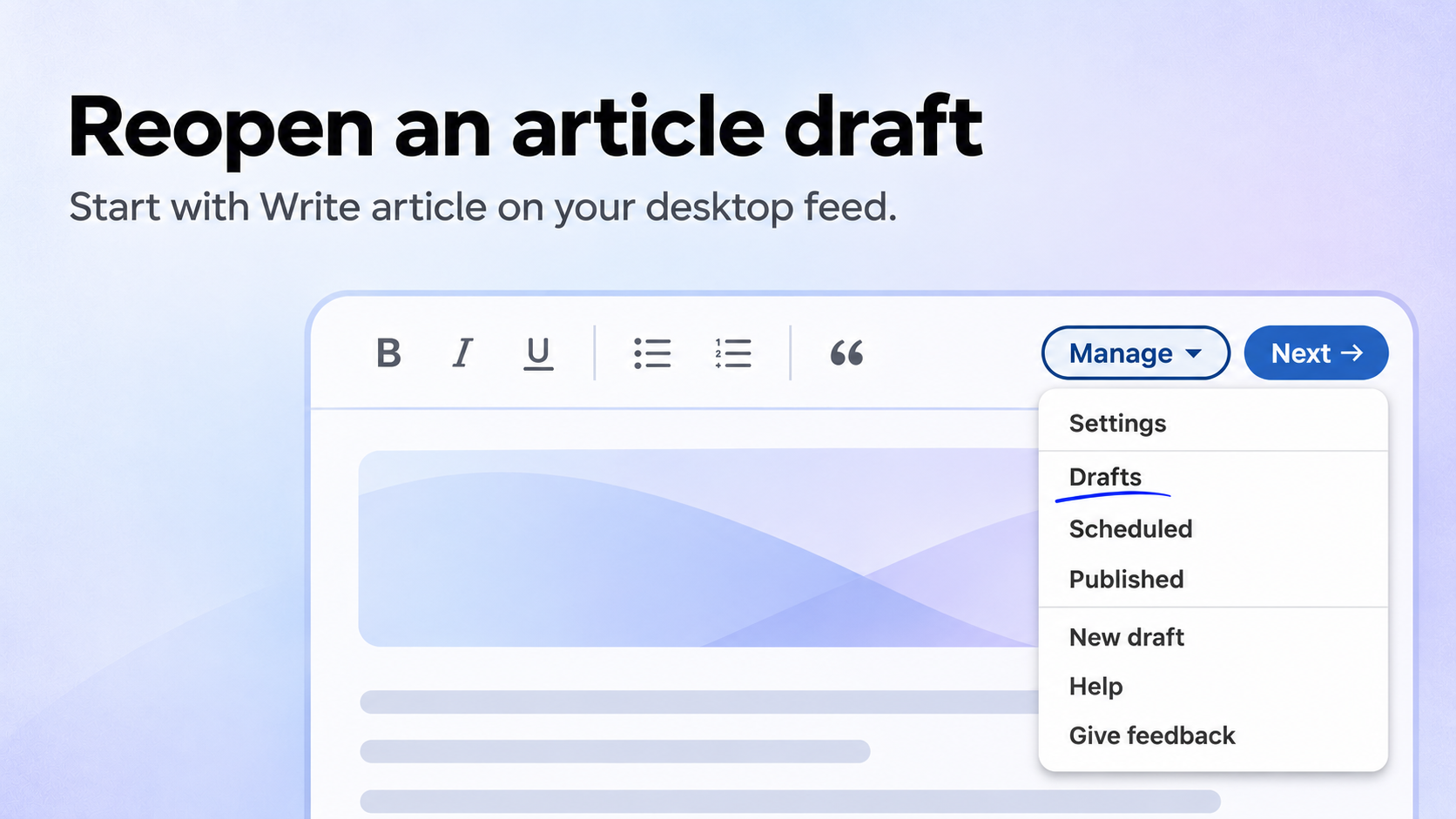
記事の下書きを管理するにはパソコンのブラウザーでログインします。スマートフォンアプリにはこの管理画面がありません。
- 「ホーム」を開き、フィード上部の投稿欄の下にある「記事を書く」をクリックします。
- 空白の編集画面が開いても入力は不要です。右上の「管理」から「下書き」を選びます。
- 一覧で編集中の記事タイトルをクリックします。
会社ページのスーパー管理者またはコンテンツ管理者は、パソコンで「記事を書く」を開き、左上の執筆者が元の個人アカウントまたは会社ページかを確認します。「管理」→「下書き」と進みます。先に投稿者を選ぶ画面が出たら、該当する投稿者を選んで「次へ」を押します。
最初に「投稿を開始」から書いた文章は、長くても通常の投稿です。記事の管理画面ではなく投稿欄を開きましょう。
投稿の下書きが見つからないときの確認先
- 投稿日時を指定した覚えがあれば、投稿欄の時計アイコンをクリックし、「スケジュール済みのすべての投稿を表示」を開きます。一覧が空なら、予約が確定した投稿はありません。
- 会社ページで書いた場合。作成時のアカウントでページの管理画面に入り、左の投稿一覧から「投稿を開始」を開きます。スーパー管理者とコンテンツ管理者は、自分が保存した投稿の下書きだけを確認できます。
- ブラウザーを閉じた、または破棄した場合。まず編集画面を開き直します。破棄を確定した下書きの復元方法はLinkedInの案内に載っていません。元の文章を貼り付けたメールや議事録、メモに戻ってみましょう。
週に複数の投稿を用意するには?
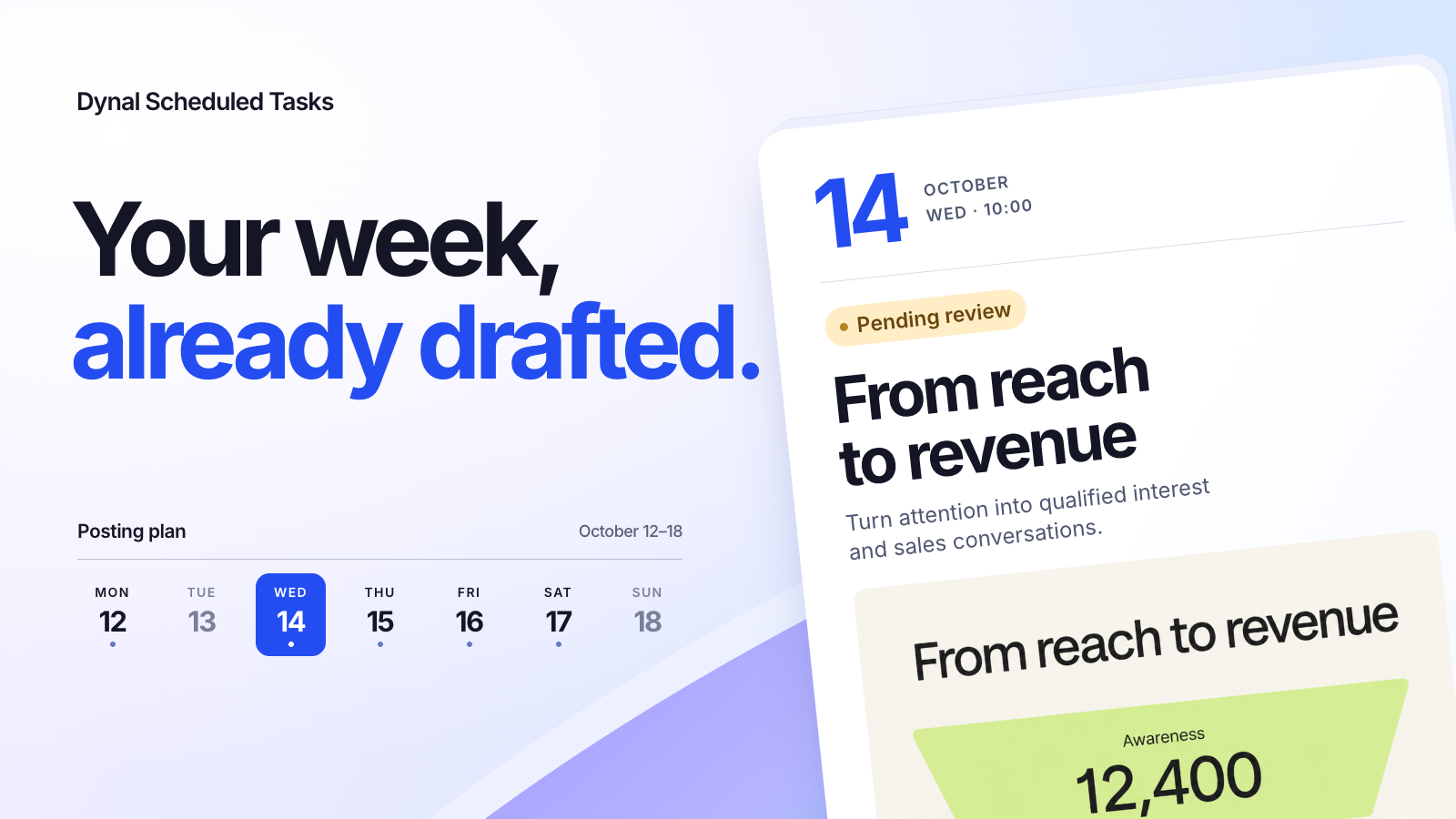
月曜は顧客からよく聞かれる質問、木曜はプロジェクトの振り返りを投稿するとします。前者には顧客の言葉をそのまま控え、後者にはチームが何を優先し、その結果どうなったかを記録します。投稿当日にゼロから考えずに済みます。
毎週同じペースで書くなら、Dynalの定期タスクで確認用の下書きを事前に用意できます。顧客の発言やプロジェクトの事実を確かめてから、公開する時期を決めましょう。
よくある質問
保存した下書きはほかの人に見える?
下書きは公開されません。「投稿」を押すか、確定した予約日時になると、選んだ公開範囲の人に表示されます。
会社で書いた下書きを自宅で編集できる?
対応端末どうしであれば可能です。会社で保存の通知を確認し、自宅で同じアカウントの投稿欄を開きます。文章が見つからないときは、最初に書いた端末でも確認してください。
保存したのに予約済みの件数がゼロなのはなぜ?
件数に含まれるのは公開日時を確定した投稿だけです。下書きの続きを書くには、ホームの投稿欄を開きます。
破棄した下書きは復元できる?
ブラウザーを閉じただけなら、もう一度投稿欄を確認しましょう。破棄を確定した場合の復元手順は公式ガイドにありません。元のメモやメールに文章が残っていないか確認してください。