

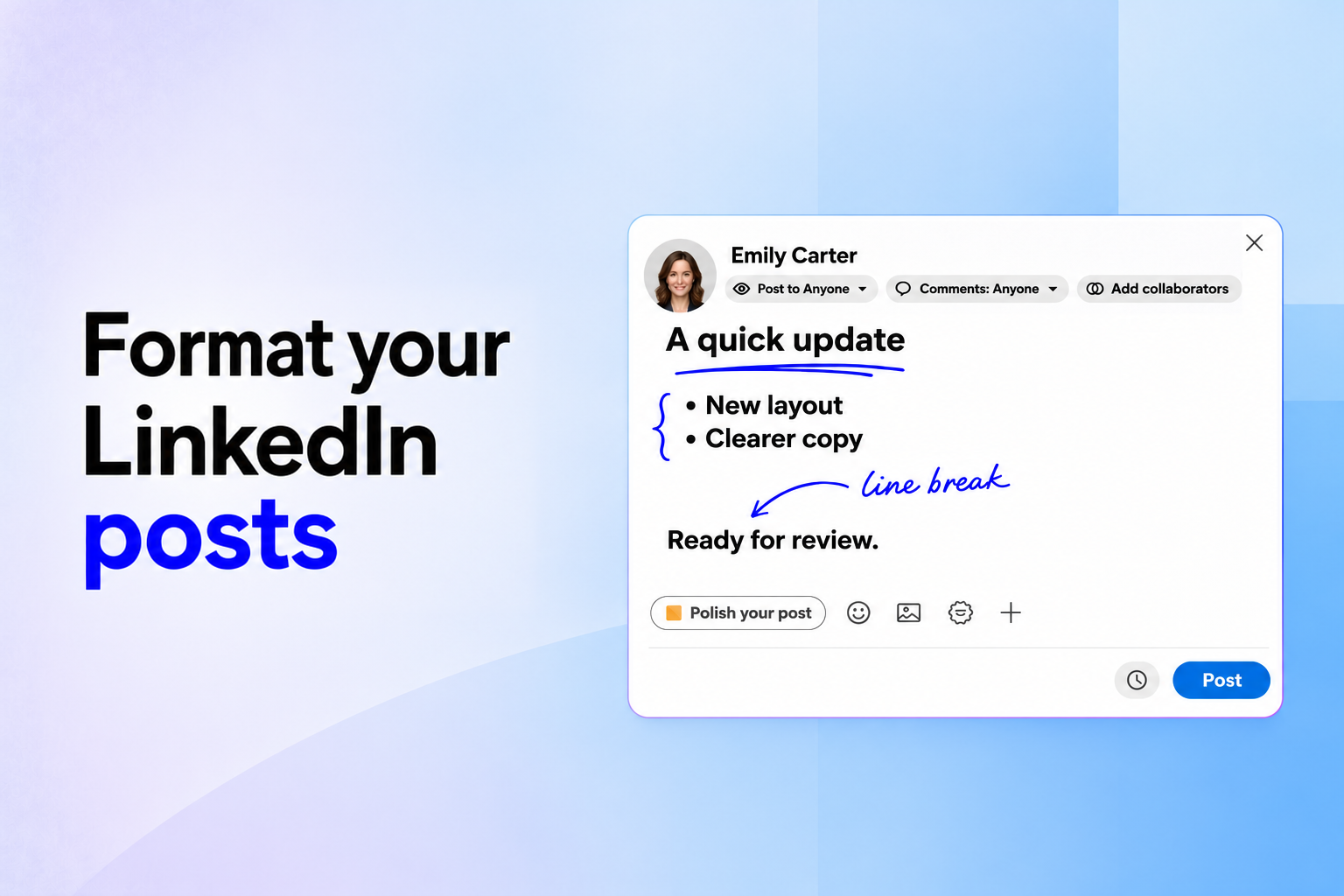
一文を目立たせたいときは、まず独立した段落にしてみましょう。文字そのものを太く見せたいなら、文字変換ツールでスタイルを選んでコピーし、投稿やコメント、プロフィールに貼り付けます。
例えばDynalでは、英語の Next step を 𝗡𝗲𝘅𝘁 𝘀𝘁𝗲𝗽 のような特殊文字に変換できます。言語や端末、読み上げソフトによって表示や読み方が異なるため、強調、箇条書き、改行を使い分けましょう。
同じ内容でも、整えるとどう変わる?
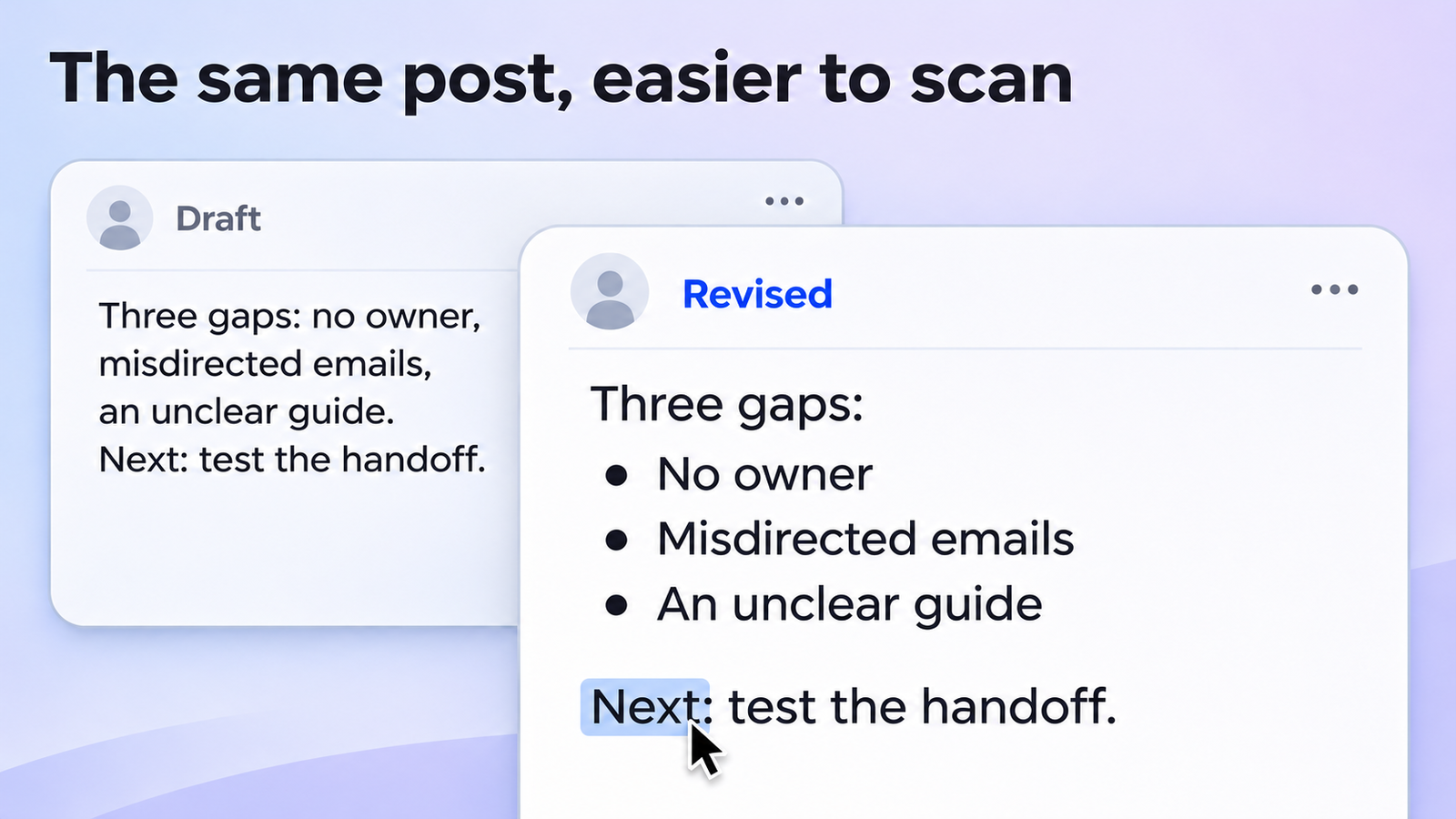
架空の顧客とのミーティングを振り返ります。まずは段落を分けずに書いた例です。
顧客は初期設定を終えましたが、翌日から問題が起きました。打ち合わせでわかったのは、アカウント担当者が不明だったこと、案内メールが購入者に届いたこと、設定ガイドも購入者が利用者だと想定していたことです。来週は実際の利用者と引き継ぎを試します。
同じ内容を段落に分け、気づきを箇条書きにします。
顧客は初期設定を終えましたが、翌日から問題が起きました。
打ち合わせでわかったことは3つです。
• アカウント担当者が不明だった。
• 案内メールが購入者に届いた。
• 設定ガイドも購入者が利用者だと想定していた。
来週は実際の利用者と引き継ぎを試します。
問題、3つの気づき、次に取る行動の順に目で追えるようになりました。
LinkedInで改行したり段落を分けたりするには?
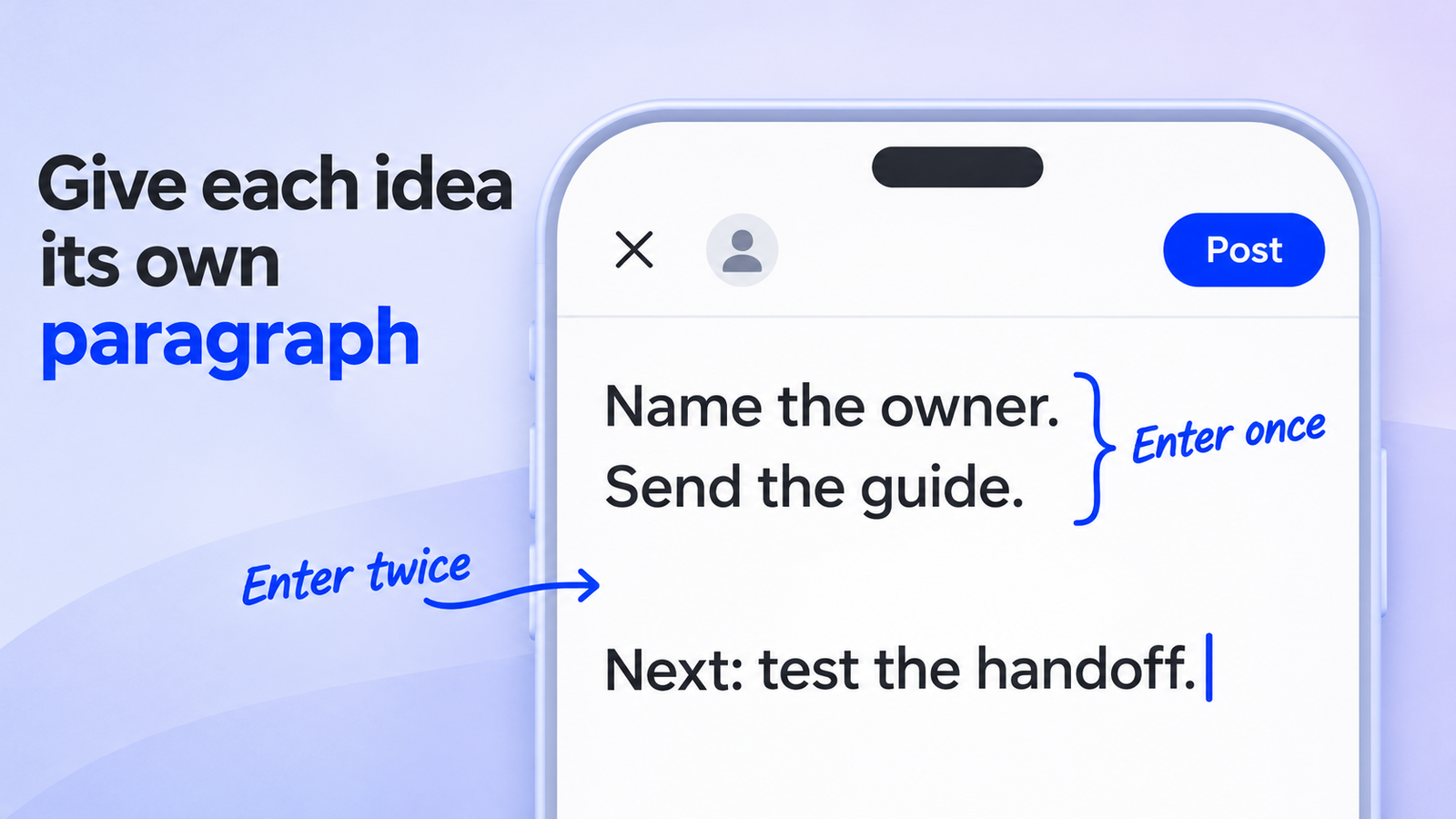
ホームの投稿欄に文章を入力するか貼り付けます。改行はEnterキー、段落間に空行を入れるならもう一度押します。関連する文をまとめ、話題が変わるところで空けましょう。例えば、顧客の問題、会議での発見、次の行動をそれぞれ別の段落にします。
パソコンの画面幅に合わせて行末ごとに改行する必要はありません。文章は端末の幅に合わせて自動的に折り返されます。
投稿を箇条書きにするには?
以下を投稿欄にコピーし、各項目を自分の言葉に置き換えてください。一項目につき一行です。
• [項目1]
• [項目2]
• [項目3]
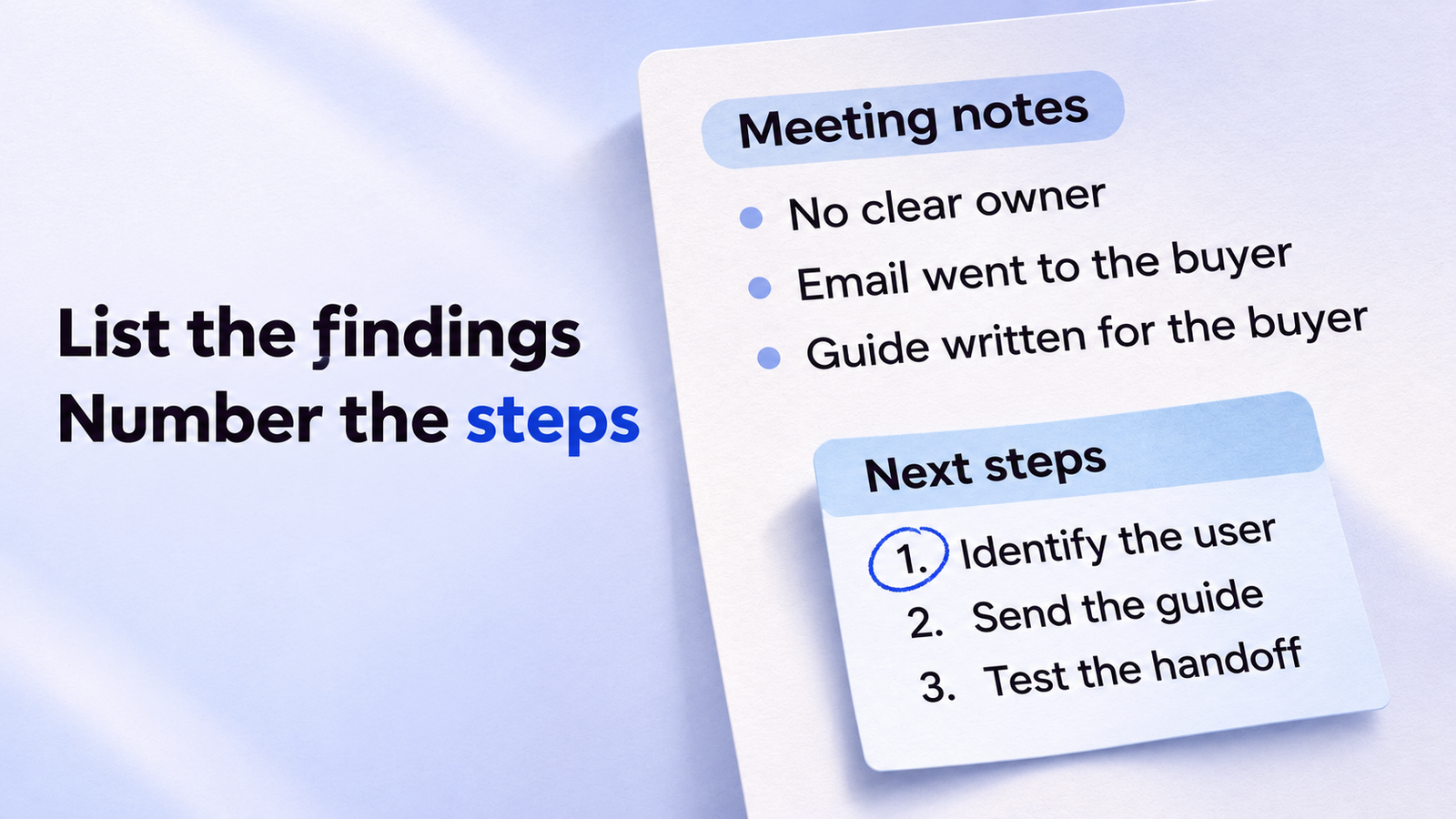
並列の気づきは点で、順番のある手順は番号で示します。
1. 実際に製品を使う人を確認する
2. その人に設定ガイドを送る
3. 最初の操作を試してもらう
点も番号も普通の文字なので、入力も貼り付けもできます。手順を増減した後は番号を確認しましょう。
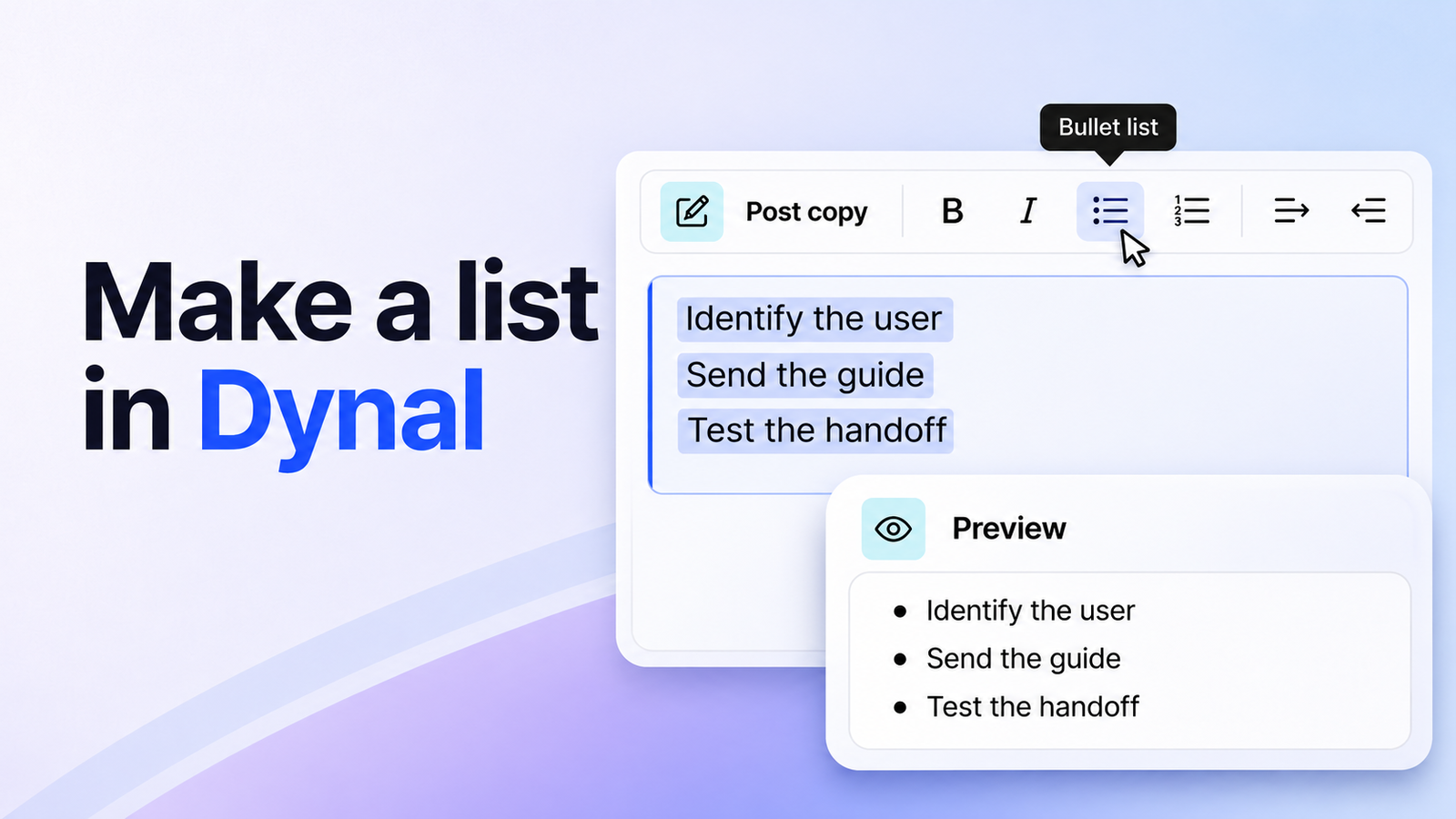
Dynalのエディターでもリストを作れます。下書きに文章を貼り付け、ツールバーで箇条書きか番号付きリストを選びます。プレビューで確認してLinkedInに貼り付けるか、LinkedInアカウントを連携すればDynalから直接投稿できます。
投稿、コメント、プロフィールで文字を太く見せるには?
LinkedInの通常の投稿欄には太字ボタンがありません。文字変換ツールや書式対応のエディターで整えた文字を貼り付けます。
太字は結論や見落としてほしくない点など、短いフレーズに使うと読みやすくなります。
投稿で文字変換ツールを使う
- パソコンかスマートフォンのブラウザーで文字変換ツールまたはDynalのエディターを開き、強調したい文字を入力します。
- 太字のスタイルを選び、変換結果をコピーします。選べるスタイルや操作はツールによって異なります。
- LinkedInの投稿欄を開き、目的の場所に貼り付けます。
- 公開前に、特に人名、数字、英字以外の文字が正しく表示されるか確認します。
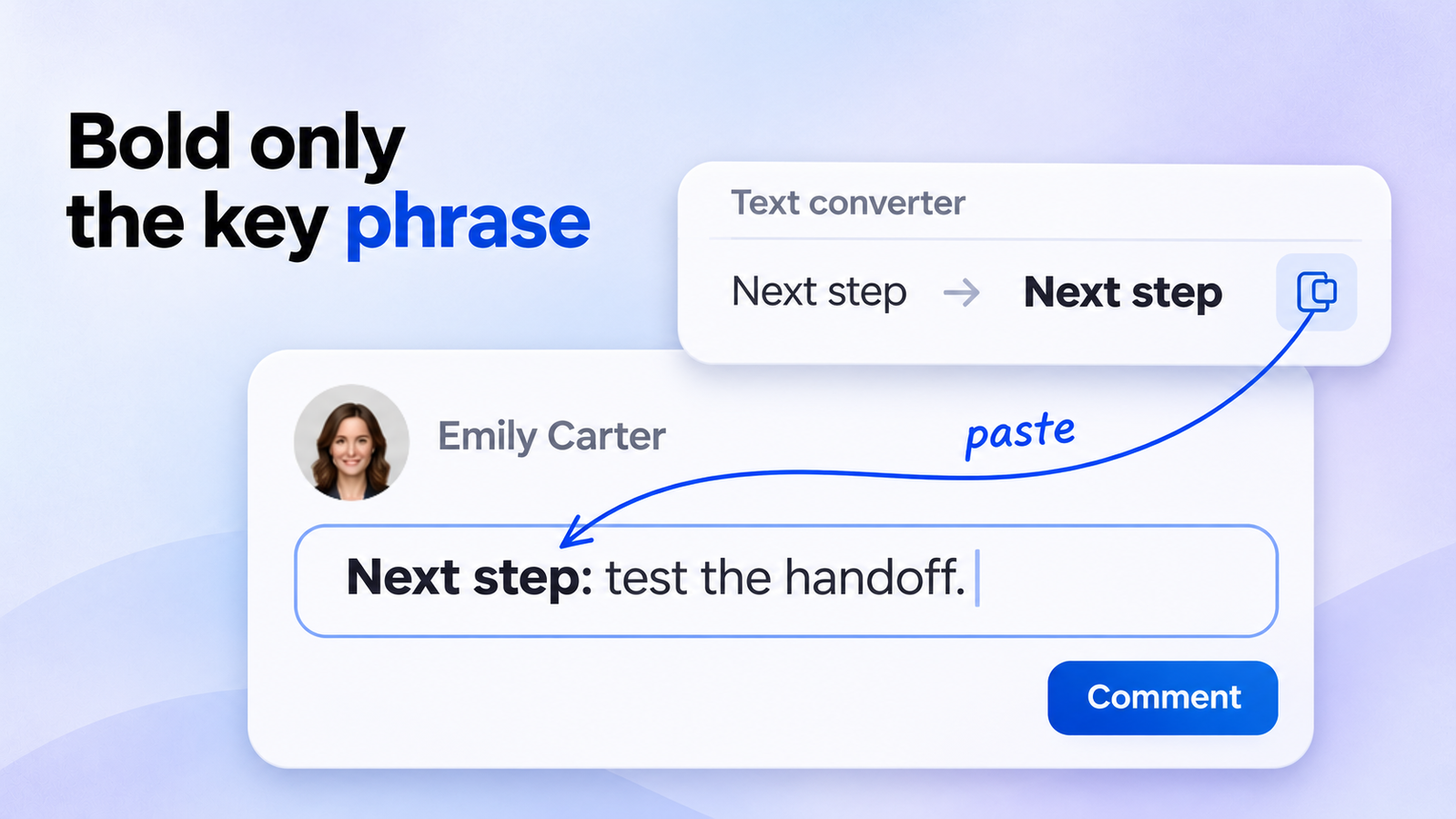
英字の Next step は 𝗡𝗲𝘅𝘁 𝘀𝘁𝗲𝗽 のように変換できます。太く見える別の文字に置き換える仕組みなので、同じ方法で漢字やかなまで太字になるとは限りません。日本語を強調したいときは、その一文だけで段落を作ると読みやすくなります。
すでにDynalで投稿を編集中なら、強調したい部分を選び、ツールバーの太字を押してプレビューで確認できます。
コメントで太字を使う
パソコンの場合、文字変換ツールで太字を選んでコピーします。返信したい投稿のコメント欄に貼り付け、内容と表示を確かめて投稿してください。文字が崩れる場合は通常の文字に戻しましょう。
プロフィールでも太字にできる?
自己紹介の編集欄には太字ボタンがありません。一部の英字は太く見えるUnicode文字に変換して、自己紹介に貼り付けられます。
公開前にスマートフォンでもう一度読む
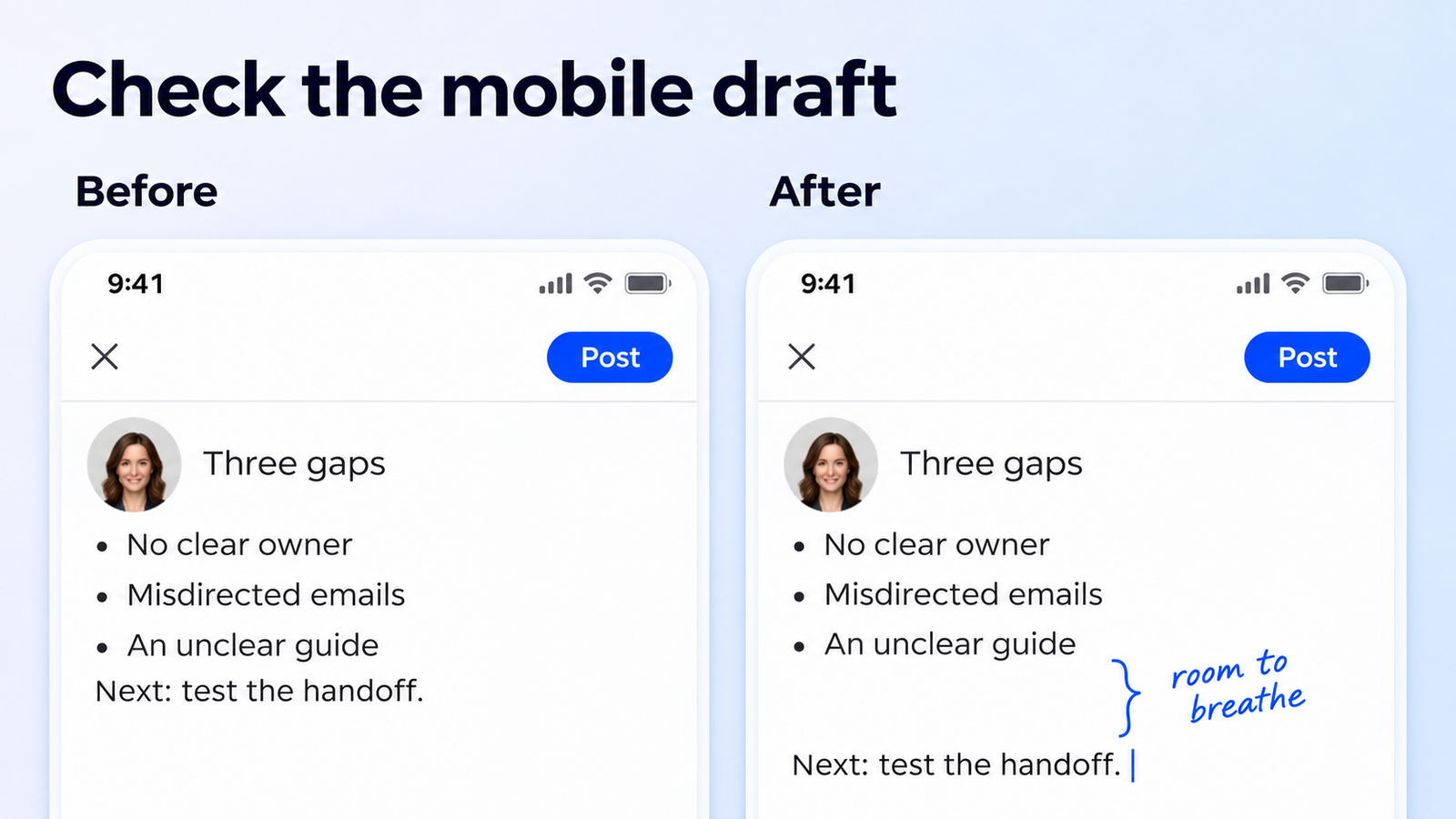
スマートフォンの投稿欄で一行目から読みましょう。最初の画面で問題が伝わるか、折り返しても3項目が区別できるか、最後の行動が末尾の箇条書きと続いて見えないかを確認します。妙に短い行があれば元原稿の手動改行を見直し、読みやすくなってから投稿します。
よくある質問
Wordから貼り付けると太字が消えるのはなぜ?
貼り付け結果はアカウント、端末、画面のバージョンによって異なります。投稿欄で確認し、書式が残らなければ普通の段落にするか文字変換ツールを試してください。
何行で「さらに表示」が出る?
長い投稿は途中で折りたたまれます。位置は端末や画面幅で変わるため、行数にこだわる必要はありません。スマートフォンとパソコンの両方で、一番伝えたい内容が折りたたみの前に見えるか確認しましょう。