

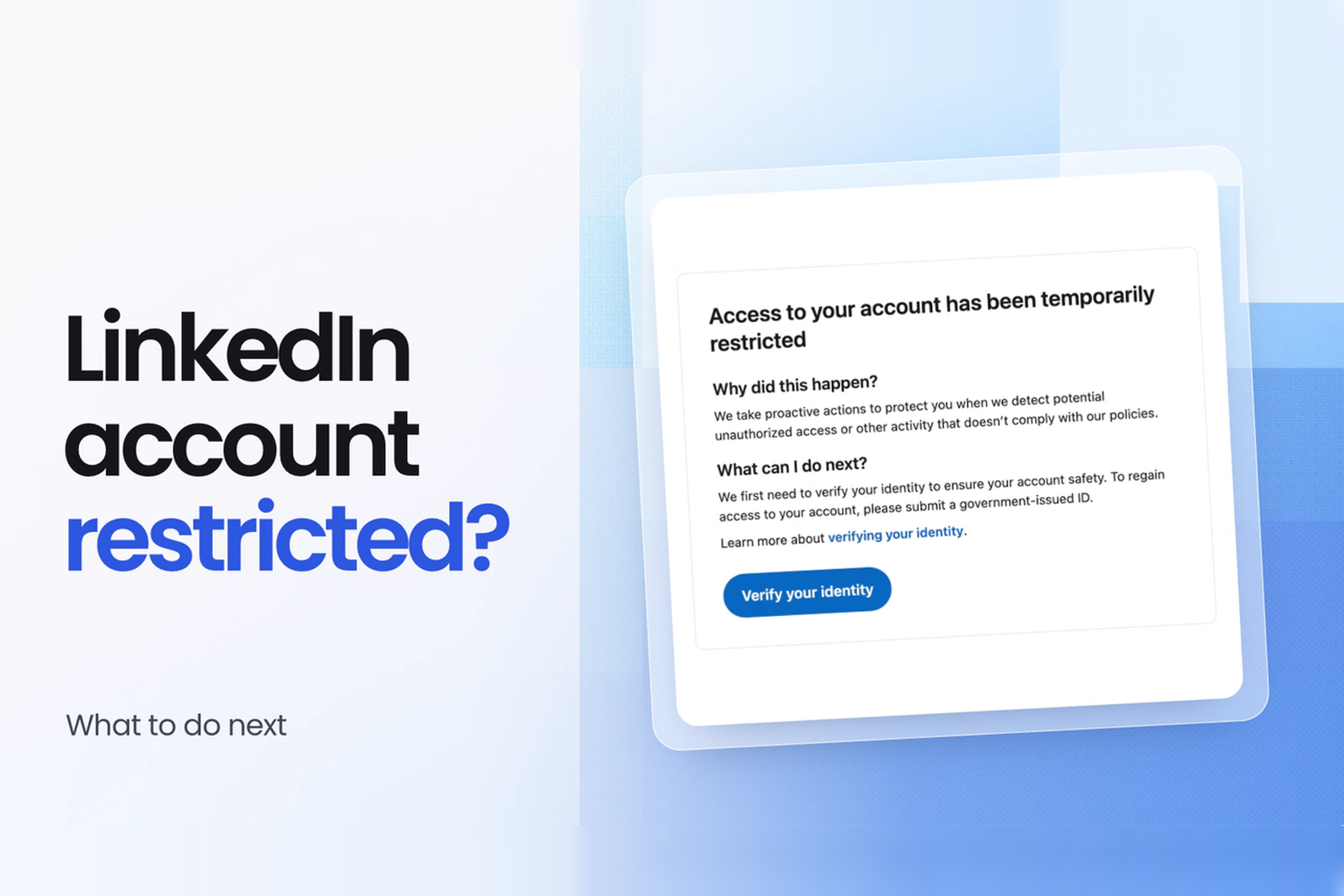
LinkedIn では、サインイン時にアカウントが制限されている場合、日付の通知や、本人確認の要求をお読みください。 終了時間だけを与えると、その後再びサインインするまで待ちます。 IDを要求する場合、その画面から検証を開始します。 接続リクエストのみがブロックされている場合は、最初に招待状制限を確認してください。
招待状を送信できません。 待ち時間は?
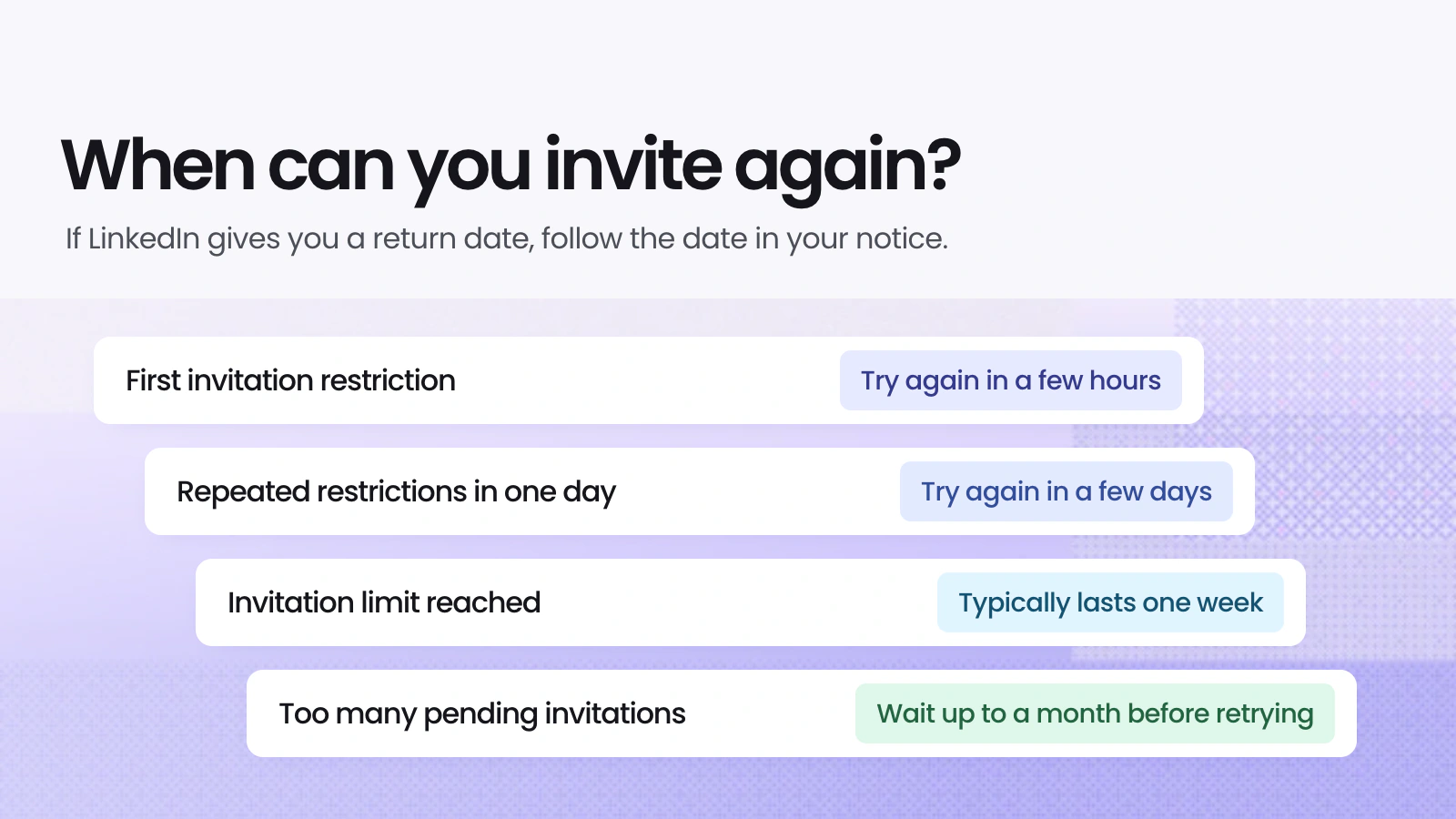
LinkedInは、短い時間に多くを送信したり、不満をしたり、スパムとしてマークしたりすると、招待状を一時停止することがあります。 通知が別のリクエストを送信できる場合は、その日付に従ってください。 それ以外の場合、ガイダンスは何が起こったのかによって異なります。
- 最初の制限。試してみるまでに数時間待つのが一般的です。 同じ日に複数回制限されている場合は、数日間待ちます。
- 招待制限に達しました。1週間以内に自動的にほとんどの招待制限リフト。 保留中のリクエスト、Premiumへのアップグレード、またはコンタクトサポートが初期に制限をリセットしません。
- 招待が多すぎる場合。この特定の通知については、LinkedInは、再試行する前に1ヶ月まで待つことを推奨します。 お問い合わせLinkedIn 招待制限のご案内お問い合わせ
制限されたLinkedInアカウントを回復するにはどうすればよいですか?
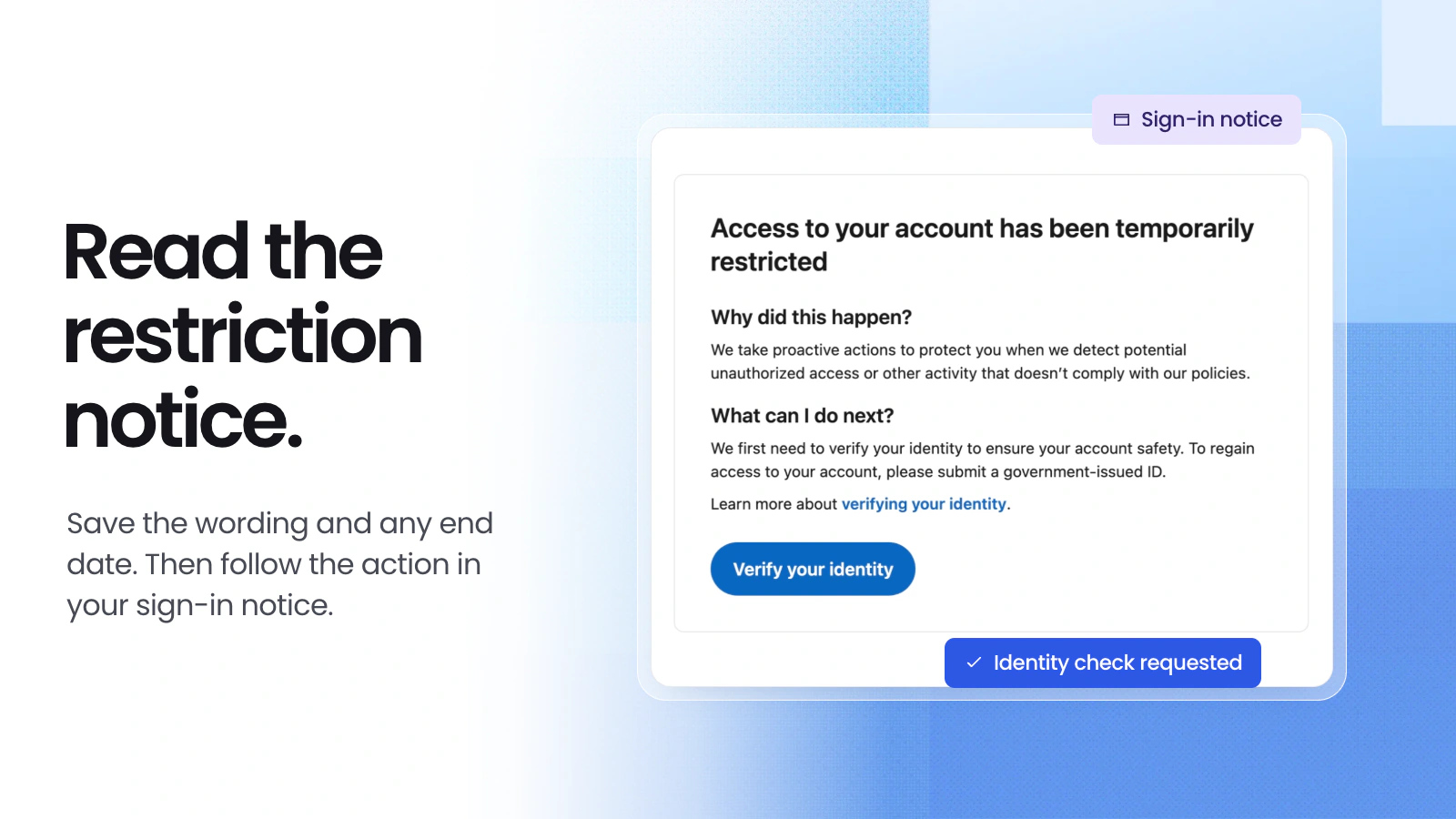
通知全体を表示し、日付に注意するスクリーンショットを撮る。 最初に電子メールによる制限について聞いた場合、LinkedInアプリを開くか、ウェブサイトに直接アクセスしてサインインします。 そこに表示される指示を使用して下さい。
通知は、あなたの身元確認を要求します
サインイン画面から始めます。 LinkedIn が Persona にあなたを指示する場合、その検証プロバイダは、コンピュータ上で起動したときに、お使いの携帯電話で QR コードをスキャンします。 携帯電話では、同じデバイスを続行します。 選択するIDを発行した国リストされている文書のいずれかを選択します。 すべての4つの角が写真にあることを確認し、あなたの名前と肖像画は明確であり、グレアは任意のテキストを非表示にしません。 お問い合わせLinkedIn 受け入れられ、拒否されたIDの写真の例お問い合わせ
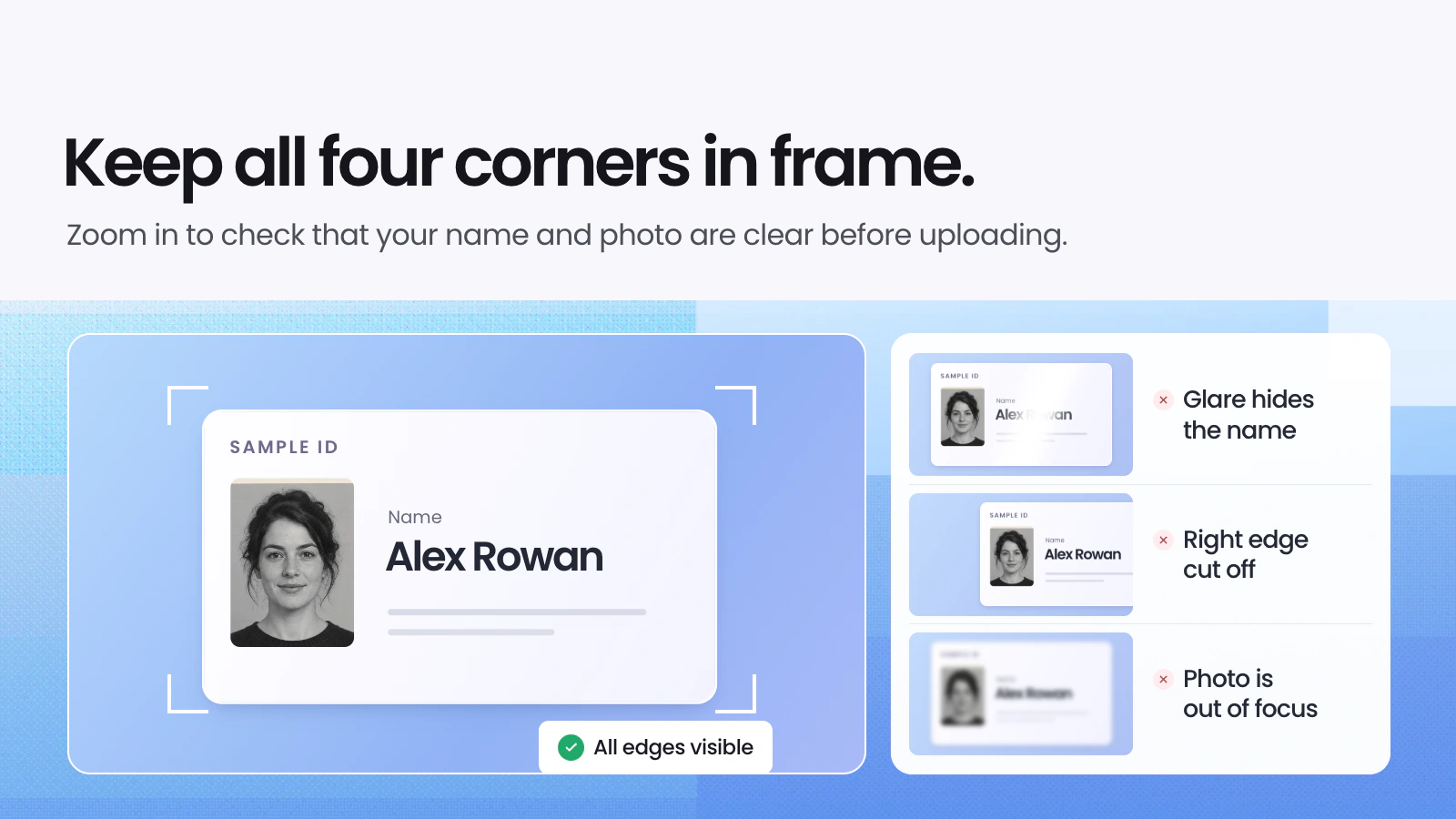
自分の写真を撮っていただくこともできます。 IDが拒否された場合、画面上の理由を確認し、文書が期限切れていないことを確認してください。 ID を使用できない場合は、上記のガイドは、いくつかの場所で利用可能な代替手段をリストします。 送信後、アカウントにリンクされたメールとサポートケースの返信をチェックしてください。
通知は自動化された活動に言及します
ツールが招待状やメッセージを送信しているかどうか、またはメンバープロフィールをスクレイピングしているかどうかを確認してください。 これらのタスクを停止し、ソフトウェアまたは拡張機能を無効にします。 通知が終了時間を与える場合は、再度署名する前に、その後待ちます。 自動化された活動のための繰り返された懸濁液は永久的な制限をもたらすことができます。
制限は永続的か、LinkedInが間違いを犯したと考える
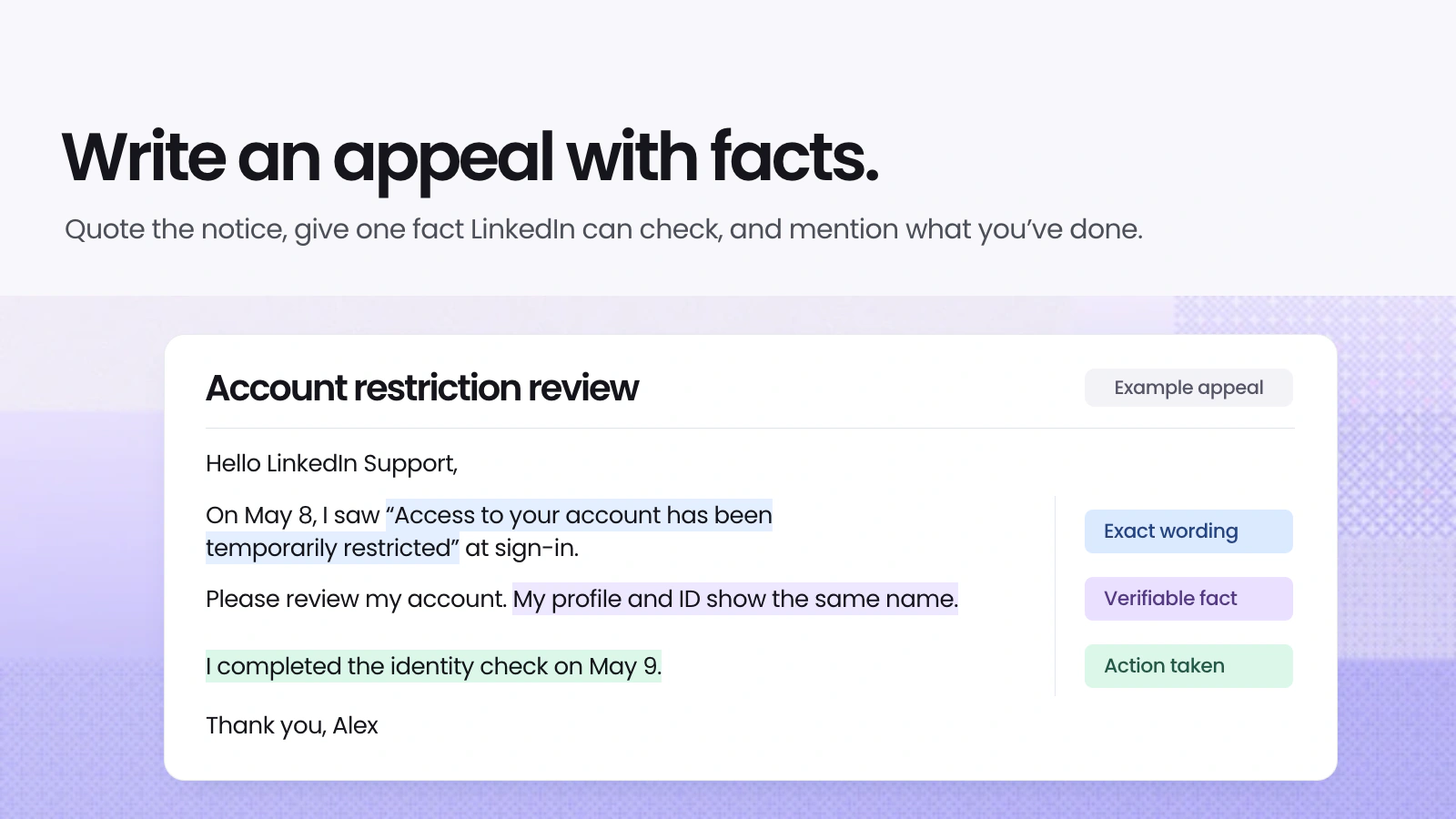
恒久的な制限は、自動終了日はありません。 影響を受けたアカウントにサインインし、通知がアピールするかどうかを確認したり、本人確認を依頼したりします。 あなたの要求で、状態を要求して下さい通知が現れたとき、それが言ったこと、そしてあなたがLinkedInを見直したいという事実. 既にケース番号を持っている場合は、その場合に新しい情報を追加してください。
下のテンプレートはリンクされた返信のために動作します サポートケースまたはアピールフォームの提出 あなたの状況に適用される詳細に記入し、必要ないものを取り除きます。
件名: アカウントの制限を見直したい([番号、利用可能な場合)]
親愛なるLinkedInサポートチーム、
[日付] に署名したときに、次の通知が表示されました。「[正確な単語を貼り付ける]」。 プロフィール URL は [link, if available] です。
この制限事項を必ずご確認ください。 【なぜ重要なのか、チームが確認・説明できるのが1つの事実です。】 私はすでに [通知に応答して撮影したすべての手順を記述].
ケースを見直し、さらに詳しい情報が必要な場合は教えてもらえますか?
最高の点、
[お名前]
別の制限を回避するにはどうすればよいですか?
招待状が問題だった場合は、知っておく人から始めてください。 あなたが会ったイベントや、あなたが一緒に働いたプロジェクトを言及して、彼らはあなたを認識することができます。 あなたがオンラインで見つけた毎日の引用語句は、あなたのアカウントが多くの要求を送信できる保証はありません。
前述した通知が自動化されている場合は、アカウントを使用して再開する前に、キュードタスクがオフになっていることを確認してください。 アイデンティティや投稿を強調した場合は、LinkedInが特定した特定の項目を確認し、不正確な詳細を修正します。
制限のように見える2つのサインインの問題
私のアカウントは、私は書きませんでしたメッセージを送信しました, または私のメールアドレスが変更されました. どうすればよいですか?
他の人があなたのアカウントにアクセスできる可能性があります。 LinkedInヘルプセンターでは、「妥協されたアカウントを報告する」を検索し、報告手順に従ってください。 それでもサインインできる場合は、パスワードを変更し、不正なデバイスからサインインし、メールアドレスと電話番号を確認し、2ステップの認証をオンにします。
LinkedInがパスワードが間違っているとアピールする必要がありますか?
サインイン画面で「パスワードを忘れた場合」からパスワードがリセットされ、アカウントにリンクされているメールアドレスまたは電話番号を使ってパスワードをリセットします。 リセット後に制限通知が表示された場合、その通知の指示に従ってください。
リンクを発行する予定があった場合 ポストでは、アカウントが回復している間に日を使用して、ドラフトを準備します。DynalのLinkedIn AIライターそれからあなた自身の声に一致させるためにそれを調節して下さい。 Dynal は、あなたのビジネスプランをあなたのような音のトーンでアイデアや草案を投稿するのに役立ちます。 アカウントが復元されると、状況に基づいて公開するタイミングを選択します。