

LinkedIn プロフィールをプライベートで閲覧する方法
同僚、リクルーター、または潜在的なクライアントのリンクを見てみたい プロフィールで名前を表示しないか? ターンダウンプライベートモードプロフィールを見る前に。
クイックルート:他のプロフィール→プライベートモードを表示する際にアカウント設定→可視性→可視性を開きます。 選択は自動的に保存されます。 プライベートモードを無料アカウントで使用できますが、独自のプロフィールビューア履歴を無効にします。
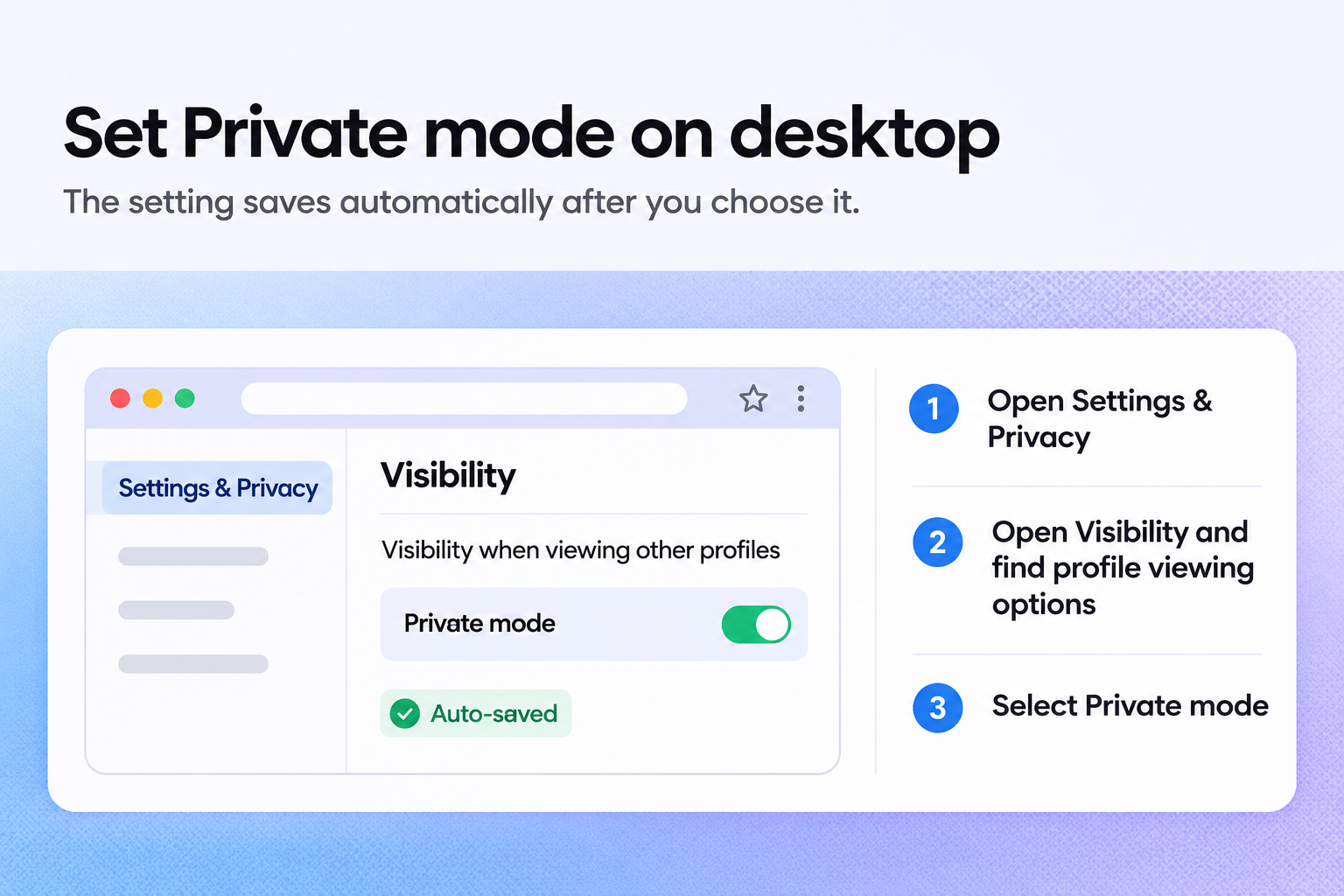
デスクトップ上のLinkedInプライベートモードを有効にする方法
- LinkedIn にサインインし、ページの上部にあるプロフィール写真の下にある Me をクリックします。
- 設定とプライバシーを選択します。
- 左サイドバーの可視性を選択します。
- プロフィールおよびネットワークの可視性の下、他のプロフィールを表示したときに可視性を開けて下さい。 一部のバージョンでは、プロフィール表示オプションと呼ばれる場合があります。
- プライベートモードを選択します。 変更は自動的に保存されます。別の保存ボタンはありません。
他の人のプロフィールを開く前に、プライベートプロフィールの特徴ではなく、プライベートモードが選択されていることを確認してください。
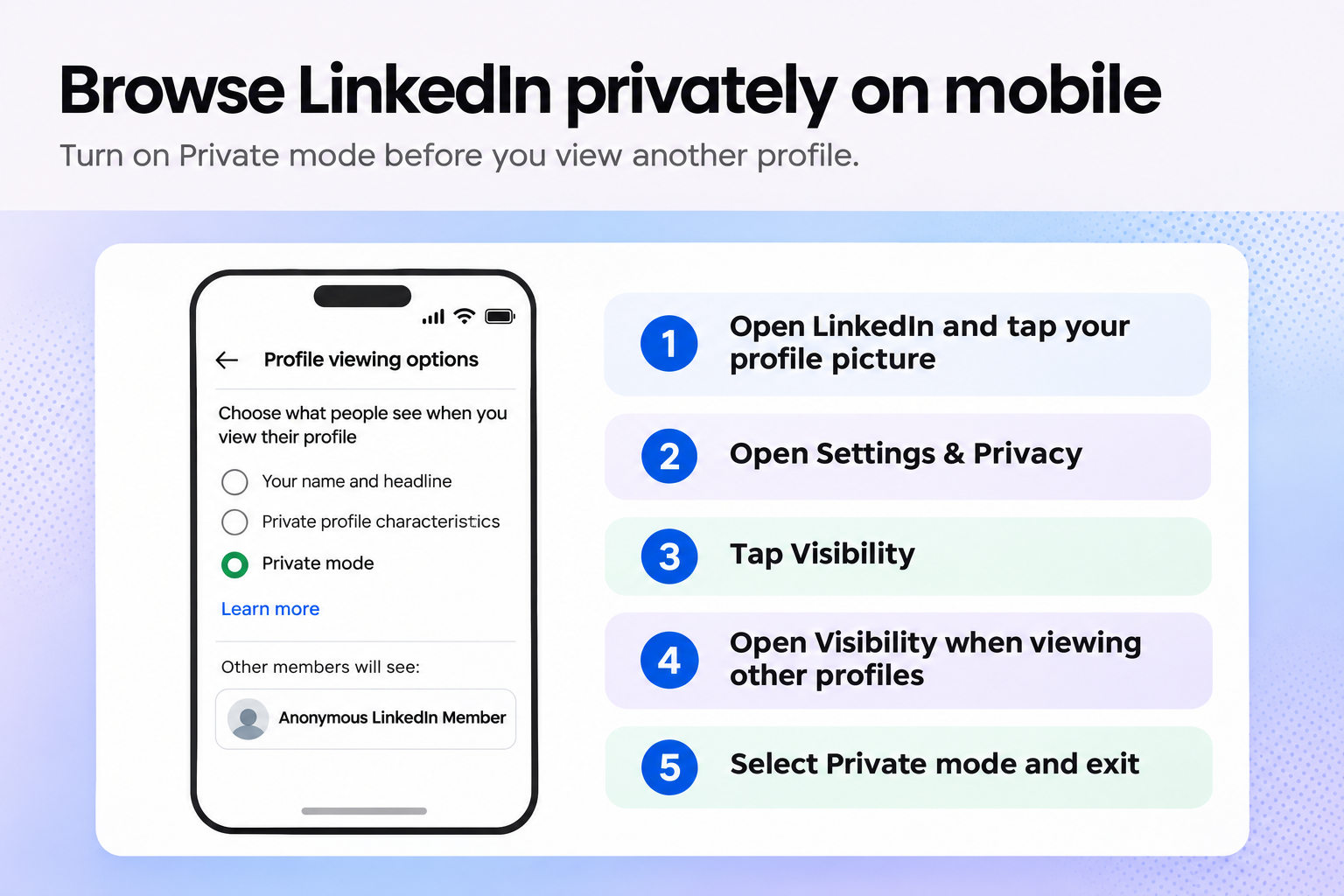
モバイル上でLinkedInプライベートモードを有効にする方法
- LinkedInアプリを開き、プロフィール写真をタップします。
- 設定を開きます。 アプリのバージョンによっては、設定とプライバシーとしてラベルが表示される場合があります。
- 可視性をタップします。
- 他のプロフィールを表示するときの可視性を開けて下さい。
- プライベートモードを選択し、設定画面を離れます。 選択は自動的に保存されます。
LinkedInのプライベートモードが隠すのは?
プライベートモードでは、プロフィールの閲覧者履歴で見ているID情報を管理します。
プライベートモードを有効にすると、まだ匿名のLinkedInメンバーが訪問したことがわかります。 そのビューアエントリにあなたの名前や個人プロフィール情報が表示されません。 匿名の閲覧は、訪問の記録がないという意味ではありません。
LinkedIn プロフィールを表示する際に表示される3つの方法があります。
1. 公的なアイデンティティ
- 名前、見出し、プロフィール情報を見ることができます。
- 他の人があなたを認識し、潜在的にあなたのプロフィールを訪問したいときにこれを使用してください。
2. プライベートプロフィール特性
- あなたの役割、会社、学校、または業界など、選択した専門的または背景特性を見ることができますが、あなたの名前ではありません。
- あなたの名前を明らかにしたくない背景を快適に共有するときにこれを使用してください。
3. プライベートモード
- 匿名のLinkedInメンバーエントリが表示されます。
- 身元を明らかにする前に誰かについて知りたいときは、これを使用してください。
プライベートプロフィールの特徴は、部分的な匿名性のみを提供します。専門的または背景の詳細は共有したくない場合は、プライベートモードを選択します。
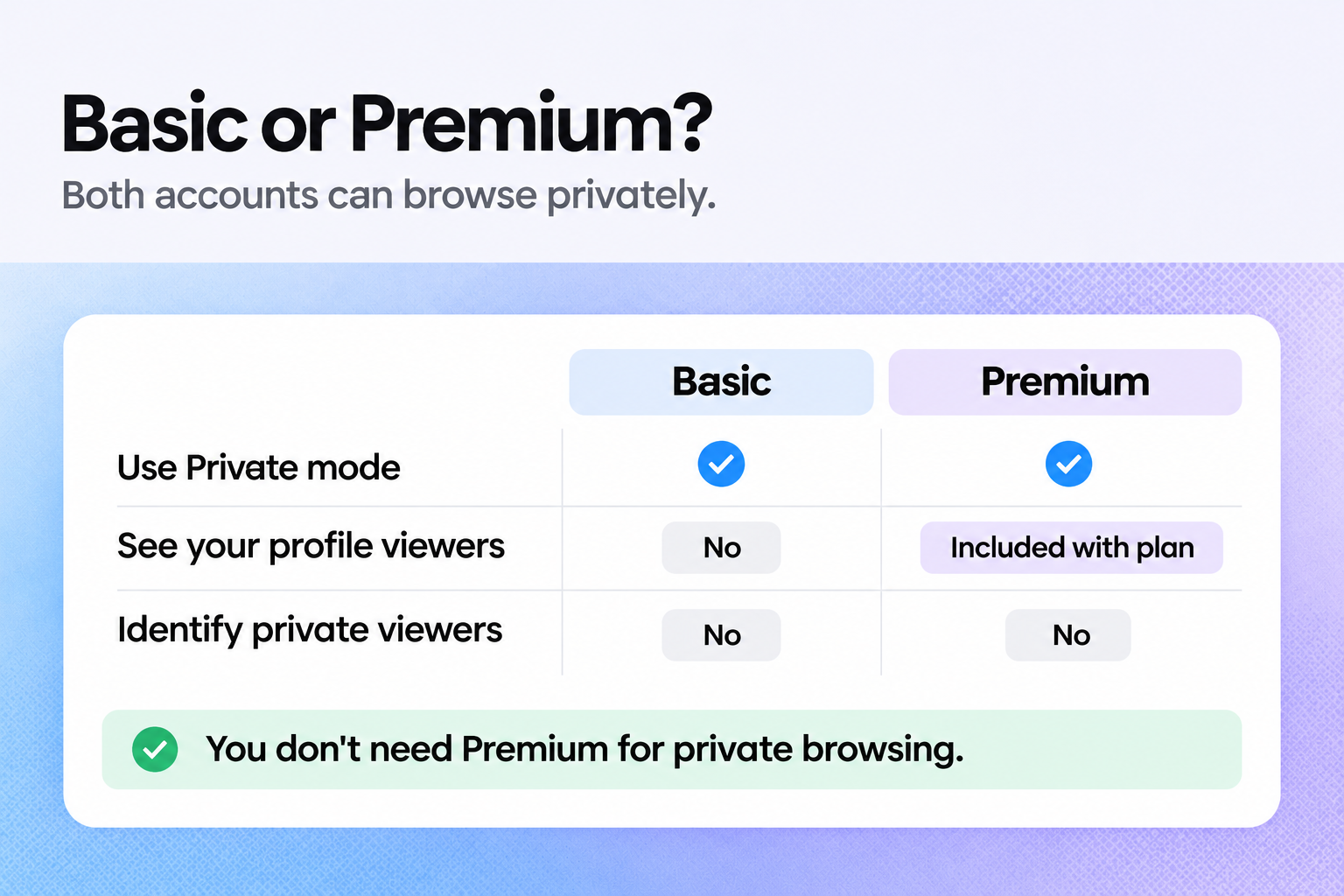
LinkedIn Premiumを個人的に閲覧する必要がありますか?
いいえ。 無料会員とプレミアム会員は、プライベートモードでご利用いただけます。 違いは、自分のプロフィール訪問者を閲覧しながら匿名で閲覧できるかどうかです。
基本(無料)
- プライベートモードを使うことができます。
- 有効化したら、プロフィールビューア履歴を表示できなくなります。
プレミアム
- プライベートモードを使うことができます。
- プロフィールビューア機能がプランに含まれる状態に保つことができます。
- プロフィールをプライベートモードで閲覧した人を特定することはできません。
匿名で閲覧するには、プレミアムにアップグレードする必要はありません。
プライベートモードを使用する前に知っておくべき2つのこと
プライベートブラウジングはパブリックプロフィールを隠さない
あなたのブラウジングモードは、他の人のプロフィールを訪問したときに表示される方法を制御します。 自分のプロフィールがGoogleや他の検索エンジンに表示されるかどうかは制御しません。 それを変更するには、公開プロフィールの可視性を個別に調整します。 LinkedIn を見るプライバシーに関するFAQお問い合わせ
プロフィールを表示する前にモードを設定する
ビューしたいプロフィールを開く前に、ブラウジングモードを設定します。 訪問がプライベートモードに切り替えるまで待つしないでください。 一部の検索提案では、メンバーの名前や写真を選択するとミニプロフィールを開くこともできます。そのインタラクションはプロフィールビューとしてカウントできます。 最も安全な順序は:あなたのブラウジング モードを確認 → 人を検索 → プロフィールを開きます。
よくある質問
プライベートモードで利用する場合、プレミアムメンバーは特定できますか?
いいえ。 プレミアムはプライベートモードの訪問者のアイデンティティを明らかにしません。 LinkedIn 訪問者のプライバシー設定を尊重し、訪問した人が有料アカウントを持っている場合でも。
プライベートモードをオフにするにはどうすればよいですか?
他のプロフィールを表示し、あなたの名前と見出しを選択すると、可視性に戻ります。 これは、その後のプロフィール訪問であなたの身元を目に見えるようにしますので、あなたが識別される快適であるときだけそれを選択します。
あなたが研究している人々を追い続ける
同僚、リクルーター、または潜在的なクライアントをフォローアップしたい場合は、Dynal トレンド, 選択トラッキング, フォローしたいアカウントを追加. Dynal のコンテンツの更新を 1 か所で監視できます。