

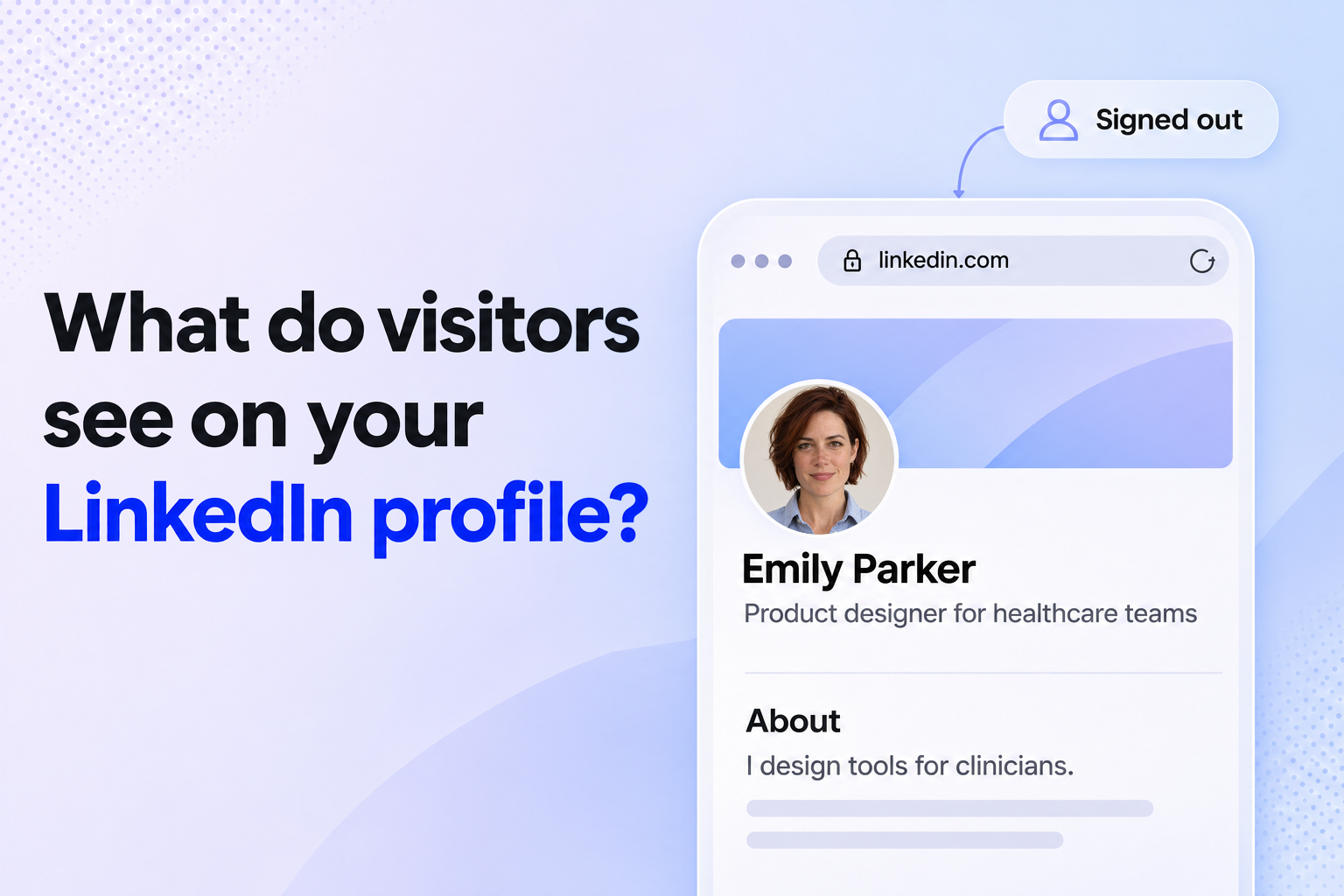
履歴書やメール、SNSの自己紹介にLinkedInのリンクを載せる前に、訪問者の目線で一度開いてみましょう。自分でログインすると編集画面が表示されます。相手に見える情報は、公開設定やログインの有無、その人とのつながりによって変わります。
訪問者の目線で確認する理由
自分の画面では、入力した情報をその場で確認・編集できます。履歴書を受け取った採用担当者やメールを開いた見込み客の画面にも、同じ情報がすべて並ぶとは限りません。見方を変えると、転職したのにヘッドラインが以前の肩書きのままといった見落としにも気づけます。
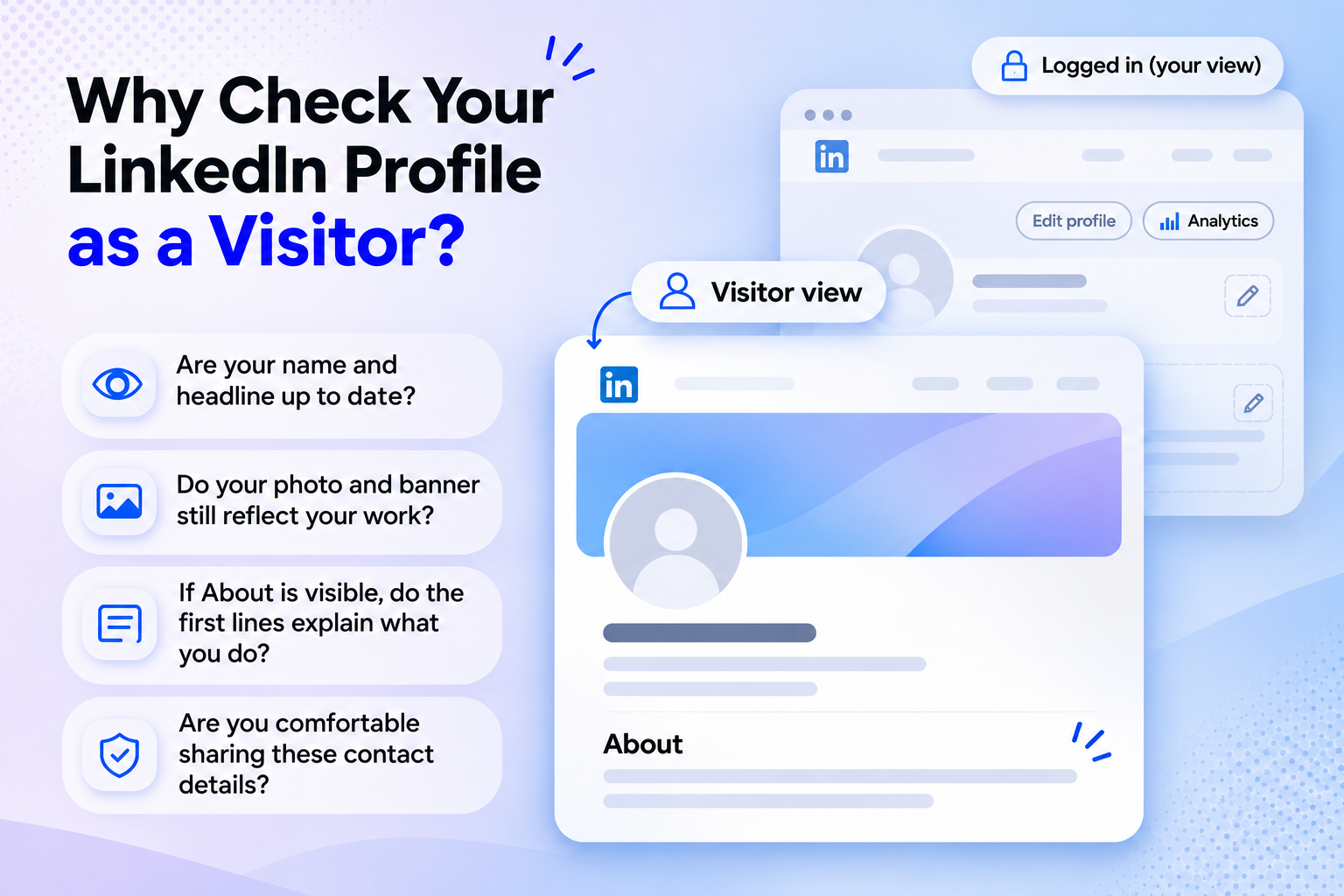
共有する前に、ログインしていないブラウザーでリンクを開き、次の点を確認しましょう。
- 氏名とHeadline(ヘッドライン)は正確ですか。
- プロフィール写真と背景画像は今の仕事に合っていますか。
- About(自己紹介)が表示される場合、冒頭の数行でどんな仕事をしているか伝わりますか。
- 連絡先など、初めて訪れた人に見せてもよい情報だけが載っていますか。
公開プロフィールを確認する方法
公開対象にした項目は設定画面で確認できます。リンクを受け取った人にどう見えるかは、パソコンやスマートフォンのプライベートウィンドウで確かめましょう。
1. Public profile settings(公開プロフィールの設定)
ログインしていない訪問者や検索エンジンに表示されうる項目を確認し、どれを公開するか選べます。
2. ログインせずにブラウザーで開く
SafariのプライベートウィンドウやChromeのシークレットウィンドウにプロフィールのURLを貼り付けます。通常はログイン時より情報が少なく、ログインを求められる場合もあります。
3. スマートフォンのブラウザーで開く
スマートフォンでリンクを開く人も多いものです。プライベートタブで、ヘッドラインがどこで途切れるか、最初の画面に何が収まるか、スクロールしたときに読みやすいかを確かめます。
パソコンで公開プロフィールを確認するには
ログイン後、Public profile settings(公開プロフィールの設定)を直接開けます。ホームから進む場合は次の手順です。
- 上部のナビゲーションでMe(自分)をクリックします。
- メニューで氏名と写真が表示されたプロフィールカードを選びます。
- 右側のPublic profile & URL(公開プロフィールとURL)の横にある鉛筆アイコンをクリックします。
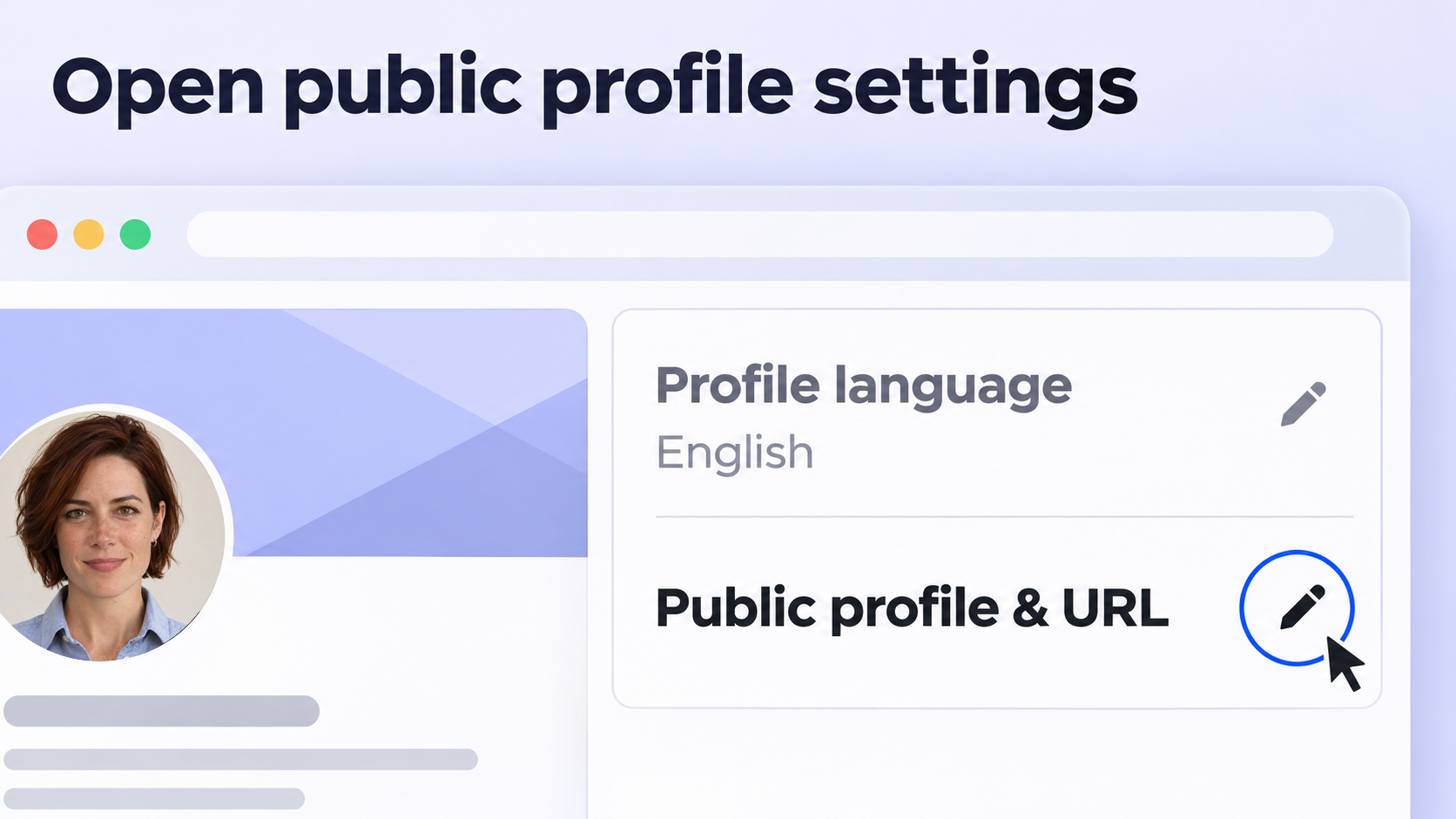
プレビューを見ながら公開する項目を選べます。個別の項目は対応するスイッチをオフにします。公開プロフィール全体を非公開にするにはYour profile’s public visibilityをオフにします。変更は自動保存されます。
公開プロフィールは通常のプロフィールを簡略化したものです。公開を許可した項目でも、閲覧状況によって一部しか表示されないことがあります。LinkedInの公開プロフィールに関する説明
スマートフォンで公開プロフィールを確認するには
アプリで公開範囲を調整し、リンクの見え方はログインしていないスマートフォンのブラウザーで確認します。
- 左上のプロフィール写真をタップします。
- Settings & Privacy(設定とプライバシー)をタップします。
- Visibility(公開範囲)を開きます。
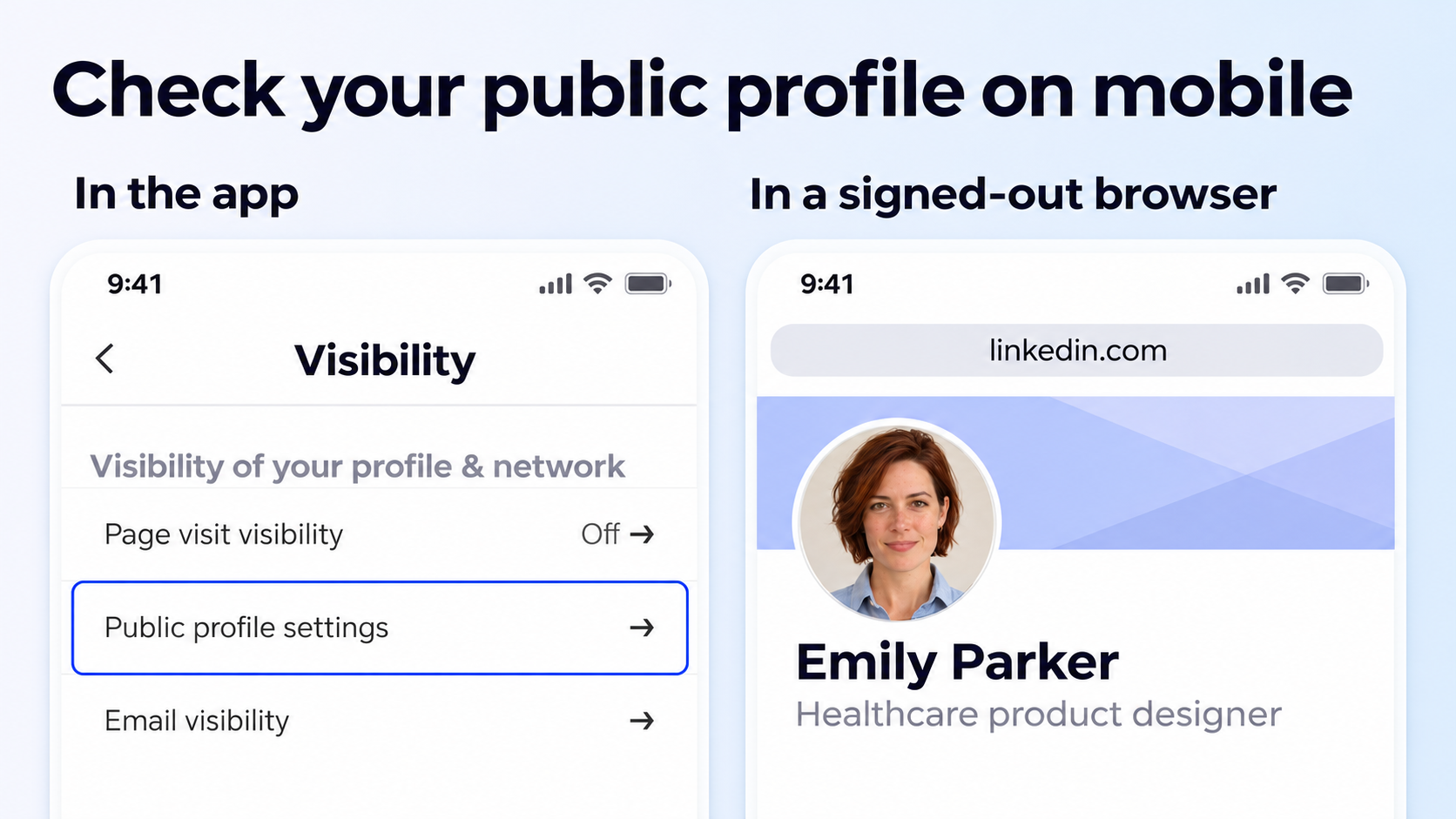
- Public profile settings(公開プロフィールの設定)をタップします。
- 項目ごとに公開のオン・オフを切り替えます。
- プロフィールのURLをコピーし、SafariのプライベートタブかChromeのシークレットタブで開きます。
ログインしていない人にどう見えるか確かめるには
- 自分のLinkedInプロフィールを開きます。
- linkedin.com/in/yourname のようなプロフィールのURLをコピーします。
- ブラウザーのプライベートウィンドウかシークレットタブを開きます。
- URLを貼り付けてページを開きます。
- 最初の画面を見てから下にスクロールし、公開したい項目が表示されているか確認します。
公開をオンにしていても、初回から一部しか表示されなかったり、ログインを求められたりすることがあります。
プライベートウィンドウでわかるのは今の表示です。GoogleやBingの検索結果には以前の肩書きが残ることもあり、変更が反映されるまで数週間から数か月かかる場合があります。
訪問者によって見える情報が違うのはなぜ?
- ログイン中のメンバーは、直接のつながりがなくても通常はプロフィールを閲覧できます。写真、メールアドレス、つながり一覧の公開範囲はそれぞれの設定で決まります。
- ログインしていない訪問者には公開プロフィールが表示されます。公開を許可した項目の一部に限られる場合もあります。
設定画面で公開対象を確認したら、ログアウトしたブラウザーでもリンクを開き、最初に見える内容と読みやすさを確かめましょう。
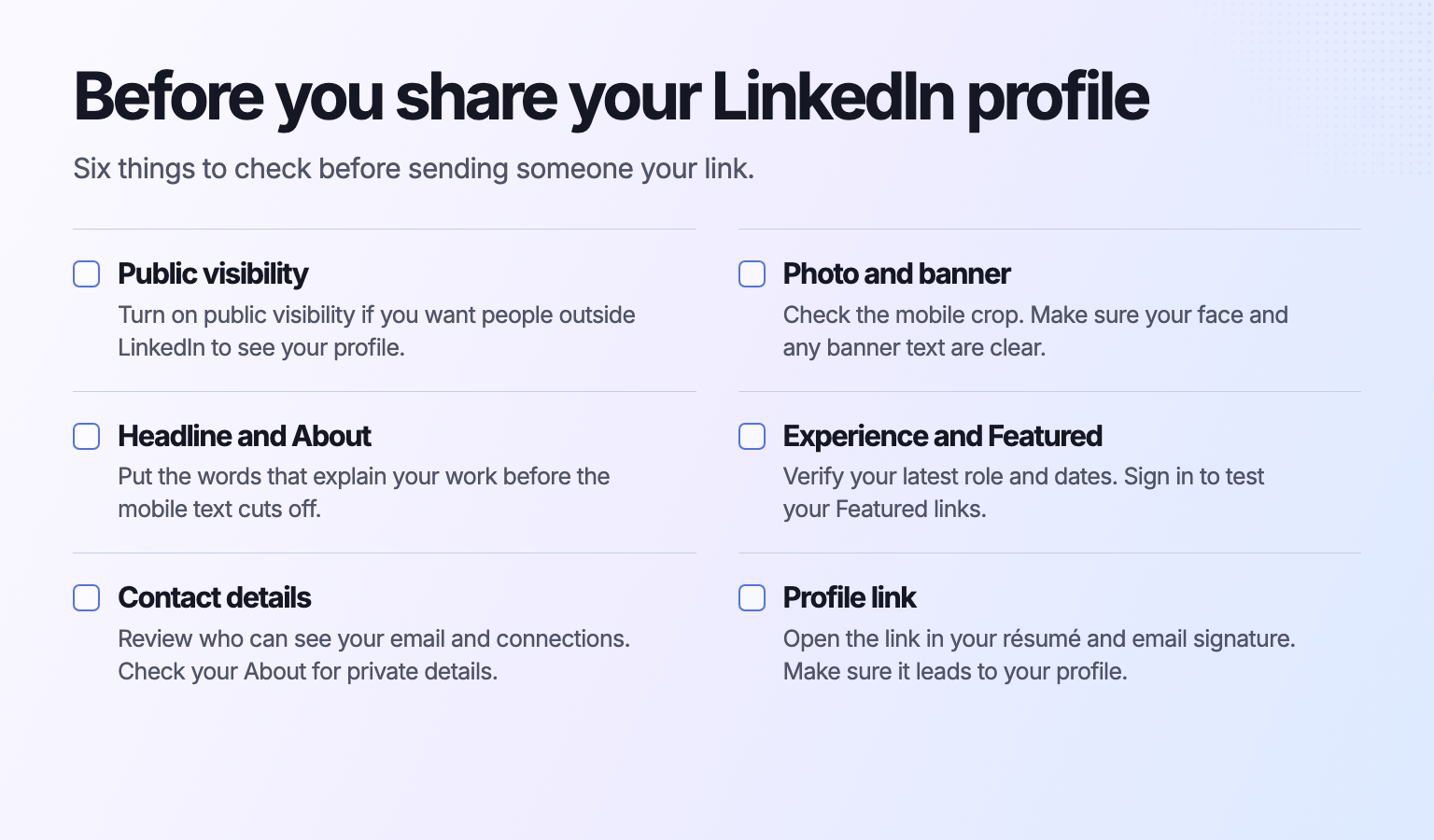
プロフィールを共有する前に確認したい6項目
- 公開範囲。ログインしていない人にも見せたい場合はYour profile’s public visibilityをオンにし、公開する項目を選びます。
- 写真と背景画像。スマートフォンで写真が鮮明か、背景画像の文字が切れていないかを確認します。写真が表示されない場合は写真の公開範囲を見直しましょう。
- Headline(ヘッドライン)とAbout(自己紹介)。スマートフォンで冒頭を読み、自分の仕事を表す言葉は文が途切れる前に置きましょう。
- Experience(職歴)とFeatured(注目のコンテンツ)。直近の役職と在籍期間を確認し、ログインして作品へのリンクを開きます。Featuredの閲覧にはログインが必要なので、履歴書にも作品のURLを添えると親切です。
- 連絡先とつながり。VisibilityのEmail visibilityとConnection visibilityで、メールアドレスとつながり一覧の公開範囲を個別に設定します。自己紹介に私用の電話番号などが残っていないかも確認しましょう。
- プロフィールのURL。linkedin.com/in/ の後ろの部分は変更できます。変更したら履歴書とメール署名のリンクも更新しましょう。
転職したときや作品の追加、公開範囲の変更後には、スマートフォンのプライベートタブでもう一度開きましょう。見せたい内容が伝わり、個人の連絡先などが意図せず公開されていないか確認できます。
よくある質問
特定のつながりから見た自分のプロフィールを確認できますか?
特定の相手を選んで表示を再現することはできません。履歴書のリンクがログインしていない人にどう見えるかは、プライベートウィンドウで確認できます。
ログインせずに相手のプロフィールを見たら、私の名前は伝わりますか?
相手の閲覧者一覧にあなたの名前は表示されません。ただしリンクがログイン済みのアプリで開いた場合、相手に見える情報はVisibility when viewing other profiles(他のプロフィールを閲覧するときの公開範囲)の設定に従います。
転職したのにGoogleに以前の肩書きが出るのはなぜですか?
検索結果からプロフィールを開き、役職を確認しましょう。更新済みなら検索結果の反映を待ちます。プロフィールにも以前の肩書きが残っている場合は、HeadlineとExperienceの両方を見直します。
投稿からプロフィールを訪れる人のために
投稿を読んだ人が、どんな仕事をしているのか気になってプロフィールを開くことがあります。最新の投稿が半年前だったり、最近の話題が仕事と結びついていなかったりすると、得意なことが伝わりにくくなります。
次の投稿は、最近お客様から受けた質問や仕事中の気づきを題材にしてみましょう。質問と自分の答えをDynalのLinkedIn AI Agentに渡すと、切り口や下書きを考える手助けになります。実体験を加えて内容を確認し、LinkedInアカウントを接続すればDynalから投稿できます。自己紹介で専門分野を、最近の投稿で具体的な取り組み方を伝えられます。