


魅力的なコンテンツを作成し、あらゆる細部をカスタマイズした——次は、LinkedIn投稿を実際の世界で輝かせる番です。Dynal.AIでは、公開は単なるクリック以上のものです。コンテンツがどのように表示されるかを正確にプレビューし、エンゲージメントを最適化し、LinkedInに直接公開(またはスケジュール)でき、すべてを自分でコントロールしながら進められます。公開前の最終ステップを最大限に活用する方法をご紹介します。
目次
- プレビューと最適化が重要な理由
- ステップ1:LinkedIn投稿をプレビューする
- ステップ2:直前の編集と強化
- ステップ3:Dynal.AIの最適化ツールを使う
- ステップ4:公開、スケジュール、またはダウンロード
- ステップ5:結果を追跡して改善を繰り返す
- 最大のインパクトを出すためのプロのヒント
- 次のステップ
プレビューと最適化が重要な理由
コンテンツが公開される前に、オーディエンスが見るのとまったく同じ状態で確認することが極めて重要です。小さな調整が、エンゲージメント、明確さ、プロフェッショナルさに大きな違いをもたらします。Dynal.AIのプレビューと最適化機能は、次のことを可能にします。
- 投稿の見た目とメッセージに100%の自信を持てる
- 誤字の修正、ビジュアルの磨き上げ、ハッシュタグの調整のチャンス
- リーチとインパクトを最大化するための実践的なAIのヒント
ステップ1:LinkedIn投稿をプレビューする
- カルーセル、画像、テキスト投稿がLinkedIn上でどのように表示されるかを正確に確認
- テキストの間隔、フォントサイズ、画像の鮮明さをチェック
- ハッシュタグとメンションが正しいことを確認
公開前に、プレビュー機能を使って投稿がLinkedInフィードにどのように表示されるかを確認してください。「Publish to LinkedIn」ボタンをクリックします:
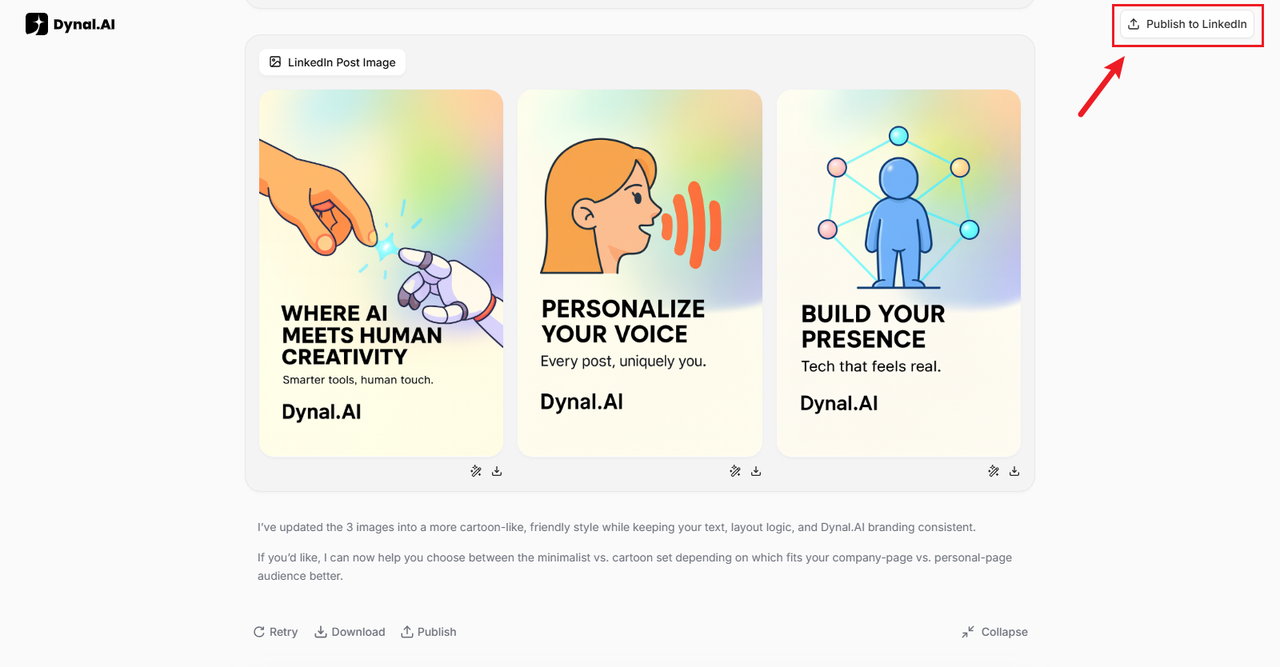
サイドパネルが表示されます。生成された下書きをアップロードするか、直接自分のコンテンツを貼り付けることができます。
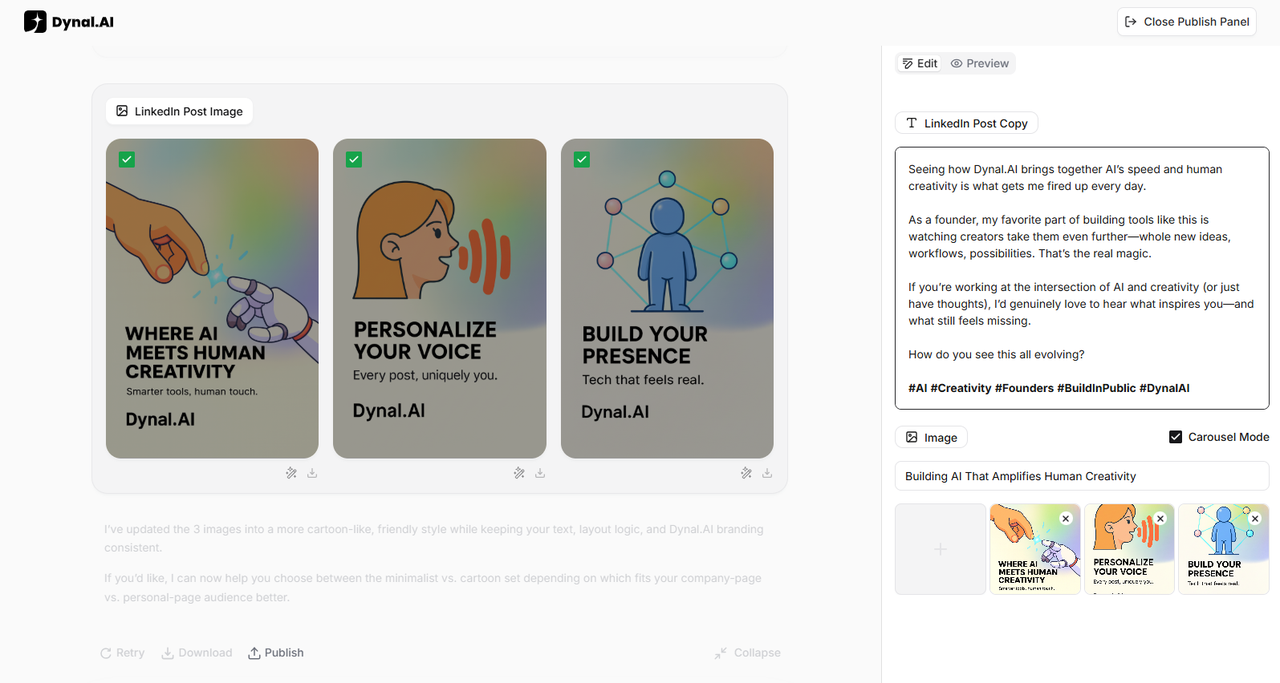
Carousel Modeを有効にすると、画像をPDF形式に変換できます!この形式はテキスト付きの情報ビジュアルに最適です。フォロワーは写真をスワイプして閲覧し、スライドの順序を変えることなくPDFファイル全体を便利にダウンロードできます。
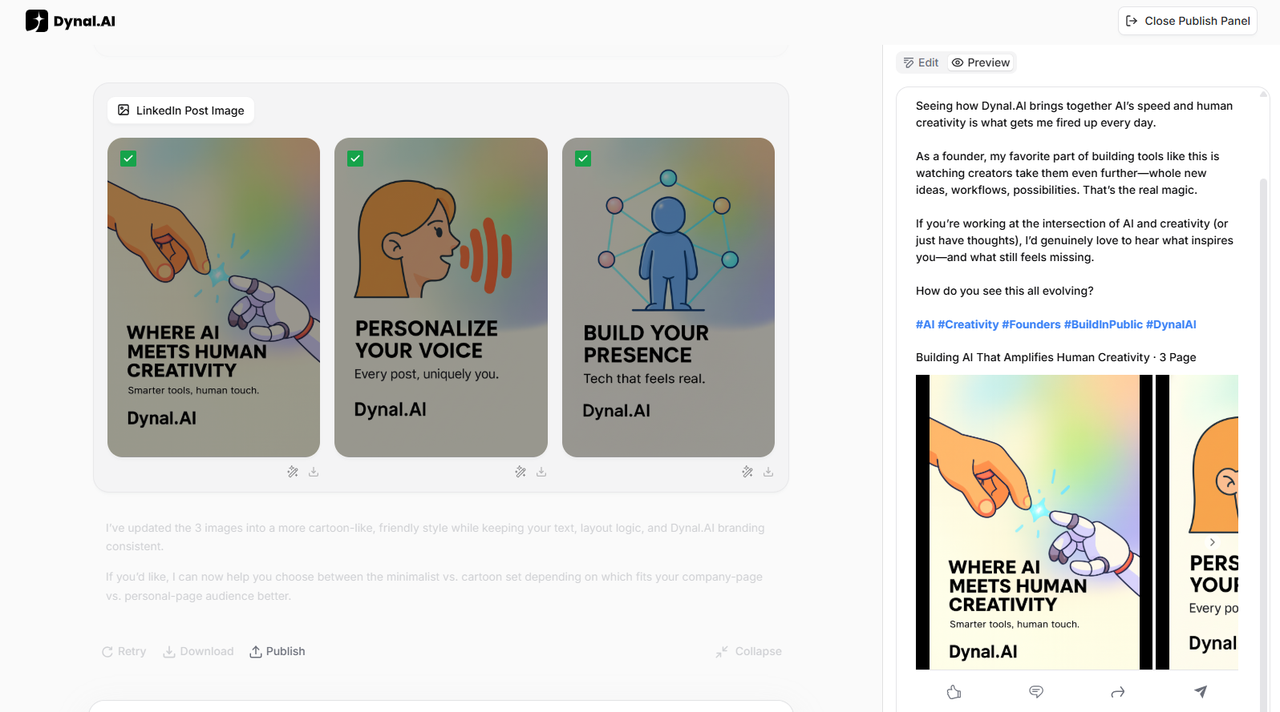
Previewタブに切り替えて、画像の配置、テキストのフォーマット、リンクプレビューを確認し、すべてがプロフェッショナルで洗練された見た目になっていることを確認してください。
コンテンツに満足したら、「Publish」ボタンを押してワンクリックでLinkedInに直接公開できます。Dynal.AIが投稿の技術的な側面をすべて処理し、コンテンツが正しく表示され、オーディエンスに即座に届くことを保証します。
ステップ2:直前の編集と強化
誤字を見つけたり、メッセージを微調整したいですか?Dynal.AIなら直前の変更も簡単です。
- テキストボックスでテキストを直接編集できます。
- Dynal.AIに要件をプロンプトで伝えるだけで、画像の入れ替え、スライド順序の調整、デザイン要素の変更ができます。
- Magic Edit、Magic Erase、Expand機能を使って、テキストの書き直し、スライドレイアウトの調整、あらゆるプラットフォーム向けのカルーセルサイズ変更を素早く行えます。
ステップ4:公開、スケジュール、またはダウンロード
公開の準備はできましたか?Dynal.AIは柔軟な公開オプションを提供します:
- ワンクリックでLinkedInプロフィールまたは会社ページに即座に公開
- 事前に計画して投稿をスケジュールし、最適なタイミングでオーディエンスが最もアクティブなときにリーチ
- 画像や動画をダウンロードして手動で投稿したり、他のプラットフォーム(Instagram、Twitterなど)で使用。Dynal.AIでは、必要に応じて画像を個別ファイルまたは単一のPDFとしてダウンロードできます。
ステップ5:結果を追跡して改善を繰り返す
優れた投稿を公開することは始まりにすぎません——本当の成長は、何が効果的かを学び、時間をかけてコンテンツ戦略を進化させることから生まれます。Dynal.AIは結果の追跡、異なるフォーマットの比較、データに基づくインサイトを使った改善を簡単にします。
結果の追跡方法
- アナリティクスへのアクセス:公開後、LinkedInアナリティクスに移動して各投稿の主要指標をモニターします:
- ビュー:何人がコンテンツを見たか。
- いいね&リアクション:魅力の簡単な指標。
- コメント:より深いエンゲージメントや会話のきっかけを示す。
- シェア:コンテンツが共有する価値があることを示す。
- 時間経過でのモニター:24時間後、3日後、1週間後に投稿パフォーマンスを確認してください。ネットワークがコンテンツを見てシェアするにつれて、エンゲージメントが着実に伸びることもあります。
フォーマットを比較して勝ちパターンを見つける
- カルーセル vs. 動画 vs. 静止画:Dynal.AIのアナリティクスを使って、どのコンテンツフォーマットが最もインタラクションを得ているかを確認します。
- カルーセルはストーリーテリングやステップバイステップのガイドに最適です。
- 動画はしばしばより多くの注目を集め、より頻繁にシェアされます。
- 単一画像は素早いビジュアルメッセージに強力です。
- 実験して追跡:時間をかけて同じメッセージを異なるフォーマットでシェアし、比較してみてください:
- どのスタイルが最もコメントやシェアを獲得したか?
- 同じトピックで動画はカルーセルを上回ったか?
- オーディエンスは特定のビジュアルスタイルや見出しにより反応するか?
改善を繰り返し、効果的なものに注力する
- データを分析:最高パフォーマンスの投稿を分析します:
- より多くのクリックを生んだ見出しスタイル。
- 可視性を高めたハッシュタグの組み合わせ。
- 最も共感を得たビジュアルテーマやカラーパレット。
- 戦略を洗練:
- 最高パフォーマンスのテンプレートを将来の投稿用に保存する。
- アナリティクスでエンゲージメントが最も高い時間帯に投稿をスケジュールする。
- 継続的な改善:
- 毎月末にアナリティクスダッシュボードでトレンドをレビューする。
- 次の投稿バッチに小さな目標を設定する——コメントやシェアを10%増やすなど。
- 新しいアプローチを恐れずに試し、結果を比較する!
ワークフローの例
- 直近5件の投稿のアナリティクスをレビューする。
- エンゲージメント上位2件を特定する(いいね、コメント、シェア)。
- 成功の要因を分析する(トピック、フォーマット、投稿時間、ビジュアルスタイル)。
- 同様の戦略を使い、一度に1つの変数を調整しながら次の3件の投稿を計画する。
- プロセスを繰り返し、LinkedIn成功のためのデータ駆動型プレイブックを構築する。
一貫して追跡、比較、改善を繰り返すことで、LinkedInの存在感を成長させるだけでなく、すべての投稿を学びの機会と、さらに良い結果への一歩に変えることができます。
Dynal.AIをマスターする:プロのヒント、FAQ、次のステップ
おめでとうございます!Dynal.AIでの最初のコンテンツ制作の旅を完了しました。LinkedIn初心者でも経験豊富なクリエイターでも、強力なAIサポートで魅力的で高インパクトな投稿を作成するツールを手に入れました。レベルアップの準備はできていますか?このガイドは、高度な編集、パワーユーザーのショートカット、エキスパートのベストプラクティス、よくある質問への回答、そして今後の展望のための頼れるリソースです。
LinkedInインフルエンスのためのベストプラクティス
リーチとエンゲージメントを最大化したいですか?これらの実証済みの戦略を試してみてください:
- 一貫した投稿
週2〜3回の投稿を目指しましょう。一貫性はオーディエンスとの可視性と信頼を構築します。
- 完璧なタイミング
オーディエンスが最もアクティブな時間帯に投稿をスケジュールしましょう(例:平日の朝やランチタイム)。一般的に、平日の朝(10時〜12時)と午後早め(12時〜14時)が最適ですが、自分に合ったタイミングを見つけるためにさまざまな時間帯を試してみてください!
- 誠実なエンゲージメント
コメントに返信し、質問を投げかけ、関連する会話に参加してネットワークを拡大しましょう。
- 結果を追跡
LinkedInの統計を使ってビュー、いいね、シェアをモニターしましょう。異なるコンテンツタイプ(カルーセル、動画)をテストし、効果的なものに注力しましょう。
よくある質問とトラブルシューティング
Q:ファイルがアップロードできないのはなぜですか?
A:ファイルタイプとサイズ制限を確認してください。Dynal.AIはPDF、画像、テキストをサポートしています——再アップロードするか、ページを更新してみてください。
Q:カルーセルの1枚のスライドだけを編集するには?
A:プレビューでスライドを直接クリックしてください。投稿全体を変更せずにテキストや画像を調整するには「Magic Edit」を使います。
Q:カスタムブランドカラーやフォントは使えますか?
A:はい!プロンプトでブランドカラーとフォントを明確に指定すれば、Dynal.AIが残りを処理します。
Q:誤って削除してしまいました。バージョン履歴はありますか? A:はい、すべてのバージョンはチャット履歴に保存されています!以前のバージョンを失う心配はありません。
その他の質問? ヘルプセンターをご覧いただくか、support@Dynal.AIまでメールでお問い合わせください。
Dynal.AIで継続的に学ぶ
Dynal.AIは単なるツールではなく、継続的なクリエイティブパートナーです:
- 説明可能なAI
すべての推奨事項と変更には明確な説明が付いており、何が効果的か、なぜかを学べます。
- インテリジェントなフィードバック
Dynal.AIは結果を分析し、作成するすべての投稿を改善するためのヒントを提供します。
- パーソナライズされた成長
Dynal.AIを使えば使うほど、よりスマートでカスタマイズされた体験になります。
ユーザーの声と体験談
「Dynal.AIを使ってプロダクトアップデートを公開しました——毎週何時間も節約でき、エンゲージメントが2倍になりました!」 — Alex、SaaS創業者
カルーセルと動画機能のおかげで、個人ブランドを素早く構築できました。」 — Priya、マーケティングコンサルタント
(体験談を共有しませんか?ぜひお送りください!)
コミュニティに参加してフィードバックを共有
ご招待します!
- Dynal.AIコミュニティに参加して、ヒント、インスピレーション、ライブイベントを楽しみましょう。
- フィードバックを共有して、改善にご協力ください。
- 今後のウェビナーや上級ワークショップにご注目ください。
Dynal.AIの今後
成長を支援する新機能を常に開発しています:
- 近日公開: チームコラボレーションツール、高度なアナリティクス、より多くの動画スタイル、強化された自動化。
- 機能リクエストはありますか? お知らせください!
プロダクトアップデートとエキサイティングなロードマップのニュースをお楽しみに。
最終的な行動喚起
次の勝利の準備はできていますか?
- 今すぐ新しいプロジェクトを始めるか、まだ試していない高度な機能に挑戦してみましょう。
- お気に入りの投稿をシェアし、コメントを残すか、友人をDynal.AIに招待しましょう!