

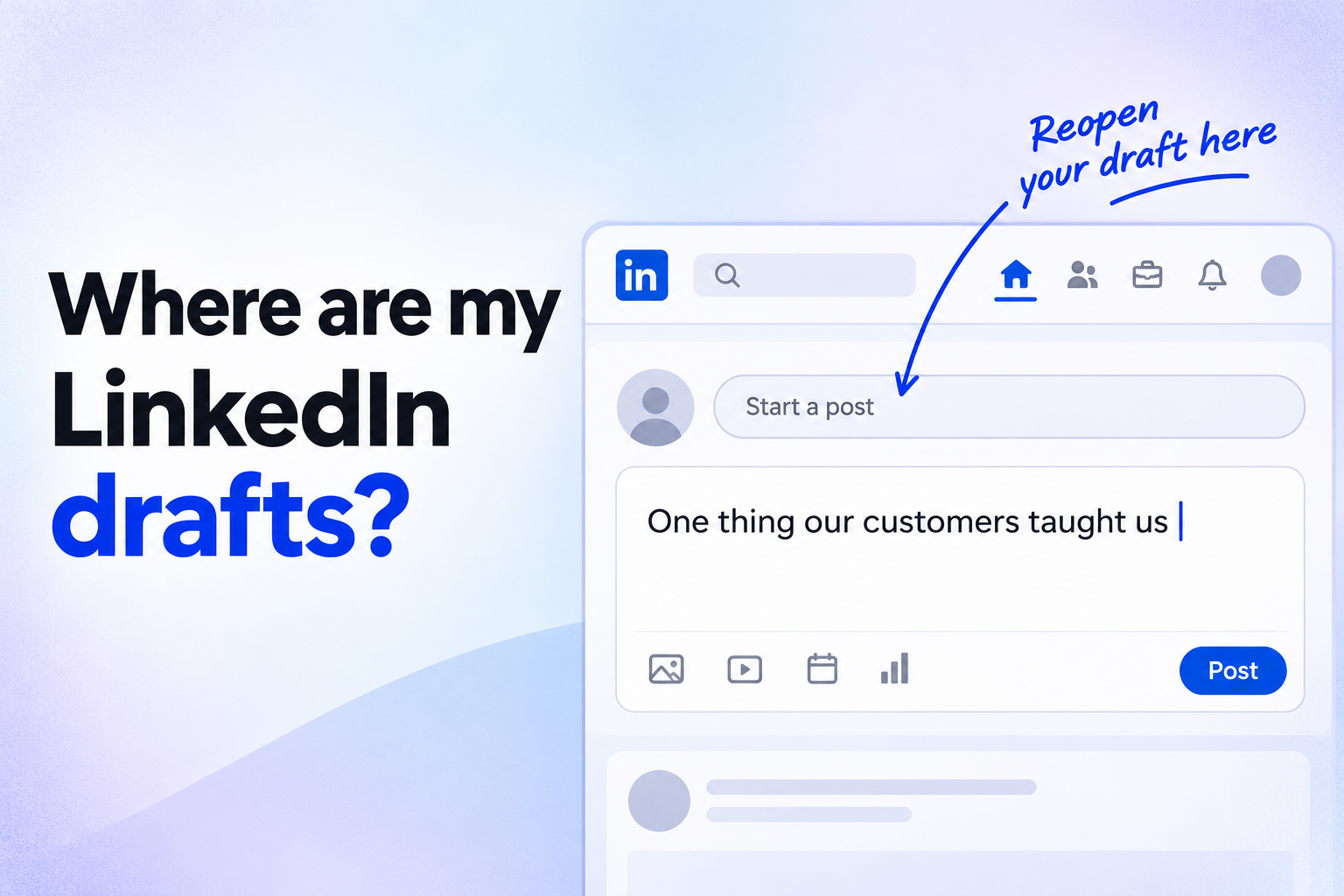
Onde foi parar aquele post que você deixou pela metade? No computador, clique em “Iniciar uma publicação” no alto do feed. No celular, toque no sinal de + da navegação. Se salvou a publicação como rascunho antes de sair, o texto costuma reaparecer no editor.
Abrir um rascunho no computador
- Entre com a conta que usou para escrever e abra o feed do LinkedIn.
- Clique em “Iniciar uma publicação”. Se as primeiras linhas já estiverem ali, é só continuar.
- Para terminar depois, feche o editor no canto superior direito e escolha “Salvar como rascunho”. Aguarde a confirmação. Clique em “Publicar” apenas quando quiser compartilhar o texto.
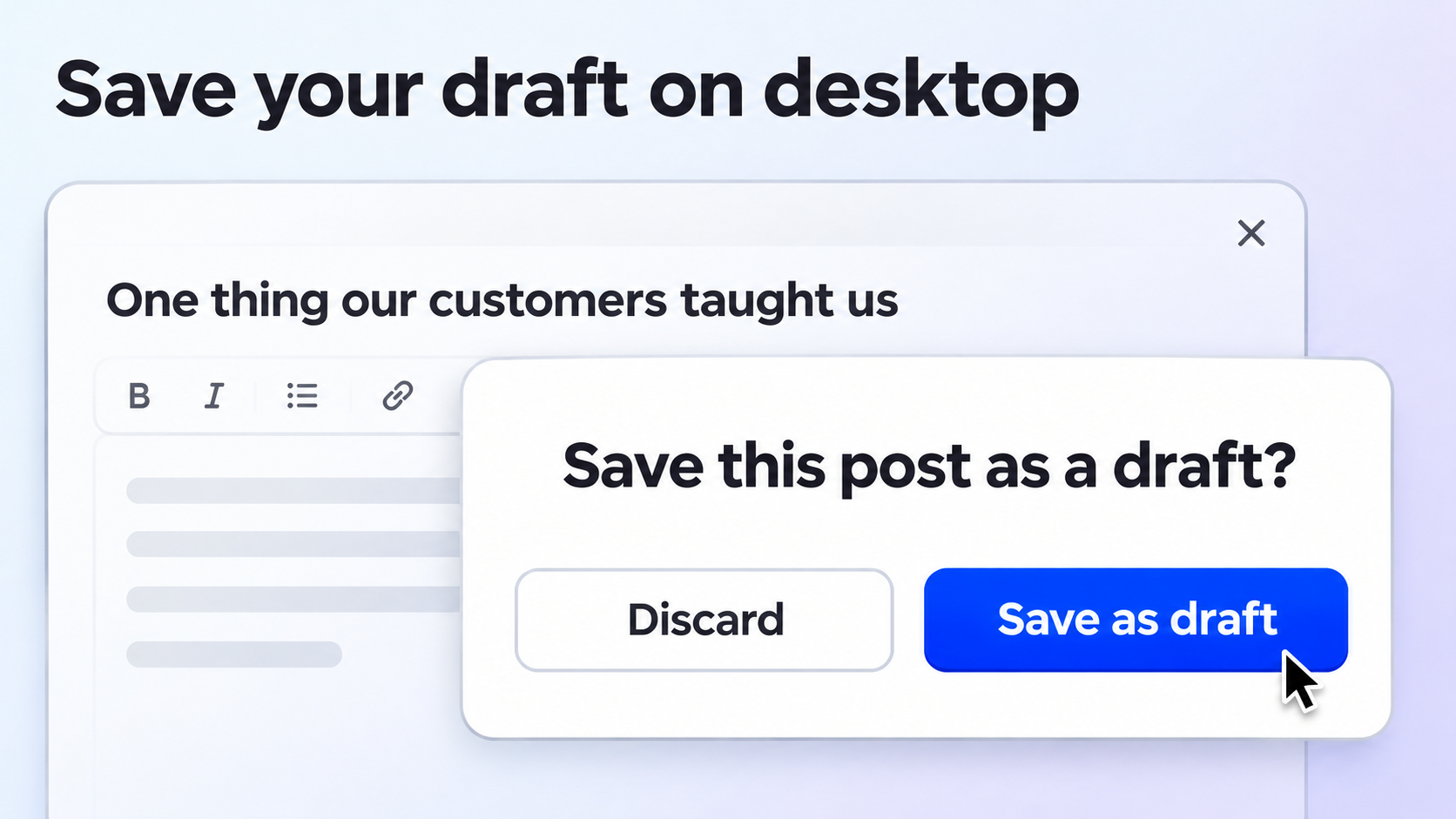
Vai trocar de computador depois do expediente? Salve o rascunho no trabalho e espere a confirmação. Em casa, entre na mesma conta e abra o editor de publicação para continuar.
Encontrar e editar o rascunho no celular
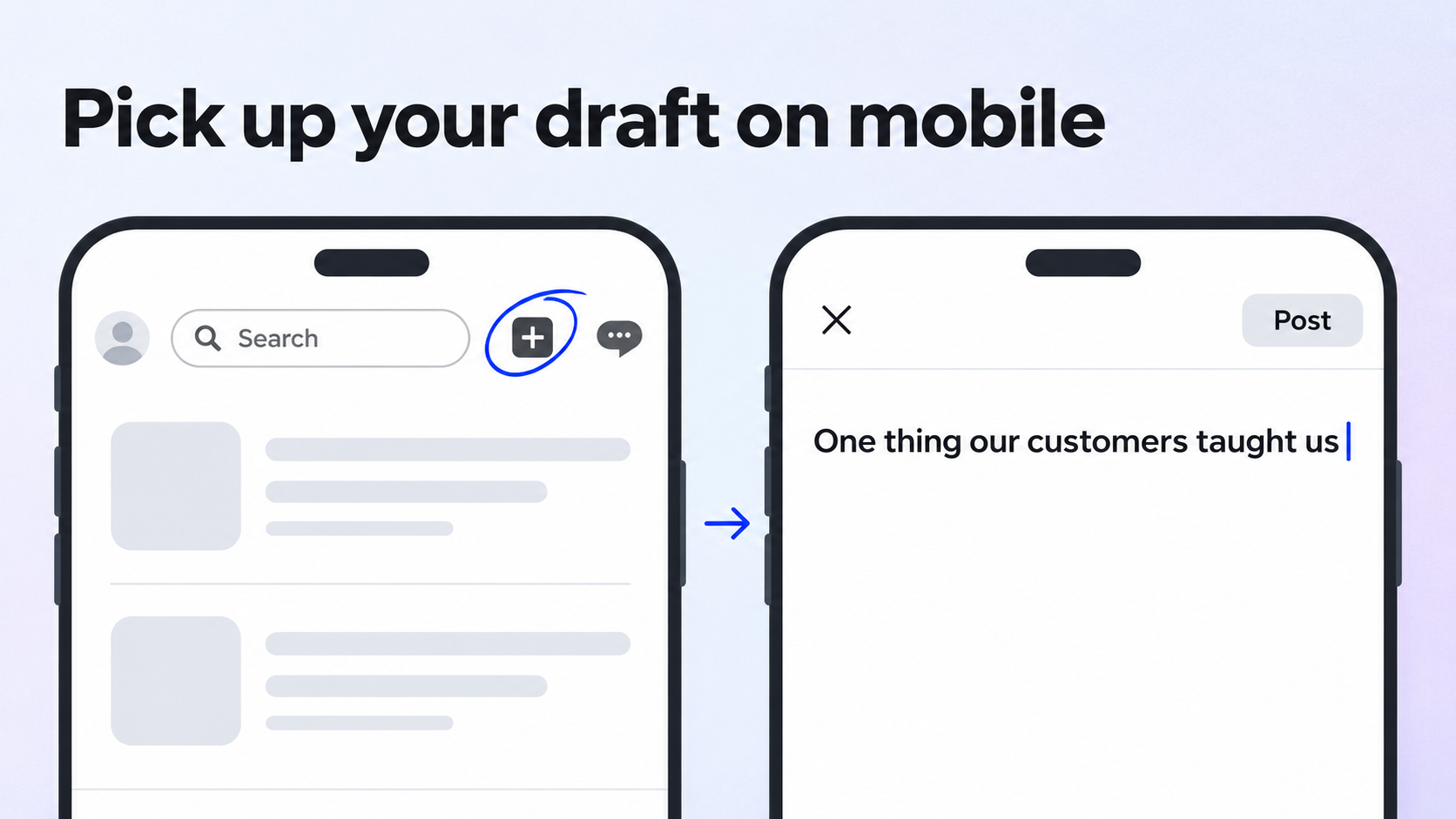
- Toque no sinal de + na parte superior da tela para abrir o editor da publicação.
- Para manter o texto, feche o editor e toque em “Salvar rascunho” ou “Salvar”. Excluir o rascunho apaga também o texto salvo.
- Volte ao feed e toque no + novamente. Se a última frase que você alterou ainda estiver lá, o texto foi salvo.
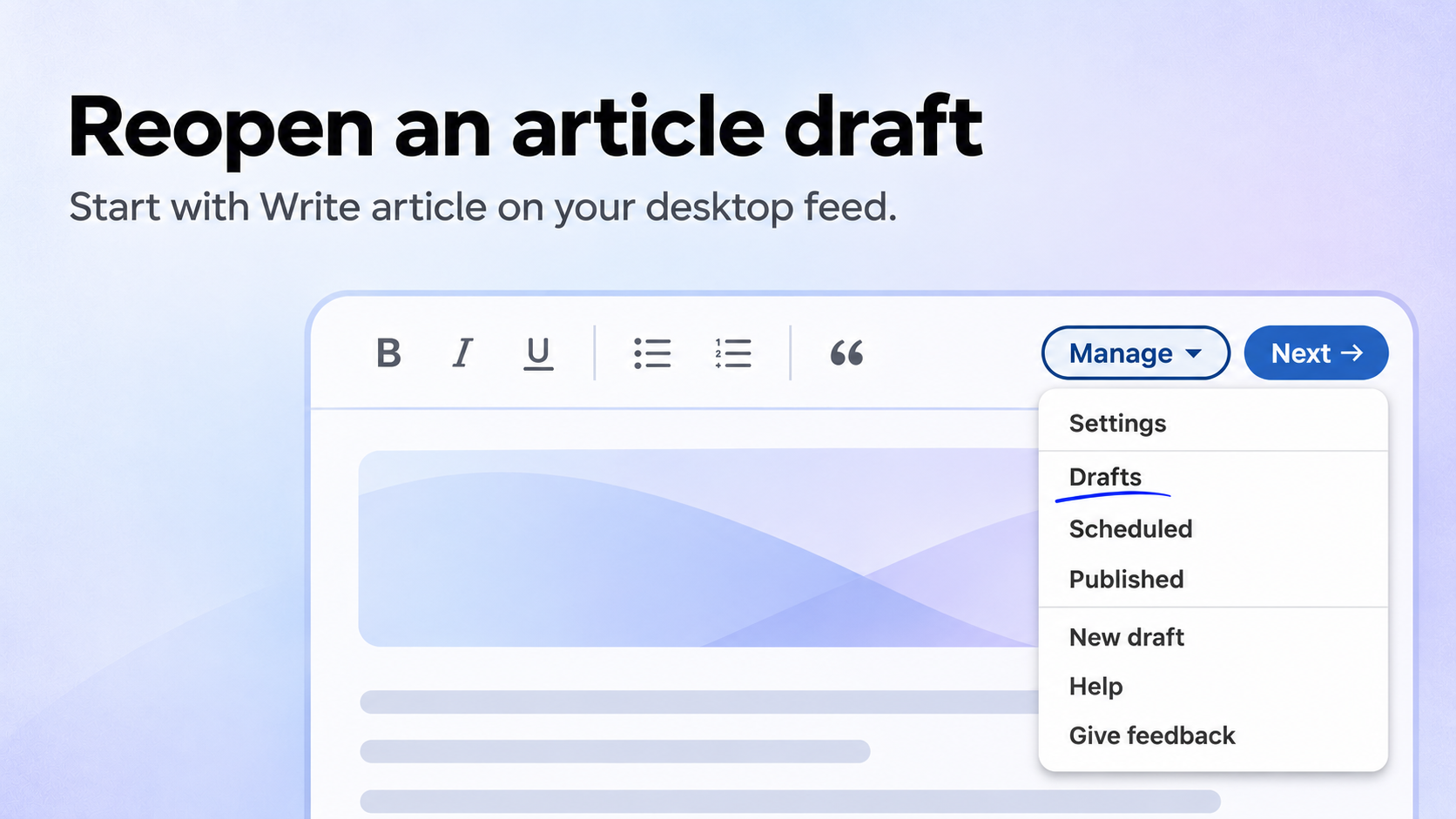
Onde ficam os rascunhos de artigos?
Entre pelo navegador de um computador. O aplicativo móvel não oferece esse gerenciador de rascunhos de artigos.
- Clique em “Início”. Logo abaixo do campo de criação de publicações, escolha “Escrever artigo”.
- Mesmo que apareça uma página em branco, não é preciso digitar. No canto superior direito, abra “Gerenciar” e escolha “Rascunhos”.
- Clique no título do artigo que quer continuar escrevendo.
Se você administra conteúdo ou tem acesso de superadministrador a uma página, abra “Escrever artigo” no computador. Confira no canto superior esquerdo se o autor é o perfil ou a página que você usou. Depois, abra “Gerenciar” → “Rascunhos”. Se aparecer primeiro “Publicar como”, escolha o autor e clique em “Avançar”.
Se começou em “Iniciar uma publicação”, siga o caminho das publicações comuns, mesmo que tenha escrito um texto longo.
O post ainda não apareceu? Confira três possibilidades
- Já escolheu quando publicar? Abra o editor, clique no relógio e procure “Ver todas as publicações agendadas”. Se a lista estiver vazia, nenhuma publicação tem horário confirmado.
- Você escreveu em nome da empresa? Com a conta que criou o rascunho, abra a área administrativa da página. Acesse as publicações da página no menu esquerdo e clique para começar uma publicação. Superadministradores e administradores de conteúdo só conseguem ver os próprios rascunhos de posts.
- Você fechou o navegador ou descartou o texto? Reabra o editor. Se confirmou que queria descartar, o guia do LinkedIn não indica uma forma de recuperação. Procure uma cópia nas anotações, no e-mail ou na ata que serviu de base.
Como preparar vários posts para a mesma semana
Imagine que na segunda você vai responder a uma dúvida frequente de um cliente e na quinta vai compartilhar o que aprendeu com um projeto. Para o primeiro post, anote as palavras do cliente. Para o segundo, registre uma escolha que a equipe fez e o que aconteceu depois. Assim você já tem material para os dois rascunhos.
Se essa rotina se repete, use as tarefas agendadas da Dynal para preparar rascunhos com antecedência. Confira as falas dos clientes e os detalhes do projeto antes de decidir quando publicar.
Perguntas frequentes sobre rascunhos no LinkedIn
Outras pessoas conseguem ver meu rascunho?
Salvar um rascunho apenas guarda o texto. Seu público só verá a publicação quando você clicar em “Publicar” ou chegar o horário de um agendamento confirmado.
Posso terminar em casa o rascunho iniciado no trabalho?
Sim, em dispositivos compatíveis. Aguarde a confirmação de que o rascunho foi salvo e abra o editor em casa com a mesma conta. Se o texto não aparecer, confira no aparelho em que você escreveu.
Por que a lista de agendados continua zerada?
A lista só conta publicações com horário confirmado. Você pode ter um rascunho salvo e nenhum post agendado. Para continuar escrevendo, abra o editor pelo início.
Posso recuperar um rascunho que descartei?
Se apenas fechou o navegador, volte ao editor e confira. Se confirmou o descarte, o guia do LinkedIn não indica como restaurá-lo. Procure uma cópia nas suas notas ou no e-mail original.