

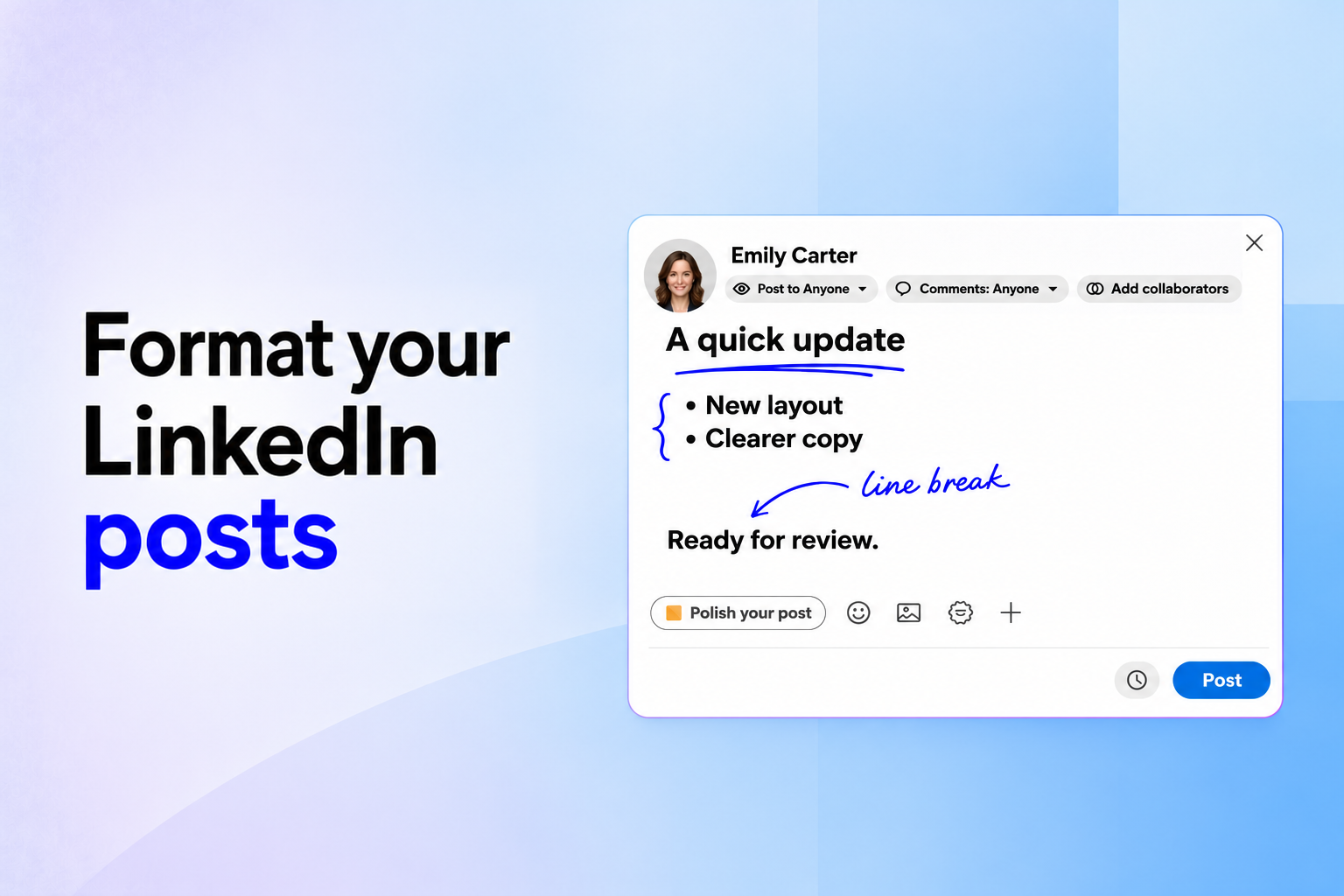
Para destacar uma frase, experimente deixá-la em um parágrafo separado. Para usar letras em negrito, digite o trecho em um conversor de estilos, escolha o formato e cole o resultado na publicação, no comentário ou no perfil.
Uma ferramenta como a Dynal pode transformar Next step em 𝗡𝗲𝘅𝘁 𝘀𝘁𝗲𝗽 com caracteres especiais. A exibição e a leitura em voz alta podem variar conforme o idioma, o aparelho e o leitor de tela. Veja como usar destaque, marcadores e espaçamento.
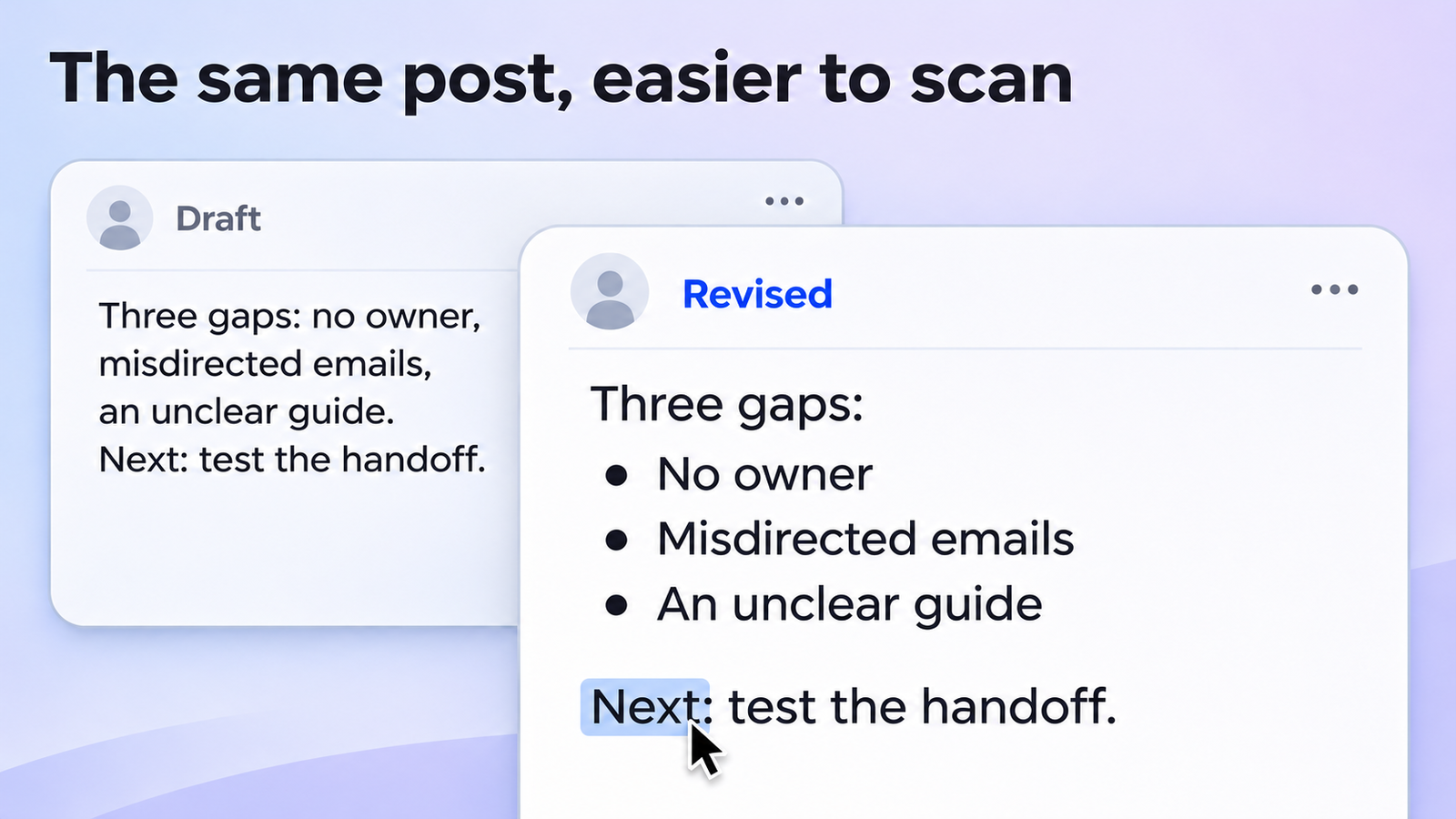
Antes e depois: o mesmo post com outra organização
Veja um resumo fictício de uma reunião com um cliente, primeiro em um parágrafo só:
O cliente terminou a configuração, mas no dia seguinte surgiram problemas. Na reunião descobrimos três coisas: ninguém sabia quem cuidava da conta, o e-mail de boas-vindas foi para o comprador e o guia presumia que o comprador usaria o produto. Na próxima semana vamos testar a passagem de responsabilidade com os usuários reais.
Mantenha a mensagem, separe os parágrafos e liste os pontos:
O cliente terminou a configuração, mas no dia seguinte surgiram problemas.
Na reunião descobrimos três coisas:
• Ninguém sabia quem cuidava da conta.
• O e-mail de boas-vindas foi para o comprador.
• O guia presumia que o comprador usaria o produto.
Na próxima semana vamos testar a passagem de responsabilidade com os usuários reais.
Agora o leitor localiza o problema, percorre os três pontos e encontra a próxima ação.
Como separar linhas e parágrafos no LinkedIn
Abra o editor pelo feed e digite ou cole o texto. Pressione Enter para mudar de linha; pressione duas vezes para deixar uma linha em branco. Agrupe frases sobre a mesma ideia. Em um resumo, apresente o problema do cliente, liste as descobertas e reserve outro parágrafo para a próxima ação.
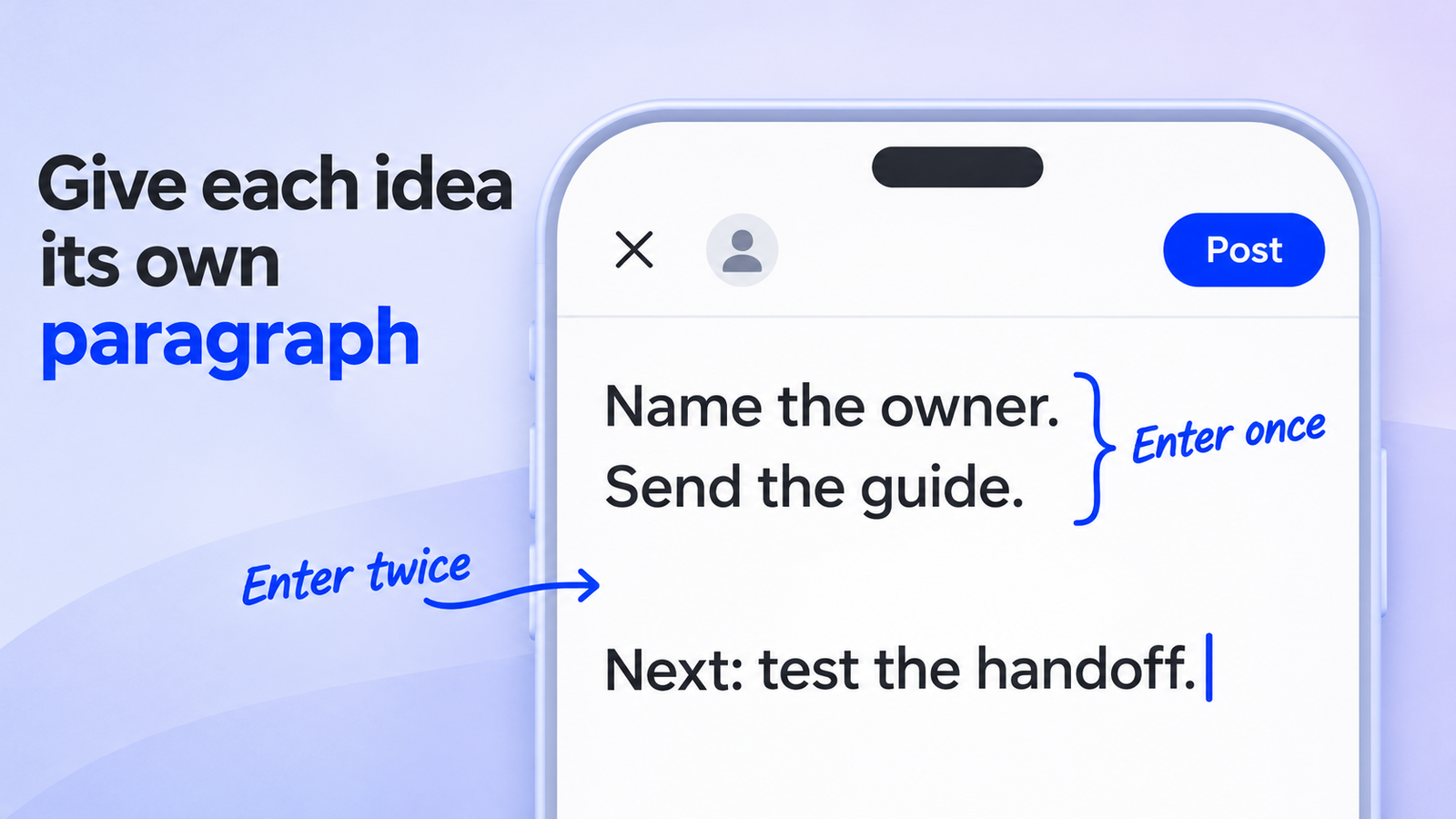
Divida o texto quando a ideia mudar. Não é preciso apertar Enter toda vez que chegar à borda do monitor. A quebra automática se adapta à tela de quem lê.
Como inserir marcadores em um post
Copie a lista para o editor e substitua os campos, mantendo um item por linha:
• [Primeiro item]
• [Segundo item]
• [Terceiro item]
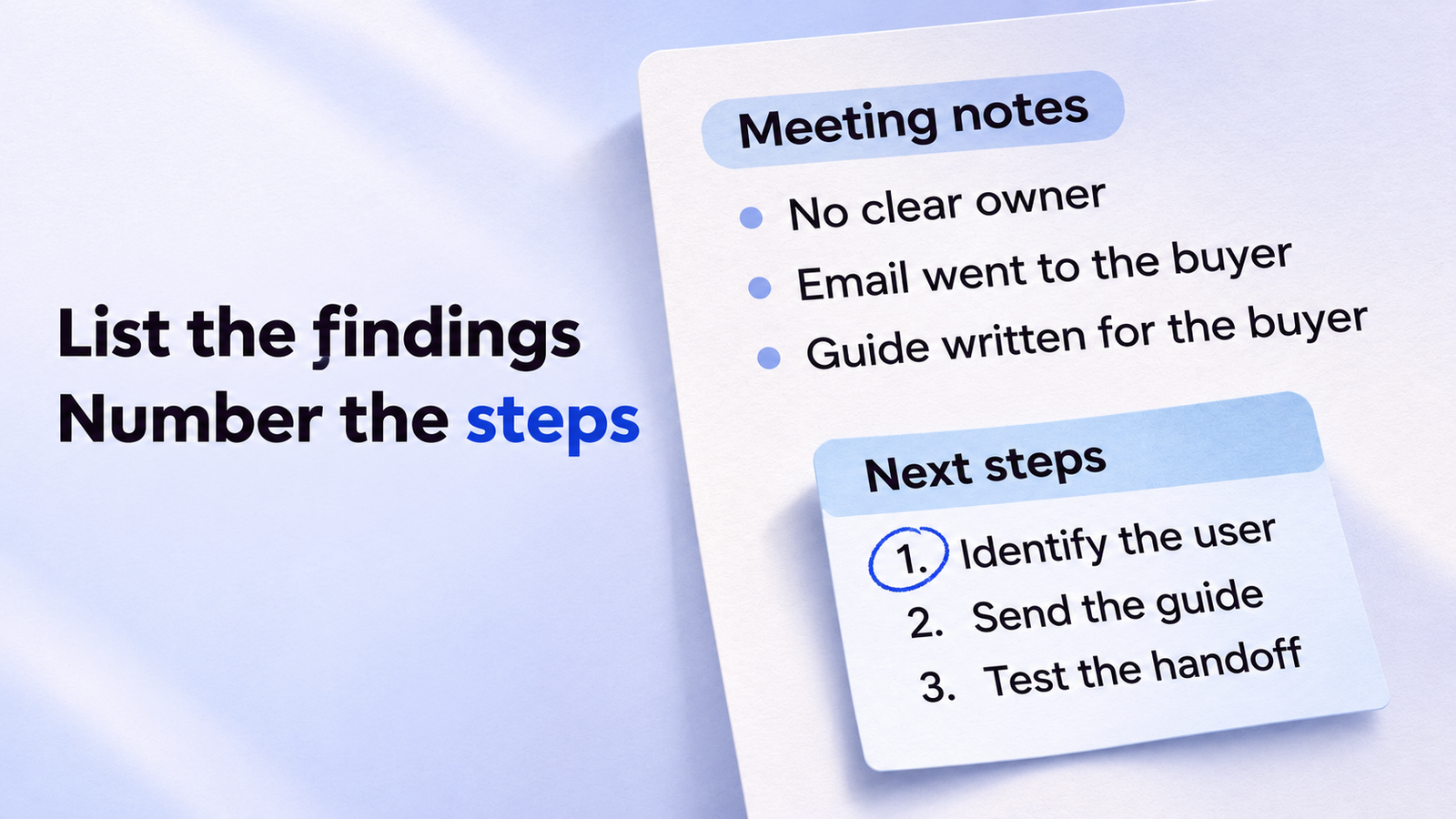
Use marcadores para descobertas de igual importância e números para etapas que precisam seguir uma ordem:
1. Identifique quem vai usar o produto.
2. Envie o guia de configuração a essa pessoa.
3. Convide-a a concluir a primeira tarefa.
Marcadores e números são texto comum. Você pode digitá-los ou colá-los. Confira a numeração depois de acrescentar ou remover etapas.
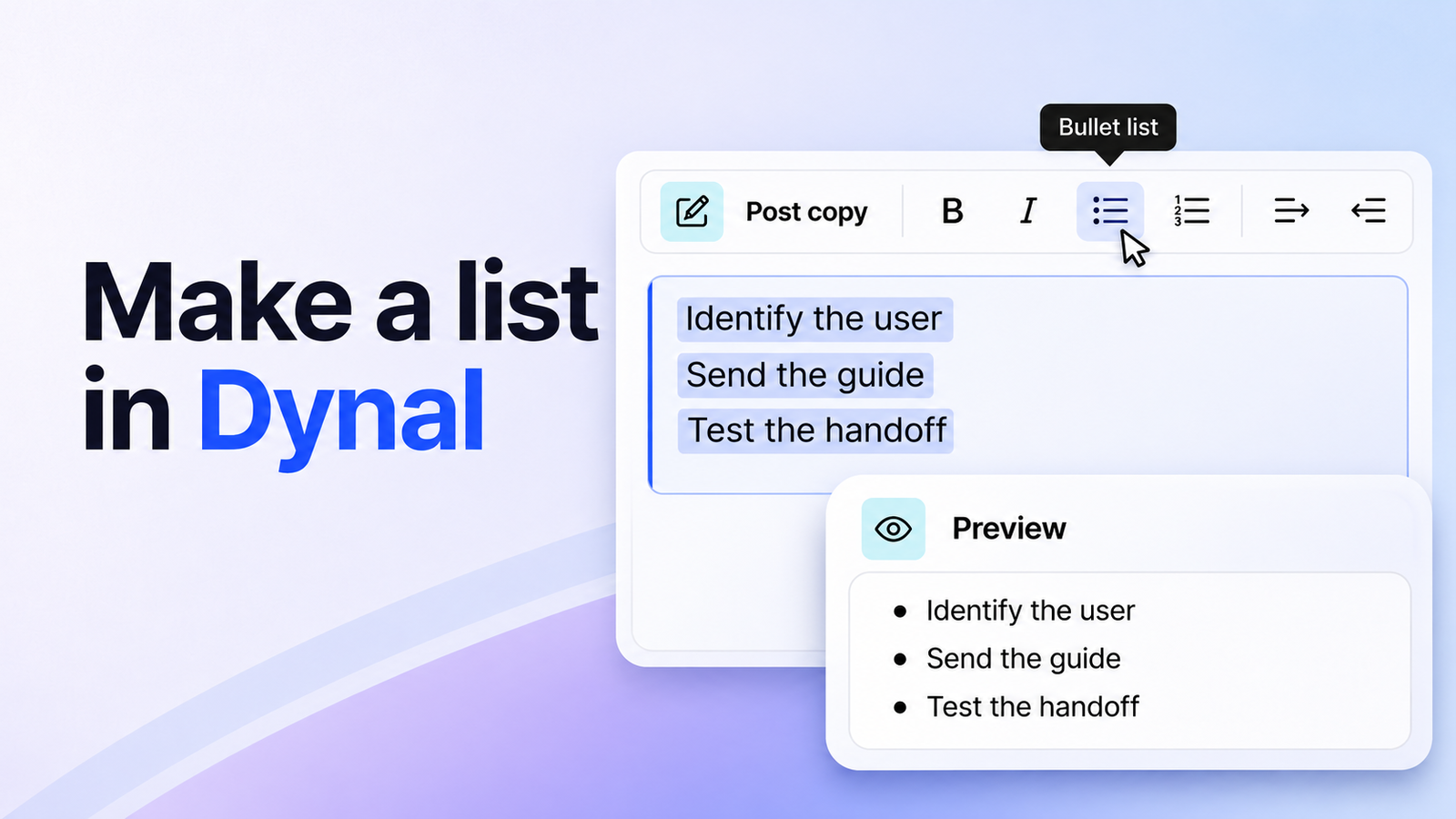
No editor da Dynal, abra um rascunho e cole o texto. Escolha “Lista com marcadores” ou “Lista numerada” na barra de ferramentas e confira a prévia. Depois, copie para o LinkedIn ou conecte sua conta e publique pela Dynal.
Como usar negrito em posts, comentários e perfis
O editor de posts comuns do LinkedIn não tem botão nativo de negrito. Você pode preparar o texto em um conversor de estilos ou em um editor com formatação e colar o resultado.
Reserve o negrito para trechos curtos, como uma conclusão ou um detalhe que o leitor deve notar.
Usar um conversor em uma publicação
- Abra um conversor de estilos ou o editor da Dynal no navegador do computador ou do celular. Digite ou cole o trecho que quer destacar.
- Escolha um estilo em negrito e copie o resultado. As opções variam de ferramenta para ferramenta.
- Volte ao editor do LinkedIn e cole o trecho na posição desejada.
- Antes de publicar, confira principalmente nomes, números e caracteres de outros alfabetos.
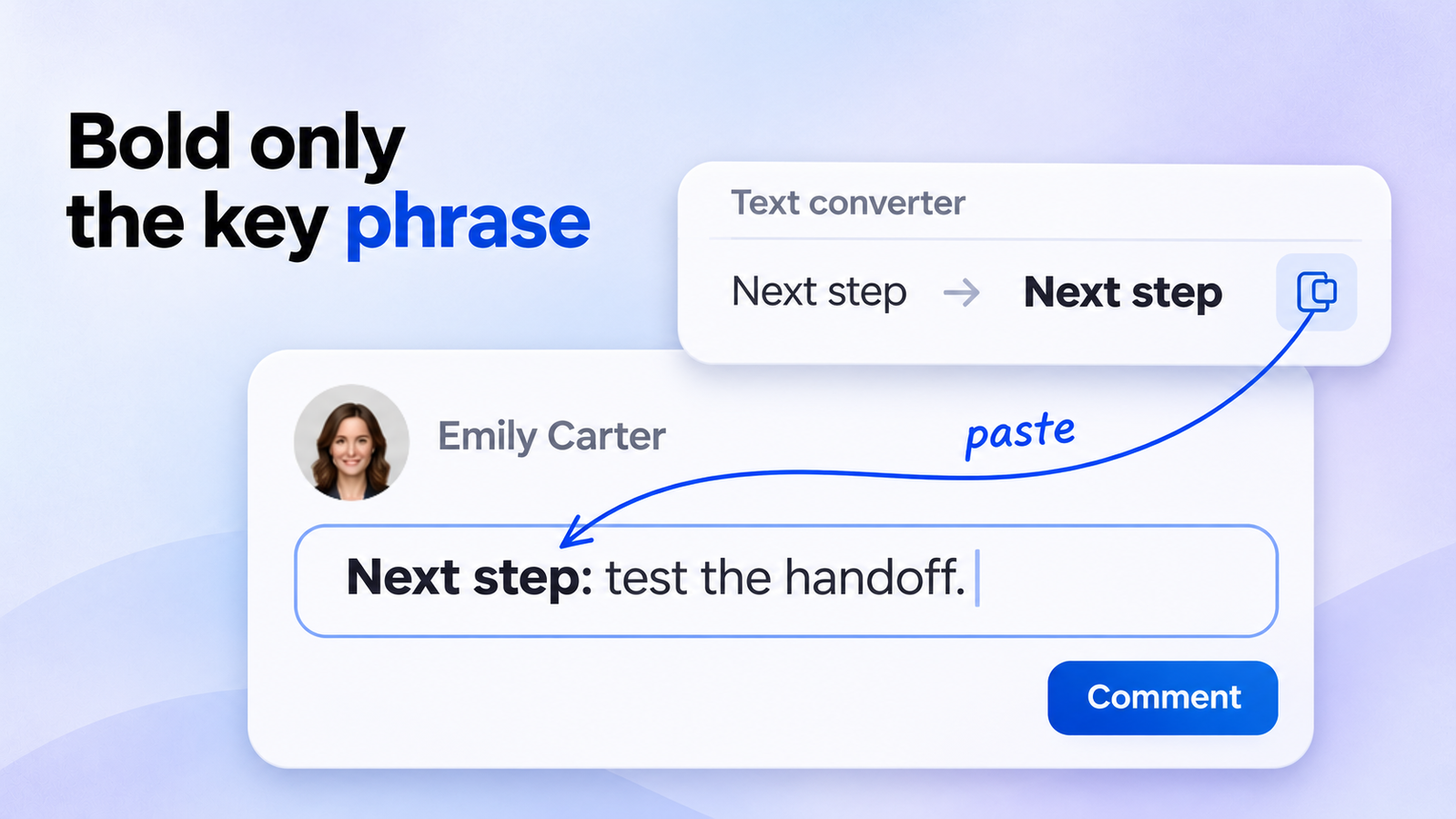
Por exemplo, Next step pode virar 𝗡𝗲𝘅𝘁 𝘀𝘁𝗲𝗽. O conversor troca as letras por outros caracteres. Depois de colar, confira os nomes, os acentos e o ç. Se alguma palavra ficar estranha, mantenha a grafia original e destaque o trecho em uma linha separada.
Se já estiver editando o post na Dynal, selecione o trecho, clique em Negrito e confira a prévia.
Negrito em um comentário
No computador, converta o trecho e copie o estilo escolhido. Abra o post, clique para comentar e cole o texto no campo de comentário. Confira o conteúdo e a aparência antes de enviar. Se algum caractere aparecer errado, use letras comuns.
Dá para usar negrito no perfil?
O editor da seção “Sobre” não oferece um botão de negrito. Um conversor pode substituir algumas letras latinas por caracteres Unicode de aparência mais grossa, que você pode colar nessa seção.
Faça uma última leitura no celular
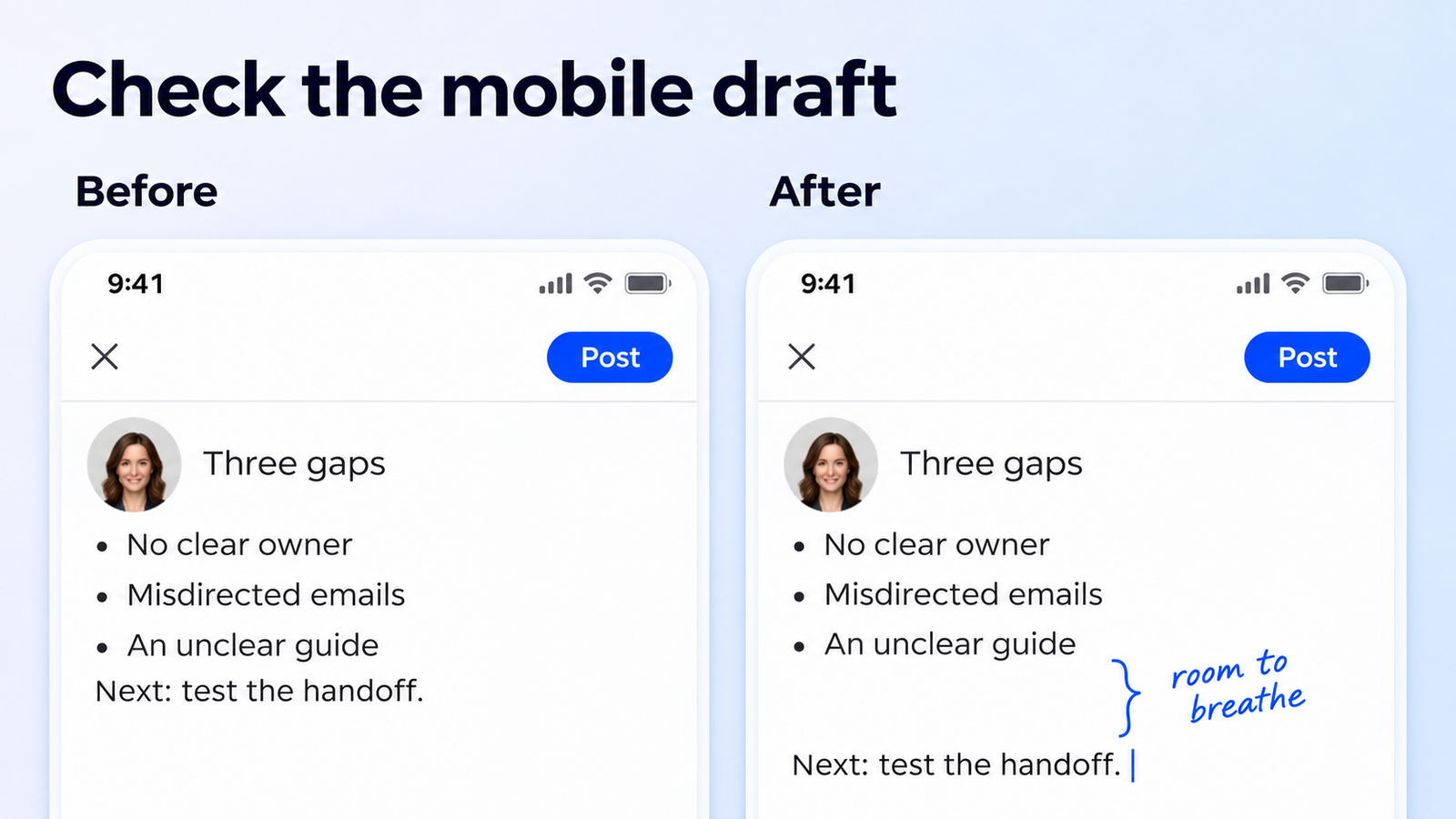
Leia desde a primeira linha no editor do celular. Dá para entender o problema na primeira tela? Os três itens ainda ficam separados depois da quebra automática? A chamada final se distingue do último marcador? Se alguma linha ficar curta demais, veja se trouxe uma quebra manual do rascunho. Publique quando a leitura estiver fluida.
Perguntas frequentes
Por que o negrito desapareceu quando colei do Word?
O resultado pode variar conforme a conta, o aparelho e a versão da interface. Confira no editor. Se a formatação desaparecer, separe o texto em parágrafos ou experimente um conversor.
Quantas linhas aparecem antes de “ver mais”?
O LinkedIn recolhe posts longos, mas o ponto de corte depende do aparelho e da largura da tela. Confira no computador e no celular se a mensagem mais importante aparece antes do corte.