

Como Procurar Perfis LinkedIn Privadamente
Quer ver o perfil de um colega, recrutador ou potencial cliente No perfil sem mostrar o seu nome? LigarModo privadoantes de visitar o perfil deles.
A rota rápida:Abra as configurações da conta → Visibilidade → Visibilidade ao visualizar outros perfis → Modo privado. Sua escolha é salva automaticamente. Você pode usar o modo privado com uma conta gratuita, mas fazer isso desativa seu próprio histórico de visualização de perfil.
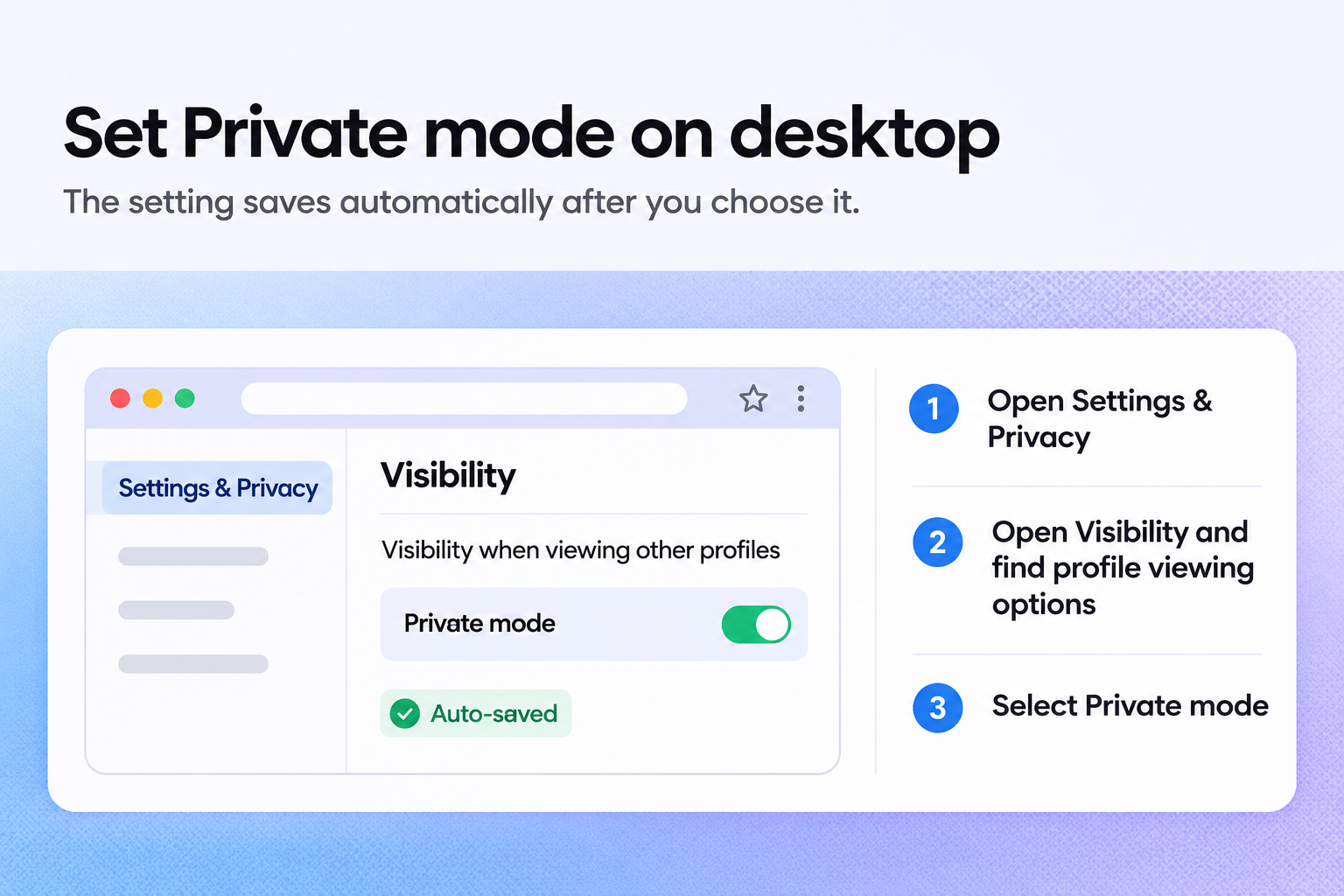
Como ativar o modo privado do LinkedIn na área de trabalho
- Entre no LinkedIn e clique em Me abaixo da foto do seu perfil no topo da página.
- Selecione Configurações e Privacidade.
- Selecione Visibilidade na barra lateral esquerda.
- Em Visibilidade do seu perfil e rede, abra Visibilidade ao visualizar outros perfis. Em algumas versões, esta opção pode ser chamada de opções de visualização de perfil.
- Selecione o modo Privado. Sua mudança é salva automaticamente – não há nenhum botão Salvar separado.
Antes de abrir o perfil de outra pessoa, verifique se o modo Privado está selecionado, em vez de características de perfil Privado.
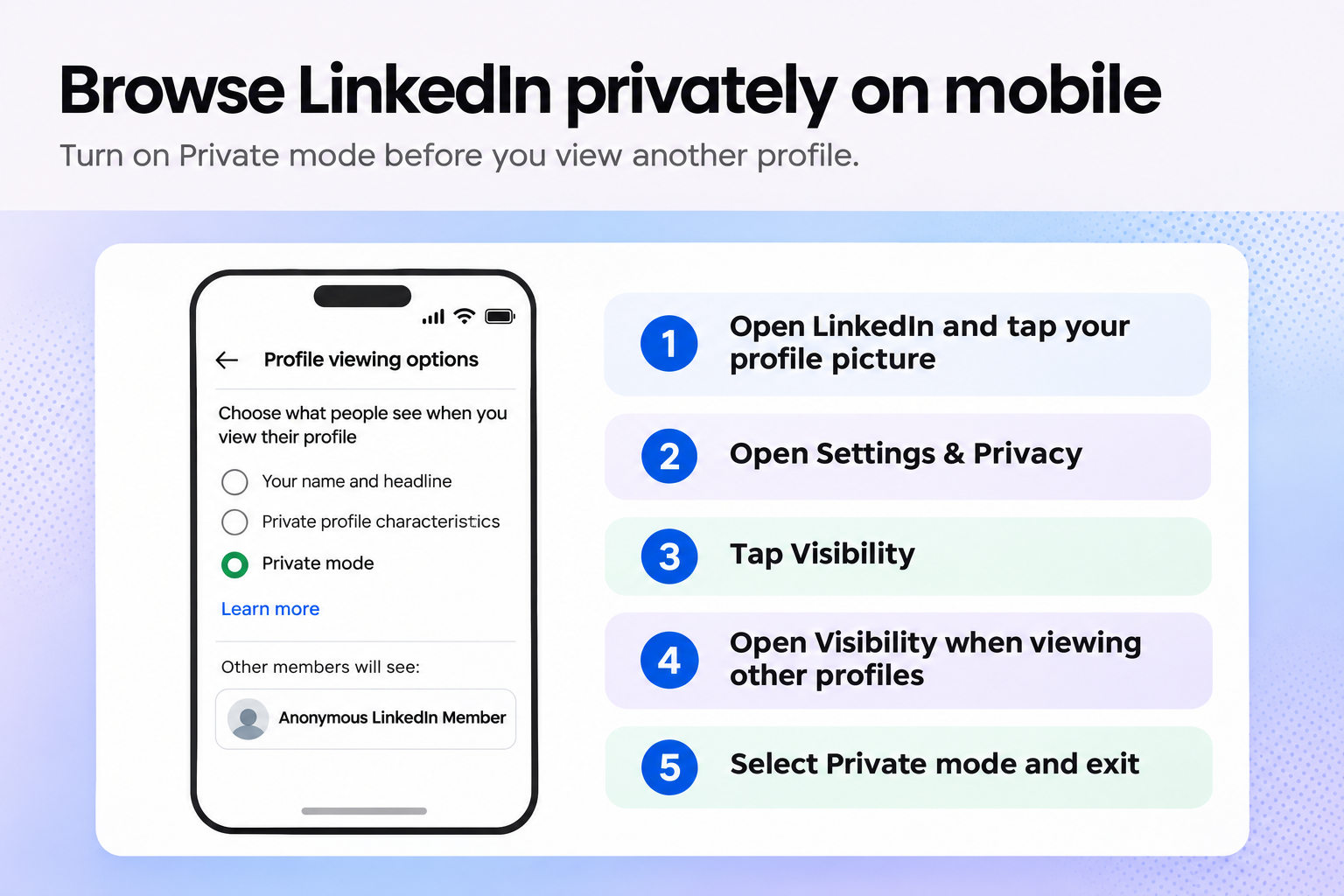
Como ativar o modo privado LinkedIn no celular
- Abra o aplicativo LinkedIn e toque em sua foto de perfil.
- Abrir configurações. Dependendo da versão do aplicativo, o rótulo pode aparecer como Configurações e Privacidade.
- Toque em Visibilidade.
- Abrir visibilidade ao visualizar outros perfis.
- Selecione o modo privado e, em seguida, deixe a tela de configurações. Sua escolha é salva automaticamente.
O que o modo privado do LinkedIn esconde?
O modo privado controla as informações de identidade que as pessoas vêem no seu histórico de visualizadores de perfil depois de visitar o seu perfil.
Com o modo privado ativado, eles ainda podem ver que um membro anônimo do LinkedIn visitou. Eles não verão seu nome ou informações de perfil pessoal nessa entrada do visualizador. Navegação anônima não significa que não há registro de uma visita.
Ligado Em oferece três maneiras de aparecer quando você vê o perfil de alguém:
1. Identidade pública
- Eles podem ver o seu nome, título e informações de perfil.
- Use isto quando quiser que a outra pessoa o reconheça e visite o seu perfil.
2. Características do perfil privado
- Eles podem ver características profissionais ou de fundo selecionados, como o seu papel, empresa, escola ou indústria, mas não o seu nome.
- Use isso quando estiver confortável compartilhando algum fundo, mas não queira revelar seu nome.
3. Modo privado
- Eles vêem uma entrada anônima de membro do LinkedIn.
- Use isso quando quiser aprender sobre alguém antes de revelar sua identidade.
A opção Características do perfil Privado proporciona apenas anonimato parcial.Se você não quiser compartilhar detalhes profissionais ou de fundo, selecione Modo privado.
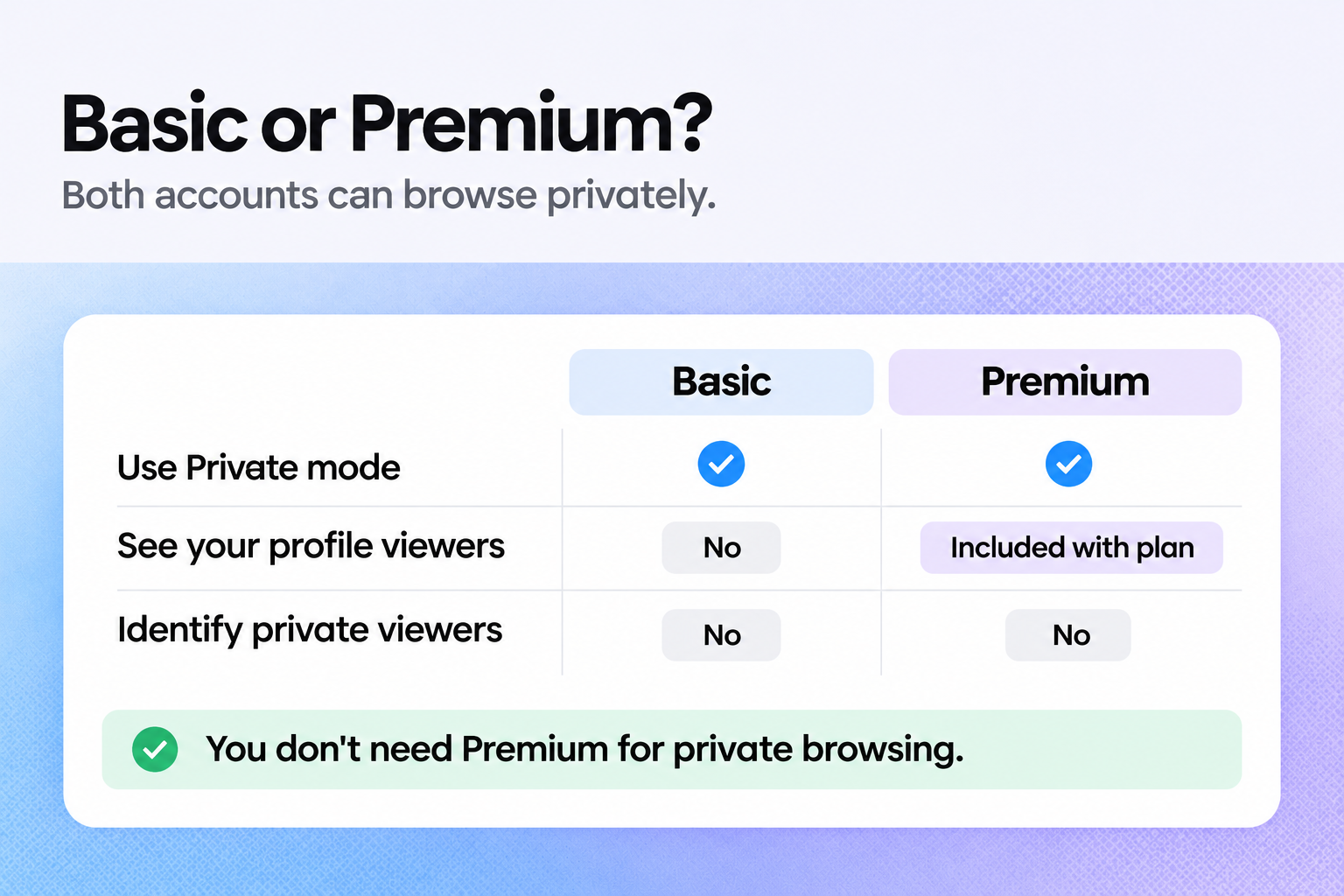
Você precisa do LinkedIn Premium para navegar em particular?
Não. Membros gratuitos e Premium podem usar o modo privado. A diferença é se você pode navegar anonimamente enquanto ainda visualiza seus próprios visitantes de perfil.
Básico (gratuito)
- Você pode usar o modo privado.
- Uma vez ativado, você não pode mais visualizar seu próprio histórico de visualização de perfil.
Prémio
- Você pode usar o modo privado.
- Você pode manter as características do visualizador de perfil incluídas em seu plano.
- Você ainda não pode identificar as pessoas que visualizaram seu perfil em modo privado.
Você não precisa atualizar para Premium apenas para navegar anonimamente.
Duas coisas a saber antes de usar o modo privado
A navegação privada não esconde o seu perfil público
Seu modo de navegação controla como você aparece quando você visita os perfis de outras pessoas. Não controla se o seu próprio perfil aparece no Google ou em outros motores de busca. Para alterar isso, ajuste sua visibilidade de perfil público separadamente. Veja LinkedIn’sPerguntas frequentes sobre privacidade.
Definir o modo antes de ver um perfil
Defina o modo de navegação antes de abrir o perfil que deseja ver. Não espere até depois da visita para mudar para o modo privado. Algumas sugestões de pesquisa também podem abrir um mini perfil quando você seleciona o nome ou foto de um membro, e essa interação pode contar como uma visão de perfil. A ordem mais segura é: confirmar o seu modo de navegação → procurar pela pessoa → abrir o seu perfil.
Perguntas mais frequentes
Um membro Premium pode me identificar se eu usar o modo privado?
Não. A Premium não revela a identidade dos visitantes em modo privado. LinkedIn que diz respeito à configuração de privacidade do visitante, mesmo quando a pessoa visitada tem uma conta paga.
Como faço para desligar o modo privado?
Volte para a Visibilidade ao visualizar outros perfis e selecione Seu nome e título. Isso torna sua identidade visível em visitas de perfil subsequentes, então escolha-a apenas quando estiver confortável sendo identificado.
Acompanhe as pessoas que você está pesquisando
Se quiser acompanhar colegas, recrutadores ou potenciais clientes, abraTendência Dynal, selecionarRastreamento, e adicione as contas que você deseja seguir. Você pode monitorar suas atualizações de conteúdo em um só lugar, bem no Dynal.