

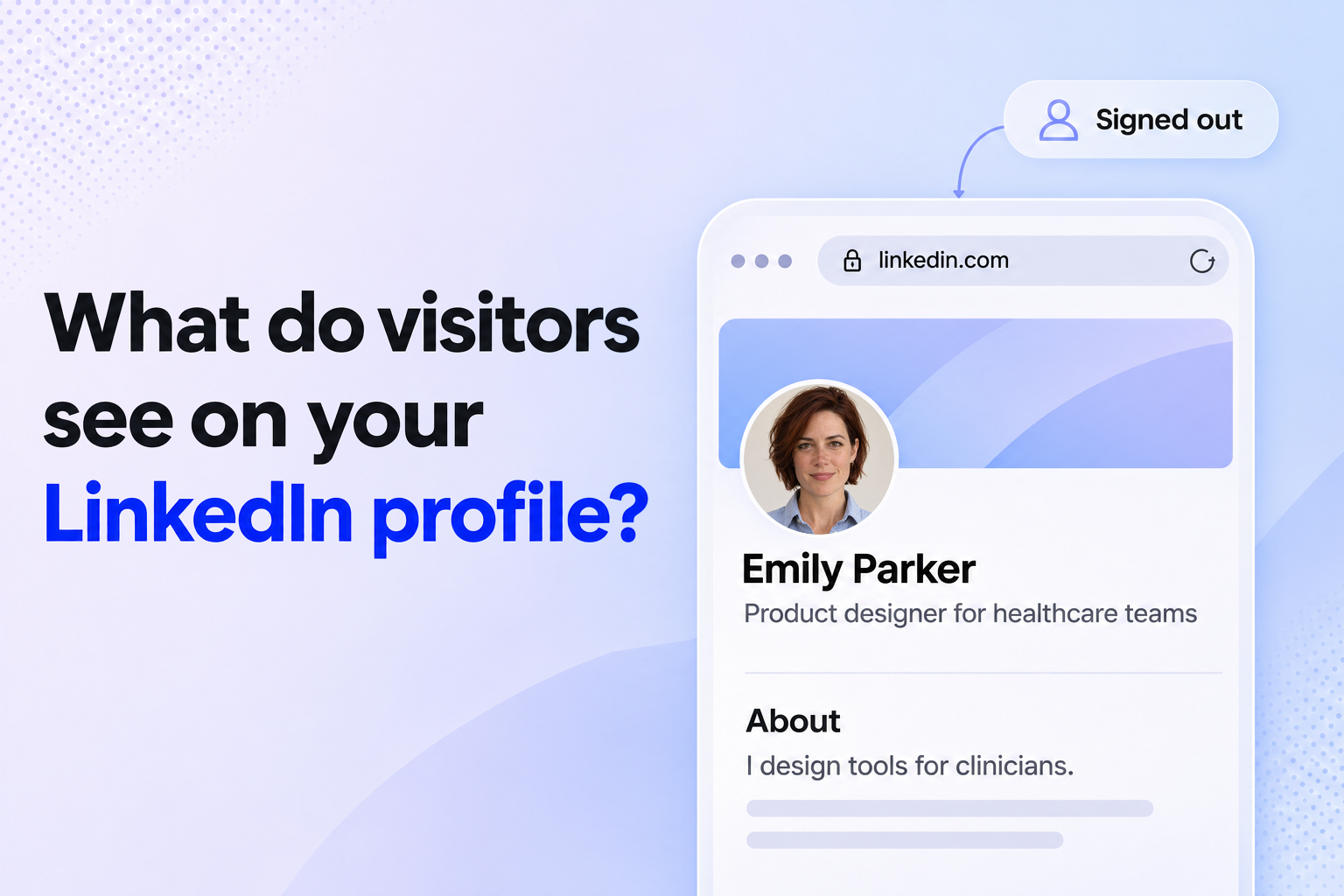
Antes de colocar o link do LinkedIn no currículo, em um e-mail ou na bio de outra rede social, abra o perfil como visitante. Quando você entra na sua conta, aparecem as opções de edição. O que outra pessoa vê depende das suas configurações, de ela estar ou não conectada ao LinkedIn e da relação que tem com você na rede.
Por que conferir o perfil como visitante?
Na sua conta, você pode ver e editar os dados que preencheu. Quem chega pelo currículo ou por um e-mail comercial talvez veja apenas parte deles. Olhar o perfil por outro ângulo também ajuda a perceber detalhes esquecidos, como um título que ainda mostra o cargo anterior.
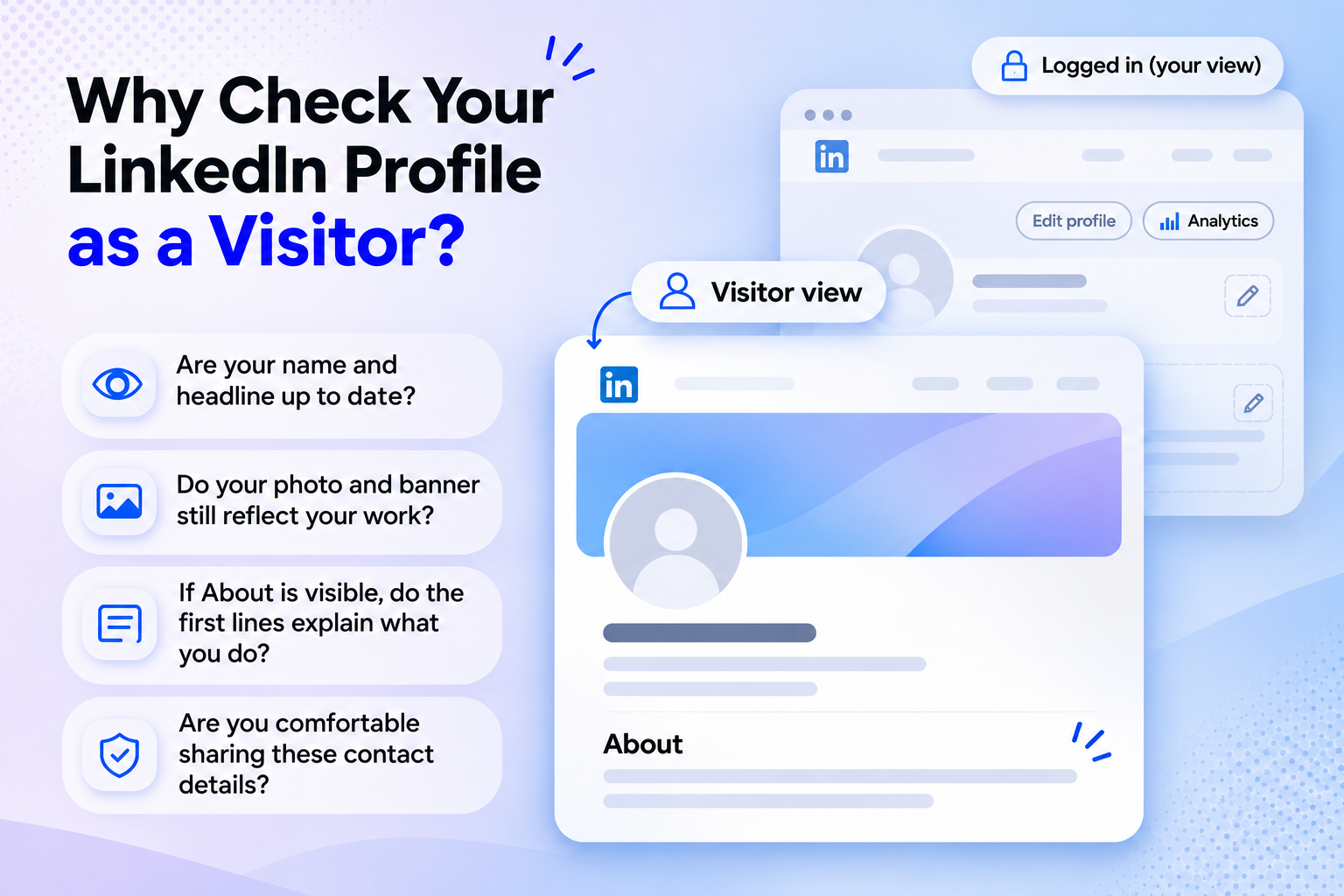
Antes de compartilhar o link, abra-o em um navegador em que você não tenha feito login e confira:
- Seu nome e o título do perfil estão corretos?
- A foto e a imagem de capa ainda combinam com o trabalho que você faz?
- Se a seção Sobre estiver visível, as primeiras linhas explicam o que você faz?
- Você se sente à vontade para mostrar esses dados de contato e as demais informações públicas a desconhecidos?
Formas de consultar seu perfil público do LinkedIn
As configurações mostram quais seções você tornou públicas. Para ver como o link abre para quem o recebe, experimente uma janela privativa no computador ou no celular.
1. Public profile settings (configurações do perfil público)
Aqui você escolhe as seções que podem aparecer para visitantes sem login e em mecanismos de busca.
2. Pelo navegador, sem fazer login
Cole o link em uma janela privativa do Safari ou anônima do Chrome. Essa versão costuma mostrar menos informações que o perfil completo, e o LinkedIn pode pedir que você faça login.
3. Pelo navegador do celular
Muita gente abre links pelo celular. Em uma aba privativa, veja onde o título é cortado, o que cabe na primeira tela e em que ordem as seções aparecem quando você rola a página.
Como ver seu perfil público no computador
Após entrar na conta, abra diretamente as Public profile settings (configurações do perfil público). Você também pode chegar lá pela página inicial:
- Clique em Me (Eu) na barra de navegação superior.
- Selecione o cartão do perfil com seu nome e sua foto.
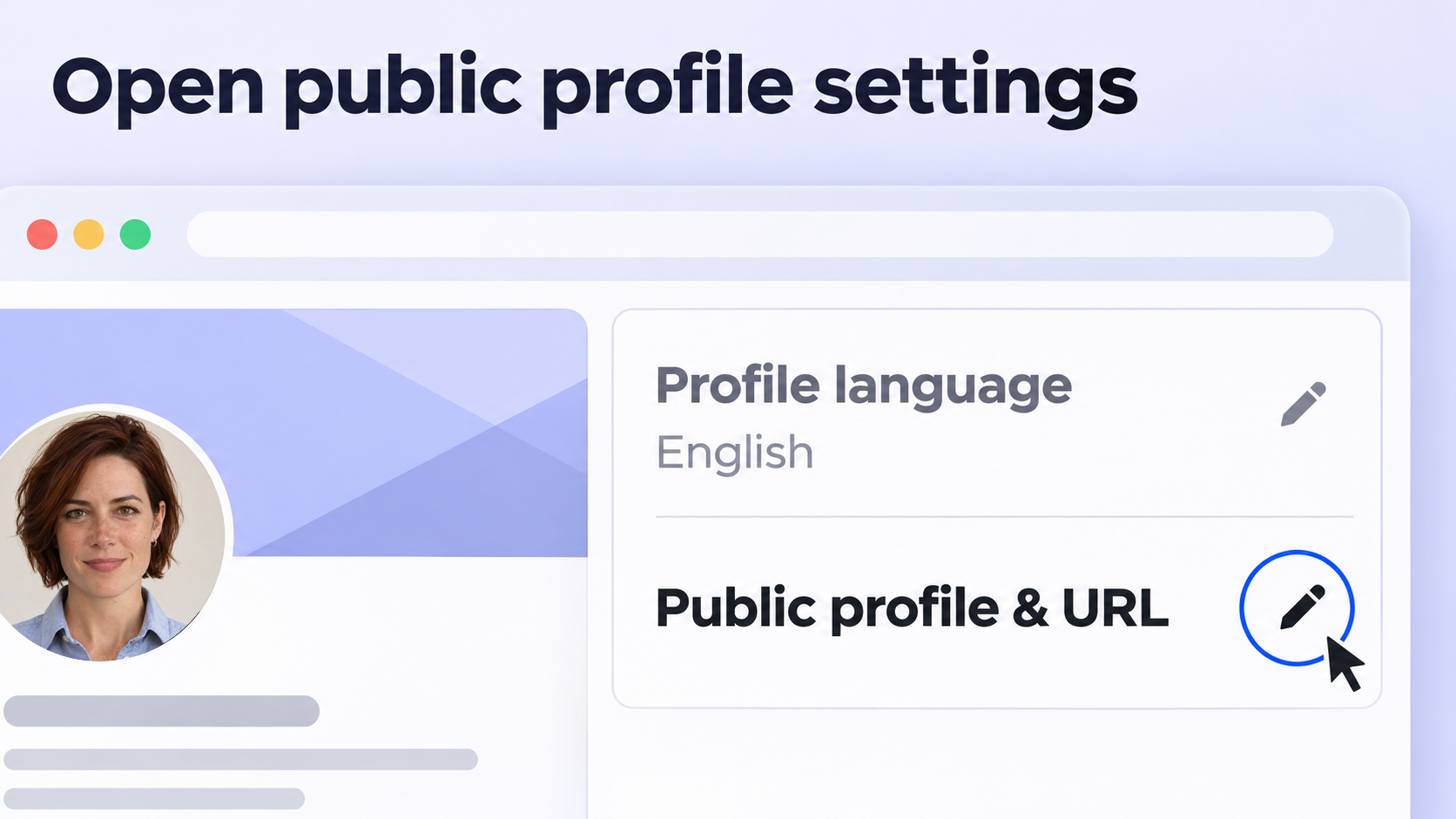
- Na coluna da direita, clique no lápis ao lado de Public profile & URL (perfil público e URL).
Na prévia, escolha as seções que deseja exibir. Para ocultar uma delas, desligue a opção correspondente. Para ocultar todo o perfil público, desative Your profile’s public visibility (visibilidade pública do perfil). As alterações são salvas automaticamente.
O perfil público é uma versão simplificada do perfil completo. Em algumas situações, o LinkedIn exibe apenas parte das seções que você autorizou. Como o LinkedIn exibe o perfil público
Como conferir seu perfil público no celular
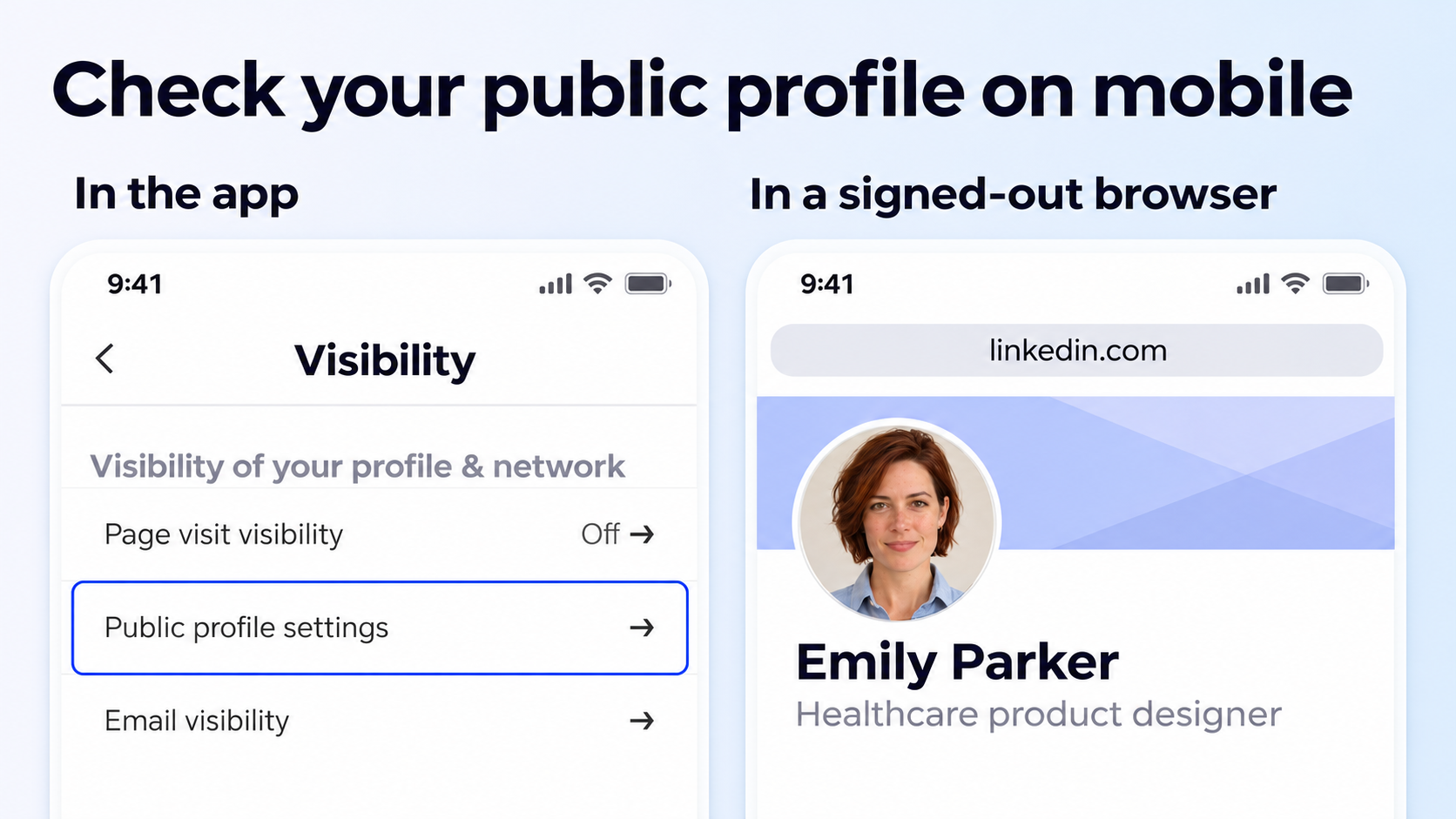
Ajuste a visibilidade no aplicativo. Depois, abra o link no navegador do celular sem fazer login para ver como ele aparece para quem o recebe.
- Toque na sua foto no canto superior esquerdo.
- Toque em Settings & Privacy (configurações e privacidade).
- Abra Visibility (visibilidade).
- Toque em Public profile settings (configurações do perfil público).
- Ative ou desative as seções conforme o que deseja mostrar.
- Copie o link e abra-o em uma aba privativa do Safari ou anônima do Chrome.
O que aparece para quem não fez login?
- Abra seu perfil no LinkedIn.
- Copie o endereço do perfil, como linkedin.com/in/yourname.
- Abra uma janela privativa ou anônima no navegador.
- Cole o endereço e abra a página.
- Confira a primeira tela e role para ver se aparecem as seções que você quer compartilhar.
Mesmo com um perfil público, o LinkedIn pode exibir apenas uma prévia ou pedir login logo na primeira visita.
A janela privativa mostra o que está visível naquele momento. O Google ou o Bing ainda podem exibir seu cargo anterior nos resultados. Os buscadores podem levar semanas ou até meses para refletir as mudanças.
Por que visitantes diferentes veem informações diferentes
- Quem está conectado ao LinkedIn geralmente consegue abrir seu perfil mesmo sem ser uma conexão direta. A visibilidade da foto, do e-mail e da lista de conexões depende das configurações de cada item.
- Quem está sem login vê o perfil público. O LinkedIn pode exibir apenas algumas das seções que você liberou.
Use a prévia para verificar o que está habilitado e abra o link sem fazer login para avaliar a primeira tela e a leitura da página.
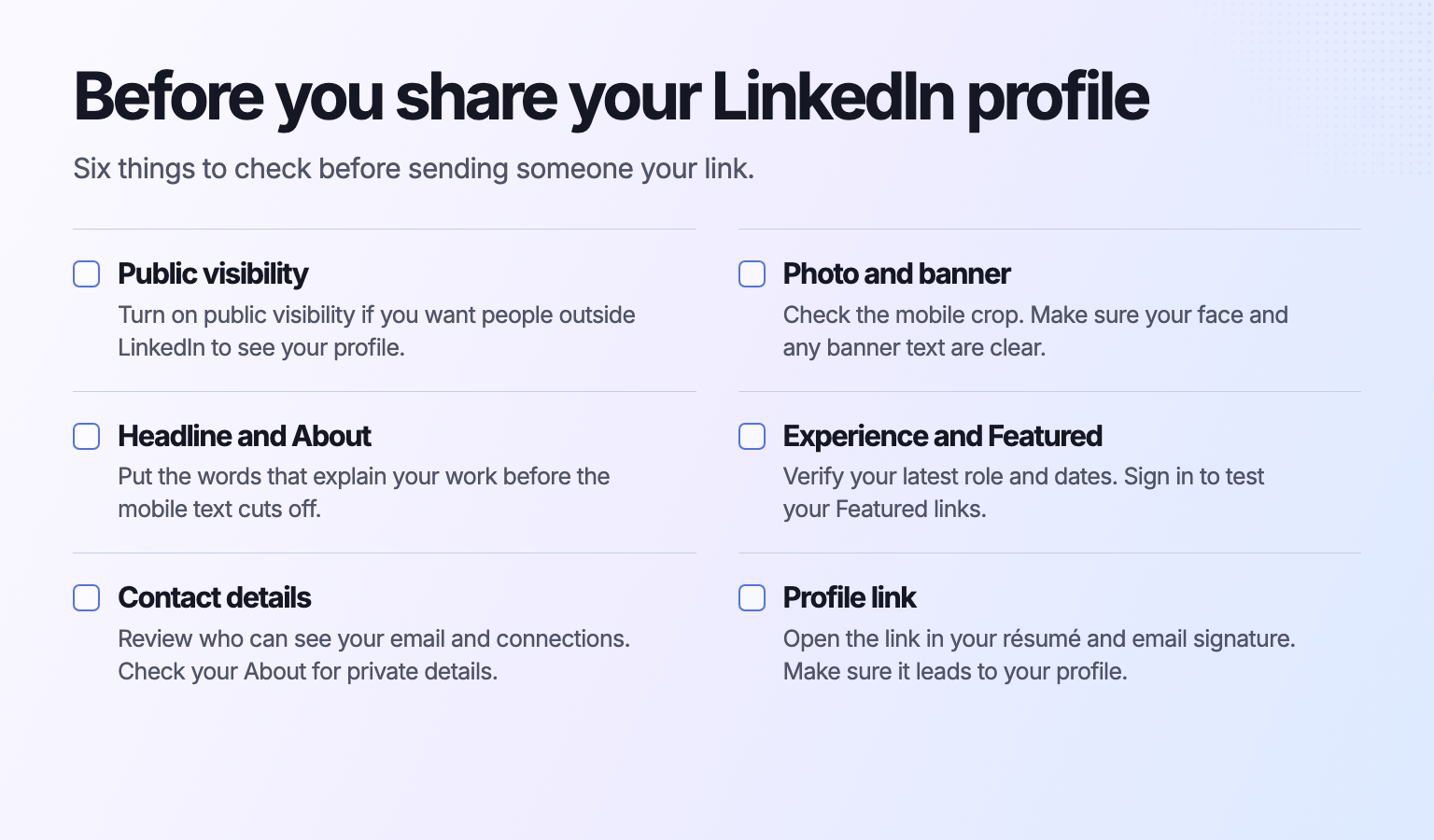
Seis pontos para conferir antes de compartilhar seu perfil
- Visibilidade pública. Para permitir que visitantes vejam informações sem fazer login, ative Your profile’s public visibility e escolha as seções que deseja compartilhar.
- Foto e capa. No celular, confira a nitidez da foto e veja se o texto da capa aparece inteiro. Se a foto não aparecer, verifique as configurações de visibilidade da imagem.
- Headline (título) e About (Sobre). Leia o título e o começo da apresentação no celular. Coloque as palavras que melhor descrevem seu trabalho antes do trecho que fica cortado.
- Experience (Experiência) e Featured (Em destaque). Confira o cargo e as datas da experiência mais recente. Entre na conta e teste os links para seus trabalhos. É preciso fazer login para ver o conteúdo em destaque, então vale incluir também um link direto no currículo.
- Contato e conexões. Em Visibility, use Email visibility e Connection visibility para definir separadamente quem pode ver seu e-mail e a lista de conexões. Veja também se deixou um telefone ou e-mail pessoal no texto de apresentação.
- Link do perfil. É possível personalizar o trecho depois de linkedin.com/in/. Se alterar o endereço, atualize o currículo e a assinatura de e-mail.
Ao mudar de emprego, acrescentar um trabalho ou alterar a visibilidade, abra o perfil novamente em uma aba privativa do celular. Confira se o que você quis mostrar está visível e se os dados pessoais continuam privados.
Perguntas frequentes
Posso ver meu perfil como uma conexão específica o vê?
Não é possível escolher uma pessoa e reproduzir exatamente a tela dela. Para saber o que alguém pode ver ao abrir o link do currículo sem fazer login, teste o endereço em uma janela privativa.
Se eu visitar um perfil sem fazer login, a pessoa vai saber que fui eu?
Seu nome não aparecerá na lista de visitantes. Se o link abrir no aplicativo do LinkedIn com a conta conectada, o que a pessoa verá dependerá do ajuste Visibility when viewing other profiles (visibilidade ao visualizar outros perfis).
Mudei de emprego. Por que meu cargo antigo ainda aparece no Google?
Abra o resultado e confira o cargo na própria página. Se já estiver atualizado, aguarde a atualização do resumo pelo Google. Se o cargo antigo ainda aparecer no perfil, verifique tanto Headline quanto Experience.
O que suas publicações acrescentam ao perfil
Depois de ler um post, alguém pode visitar seu perfil para saber mais sobre o que você faz. Se a última publicação for de seis meses atrás ou se os posts recentes tiverem pouca relação com seu trabalho, fica mais difícil entender qual é sua especialidade.
Para o próximo post, comece com uma pergunta recente de um cliente ou uma ideia que surgiu no trabalho. Leve a pergunta e sua resposta ao agente de IA da Dynal para LinkedIn para desenvolver o tema e preparar um rascunho. Acrescente sua experiência e confira os detalhes. Com a conta do LinkedIn conectada, você pode publicar diretamente pela Dynal. Assim, quem visita o perfil entende sua especialidade e vê como você resolve problemas na prática.