

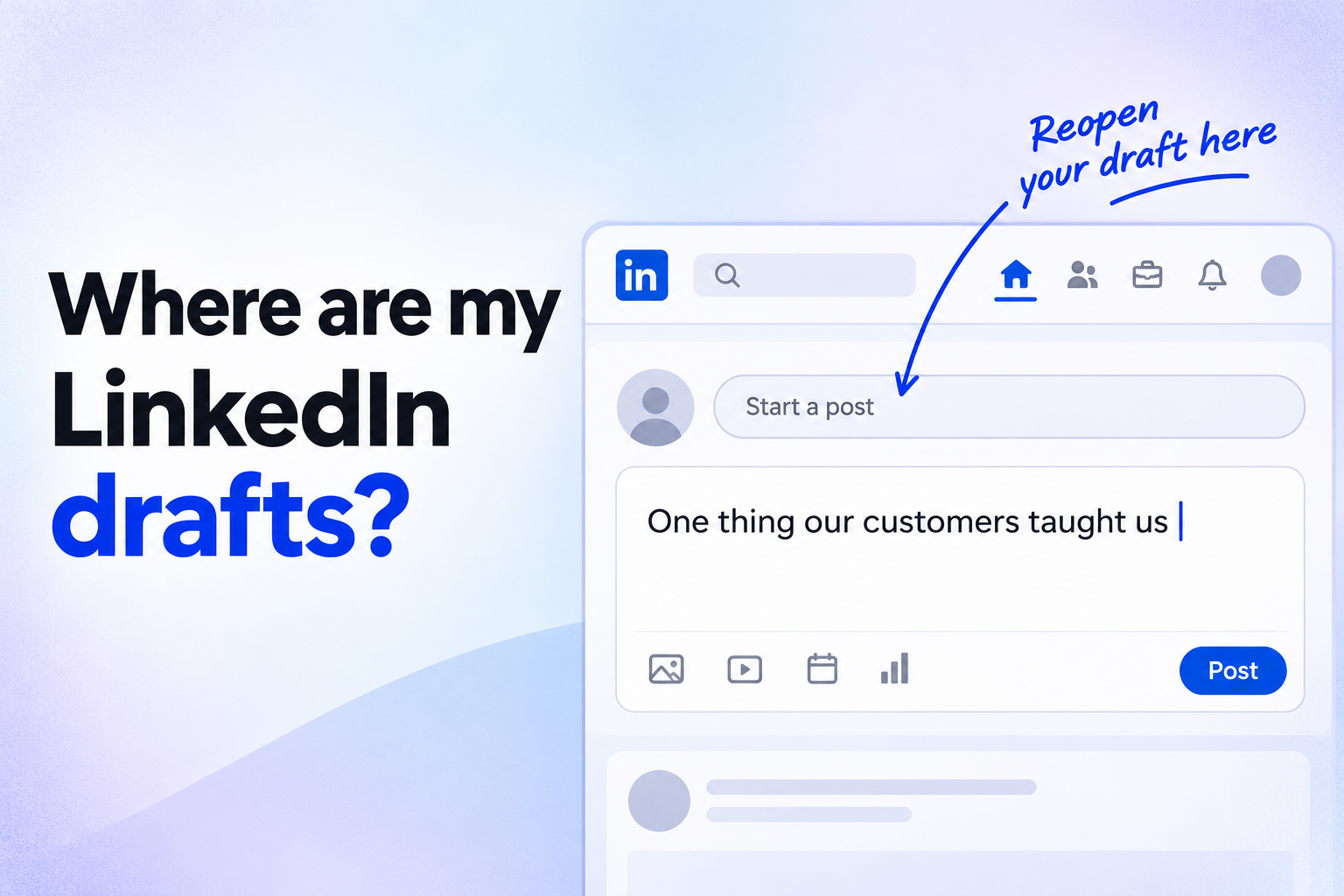
¿Dónde quedó esa publicación que dejaste a medias? En el ordenador, pulsa «Crear publicación» en la parte superior del inicio. En el móvil, toca el signo + de la barra de navegación. Si guardaste el texto como borrador al salir, normalmente volverá a aparecer en el editor.
Recuperar un borrador en el ordenador
- Entra con la cuenta que usaste para escribir y abre el inicio de LinkedIn.
- Pulsa «Crear publicación». Si ves las primeras líneas, continúa donde lo dejaste.
- Para terminar otro día, cierra el editor y elige «Guardar como borrador». Espera la confirmación antes de salir. Pulsa «Publicar» solo cuando quieras compartirlo.
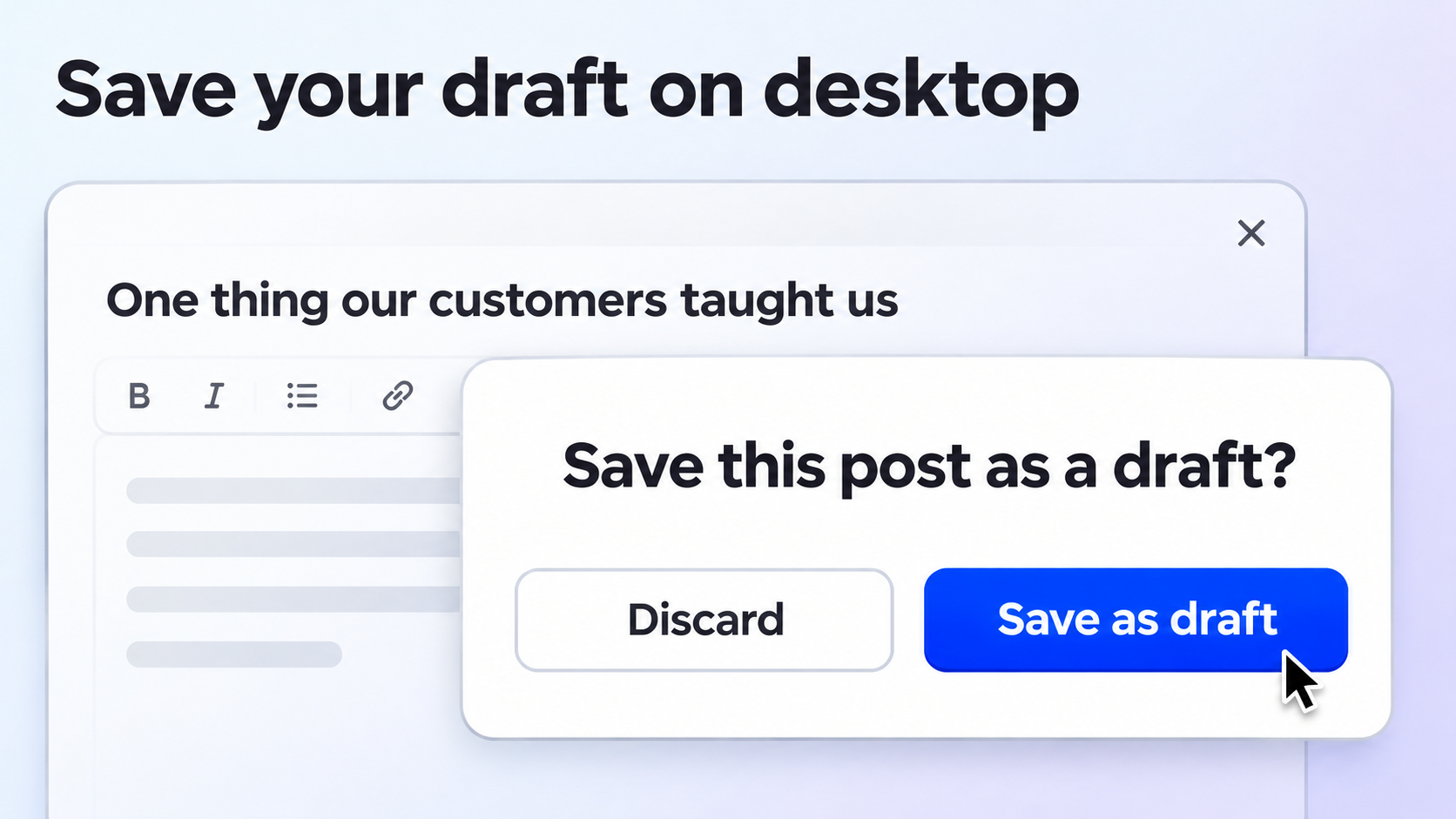
¿Vas a cambiar de ordenador al salir del trabajo? Guarda el borrador y espera la confirmación. En casa, entra con la misma cuenta y vuelve a abrir el editor.
Encontrar y editar un borrador en el móvil
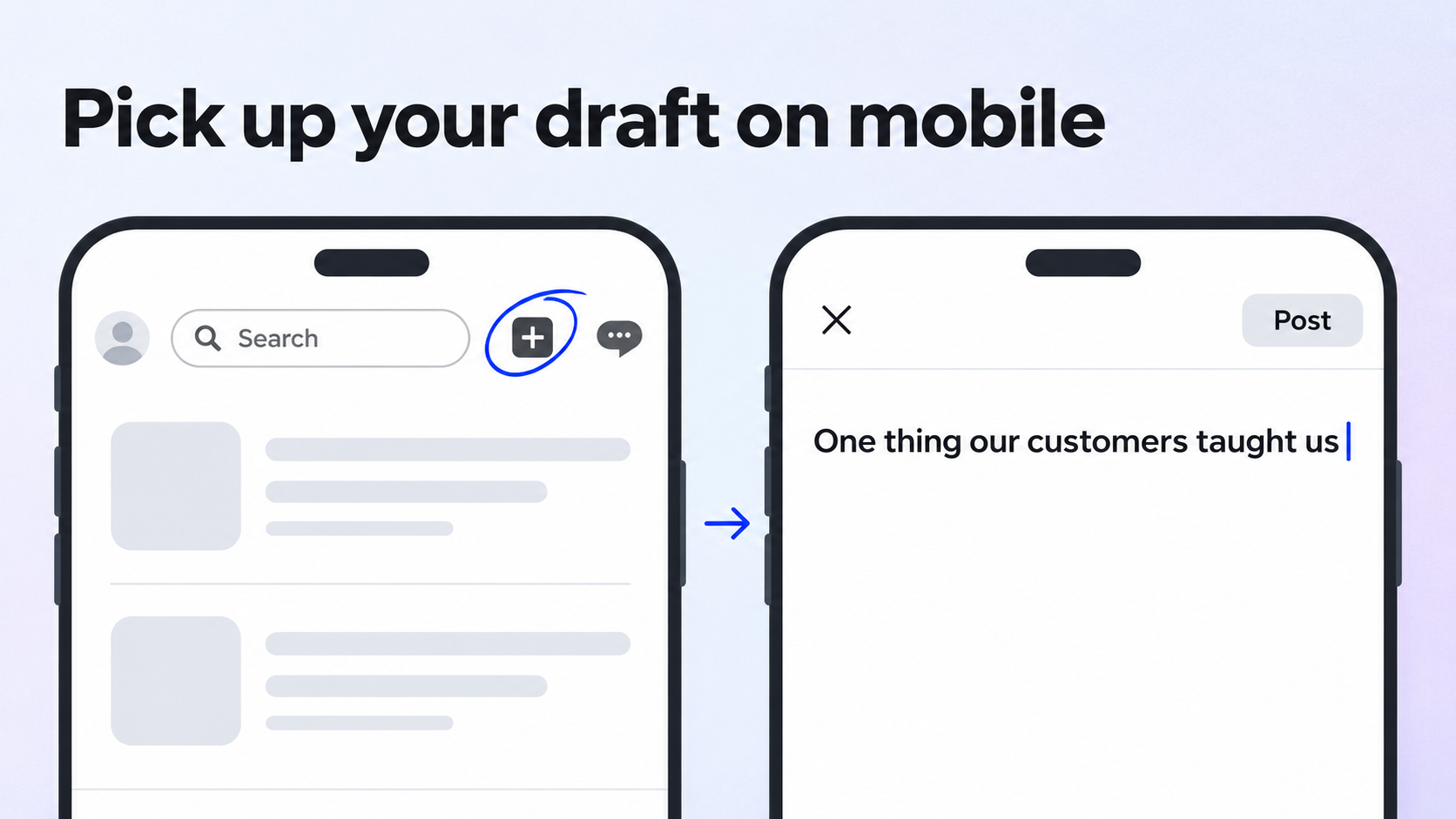
- Toca el signo + en la parte superior de la pantalla para abrir el editor de publicaciones.
- Para conservar el texto, cierra el editor y toca «Guardar borrador» o «Guardar». Si eliges eliminar el borrador, perderás el texto guardado.
- Regresa al inicio y toca otra vez el signo +. Si sigue ahí la última frase que cambiaste, el texto se ha guardado.
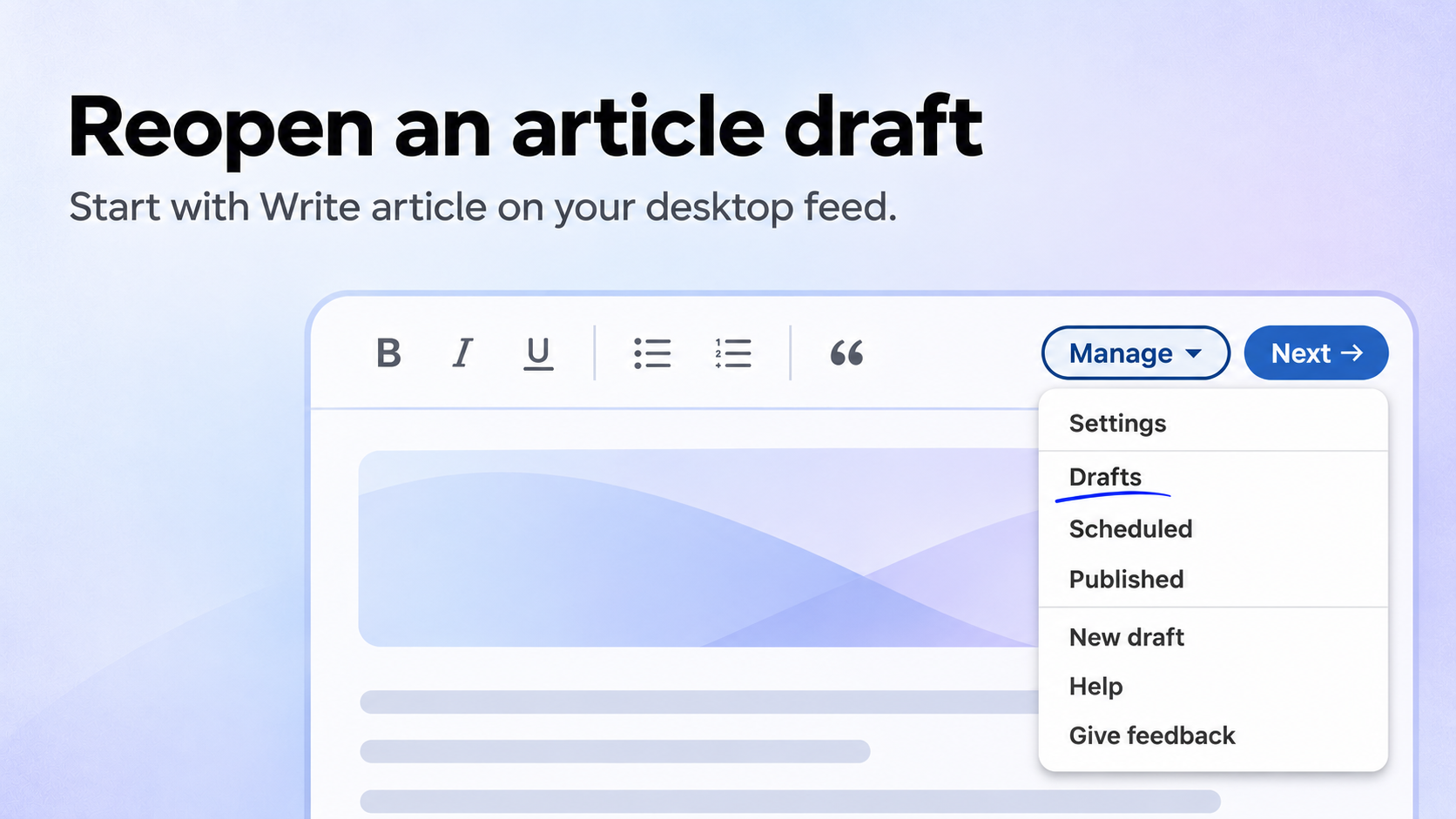
¿Dónde están los borradores de artículos?
Entra desde el navegador de un ordenador. La aplicación móvil no ofrece este administrador de borradores de artículos.
- Pulsa «Inicio». Debajo del cuadro para crear una publicación, selecciona «Escribir artículo».
- Puede abrirse una página en blanco. Sin escribir nada, abre «Gestionar» arriba a la derecha y selecciona «Borradores».
- Pulsa el título del artículo que quieres seguir editando.
Si administras una página como superadministrador o administrador de contenido, abre «Escribir artículo» en el ordenador. Comprueba arriba a la izquierda que figuras con el perfil o la página que usaste. Después abre «Gestionar» → «Borradores». Si primero aparece «Publicar como», elige la identidad y pulsa «Siguiente».
Si empezaste con «Crear publicación», sigue las instrucciones para publicaciones normales, por largo que sea el texto.
¿Sigue sin aparecer? Comprueba estas tres cosas
- ¿Ya elegiste cuándo publicar? Abre el editor, pulsa el reloj y busca «Ver todas las publicaciones programadas». Si la lista está vacía, no hay publicaciones con una fecha confirmada.
- ¿Escribiste desde una página de empresa? Entra en su vista de administración con la cuenta que creó el borrador. Abre las publicaciones de la página en el menú izquierdo y pulsa «Crear publicación». Los superadministradores y administradores de contenido solo pueden recuperar sus propios borradores.
- ¿Cerraste el navegador o elegiste «Descartar»? Vuelve a abrir el editor. Si confirmaste que querías descartarlo, la guía de LinkedIn no ofrece una opción de recuperación. Busca una copia en las notas, el correo o el documento de origen.
Cómo preparar varias publicaciones para la semana
Imagina que el lunes quieres responder a una pregunta habitual de un cliente y el jueves contar qué aprendiste en un proyecto. Para la primera, anota las palabras del cliente. Para la segunda, apunta una decisión que tomó el equipo y su resultado. Ya tienes material para dos borradores.
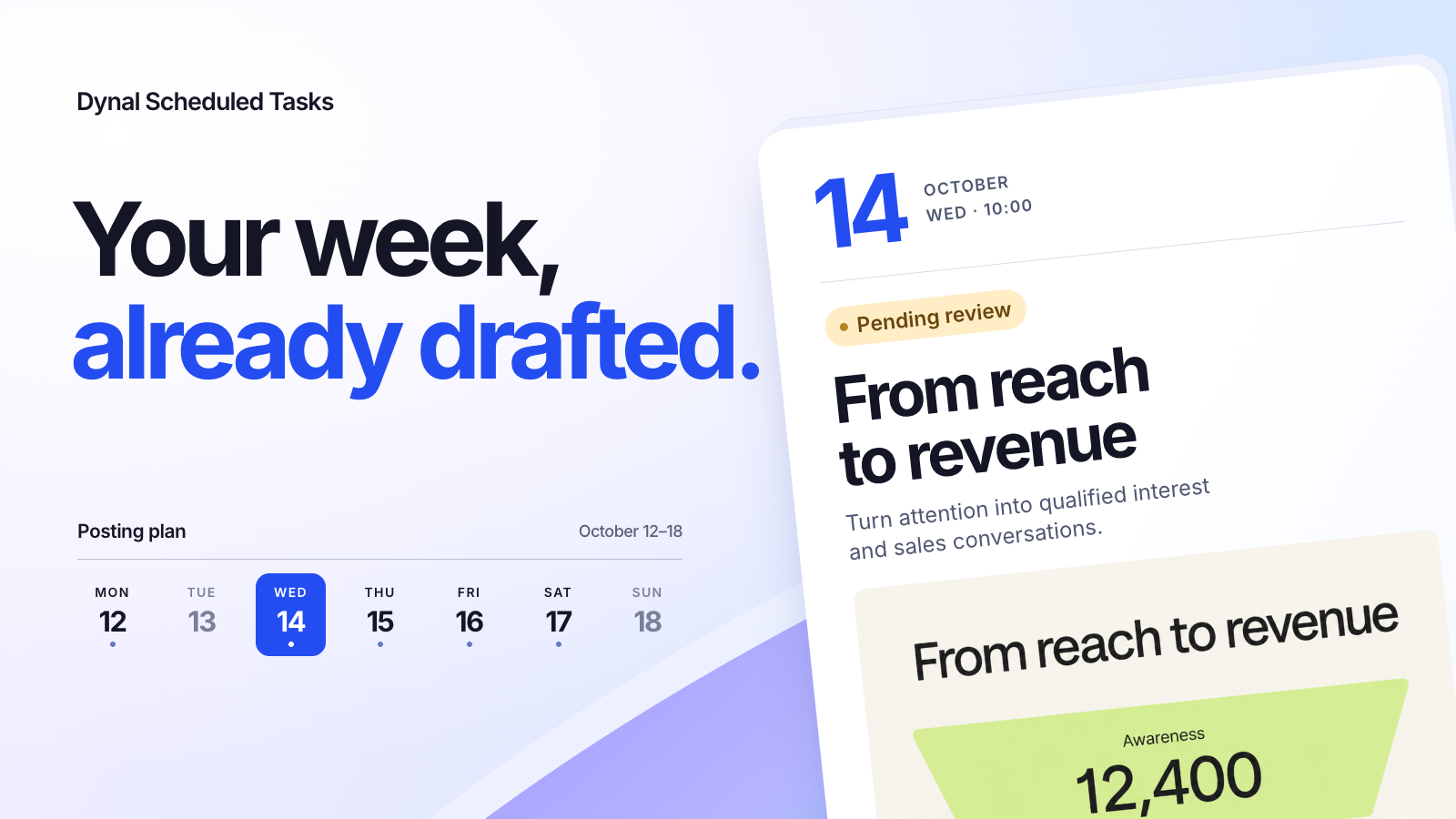
Si repites esta rutina cada semana, las tareas programadas de Dynal pueden preparar borradores con antelación. Revisa las citas y los detalles del proyecto antes de decidir cuándo publicarlos.
Preguntas frecuentes sobre los borradores
¿Alguien puede ver mi borrador?
Guardar el texto no lo publica. La publicación llegará al público elegido cuando pulses «Publicar» o llegue la hora programada que hayas confirmado.
¿Puedo terminar en casa un borrador del trabajo?
Sí, en dispositivos compatibles. Espera a que se confirme el guardado y abre el editor en casa con la misma cuenta. Si el texto no aparece, comprueba el equipo donde lo escribiste.
¿Por qué el contador de publicaciones programadas sigue a cero?
Solo cuenta publicaciones con una fecha confirmada. Puedes tener un borrador y ninguna publicación programada. Para seguir escribiendo, abre el editor desde el inicio.
¿Puedo recuperar un borrador descartado?
Si solo cerraste el navegador, vuelve a abrir el editor. Si confirmaste que querías descartarlo, la guía de LinkedIn no indica cómo recuperarlo. Comprueba si tienes el texto en tus notas o correos.