

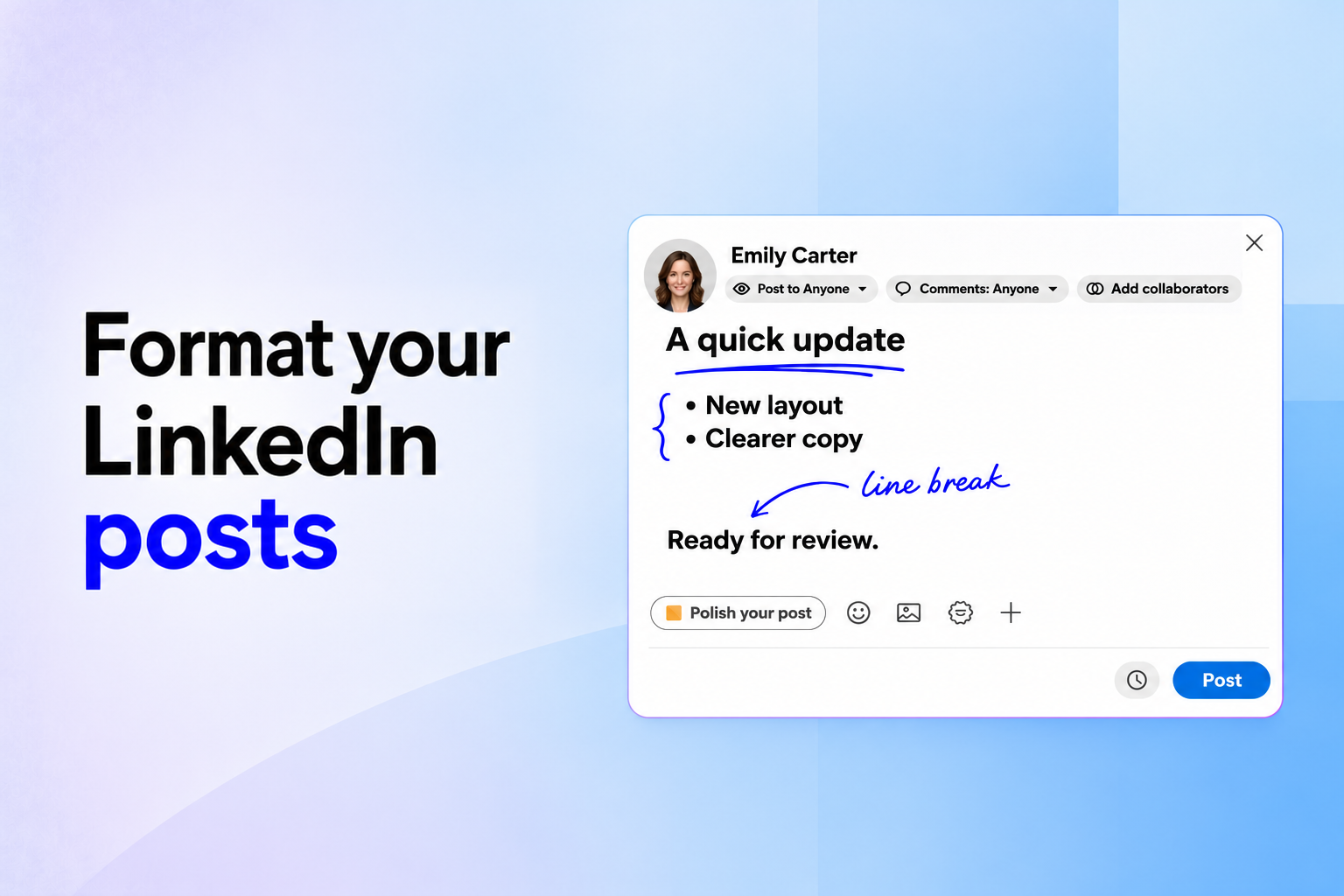
Para destacar una frase, prueba a dejarla en un párrafo propio. Si prefieres letras en negrita, escribe el texto en un conversor de estilos, elige el formato y pega el resultado en una publicación, comentario o perfil.
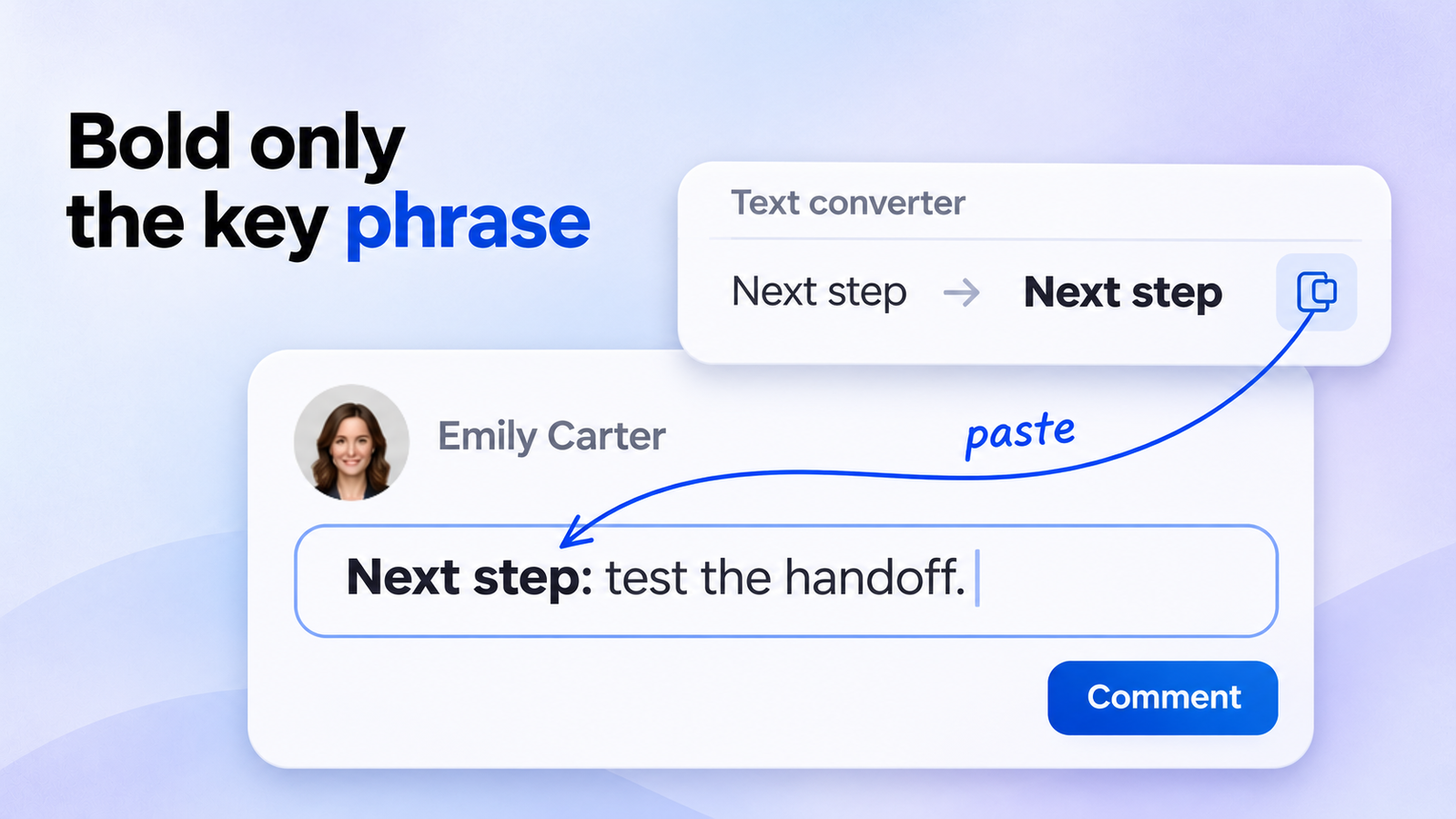
Por ejemplo, Dynal puede convertir Next step en 𝗡𝗲𝘅𝘁 𝘀𝘁𝗲𝗽 mediante caracteres especiales. Su aspecto y su lectura en voz alta pueden variar con el idioma, el dispositivo y el lector de pantalla. Veamos cómo combinar énfasis, listas y espacio en blanco.
Antes y después: la misma publicación con dos diseños
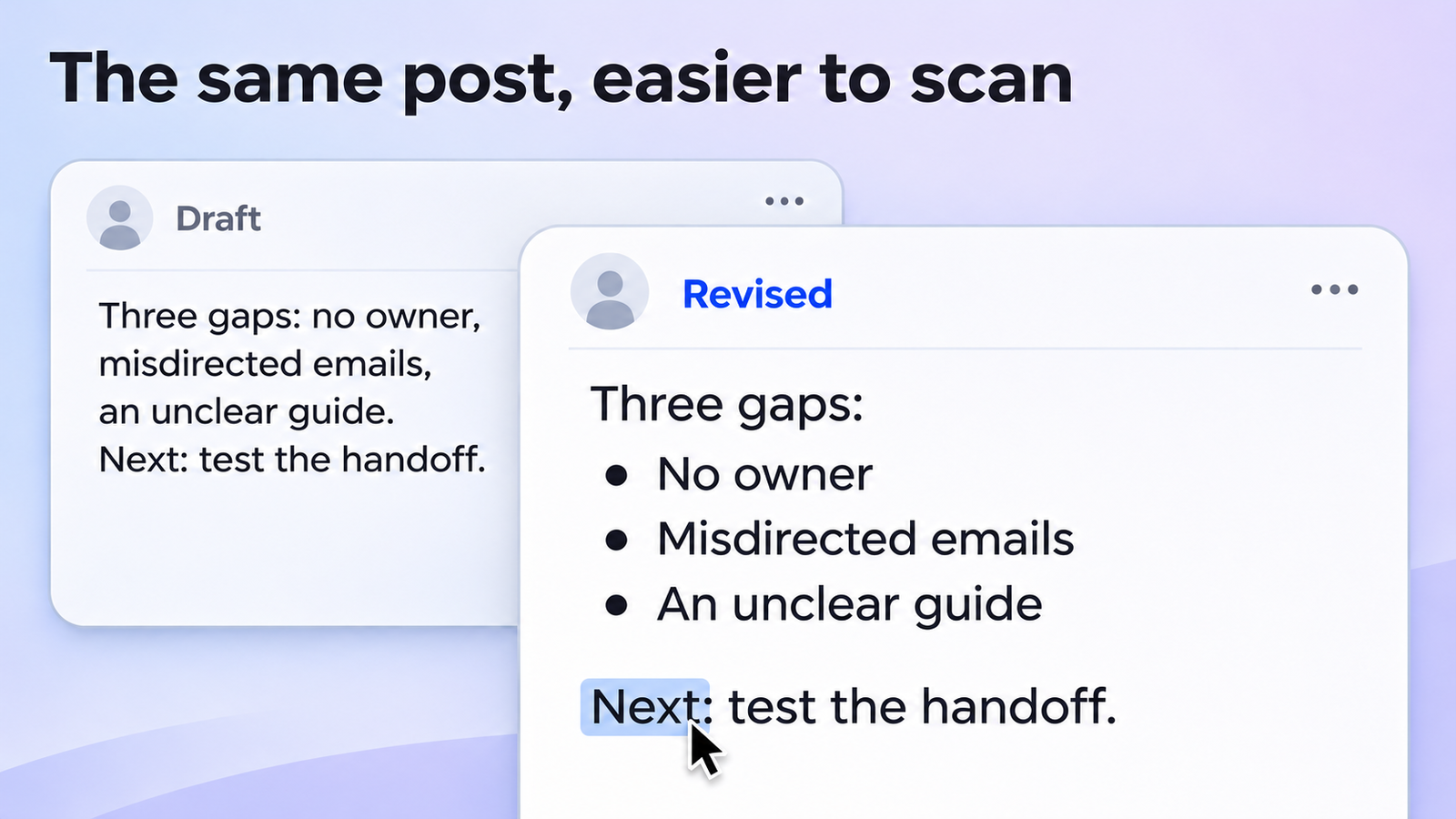
Este es el resumen ficticio de una reunión con un cliente, escrito en un solo párrafo:
El cliente terminó la configuración, pero al día siguiente surgieron problemas. En la reunión vimos tres cosas: nadie sabía quién llevaba la cuenta, el correo de bienvenida llegó al comprador y la guía daba por hecho que el comprador usaría el producto. La semana que viene probaremos el traspaso con los usuarios reales.
Conservamos el contenido y separamos los hallazgos con viñetas:
El cliente terminó la configuración, pero al día siguiente surgieron problemas.
En la reunión vimos tres cosas:
• Nadie sabía quién llevaba la cuenta.
• El correo de bienvenida llegó al comprador.
• La guía daba por hecho que el comprador usaría el producto.
La semana que viene probaremos el traspaso con los usuarios reales.
Ahora se distingue el problema de un vistazo, se leen los tres hallazgos y se encuentra fácilmente el siguiente paso.
Cómo separar líneas y párrafos en LinkedIn
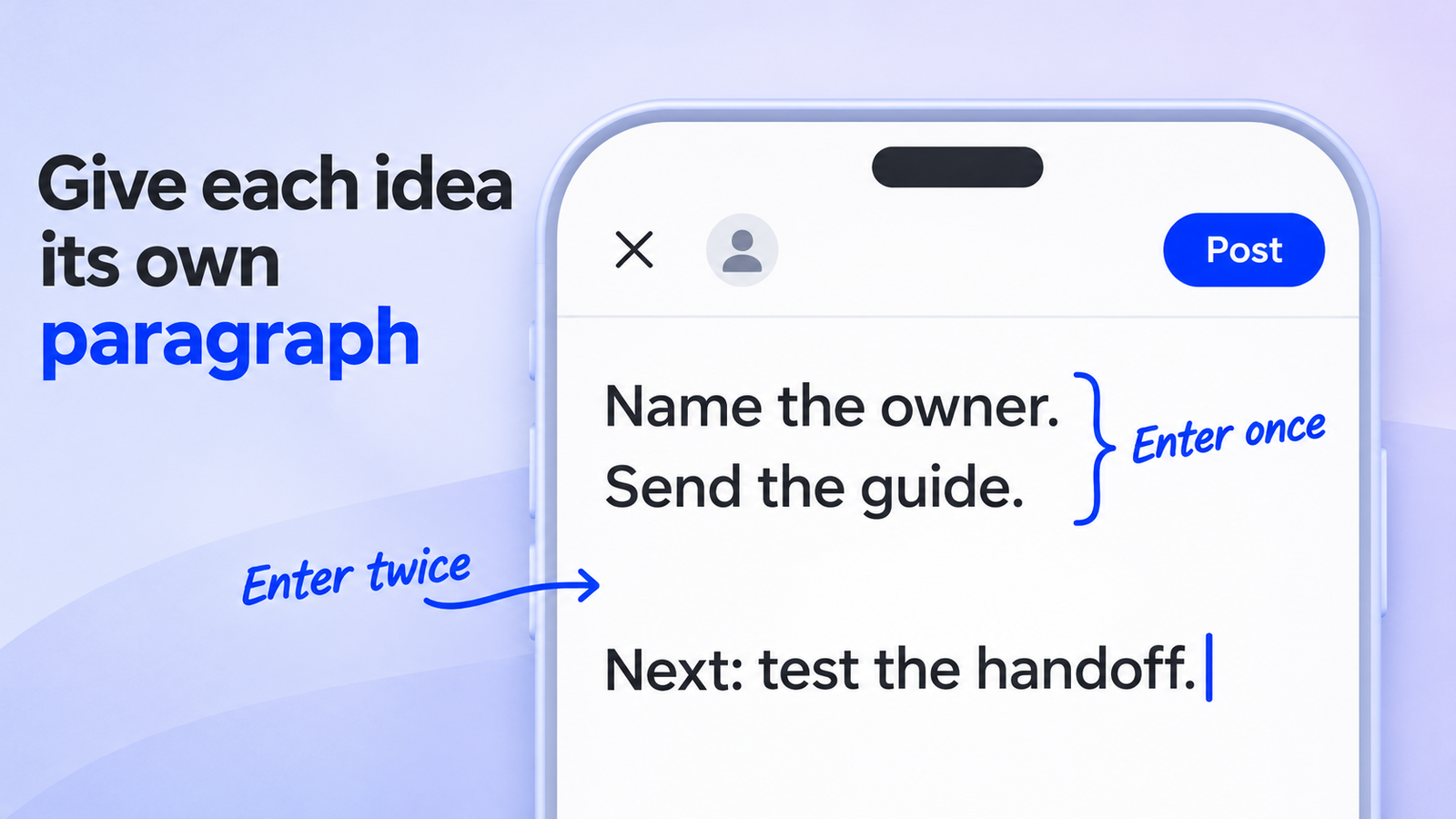
Abre el editor desde el inicio y escribe o pega el texto. Pulsa Intro para pasar a otra línea; púlsalo dos veces para dejar una línea en blanco. Agrupa las frases que desarrollan una idea. En un resumen, presenta el problema, enumera los hallazgos y dedica otro párrafo a la próxima acción.
Separa las ideas sin ajustar cada línea al ancho de tu monitor. El texto se distribuirá automáticamente según la pantalla del lector.
Cómo añadir viñetas
Copia esta lista en el editor y sustituye cada elemento por el tuyo, uno por línea:
• [Primer elemento]
• [Segundo elemento]
• [Tercer elemento]
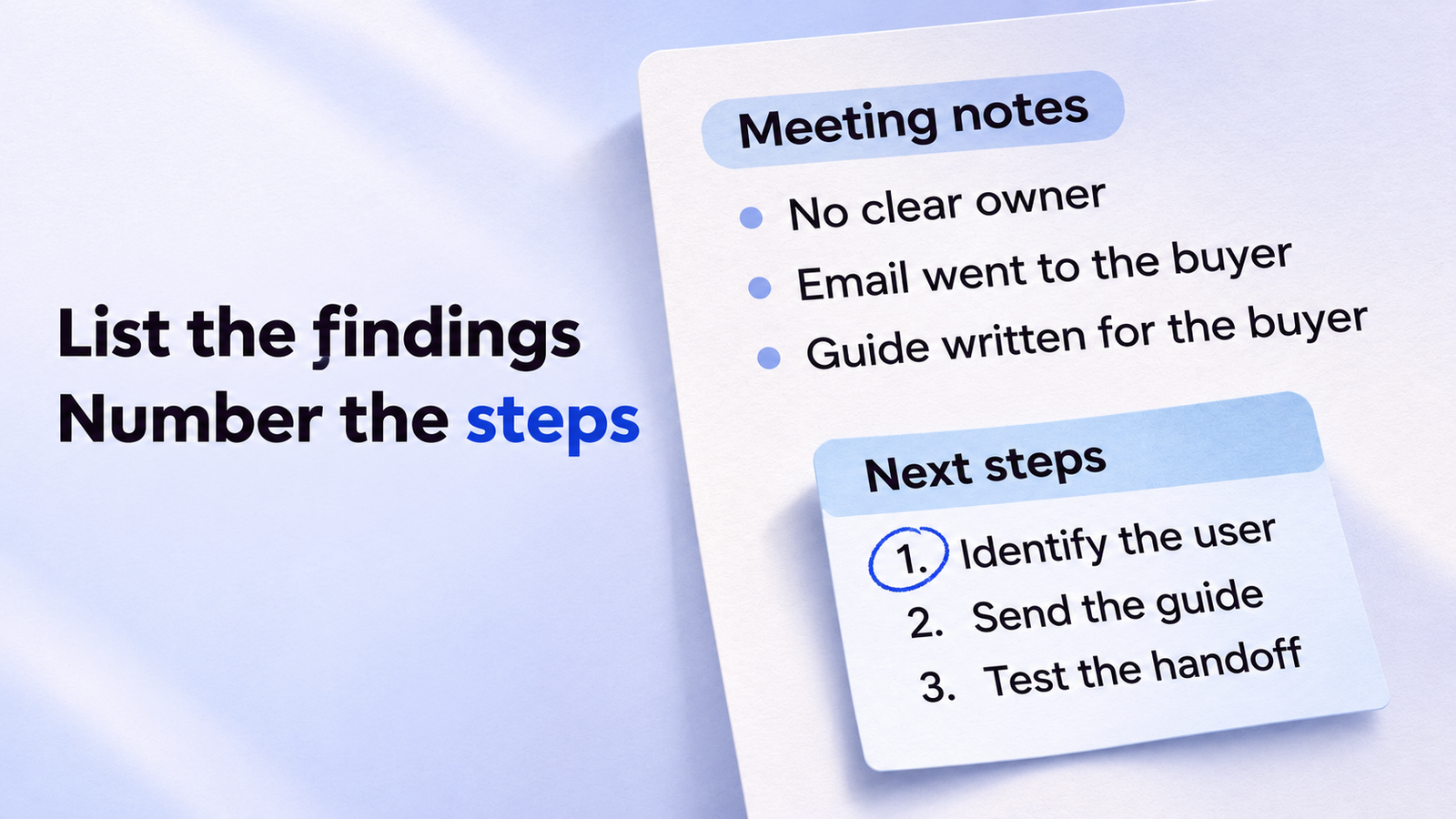
Usa viñetas para hallazgos del mismo nivel y números cuando importe el orden:
1. Identifica quién usará el producto.
2. Envía la guía a esa persona.
3. Pídele que complete la primera tarea.
Las viñetas y los números son texto normal: puedes escribirlos o pegarlos. Revisa la numeración si añades o eliminas pasos.
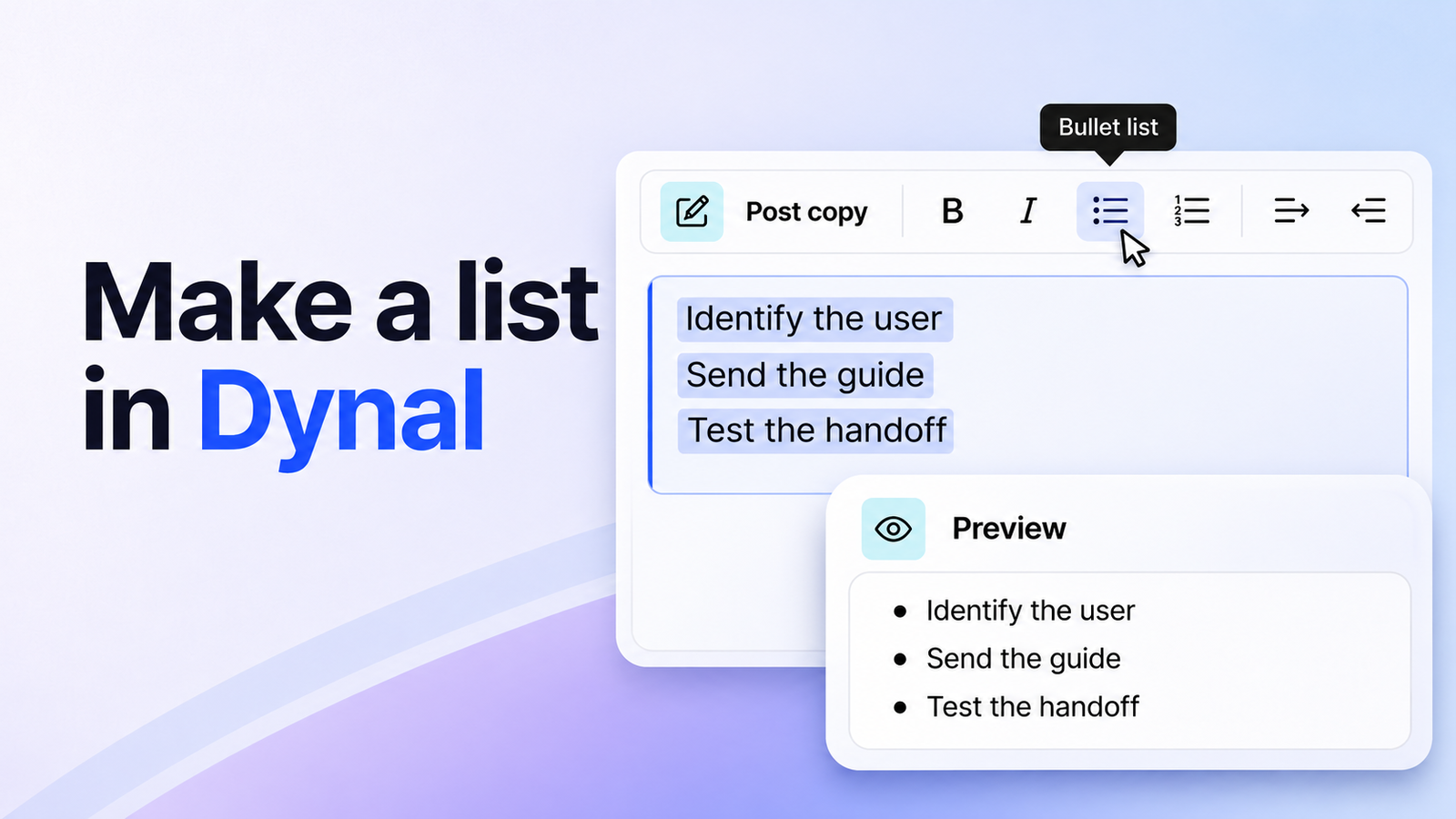
También puedes crear listas en el editor de Dynal. Abre un borrador, pega el texto y selecciona «Lista con viñetas» o «Lista numerada» en la barra de herramientas. Comprueba la vista previa. Después puedes copiarlo en LinkedIn o conectar tu cuenta y publicar desde Dynal.
Cómo usar negrita en publicaciones, comentarios y perfiles
El editor de publicaciones normales de LinkedIn no incluye un botón de negrita. Puedes preparar el texto en un conversor de estilos o en un editor con formato y pegar el resultado.
Reserva la negrita para frases breves, como una conclusión o un detalle que no quieras que pase inadvertido.
Usar un conversor de texto para una publicación
- Abre un conversor o el editor de Dynal en el navegador del ordenador o del móvil. Introduce la frase que quieras destacar.
- Elige un estilo de negrita y copia el resultado. Las opciones varían según la herramienta.
- Vuelve al editor de LinkedIn y pega el texto donde corresponda.
- Antes de publicar, comprueba especialmente los nombres, las cifras y los caracteres de otros alfabetos.
Next step puede quedar como 𝗡𝗲𝘅𝘁 𝘀𝘁𝗲𝗽. El conversor sustituye unas letras por otras. Al pegar, comprueba las tildes y la ñ, sobre todo en nombres propios. Si una palabra queda mal, conserva su ortografía y destácala en una línea aparte.
Si ya estás editando la publicación en Dynal, selecciona la frase, pulsa Negrita en la barra de herramientas y revisa la vista previa.
Negrita en un comentario
Desde el ordenador, convierte la frase y cópiala. Abre la publicación, pulsa «Comentar» y pégala en el cuadro del comentario. Comprueba el contenido y el aspecto antes de enviarlo. Si algún carácter se ve mal, vuelve al texto normal.
¿Puedo usar negrita en mi perfil?
El editor de «Acerca de» no tiene un botón de negrita. Un conversor puede sustituir algunas letras latinas por caracteres Unicode de aspecto más grueso. Luego puedes pegarlos en esa sección.
Una última lectura en el móvil
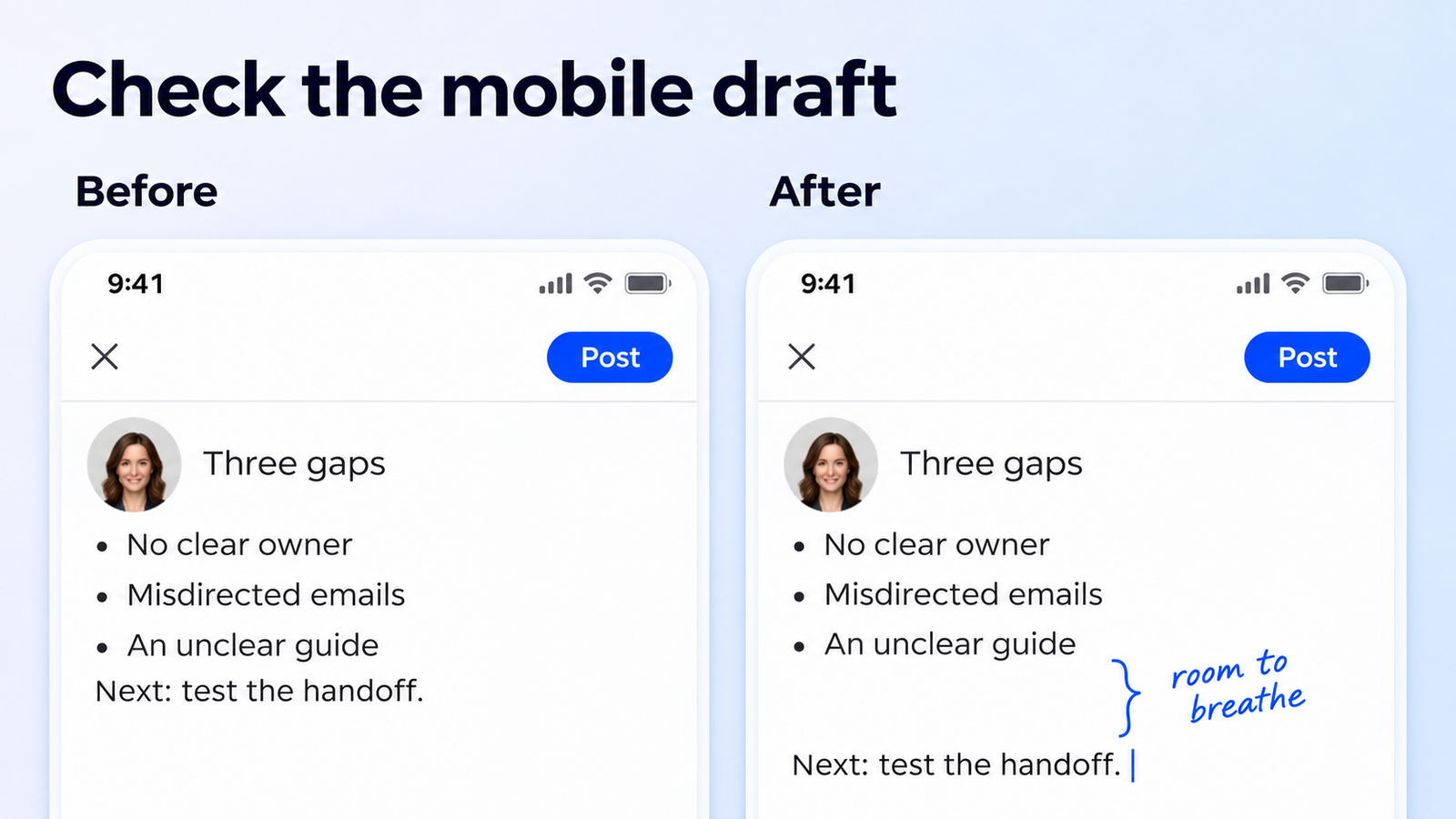
Lee desde la primera línea en el editor móvil. ¿Se entiende el problema en la primera pantalla? ¿Siguen distinguiéndose los tres elementos? ¿Está separada la acción final de la última viñeta? Si una línea queda demasiado corta, busca un salto manual en el original. Publica cuando se lea bien.
Preguntas frecuentes
¿Por qué desaparece la negrita al pegar desde Word?
El resultado puede variar según la cuenta, el dispositivo y la versión de la interfaz. Compruébalo en el editor. Si se pierde el formato, usa párrafos de texto normal o prueba un conversor.
¿Cuántas líneas se ven antes de «ver más»?
LinkedIn pliega las publicaciones largas y el punto de corte depende del dispositivo y el ancho de pantalla. En lugar de contar líneas, comprueba en móvil y ordenador si lo más importante aparece antes del corte.