

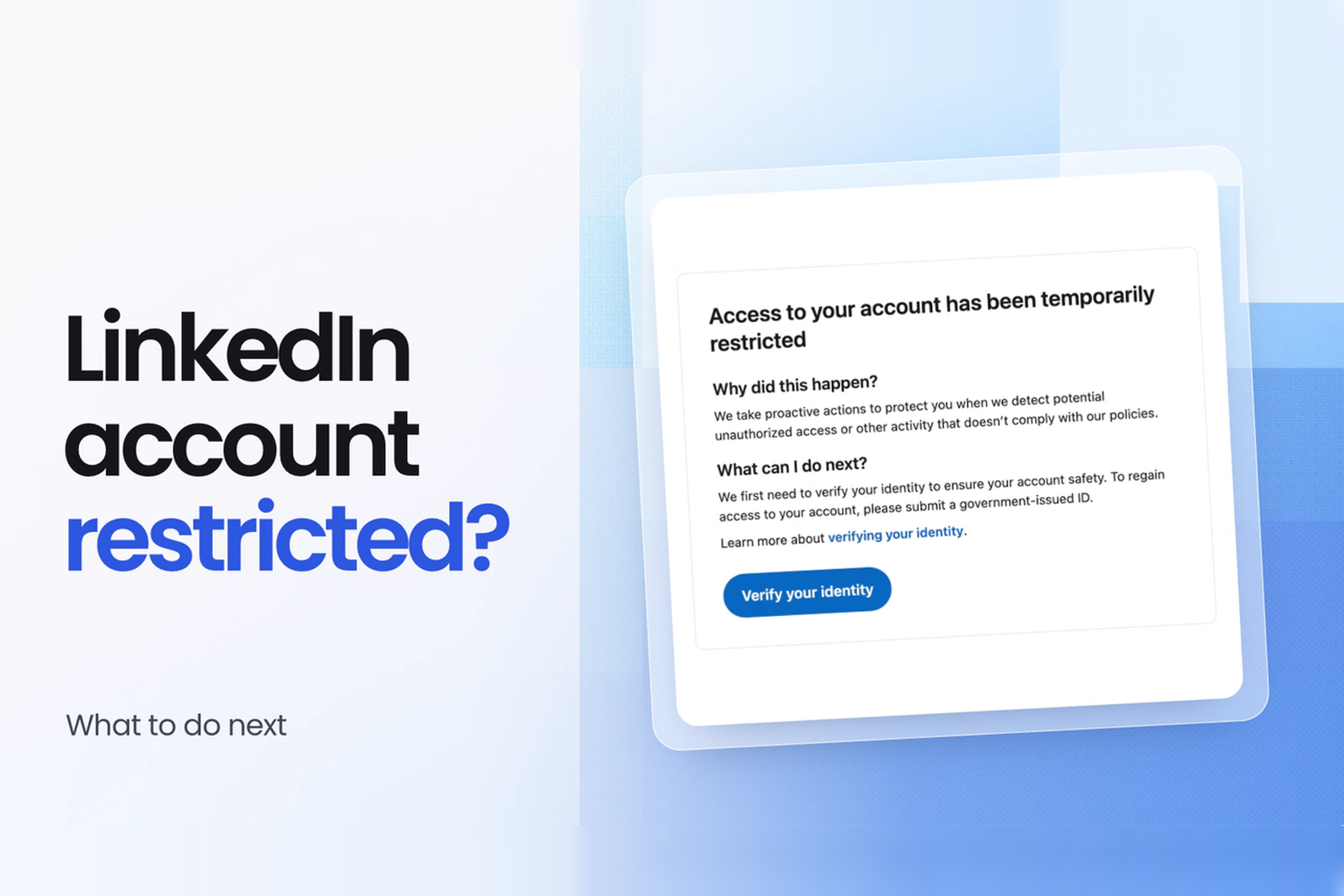
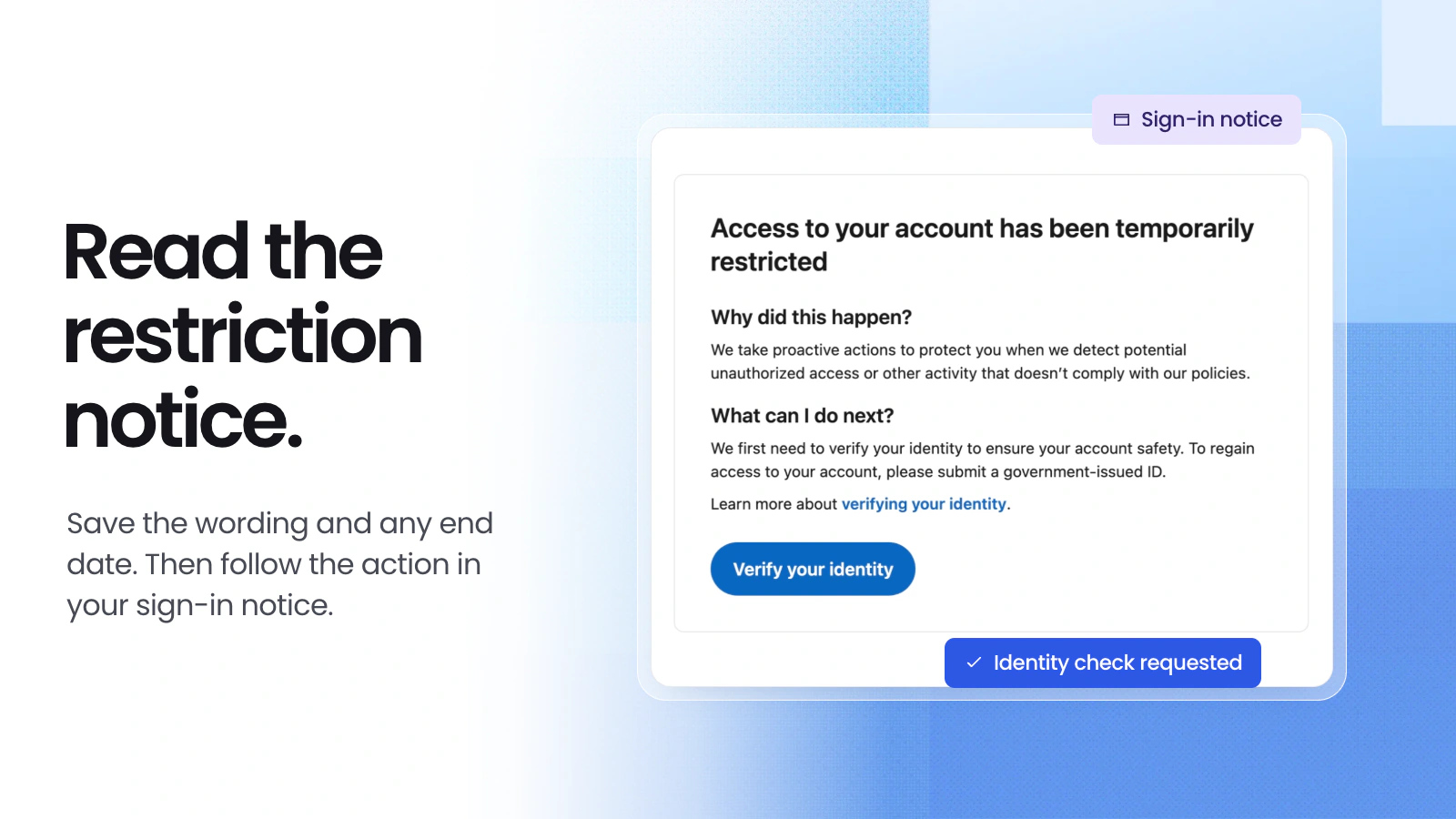
Si LinkedIn dice que su cuenta está restringida cuando se registra, lea el aviso para una fecha o una solicitud para verificar su identidad. Si sólo da un tiempo final, espera hasta entonces para firmar de nuevo. Si pide identificación, inicie la verificación desde esa pantalla. Si todavía puede iniciar sesión y sólo se bloquean las solicitudes de conexión, compruebe el límite de invitación primero.
Puedo firmar pero no puedo enviar invitaciones. ¿Cuánto tiempo espero?
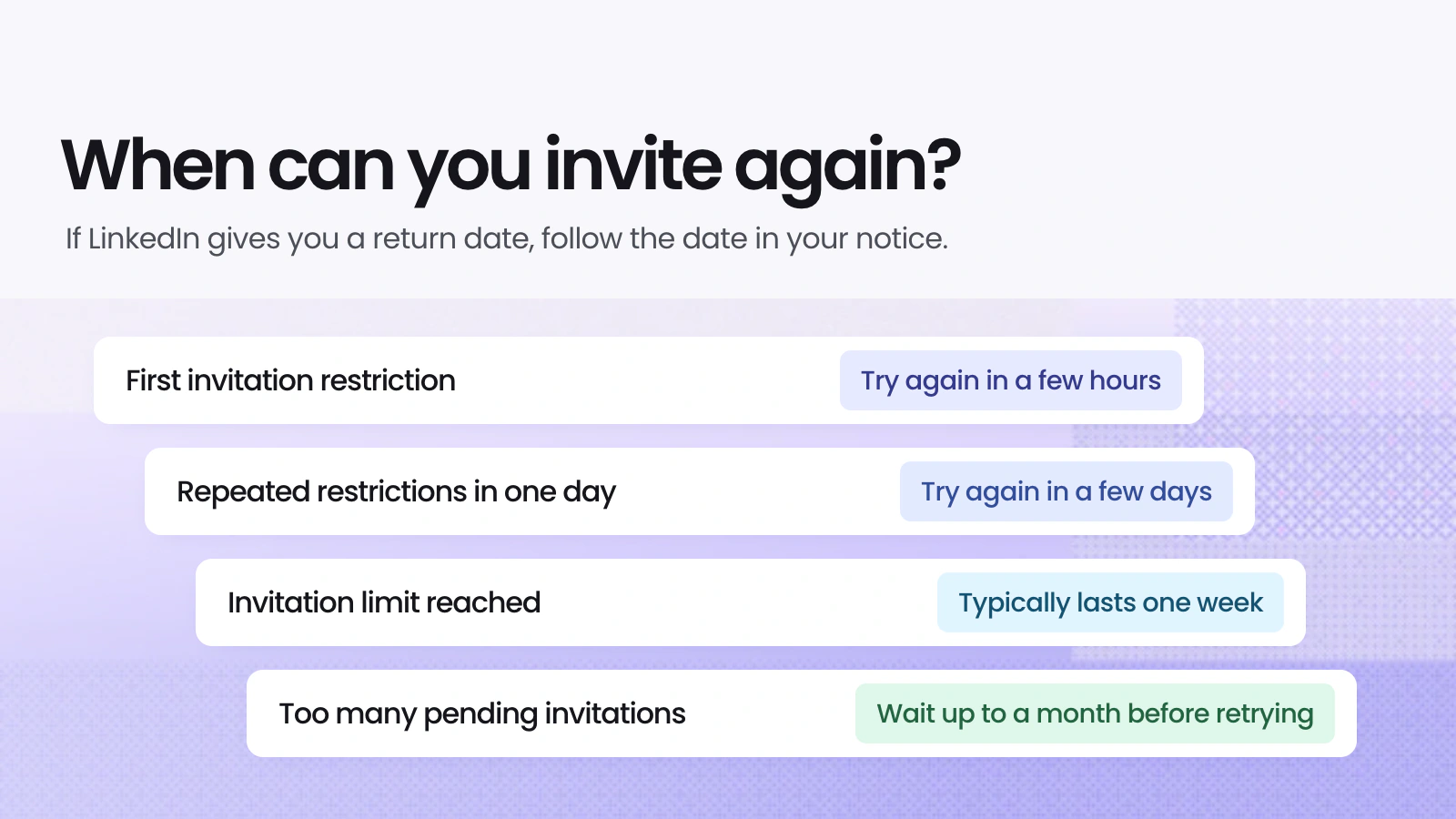
LinkedIn puede pausar las invitaciones si envía a muchos en poco tiempo o si muchos de ellos van sin respuesta o se marcan como spam. Si tu aviso dice cuándo puedes enviar otra solicitud, sigue esa fecha. De lo contrario, la guía depende de lo que pasó.
- Primera restricción.Por lo general es mejor esperar unas horas antes de intentarlo de nuevo. Si usted ha sido restringido más de una vez en el mismo día, espere unos días.
- Has alcanzado el límite de invitación.La mayoría de las restricciones de invitación levantan automáticamente dentro de una semana. Retirar las solicitudes pendientes, actualizar a Premium o ponerse en contacto con el soporte no restablecerá el límite antes.
- Demasiados invitados pendientes.Para este aviso específico, LinkedIn recomienda esperar hasta un mes antes de intentarlo de nuevo. VéaseEnlaces Guía de las restricciones de invitación.
¿Cómo puedo recuperar una cuenta restringida de LinkedIn?
Tome una captura de pantalla que muestre todo el aviso y note la fecha. Si primero oíste sobre la restricción por correo electrónico, abra la aplicación de LinkedIn o vaya directamente al sitio web y regístrese. Usa las instrucciones que ves allí.
El aviso le pide que verifique su identidad
Comienza desde la pantalla de entrada. Si LinkedIn le dirige a Persona, su proveedor de verificación, escanee el código QR con su teléfono si comenzó en un ordenador. En un teléfono, continúe en el mismo dispositivo. Seleccioneel país que emitió su IDy elegir uno de los documentos enumerados. Comprueba que las cuatro esquinas están en la foto, tu nombre y retrato están claros, y el resplandor no oculta ningún texto. VéaseLinkedIn los ejemplos de fotos de identificación aceptables y rechazados.
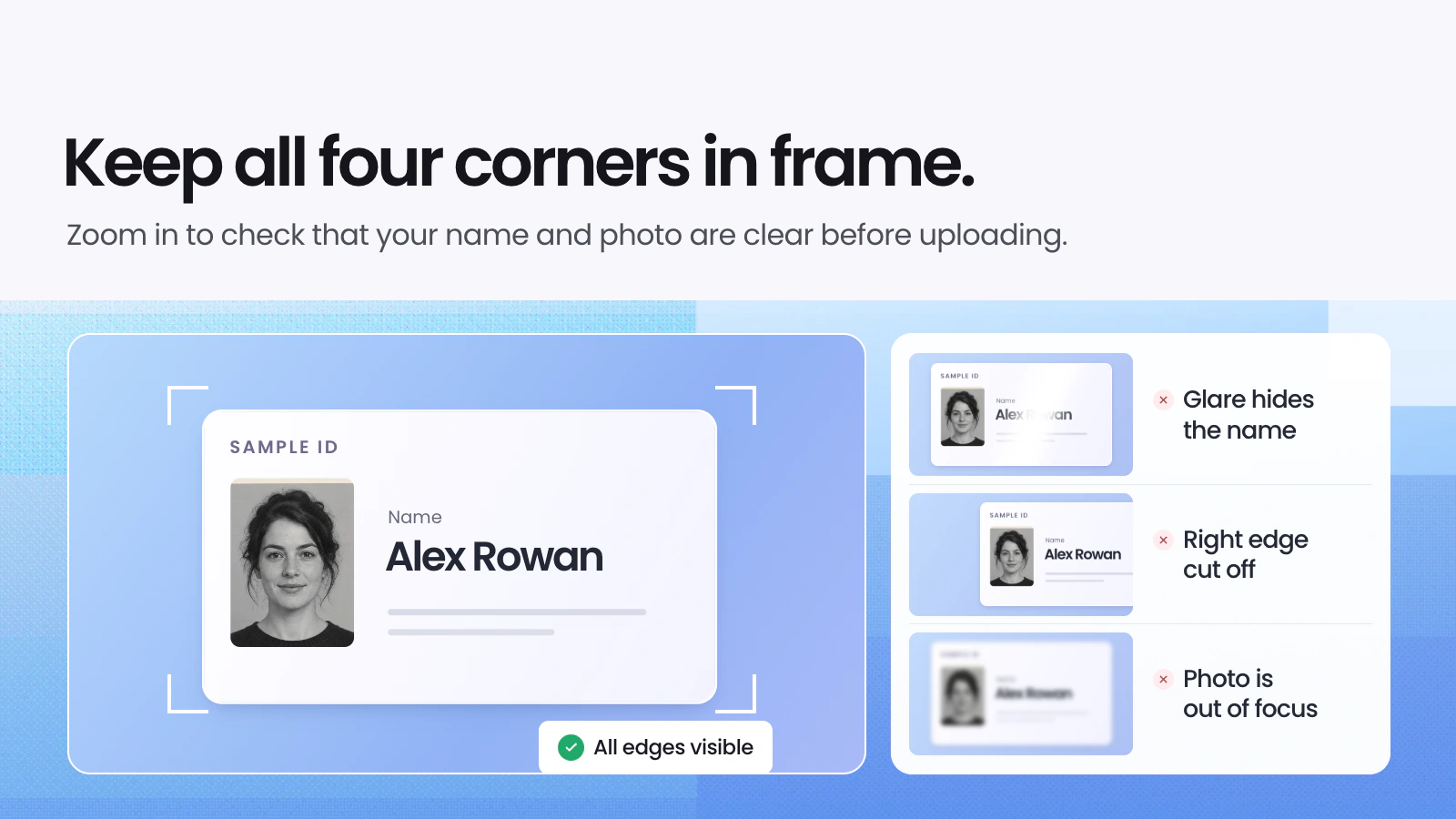
También se le puede pedir que tome una foto de usted mismo. Si su identificación es rechazada, compruebe la razón en pantalla y asegúrese de que el documento no ha expirado. Si no puede utilizar un ID, la guía anterior enumera alternativas disponibles en algunos lugares. Después de enviar, compruebe el correo electrónico relacionado con su cuenta y cualquier respuesta en su caso de soporte.
El aviso menciona actividad automatizada
Compruebe si una herramienta ha estado enviando invitaciones o mensajes en su nombre, o raspar perfiles de miembros. Parar esas tareas y desactivar el software o la extensión responsable. Si el aviso da un tiempo final, espere hasta entonces antes de firmar de nuevo. Las suspensiones repetidas para la actividad automatizada pueden conducir a una restricción permanente.
La restricción es permanente, o crees que LinkedIn cometió un error
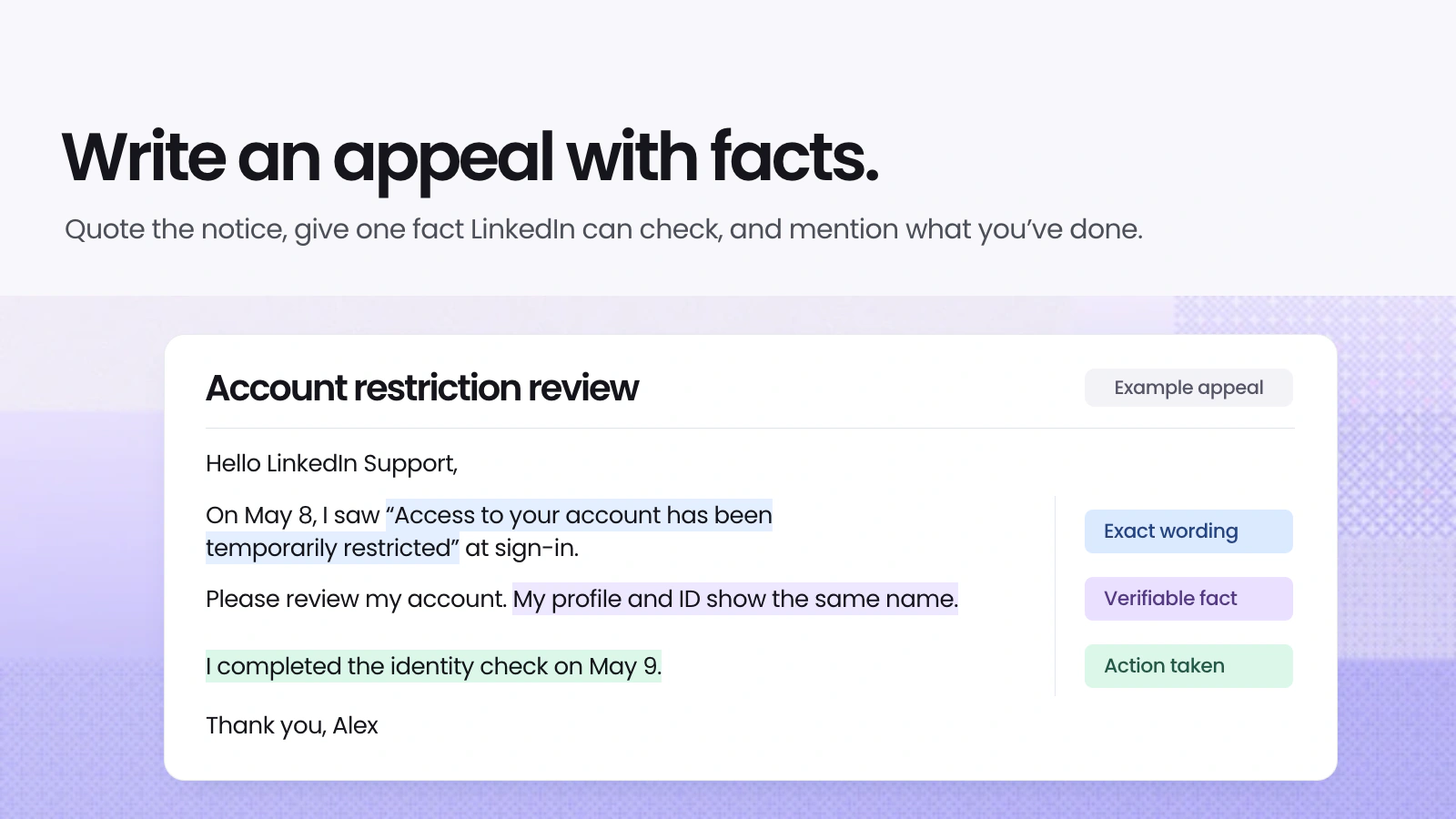
Una restricción permanente no tiene fecha final automática. Inicie sesión en la cuenta afectada y compruebe si la notificación ofrece una apelación o le pide que verifique su identidad primero. En su solicitud, estadocuando apareció el aviso, lo que dijo, y qué hecho quieres que LinkedIn revise. Si usted ya tiene un número de caso, agregue cualquier nueva información a ese caso.
La plantilla a continuación funciona para responder a un enlace En caso de apoyo o presentación de un formulario de apelación. Rellene los detalles que se aplican a su situación y retire cualquier cosa que no necesite.
Subject: Request to review my account restriction (case [number, if available])
Querido Equipo de Apoyo de LinkedIn,
En [fecha], vi el siguiente aviso cuando firmé: "[pasar la redacción exacta]." Mi URL de perfil es [link, si está disponible].
Por favor revise esta restricción. [Da un hecho que el equipo puede comprobar y explicar por qué importa.] Ya he [describe cualquier medida que hayas tomado en respuesta al aviso].
¿Podría revisar mi caso y avisarme si necesita más información?
Saludos,
[Su nombre]
¿Cómo puedo evitar otra restricción?
Si las invitaciones eran el problema, empieza con la gente que conoces. Mencione el evento donde se reunió o el proyecto en el que trabajó juntos para que puedan reconocerlo. Una cuota diaria que encuentras en línea no es garantía de que tu cuenta pueda enviar tantas solicitudes.
Si el aviso menciona la automatización, asegúrate de que se desactivan las tareas expuestas antes de reanudar el uso de la cuenta. Si señaló su identidad o un post, revise el artículo específico LinkedIn identificado y corrija los detalles inexactos.
Dos problemas de registro que pueden parecer una restricción
Mi cuenta envió mensajes que no escribí, o mi dirección de correo electrónico cambió. ¿Qué debo hacer?
Alguien más puede tener acceso a su cuenta. En el Centro de Ayuda de LinkedIn, busque “Informe una cuenta comprometida” y siga los pasos de presentación de informes. Si todavía puede iniciar sesión, cambie su contraseña, regístrese de dispositivos desconocidos, compruebe su dirección de correo electrónico y número de teléfono, y encienda la verificación de dos pasos.
¿Necesito apelar si LinkedIn dice que mi contraseña es incorrecta?
Comience con “Olvidar contraseña?” en la pantalla de inicio de sesión y restablecer su contraseña utilizando la dirección de correo electrónico o el número de teléfono vinculado a la cuenta. Si un aviso de restricción aparece después del restablecimiento, siga las instrucciones en ese aviso.
Si hubieras planeado publicar un LinkedIn el post, utilice los días mientras se recupera su cuenta para preparar un borrador conEscritor AI de Dynal en LinkedIn, entonces ajustarlo para que coincida con su propia voz. Dynal ayuda a convertir tus planes de negocio en ideas de correo y borradores en un tono que suena como tú. Una vez restaurada su cuenta, elija cuándo publicarla sobre la base de su situación.