

Cómo navegar Perfiles de LinkedIn en privado
Quieres ver a un colega, reclutador o cliente potencial Linked ¿En perfil sin mostrar tu nombre? EnciendeModo privadoantes de visitar su perfil.
La ruta rápida:Abrir la configuración de su cuenta → Visibilidad → Visibilidad al ver otros perfiles → Modo privado. Su elección se guarda automáticamente. Puede utilizar el modo privado con una cuenta gratuita, pero hacerlo desactiva su propio historial de visualización de perfil.
Cómo activar el modo privado de LinkedIn en el escritorio
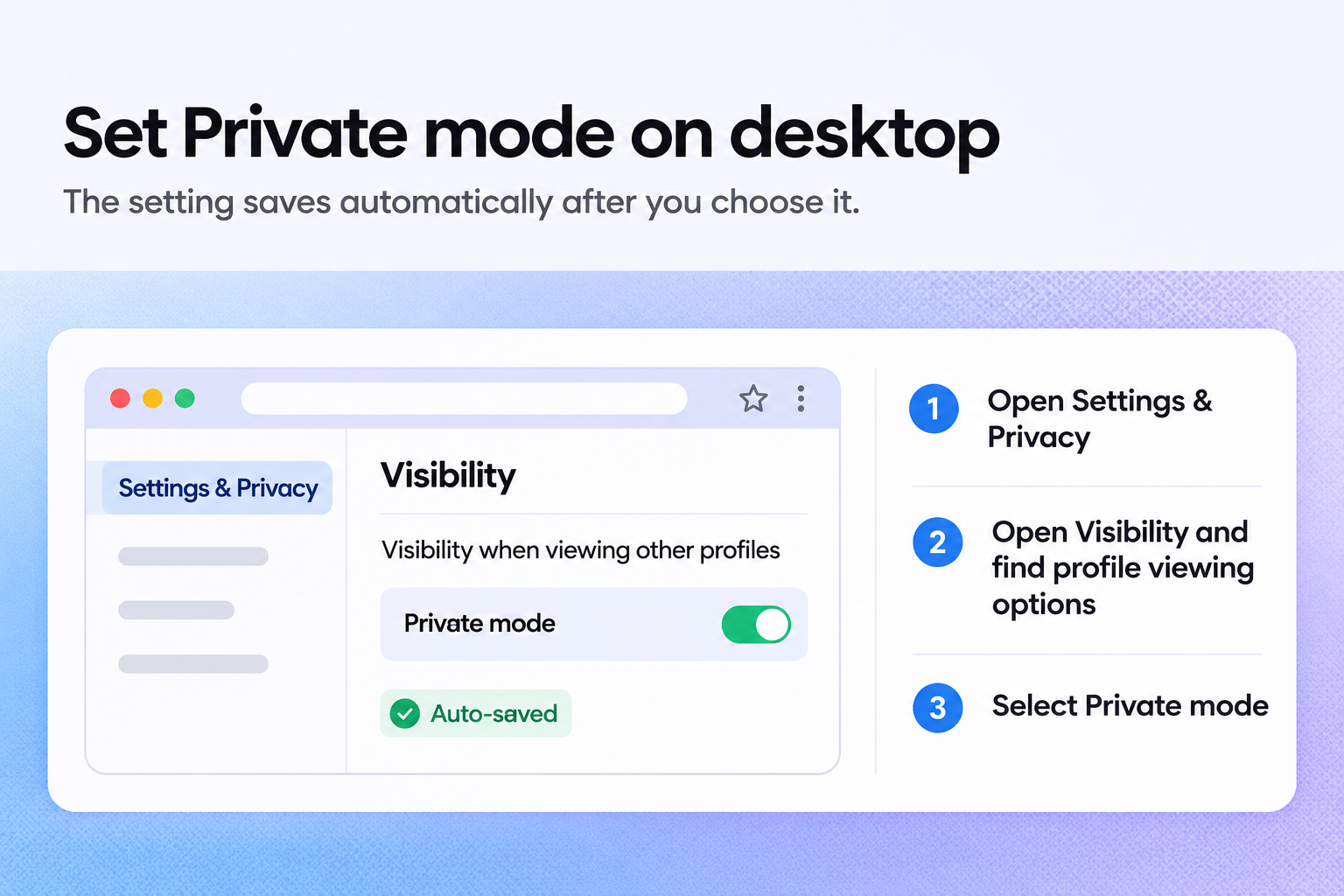
- Inicia sesión en LinkedIn y haz clic en Me debajo de tu foto de perfil en la parte superior de la página.
- Seleccione Configuración y privacidad.
- Seleccione Visibilidad en la barra lateral izquierda.
- Bajo Visibilidad de tu perfil y red, abra Visibilidad al ver otros perfiles. En algunas versiones, esta opción puede llamarse Opciones de visualización de perfiles.
- Seleccione modo privado. Su cambio se guarda automáticamente—no hay un botón Guardar separado.
Antes de abrir el perfil de otra persona, compruebe que el modo privado es seleccionado, en lugar de las características del perfil privado.
Cómo activar el modo privado de LinkedIn en el móvil
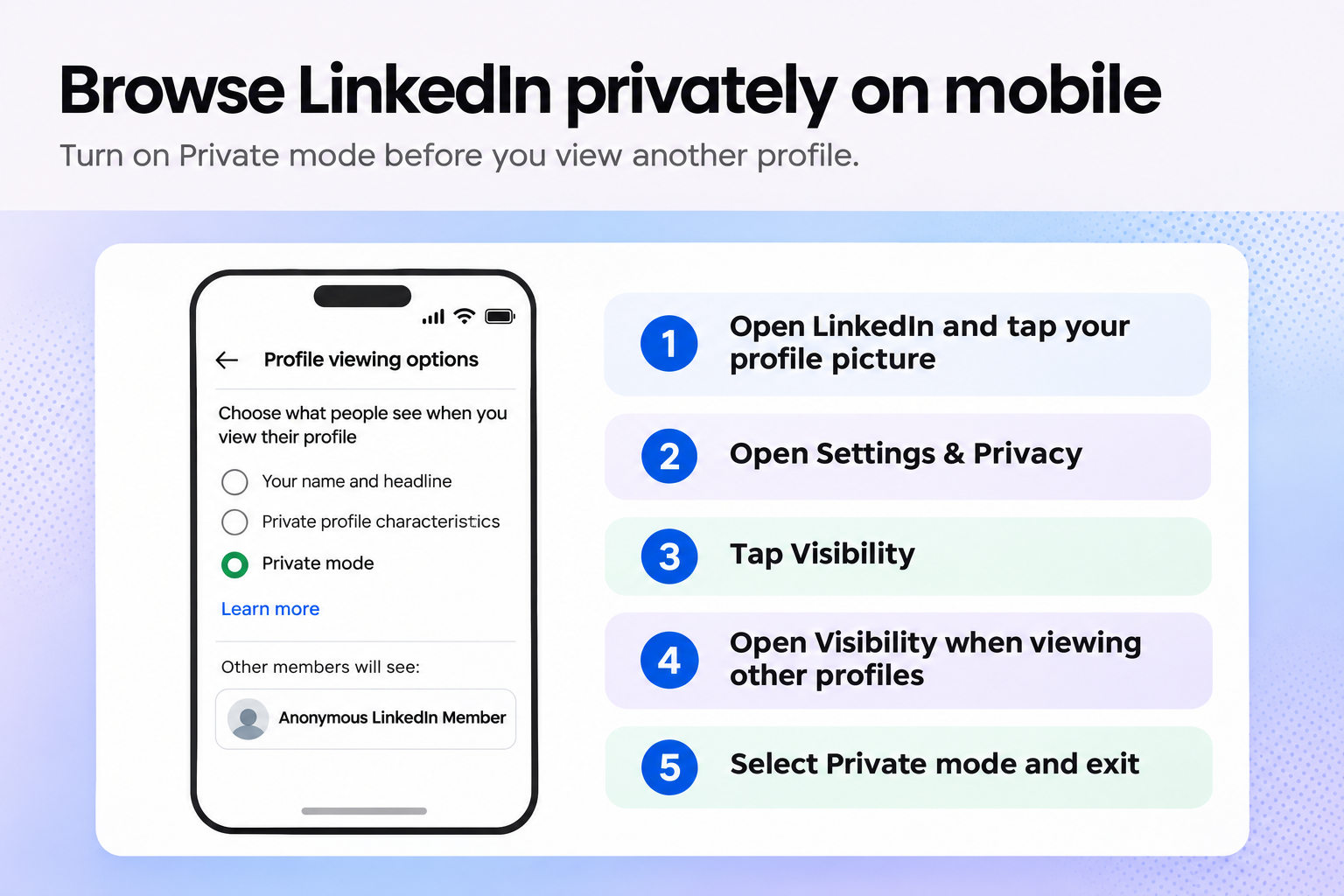
- Abra la aplicación de LinkedIn y toque su foto de perfil.
- Abrir configuración. Dependiendo de su versión de aplicación, la etiqueta puede aparecer como Configuración > Privacidad.
- Toca Visibilidad.
- Visibilidad abierta al ver otros perfiles.
- Seleccione el modo Privado, luego deje la pantalla de configuración. Su elección se guarda automáticamente.
¿Qué esconde el modo privado de LinkedIn?
El modo privado controla la información de identidad que la gente ve en su historial de visión de perfil después de visitar su perfil.
Con el modo privado habilitado, pueden todavía ver que un miembro de LinkedIn anónimo visitó. No verán su nombre o información de perfil personal en esa entrada del espectador. Navegación anónimo no significa que no haya registro de una visita.
LinkedIn ofrece tres maneras de aparecer cuando se ve el perfil de alguien:
1. Identidad pública
- Pueden ver su nombre, titular e información de perfil.
- Usa esto cuando quieras que la otra persona te reconozca y visite potencialmente tu perfil.
2. Características del perfil privado
- Pueden ver características profesionales o de fondo seleccionadas, como su papel, empresa, escuela o industria, pero no su nombre.
- Usa esto cuando te sientas cómodo compartiendo algún fondo pero no quieres revelar tu nombre.
3. Modo privado
- Ellos ven una entrada anónima de miembro de LinkedIn.
- Usa esto cuando quieras aprender sobre alguien antes de revelar tu identidad.
La opción de características de perfil privado sólo proporciona anonimato parcial.Si no quieres compartir detalles profesionales o de fondo, selecciona Modo privado.
¿Necesitas LinkedIn Premium para navegar en privado?
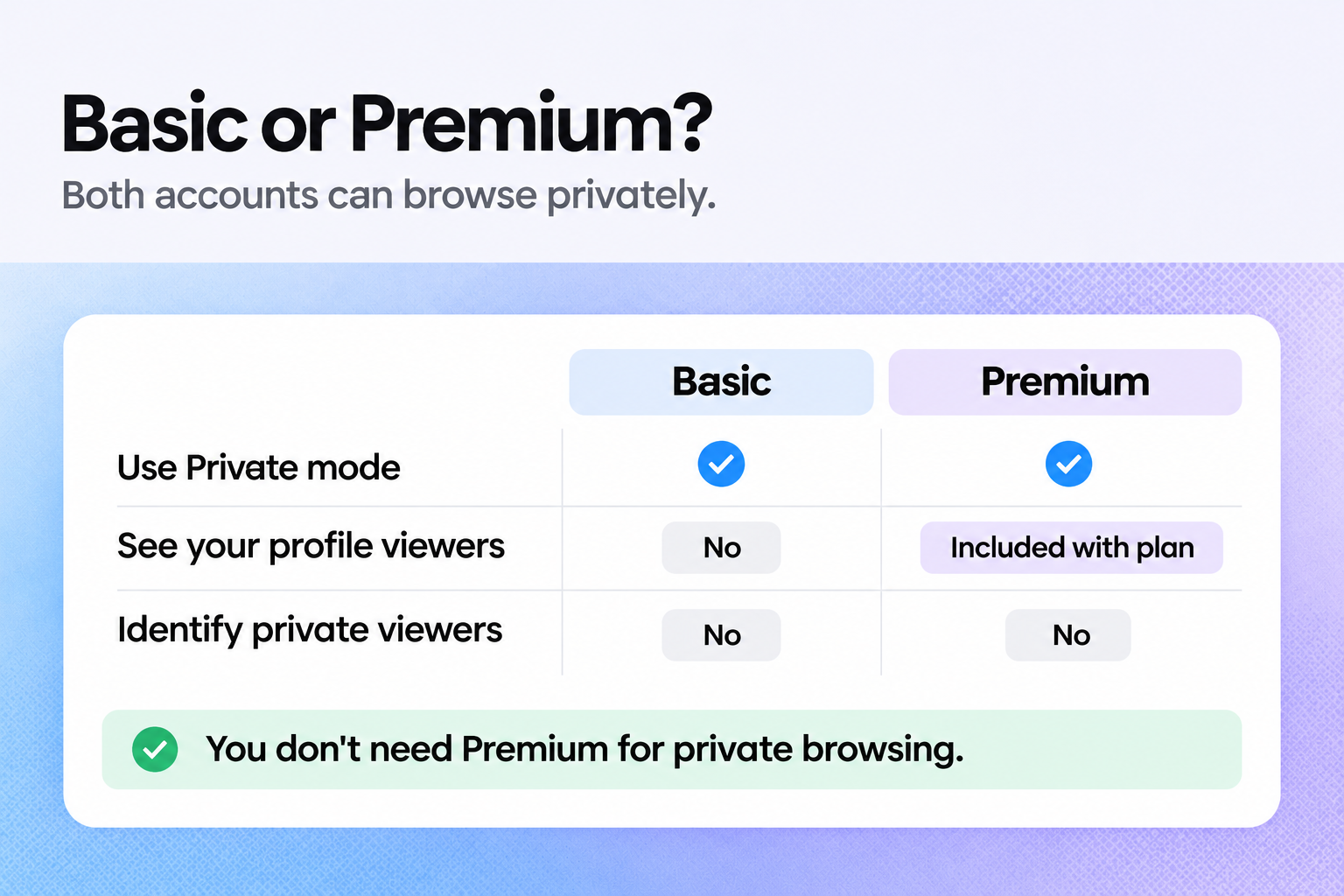
No. Tanto los miembros libres como Premium pueden usar el modo privado. La diferencia es si puedes navegar de forma anónima mientras sigues viendo a tus propios visitantes de perfil.
Básico (gratuito)
- Puedes usar el modo privado.
- Una vez que esté habilitado, ya no puedes ver tu propio historial de visualización de perfil.
Premium
- Puedes usar el modo privado.
- Usted puede mantener las características del visor de perfil incluidas en su plan.
- Todavía no puedes identificar a las personas que vieron tu perfil en modo privado.
Usted no necesita actualizar a Premium sólo para navegar de forma anónima.
Dos cosas para saber antes de utilizar el modo privado
Navegación privada no oculta su perfil público
Su modo de navegación controla cómo aparece cuando visita los perfiles de otras personas. No controla si su propio perfil aparece en Google u otros motores de búsqueda. Para cambiar eso, ajuste la visibilidad de su perfil público por separado. Ver LinkedInPreguntas frecuentes sobre privacidad.
Establecer el modo antes de ver un perfil
Establecer su modo de navegación antes de abrir el perfil que desea ver. No espere hasta después de la visita para cambiar al modo privado. Algunas sugerencias de búsqueda también pueden abrir un mini perfil cuando seleccione el nombre o la foto de un miembro, y que la interacción puede contar como una vista de perfil. El orden más seguro es: confirmar su modo de navegación → búsqueda de la persona → abrir su perfil.
Preguntas frecuentes
¿Puede un miembro Premium identificarme si uso el modo privado?
No. Premium no revela la identidad de los visitantes de forma privada. LinkedIn cuanto al entorno de privacidad del visitante, incluso cuando la persona visitada tiene una cuenta pagada.
¿Cómo apago el modo privado?
Volver a Visibilidad al ver otros perfiles y seleccionar Su nombre y titular. Esto hace que su identidad sea visible en las visitas de perfil subsiguientes, así que elija sólo cuando esté cómodo siendo identificado.
Sigue con la gente que estás investigando
Si quieres seguir con colegas, reclutadores o clientes potenciales, abreDynal, seleccionarSeguimiento, y añadir las cuentas que quieres seguir. Luego puede monitorear sus actualizaciones de contenido en un lugar, justo en Dynal.