

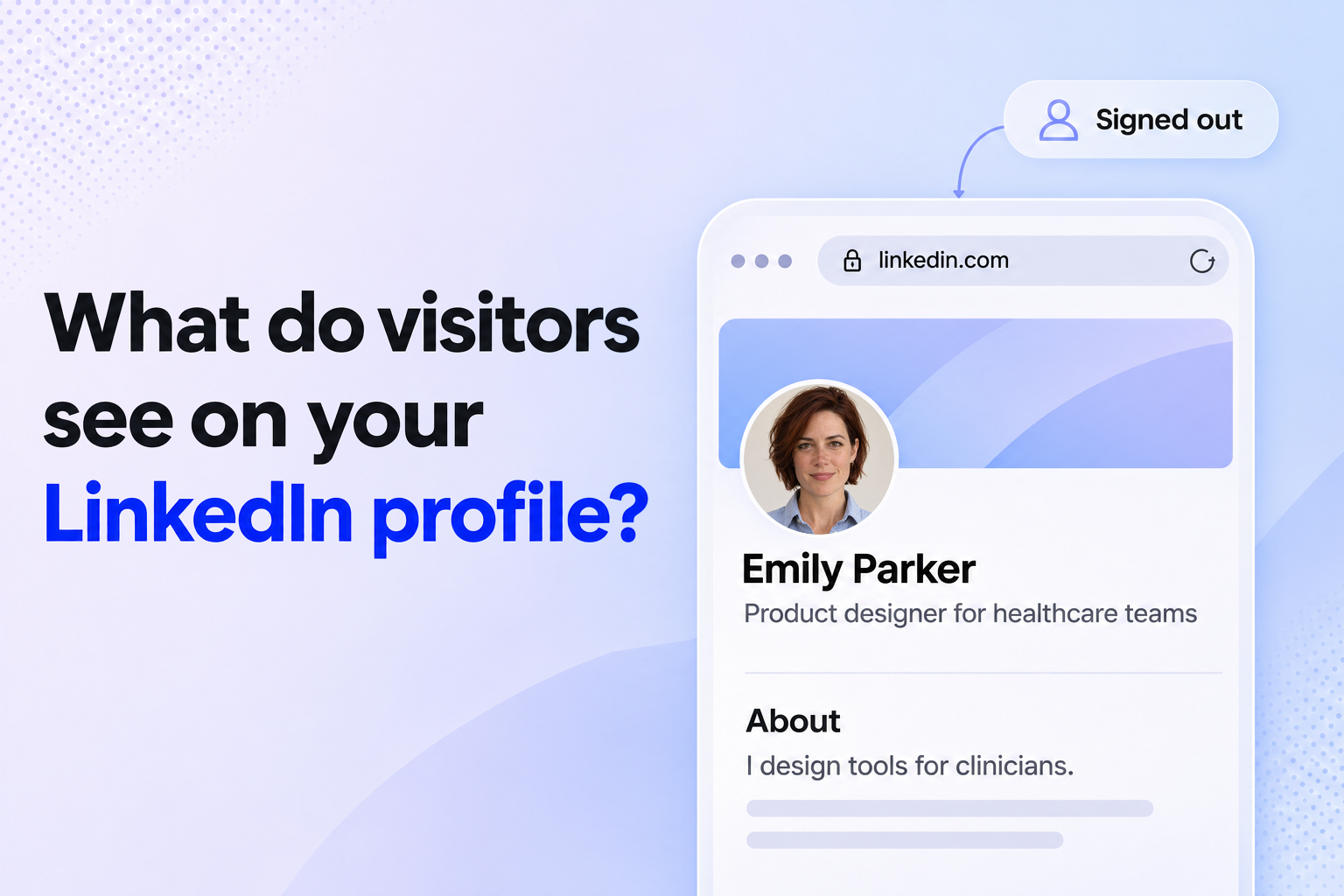
Antes de incluir tu perfil de LinkedIn en el currículum, en un correo o en la biografía de otra red social, abre el enlace como lo haría un visitante. Cuando inicias sesión, ves las opciones de edición. Lo que ven los demás depende de tus ajustes, de si han iniciado sesión y de la relación que tengan contigo en LinkedIn.
¿Por qué revisar tu perfil como visitante?
Desde tu cuenta puedes ver y editar la información que has añadido. Quien llega desde tu currículum o desde un correo comercial puede ver solo una parte. Mirar el perfil con otros ojos también ayuda a detectar detalles que pasan desapercibidos, como un titular que sigue mostrando tu puesto anterior.
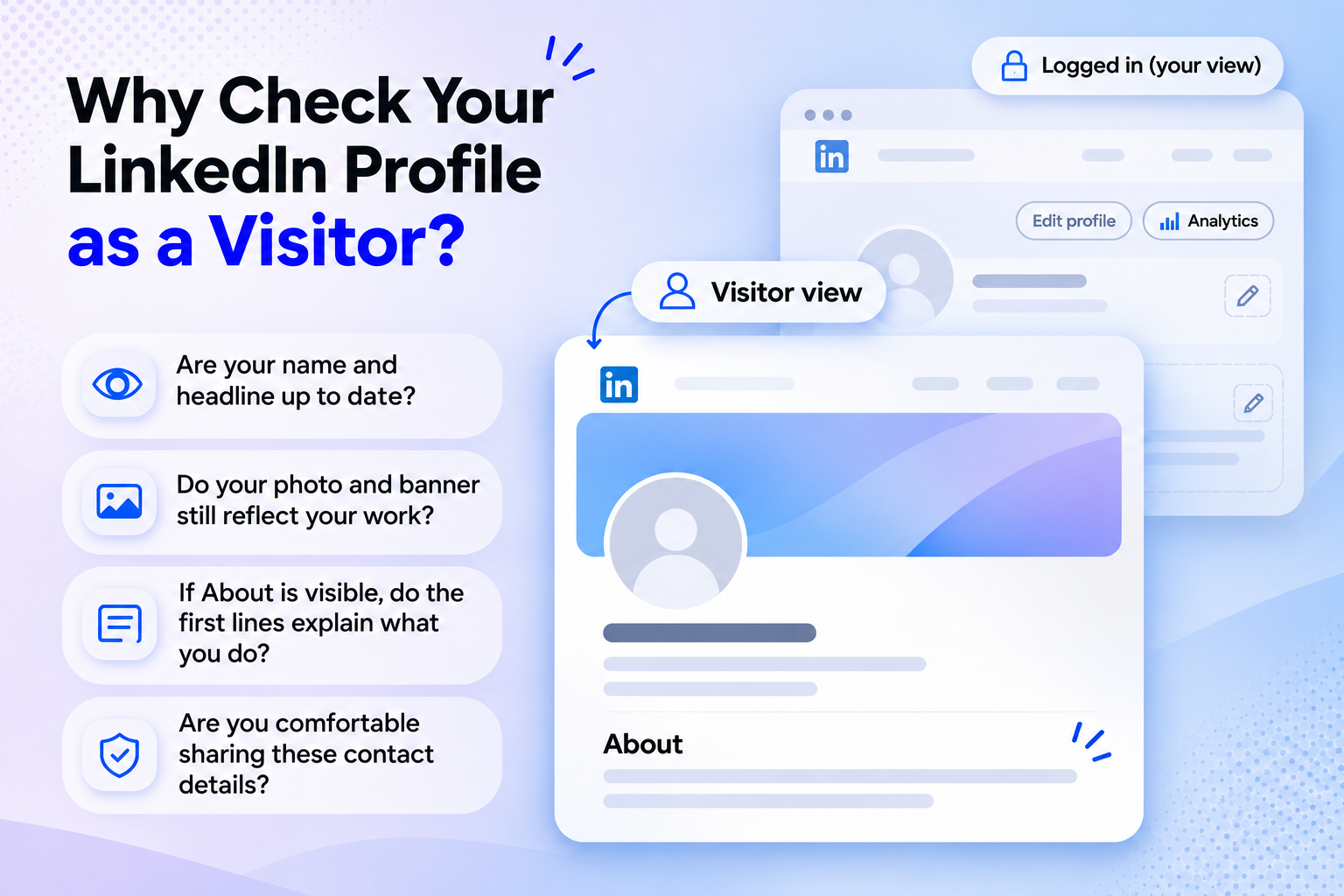
Antes de compartir el enlace, ábrelo en un navegador donde no hayas iniciado sesión y fíjate en lo siguiente:
- ¿Son correctos tu nombre y tu titular?
- ¿La foto y la imagen de portada siguen encajando con tu trabajo actual?
- Si aparece la sección Acerca de, ¿queda claro a qué te dedicas en las primeras líneas?
- ¿Te parece bien que alguien que no te conoce vea esos datos de contacto y el resto de la información pública?
Formas de consultar tu perfil público de LinkedIn
En los ajustes puedes comprobar qué secciones has hecho públicas. Para ver qué ocurre cuando alguien abre el enlace, pruébalo en una ventana privada del ordenador o del móvil.
1. Public profile settings (ajustes del perfil público)
Aquí eliges qué secciones pueden mostrarse a quienes no han iniciado sesión y en buscadores como Google.
2. Desde un navegador sin iniciar sesión
Pega el enlace en una ventana privada de Safari o de incógnito de Chrome. Normalmente verás menos información que desde tu cuenta y es posible que LinkedIn te pida iniciar sesión.
3. Desde el navegador del móvil
Muchas personas abrirán el enlace en el móvil. En una pestaña privada puedes ver dónde se corta el titular, qué cabe en la primera pantalla y en qué orden aparecen las secciones al desplazarte.
Cómo ver tu perfil público desde el ordenador
Inicia sesión y abre directamente Public profile settings (ajustes del perfil público). También puedes llegar desde la página de inicio:
- Haz clic en Me (Yo), en la barra superior.
- Selecciona la tarjeta que muestra tu nombre y tu foto.
- En la columna de la derecha, haz clic en el lápiz que aparece junto a Public profile & URL (perfil público y URL).
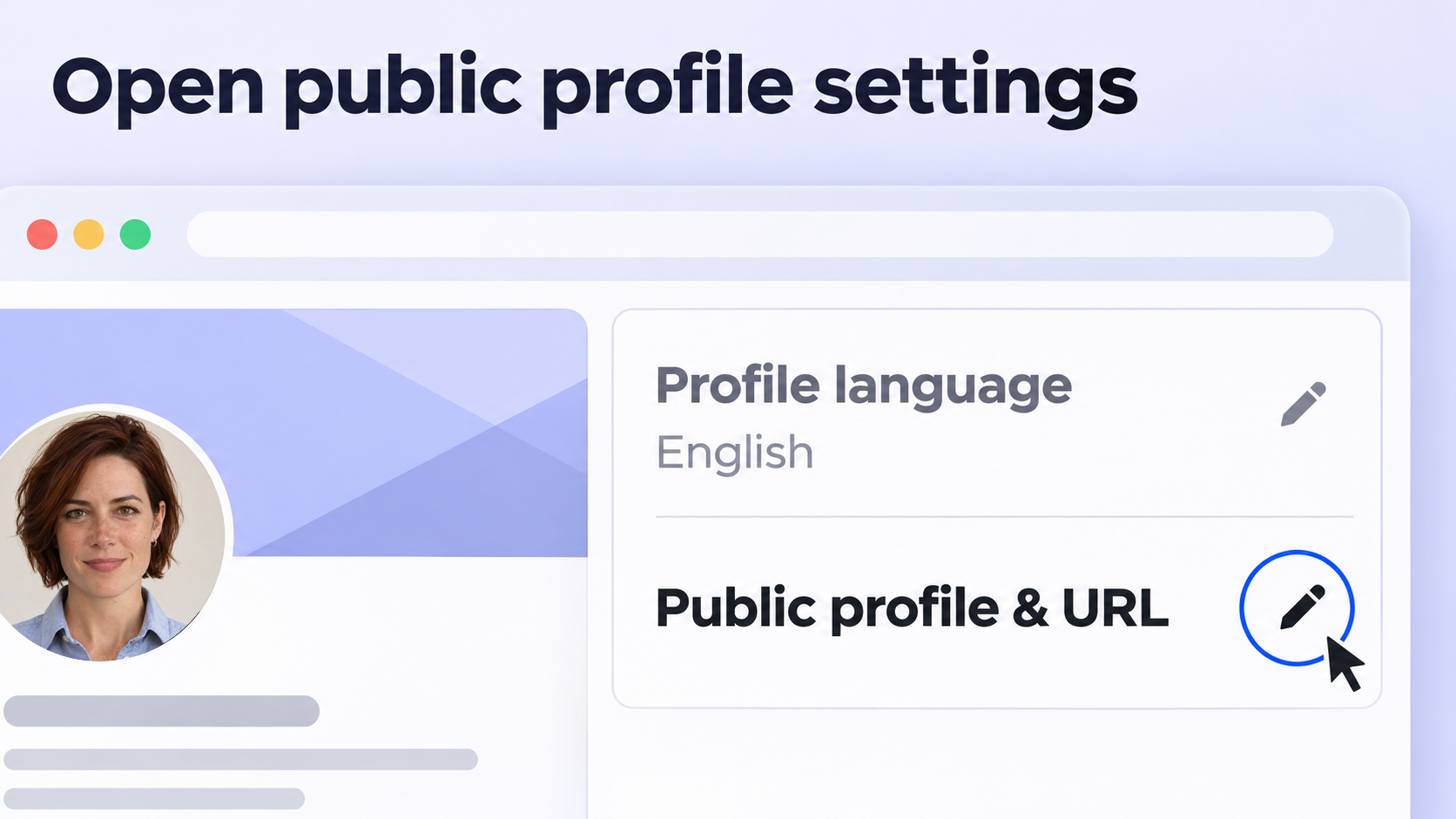
Revisa la vista previa y elige qué secciones mostrar. Para ocultar una, desactiva su interruptor. Para ocultar todo el perfil público, desactiva Your profile’s public visibility (visibilidad pública de tu perfil). Los cambios se guardan automáticamente.
El perfil público es una versión abreviada del perfil completo. En determinadas circunstancias, LinkedIn solo muestra algunas de las secciones que has autorizado. Cómo funciona el perfil público en LinkedIn
Cómo consultar el perfil público desde el móvil
Puedes ajustar la visibilidad en la aplicación. Después, abre el enlace sin iniciar sesión en el navegador del móvil para ver qué encontrará quien lo reciba.
- Toca tu foto de perfil en la esquina superior izquierda.
- Toca Settings & Privacy (configuración y privacidad).
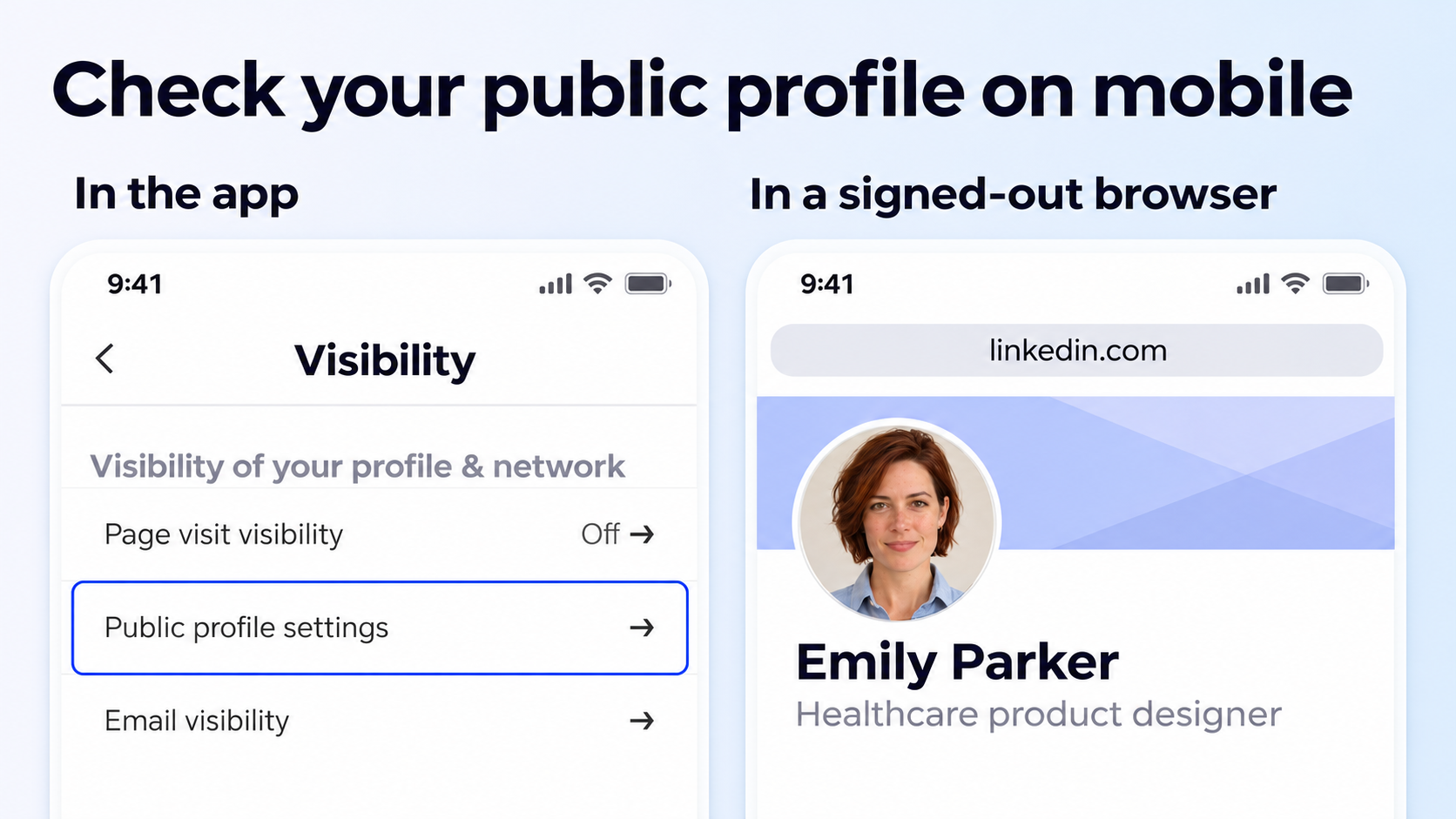
- Entra en Visibility (visibilidad).
- Toca Public profile settings (ajustes del perfil público).
- Activa o desactiva las secciones que quieras mostrar u ocultar.
- Copia el enlace de tu perfil y ábrelo en una pestaña privada de Safari o de incógnito de Chrome.
¿Qué ve alguien que no ha iniciado sesión?
- Abre tu perfil de LinkedIn.
- Copia tu URL personal, por ejemplo linkedin.com/in/yourname.
- Abre una ventana privada o de incógnito en el navegador.
- Pega el enlace y abre la página.
- Revisa la primera pantalla y desplázate hacia abajo para comprobar si aparecen las secciones que quieres compartir.
Aunque el perfil sea público, LinkedIn puede mostrar solo parte de la información o pedir al visitante que inicie sesión desde la primera visita.
La ventana privada muestra lo que se ve en ese momento. Los resultados de Google o Bing aún pueden incluir tu puesto anterior: los buscadores pueden tardar semanas o incluso meses en reflejar los cambios.
Por qué dos visitantes pueden ver información distinta
- Quienes han iniciado sesión suelen poder ver tu perfil aunque no sean contactos directos. Tus ajustes determinan quién puede ver tu foto, tu correo y tu lista de contactos.
- Quienes no han iniciado sesión acceden al perfil público. LinkedIn puede mostrar solo parte de lo que has permitido publicar.
Consulta los ajustes para revisar las secciones y abre después el enlace sin iniciar sesión para comprobar qué ve primero un visitante y cómo se lee el perfil.
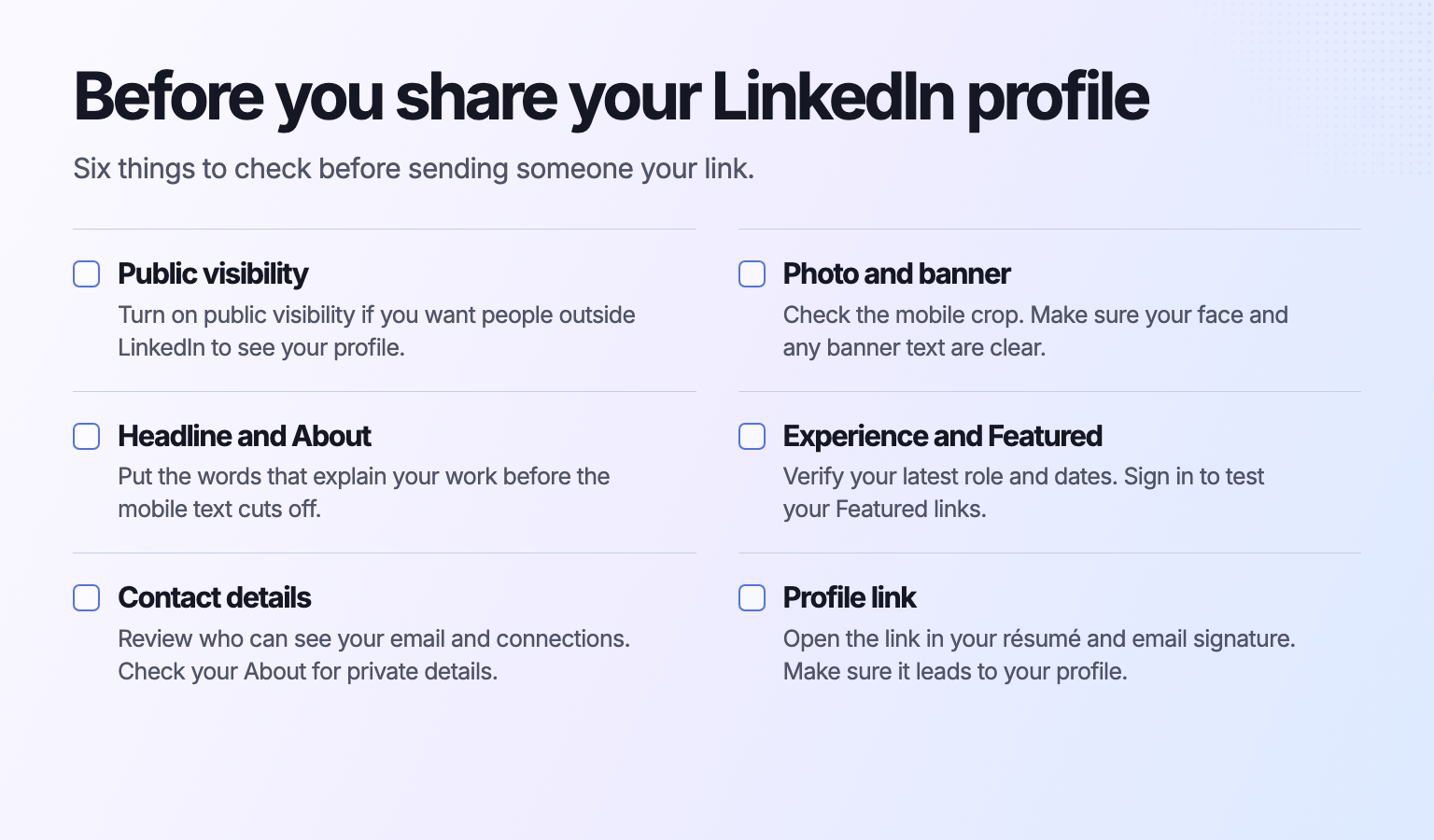
Seis cosas que revisar antes de compartir tu perfil de LinkedIn
- Visibilidad pública. Si quieres que puedan consultarlo sin iniciar sesión, activa Your profile’s public visibility y selecciona las secciones que deseas compartir.
- Foto y portada. Comprueba en el móvil que la foto se vea bien y que el texto de la portada no quede cortado. Si la foto no aparece, revisa sus ajustes de visibilidad.
- Headline (titular) y About (Acerca de). Lee el titular y el inicio de la presentación en el móvil. Coloca las palabras que mejor describen tu trabajo antes del punto donde se corta el texto.
- Experience (experiencia) y Featured (Destacado). Comprueba el cargo y las fechas de tu último puesto e inicia sesión para probar los enlaces a tus trabajos. Hay que iniciar sesión para ver el contenido destacado, así que conviene incluir también un enlace directo en el currículum.
- Datos de contacto y red. En Visibility, las opciones Email visibility y Connection visibility te permiten elegir quién ve tu correo y tu lista de contactos. Comprueba también que no hayas dejado un teléfono o un correo personal en tu presentación.
- Enlace del perfil. Puedes personalizar la parte que sigue a linkedin.com/in/. Si la cambias, actualiza el enlace del currículum y el de tu firma de correo.
Después de cambiar de trabajo, añadir un proyecto o modificar la visibilidad, vuelve a abrir el perfil en una pestaña privada del móvil. Así podrás comprobar tanto lo que quieres mostrar como los datos que prefieres reservar.
Preguntas frecuentes
¿Puedo ver mi perfil tal como lo ve un contacto concreto?
No puedes seleccionar a una persona para reproducir su vista exacta. Para saber qué puede ver alguien que abre tu currículum sin haber iniciado sesión, prueba el enlace en una ventana privada.
Si visito un perfil sin iniciar sesión, ¿la otra persona sabrá que fui yo?
Tu nombre no aparecerá en su lista de visitantes. Si el enlace se abre en la aplicación con tu sesión iniciada, la información que verá dependerá de Visibility when viewing other profiles (visibilidad al visitar otros perfiles).
He cambiado de trabajo. ¿Por qué Google sigue mostrando el puesto anterior?
Abre el resultado y revisa el puesto en tu perfil. Si ya está actualizado, dale tiempo a Google para renovar el resumen. Si el puesto anterior sigue en la página, comprueba tanto Headline como Experience.
Qué aportan tus publicaciones al perfil
Alguien que ha leído una publicación puede visitar tu perfil para saber a qué te dedicas. Si hace medio año que no publicas o tus últimas entradas tienen poco que ver con tu trabajo, le costará hacerse una idea de tu especialidad.
Para la próxima publicación, parte de una pregunta reciente de un cliente o de una idea surgida en el trabajo. Con la pregunta y tu respuesta, el agente de IA de Dynal para LinkedIn puede ayudarte a elegir un enfoque y preparar un borrador. Añade tu experiencia y verifica los detalles. Una vez conectada tu cuenta de LinkedIn, puedes publicar desde Dynal. Así, quien visite tu perfil podrá conocer tu especialidad y ver cómo resuelves problemas en la práctica.