


Où est passé le post que vous aviez commencé ? Sur ordinateur, cliquez sur « Commencer un post » en haut du fil. Sur mobile, touchez le signe + dans la barre de navigation. Si vous aviez enregistré votre publication comme brouillon, votre texte réapparaît généralement dans l’éditeur.
Retrouver un brouillon sur ordinateur
- Connectez-vous avec le compte utilisé pour écrire et ouvrez le fil LinkedIn.
- Cliquez sur « Commencer un post ». Si vos premières lignes sont déjà là, reprenez la rédaction.
- Pour continuer plus tard, fermez l’éditeur en haut à droite et choisissez d’enregistrer le brouillon. Attendez la confirmation avant de quitter la page. Cliquez sur « Publier » uniquement lorsque vous souhaitez partager le texte.
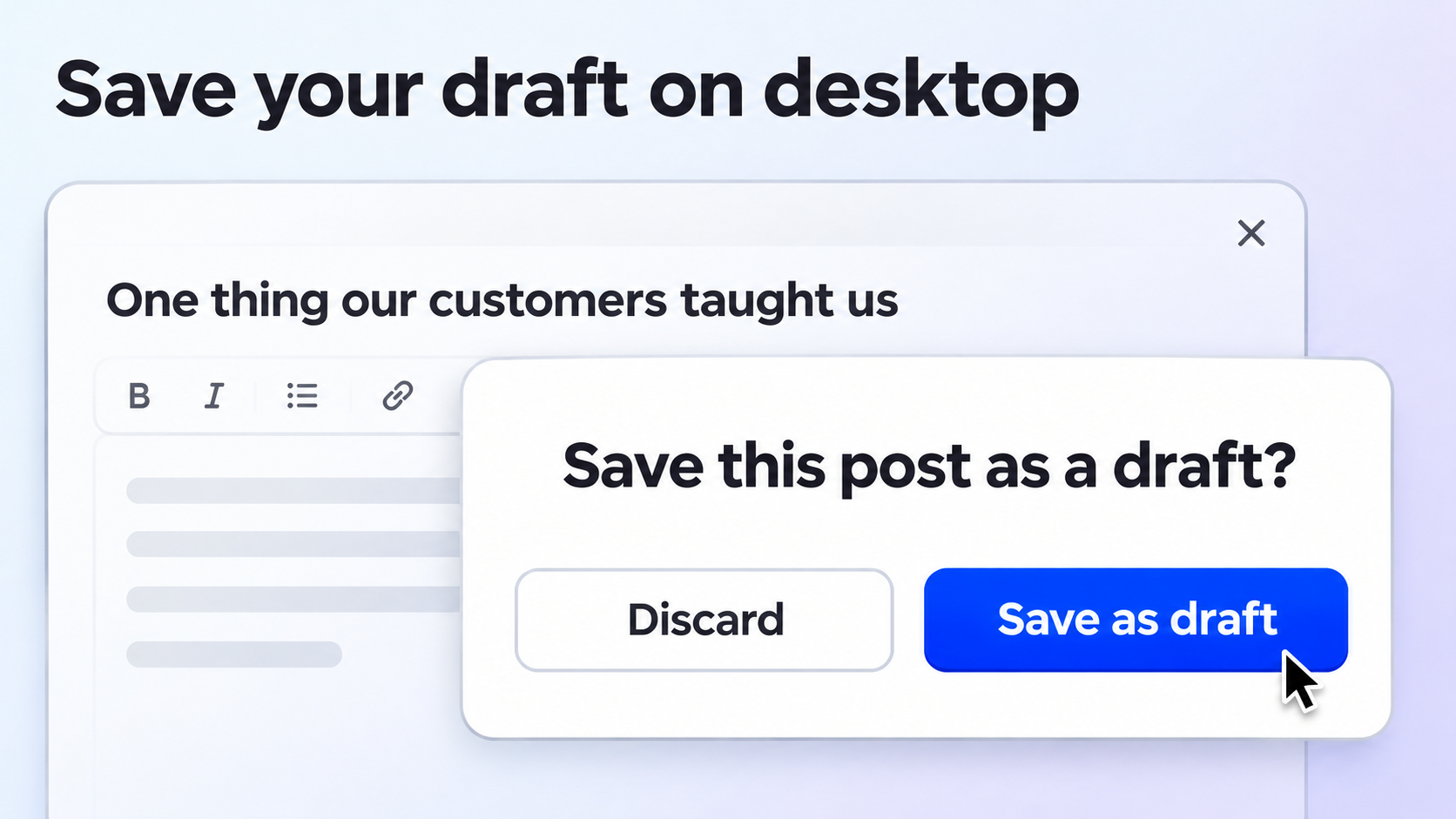
Vous changez d’ordinateur après le travail ? Enregistrez le brouillon au bureau et attendez la confirmation. Chez vous, reconnectez-vous avec le même compte et rouvrez l’éditeur.
Retrouver et modifier un brouillon sur téléphone
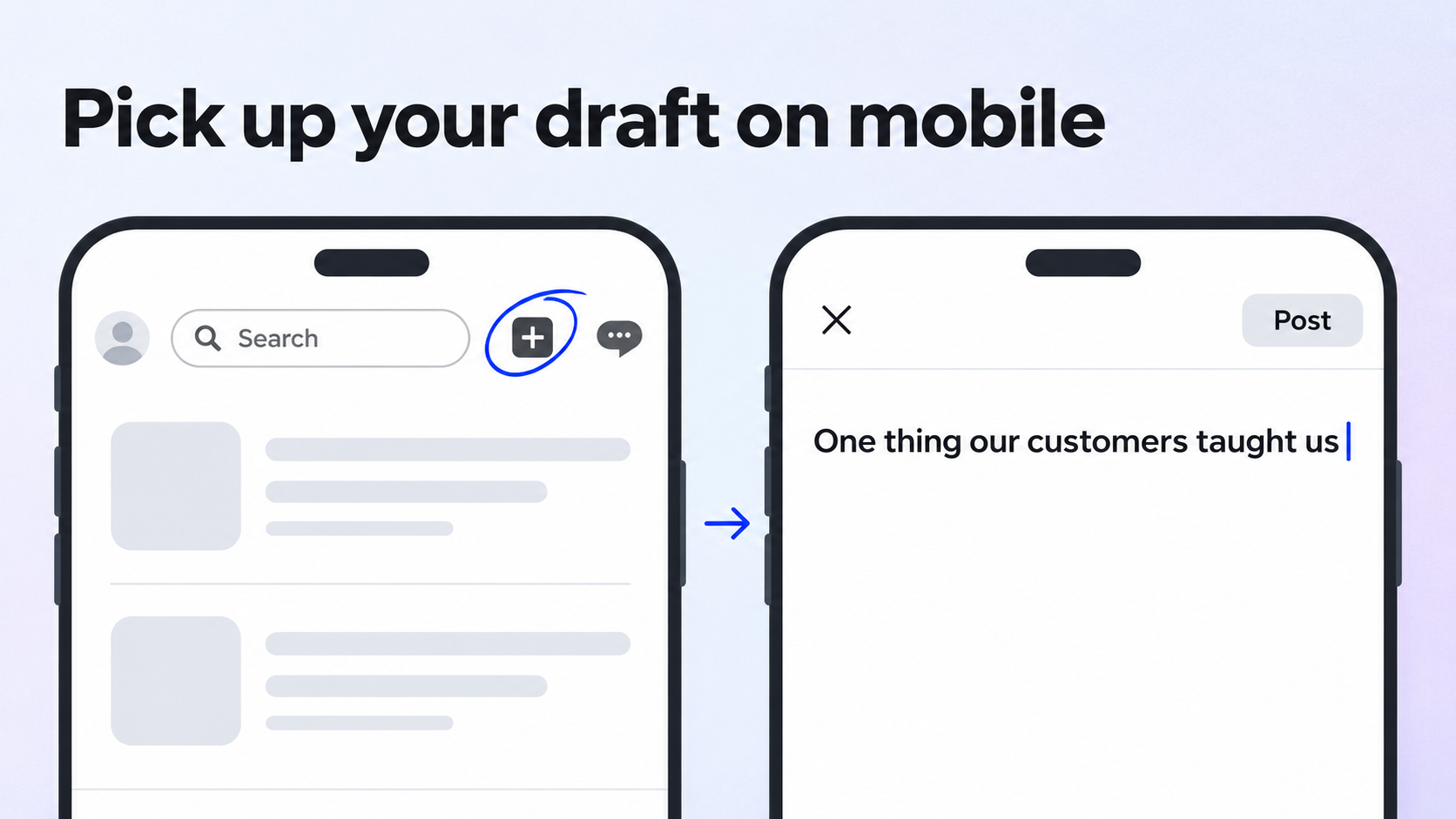
- Appuyez sur le signe + en haut de l’écran pour ouvrir l’éditeur de publication.
- Pour garder le texte, fermez l’éditeur et choisissez « Enregistrer le brouillon » ou « Enregistrer ». Supprimer le brouillon efface aussi le texte enregistré.
- Revenez au fil et touchez à nouveau le signe +. Si la dernière phrase corrigée apparaît, le texte a bien été enregistré.
Où retrouver les brouillons d’articles ?
Connectez-vous depuis le navigateur d’un ordinateur. L’application mobile ne propose pas ce gestionnaire de brouillons d’articles.
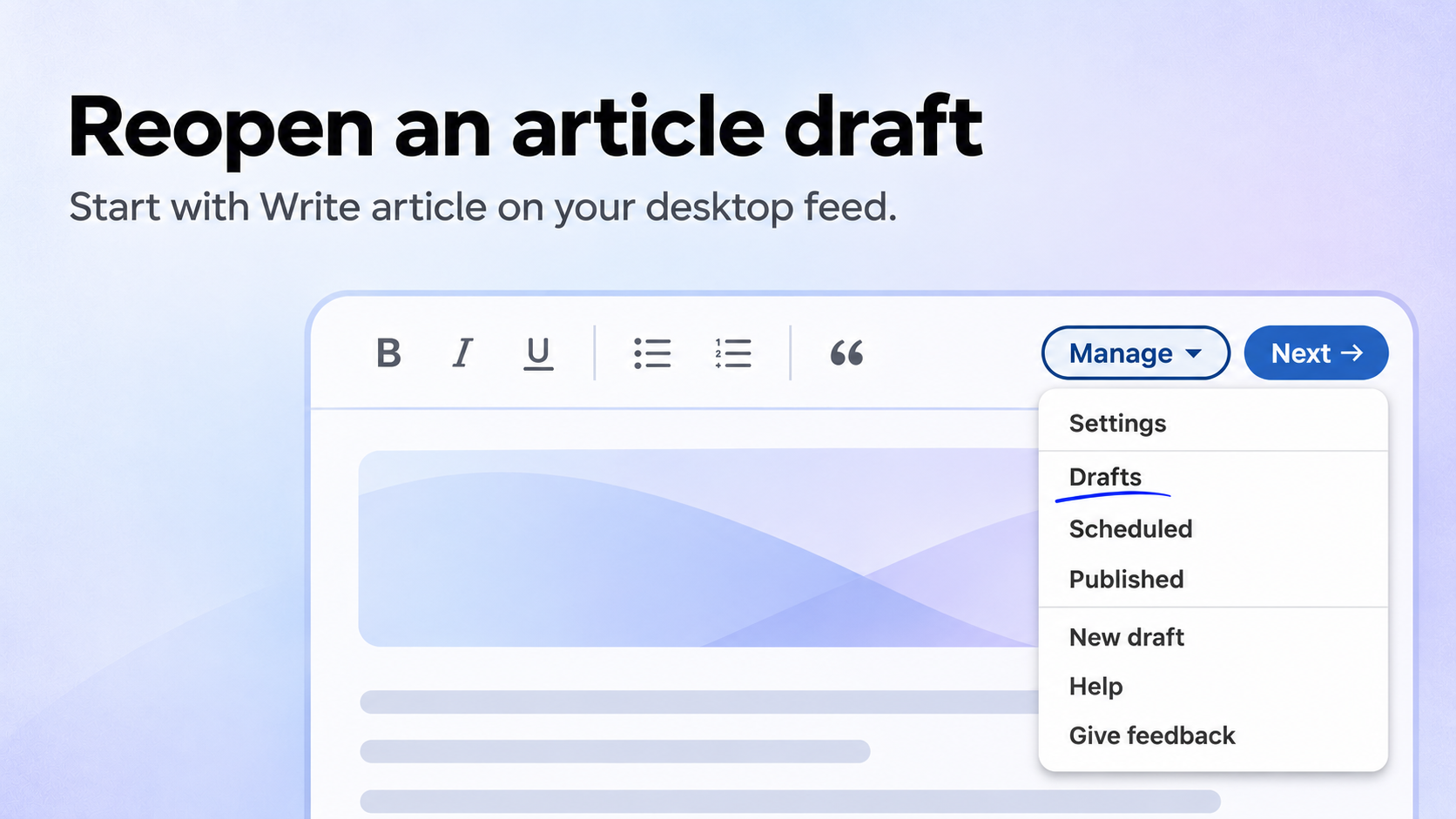
- Cliquez sur « Accueil ». Sous le champ de création d’un post, choisissez « Rédiger un article ».
- Même si l’éditeur affiche une page blanche, inutile d’écrire. En haut à droite, ouvrez « Gérer », puis « Brouillons ».
- Cliquez sur le titre de l’article à reprendre.
Les super administrateurs et administrateurs de contenu d’une page peuvent ouvrir « Rédiger un article » sur ordinateur. Vérifiez que l’auteur affiché en haut à gauche est le profil ou la page utilisé lors de la rédaction, puis ouvrez « Gérer » → « Brouillons ». Si LinkedIn vous demande d’abord au nom de qui publier, choisissez l’auteur et cliquez sur « Suivant ».
Si vous avez commencé par « Commencer un post », suivez la procédure des publications ordinaires, quelle que soit la longueur du texte.
Le brouillon reste introuvable ? Trois pistes
- Vous aviez choisi une date de publication ? Ouvrez un post, cliquez sur l’horloge, puis sur « Voir tous les posts programmés ». Une liste vide signifie qu’aucune publication n’est programmée.
- Écriviez-vous au nom d’une entreprise ? Avec le compte ayant créé le brouillon, ouvrez la vue d’administration de la page, puis ses publications dans le menu de gauche et l’éditeur de post. Les super administrateurs et administrateurs de contenu ne voient que leurs propres brouillons.
- Avez-vous fermé le navigateur ou abandonné le brouillon ? Rouvrez d’abord l’éditeur. Si vous avez confirmé l’abandon, le guide de LinkedIn ne donne pas de procédure de récupération. Cherchez une copie dans vos notes, votre compte rendu ou l’e-mail d’origine.
Comment préparer plusieurs publications pour la semaine ?
Supposons que vous répondiez lundi à une question fréquente d’un client et partagiez jeudi un retour de projet. Notez les mots exacts du client pour le premier post. Pour le second, relevez un arbitrage de l’équipe et ce qui s’est passé ensuite. Vous aurez déjà la matière de deux brouillons.
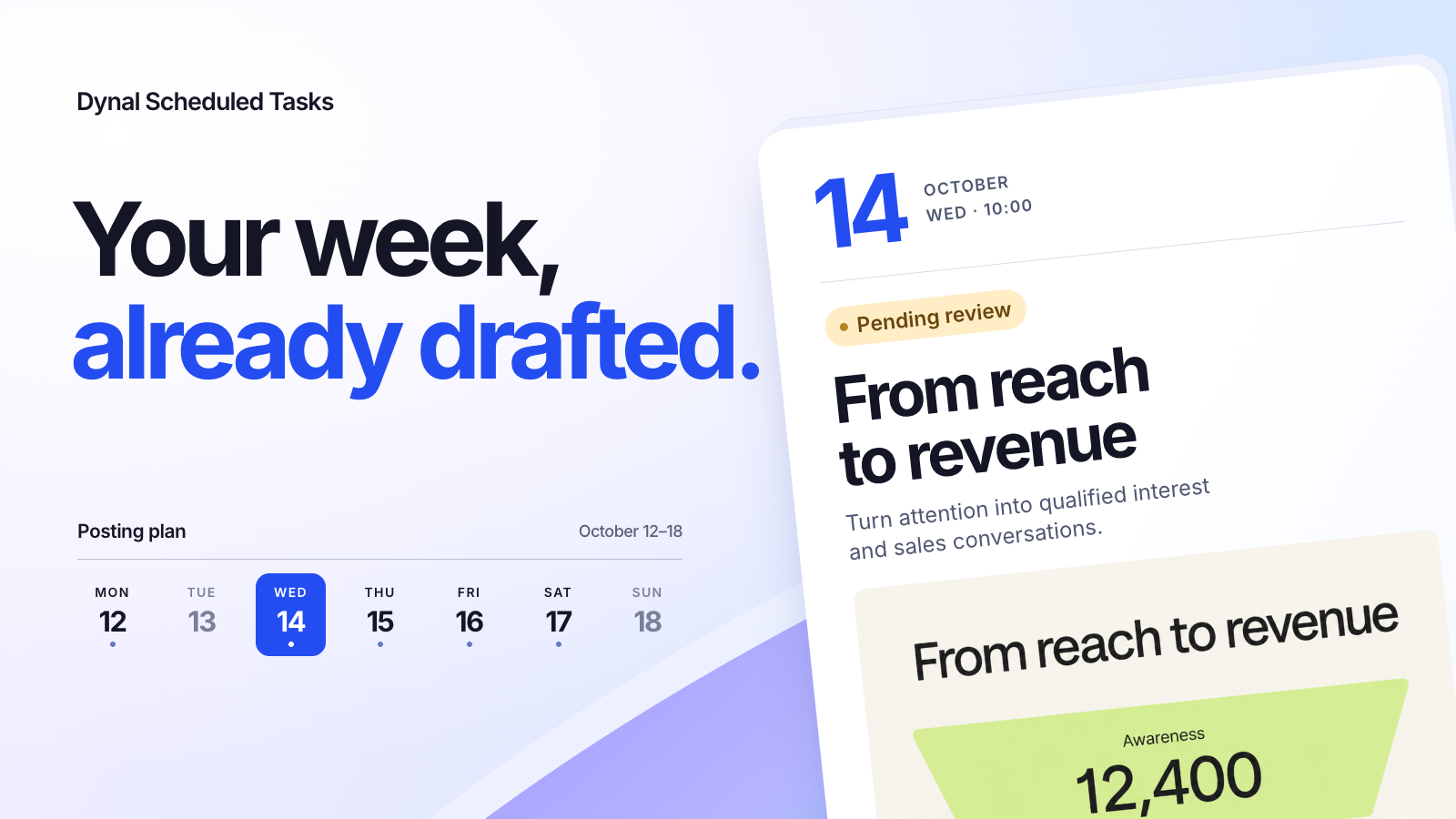
Si vous suivez ce rythme chaque semaine, les tâches programmées de Dynal peuvent préparer des brouillons à relire en amont. Vérifiez les propos du client et les détails du projet avant de choisir le moment de publier.
Questions fréquentes sur les brouillons LinkedIn
Mon brouillon est-il visible par d’autres personnes ?
Un brouillon reste privé. Le post devient visible par le public choisi quand vous cliquez sur « Publier » ou à l’heure de programmation que vous avez confirmée.
Puis-je terminer chez moi un brouillon commencé au bureau ?
Oui, sur les appareils compatibles. Attendez la confirmation de l’enregistrement, puis ouvrez l’éditeur chez vous avec le même compte. Si le texte manque, vérifiez sur l’appareil où vous l’avez écrit.
Pourquoi le compteur des posts programmés reste-t-il à zéro ?
Il compte uniquement les publications dont l’horaire a été confirmé. Un brouillon peut donc exister même si le compteur affiche zéro. Pour le reprendre, ouvrez l’éditeur depuis l’accueil.
Peut-on récupérer un brouillon après l’avoir abandonné ?
Si vous avez simplement fermé le navigateur, regardez dans l’éditeur. Après confirmation de l’abandon, la documentation ne prévoit pas de restauration. Retrouvez si possible le texte dans vos notes ou vos e-mails.