

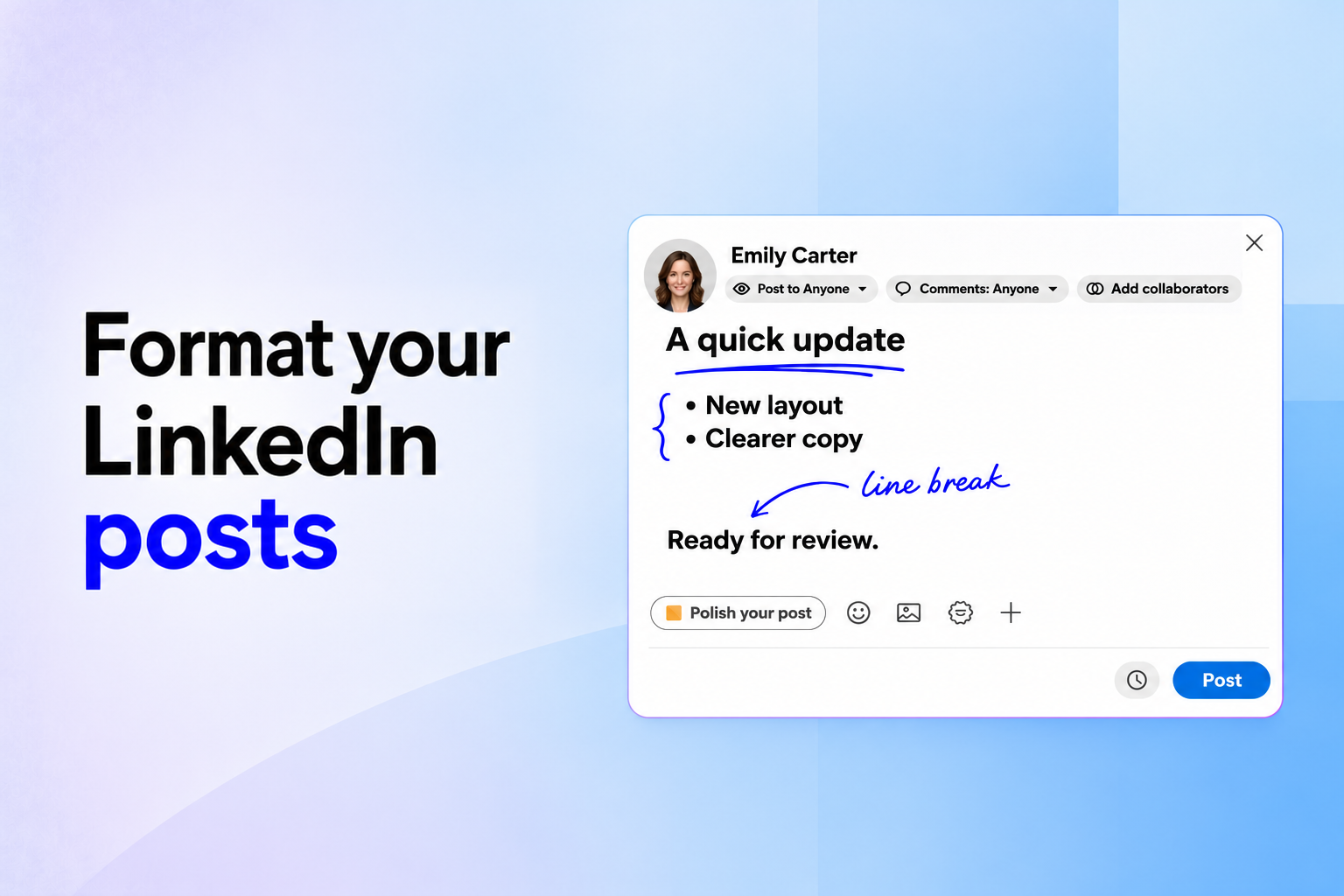
Pour faire ressortir une phrase, commencez par lui consacrer un paragraphe. Pour obtenir des lettres en gras, saisissez le texte dans un convertisseur de styles, choisissez le rendu puis copiez-le dans votre post, commentaire ou profil.
Avec un outil comme Dynal, Next step peut ainsi devenir 𝗡𝗲𝘅𝘁 𝘀𝘁𝗲𝗽 grâce à des caractères spéciaux. L’affichage et la lecture à voix haute varient selon la langue, l’appareil et le lecteur d’écran. Voyons comment utiliser le gras, les puces et les espaces.
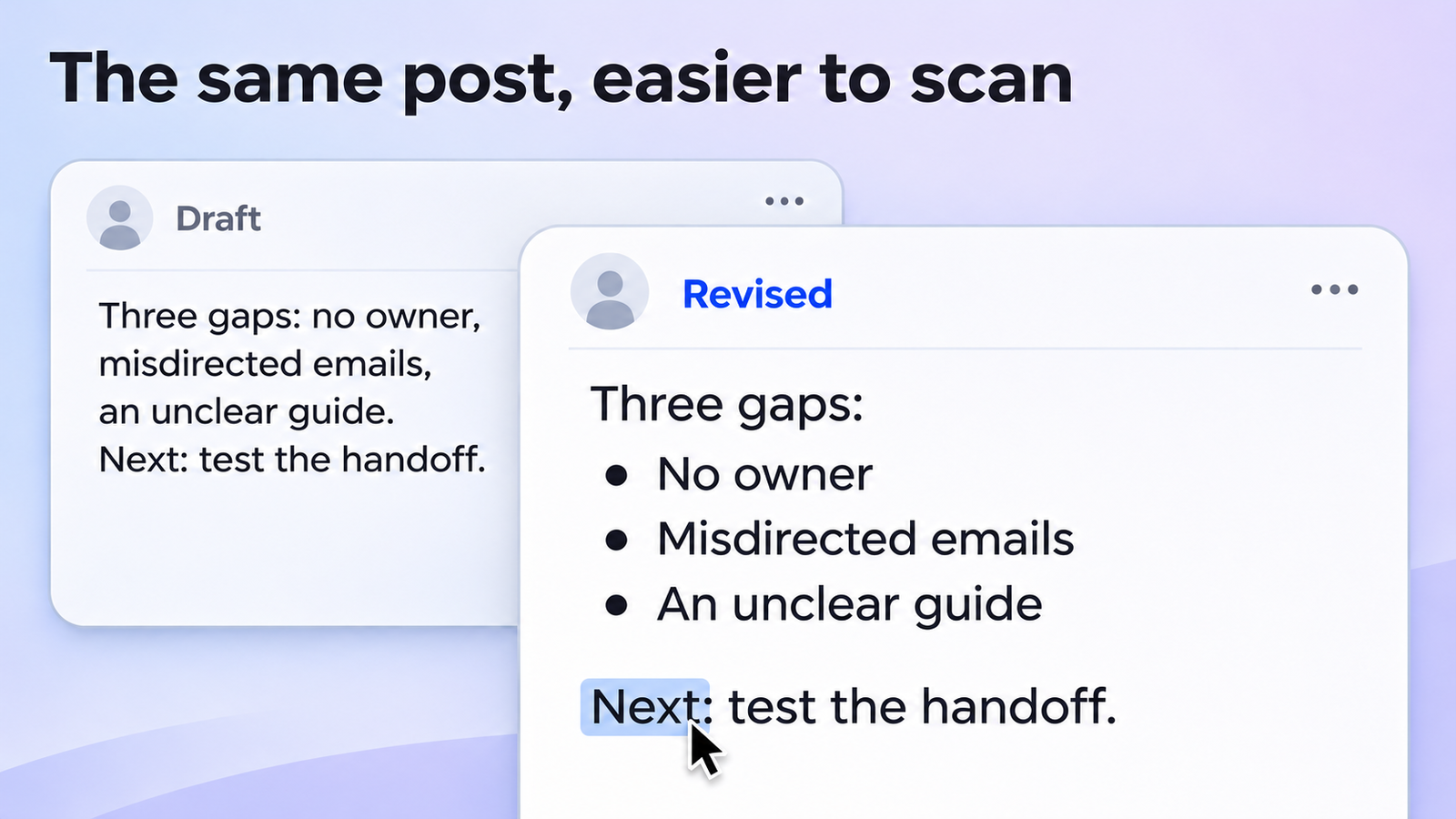
Avant et après : le même post présenté de deux façons
Voici le compte rendu fictif d’une réunion client, d’abord sans séparation :
Le client a terminé la configuration, mais des problèmes sont apparus le lendemain. Nous avons relevé trois points : personne ne savait qui gérait le compte, le message de bienvenue était parti chez l’acheteur et le guide supposait que l’acheteur utilisait le produit. La semaine prochaine, nous testerons le passage de relais avec les utilisateurs réels.
Gardons le contenu en séparant les paragraphes et les constats :
Le client a terminé la configuration, mais des problèmes sont apparus le lendemain.
Nous avons relevé trois points :
• Personne ne savait qui gérait le compte.
• Le message de bienvenue était parti chez l’acheteur.
• Le guide supposait que l’acheteur utilisait le produit.
La semaine prochaine, nous testerons le passage de relais avec les utilisateurs réels.
Le lecteur repère maintenant le problème, parcourt les trois constats et trouve la prochaine action.
Comment créer des retours à la ligne et des paragraphes ?
Depuis l’accueil, ouvrez l’éditeur de post et saisissez ou collez le texte. Appuyez sur Entrée pour passer à la ligne, deux fois pour laisser une ligne vide. Regroupez les phrases qui développent une même idée. Par exemple, présentez le problème du client, énumérez vos constats et isolez l’action suivante.
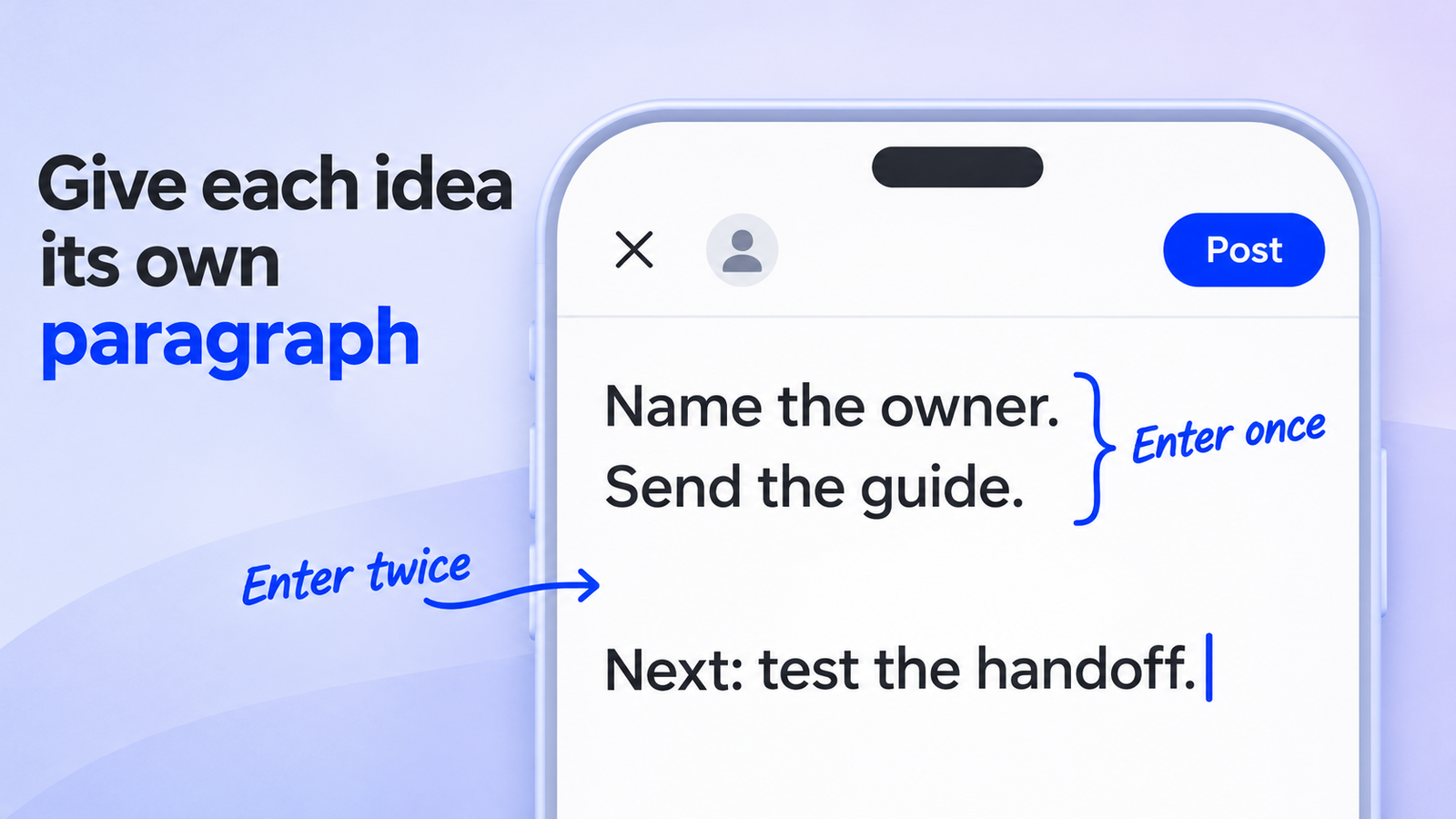
Découpez le texte selon le sens. Inutile de revenir manuellement à la ligne au bord de l’écran : le texte s’adapte automatiquement à la largeur de l’appareil.
Comment ajouter des puces dans un post ?
Copiez cette liste dans l’éditeur et remplacez chaque élément. Gardez un élément par ligne :
• [Premier élément]
• [Deuxième élément]
• [Troisième élément]
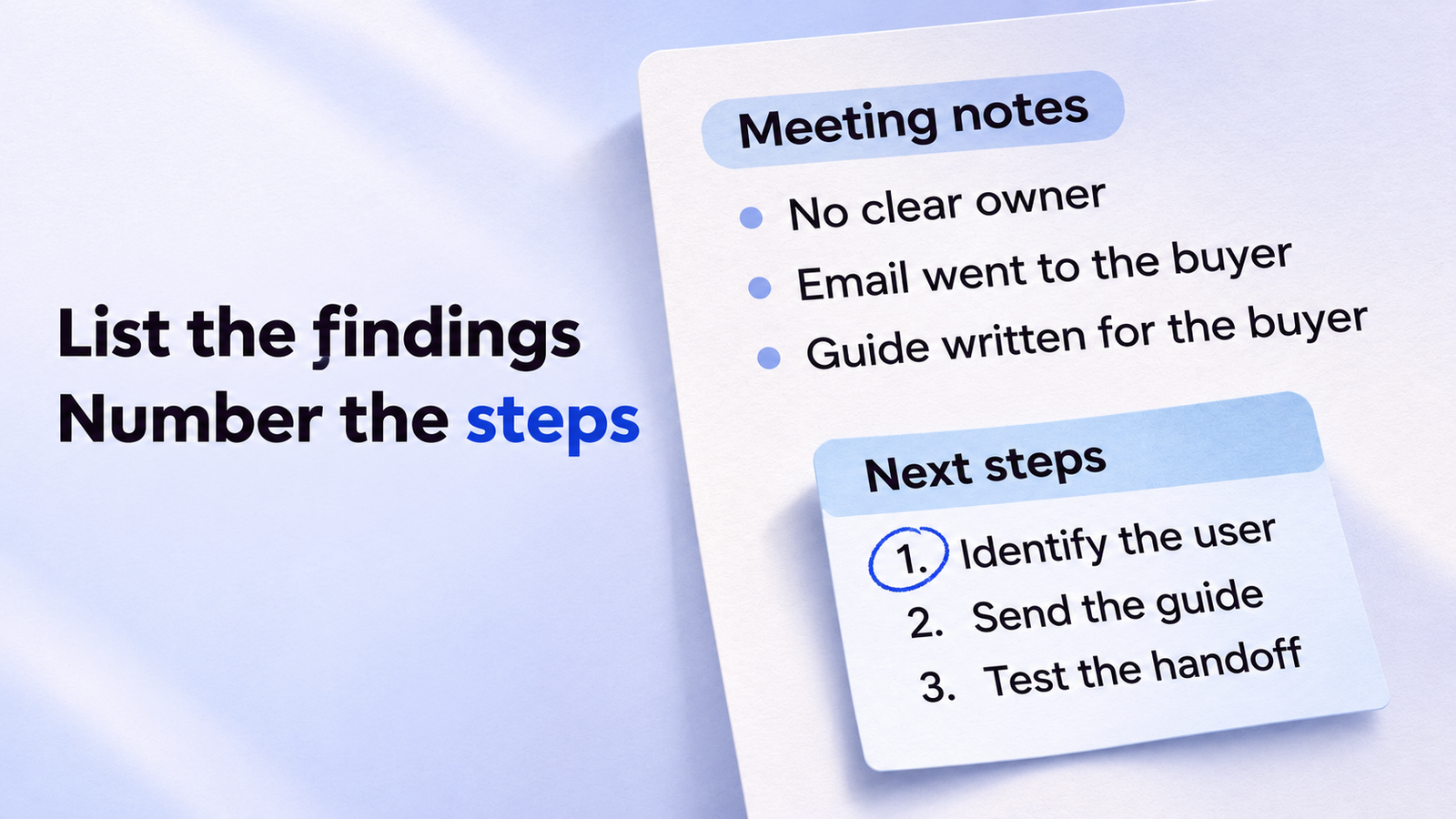
Utilisez des puces pour des constats parallèles et des numéros pour des étapes à suivre dans l’ordre :
1. Identifier qui utilisera le produit.
2. Envoyer le guide à cette personne.
3. L’inviter à effectuer sa première tâche.
Les puces et les numéros sont du texte ordinaire : on peut les saisir ou les coller. Vérifiez la numérotation après avoir ajouté ou supprimé une étape.
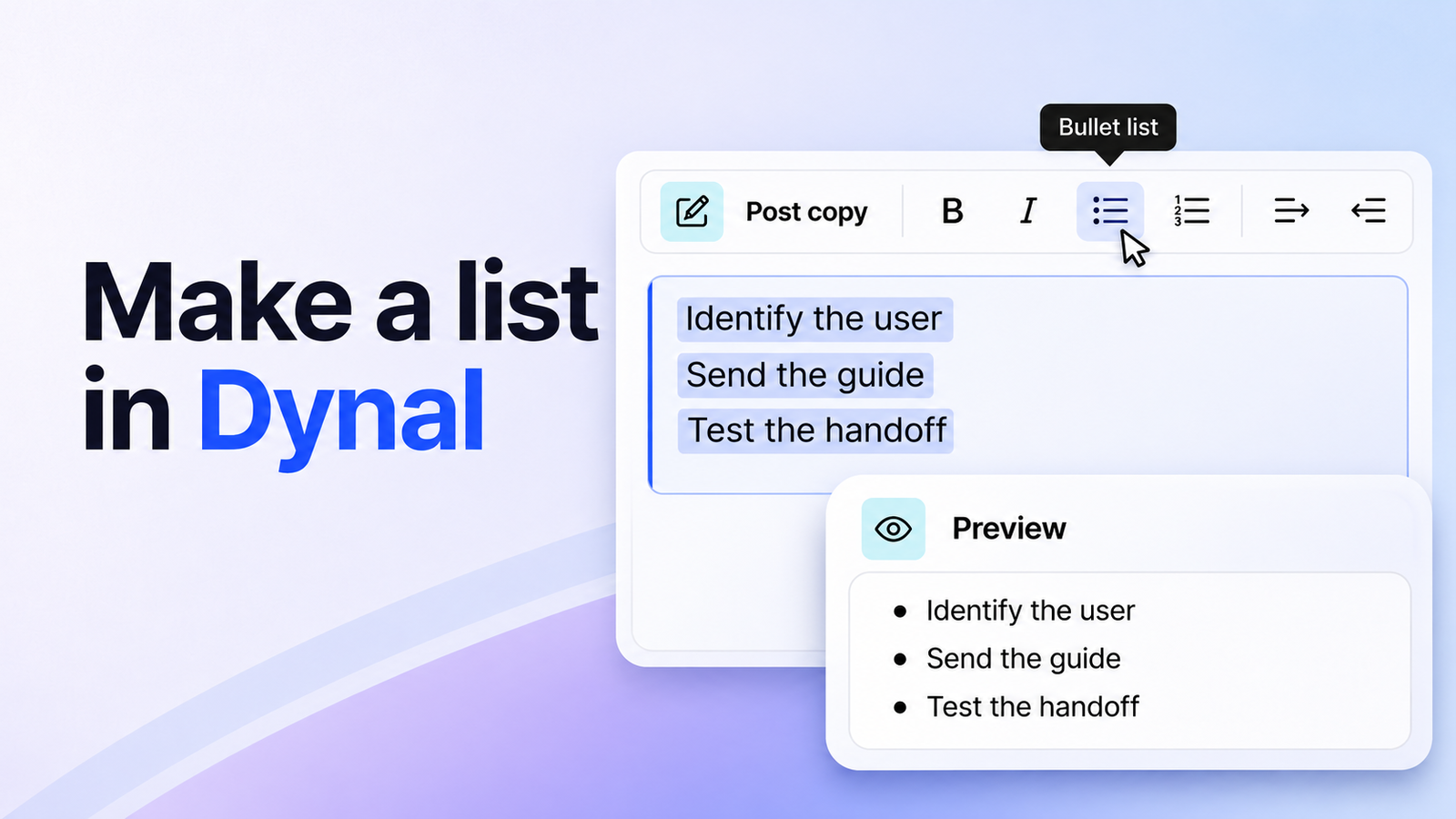
Dans l’éditeur de Dynal, ouvrez un brouillon et collez le texte. Sélectionnez « Liste à puces » ou « Liste numérotée » dans la barre d’outils, puis vérifiez l’aperçu. Copiez le résultat dans LinkedIn ou connectez votre compte pour publier depuis Dynal.
Mettre du texte en gras dans un post, un commentaire ou un profil
L’éditeur des posts ordinaires de LinkedIn n’a pas de bouton de mise en gras. Préparez le texte avec un convertisseur de styles ou un éditeur qui prend en charge la mise en forme, puis collez-le dans LinkedIn.
Réservez le gras à une courte expression, par exemple une conclusion ou un point à retenir.
Utiliser un convertisseur pour une publication
- Ouvrez un convertisseur ou l’éditeur de Dynal dans le navigateur de votre ordinateur ou téléphone. Saisissez ou collez l’expression à souligner.
- Choisissez un style gras et copiez le résultat. Les options varient selon l’outil.
- Rouvrez l’éditeur de post sur LinkedIn et collez le texte à l’endroit voulu.
- Avant de publier, vérifiez tout particulièrement les noms, les chiffres et les caractères d’autres alphabets.
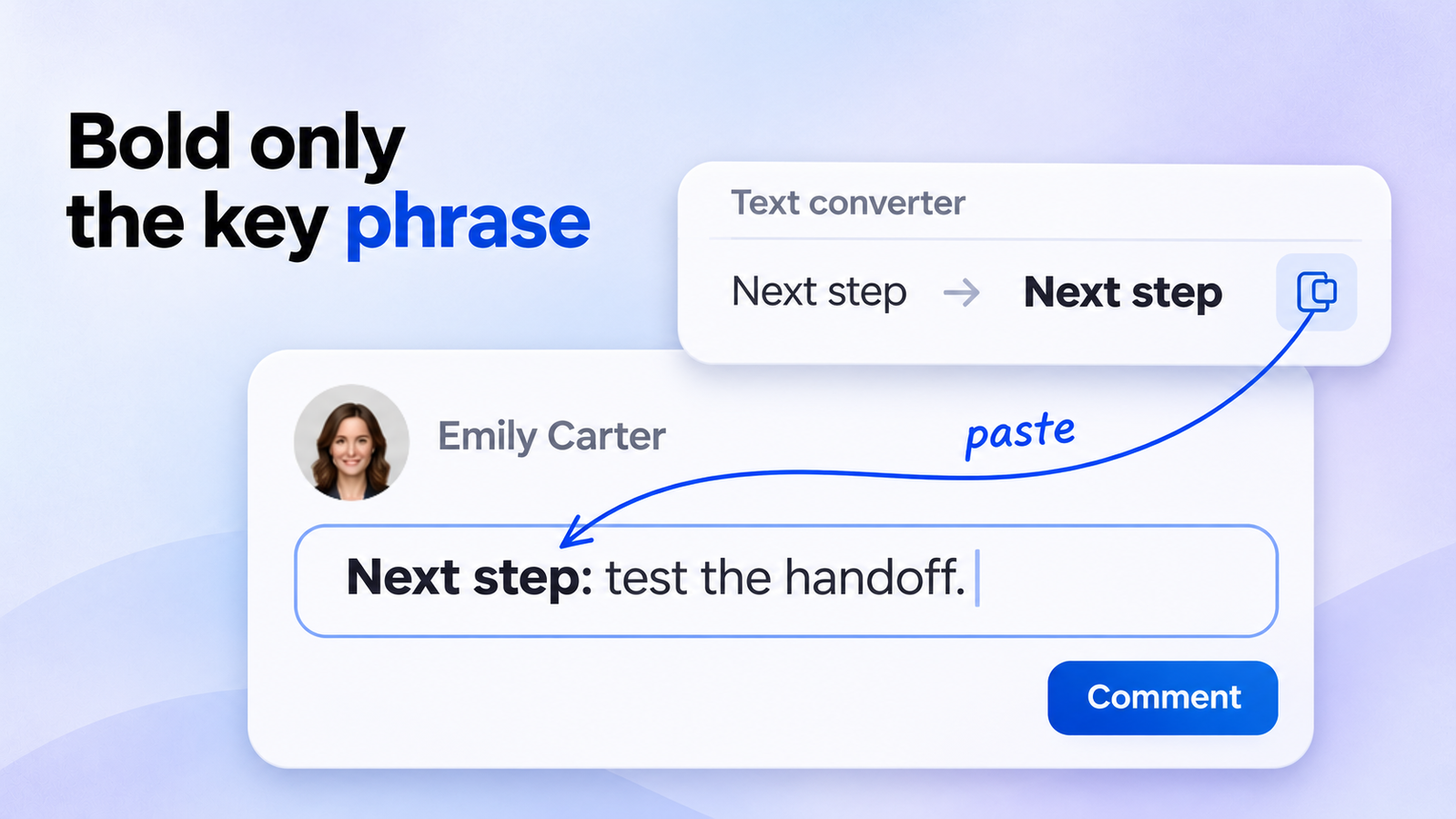
Next step peut devenir 𝗡𝗲𝘅𝘁 𝘀𝘁𝗲𝗽. Le convertisseur remplace les lettres par d’autres caractères. Après le collage, vérifiez les accents et les noms propres. Si un mot s’affiche mal, gardez son orthographe et isolez-le sur une ligne.
Si vous rédigez déjà le post dans Dynal, sélectionnez l’expression, cliquez sur « Gras » et vérifiez l’aperçu.
Mettre du gras dans un commentaire
Sur ordinateur, convertissez l’expression en caractères gras et copiez-la. Ouvrez le post, cliquez sur « Commenter » et collez le texte dans le champ. Relisez-le avant de l’envoyer. Si un caractère s’affiche mal, revenez au texte ordinaire.
Peut-on mettre du gras sur son profil ?
La rubrique « Infos » n’a pas de bouton de mise en gras. Un convertisseur peut remplacer certaines lettres latines par des caractères Unicode plus épais, à coller ensuite dans cette rubrique.
Une dernière lecture sur téléphone
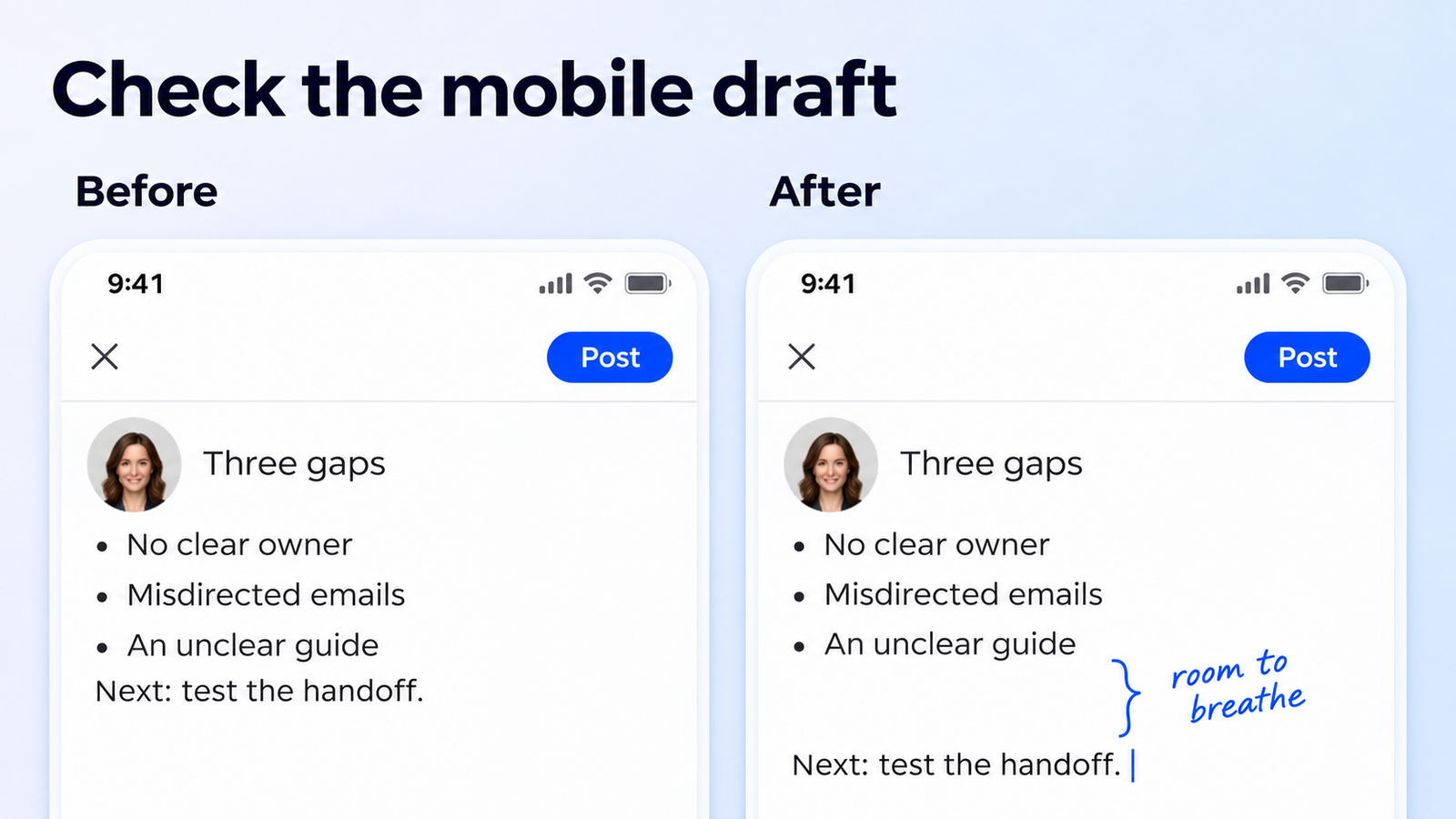
Lisez le brouillon depuis la première ligne dans l’éditeur mobile. Le problème est-il clair dès le premier écran ? Les trois puces se distinguent-elles encore ? La dernière action est-elle séparée du dernier élément ? Si une ligne paraît trop courte, cherchez un retour manuel hérité du brouillon. Publiez une fois la lecture fluide.
Questions fréquentes
Pourquoi le gras disparaît-il quand je colle du texte depuis Word ?
Le résultat dépend du compte, de l’appareil et de la version de l’interface. Vérifiez dans l’éditeur. Si la mise en forme disparaît, utilisez des paragraphes simples ou essayez un convertisseur.
Combien de lignes avant « voir plus » ?
LinkedIn replie les posts longs. La coupure dépend de l’appareil et de la largeur d’écran. Vérifiez plutôt sur téléphone et ordinateur que l’idée principale apparaît avant la coupure.