

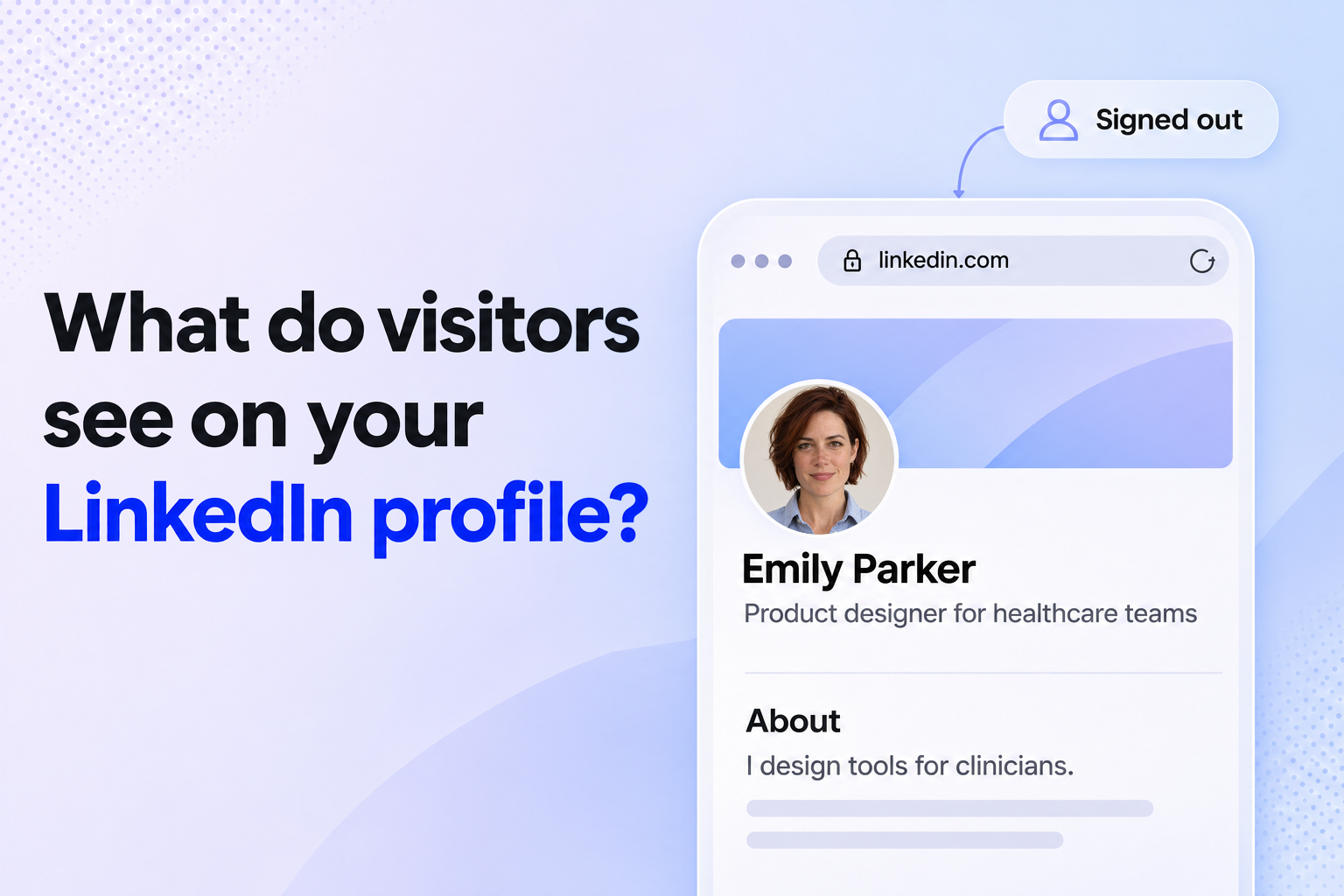
Avant de mettre un lien vers votre profil LinkedIn dans un CV, un e-mail ou la bio d’un réseau social, ouvrez-le comme le ferait un visiteur. Une fois connecté, vous voyez les commandes de modification. Les informations visibles pour les autres dépendent de vos réglages, de leur connexion à LinkedIn et de leur lien avec vous.
Pourquoi regarder son profil du point de vue d’un visiteur ?
Vous pouvez consulter et modifier les informations que vous avez saisies. Un recruteur qui ouvre votre CV ou un prospect qui reçoit votre e-mail en verra parfois moins. Un regard neuf permet aussi de repérer un détail oublié, comme un titre qui indique encore votre ancien poste.
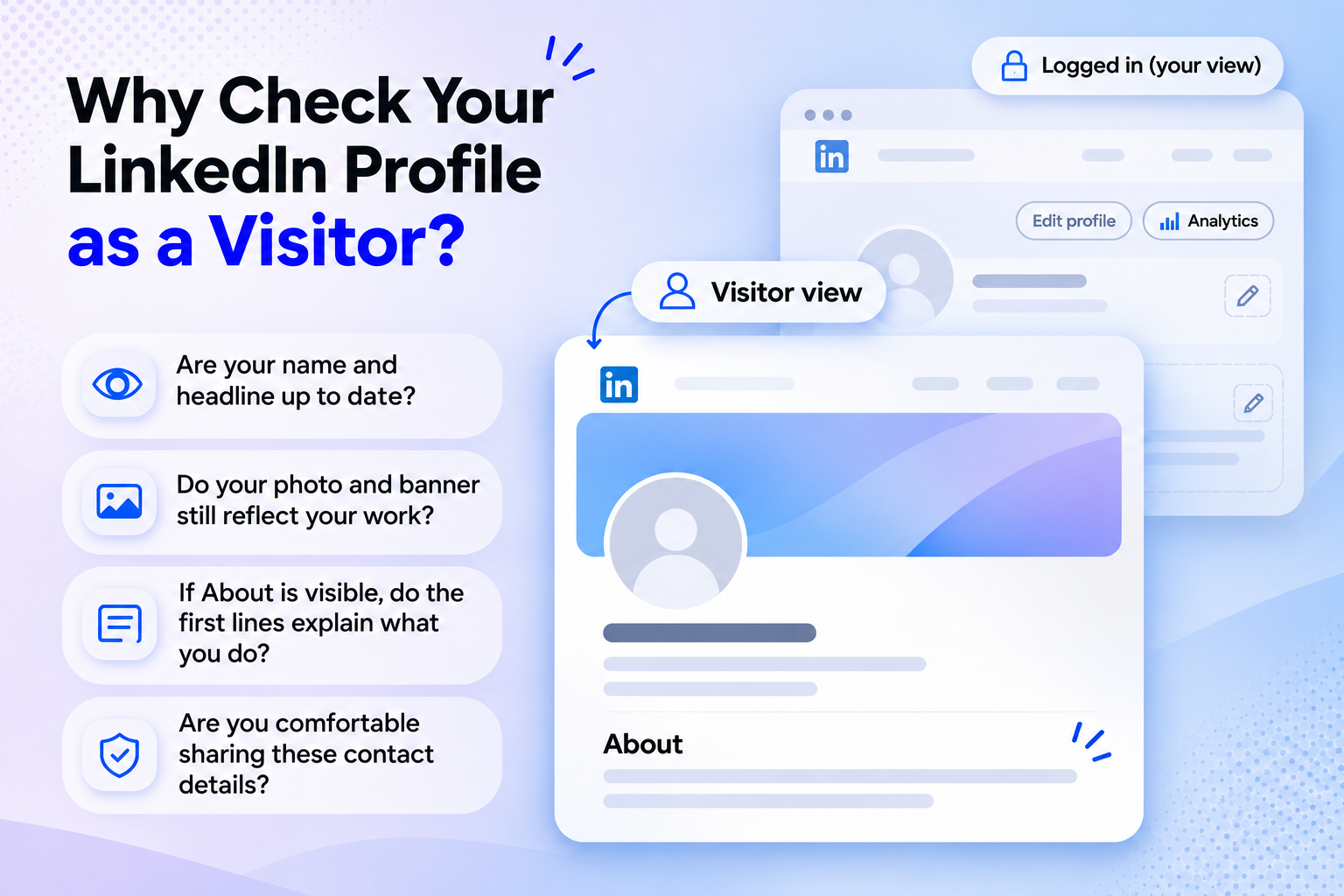
Avant de partager le lien, ouvrez-le dans un navigateur où vous êtes déconnecté et vérifiez ces points :
- Votre nom et le titre du profil sont-ils à jour ?
- Votre photo et votre bannière correspondent-elles encore à votre activité ?
- Si la rubrique Infos apparaît, ses premières lignes expliquent-elles votre métier ?
- Êtes-vous à l’aise à l’idée qu’un inconnu voie ces coordonnées et les autres informations publiques ?
Les différentes façons de consulter son profil public
Les paramètres indiquent quelles rubriques vous avez rendues publiques. Pour voir ce que découvre une personne qui ouvre le lien, essayez une fenêtre de navigation privée sur ordinateur ou sur téléphone.
1. Public profile settings (paramètres du profil public)
Vous y choisissez les rubriques susceptibles de s’afficher pour les visiteurs déconnectés et dans les moteurs de recherche.
2. Dans un navigateur, sans se connecter
Collez le lien dans une fenêtre privée de Safari ou de Chrome. Le profil est généralement plus succinct que lorsque vous êtes connecté, et LinkedIn peut vous inviter à vous identifier.
3. Dans le navigateur du téléphone
De nombreux visiteurs ouvriront le lien sur leur téléphone. Dans un onglet privé, regardez où le titre est coupé, ce qui apparaît dès le premier écran et dans quel ordre les rubriques se lisent en faisant défiler la page.
Comment consulter son profil public sur ordinateur ?
Une fois connecté, ouvrez directement Public profile settings (paramètres du profil public), ou partez de l’accueil LinkedIn :
- Cliquez sur Me (Vous) dans la barre du haut.
- Sélectionnez la fiche qui porte votre nom et votre photo.
- Dans la colonne de droite, cliquez sur le crayon à côté de Public profile & URL (profil public et URL).
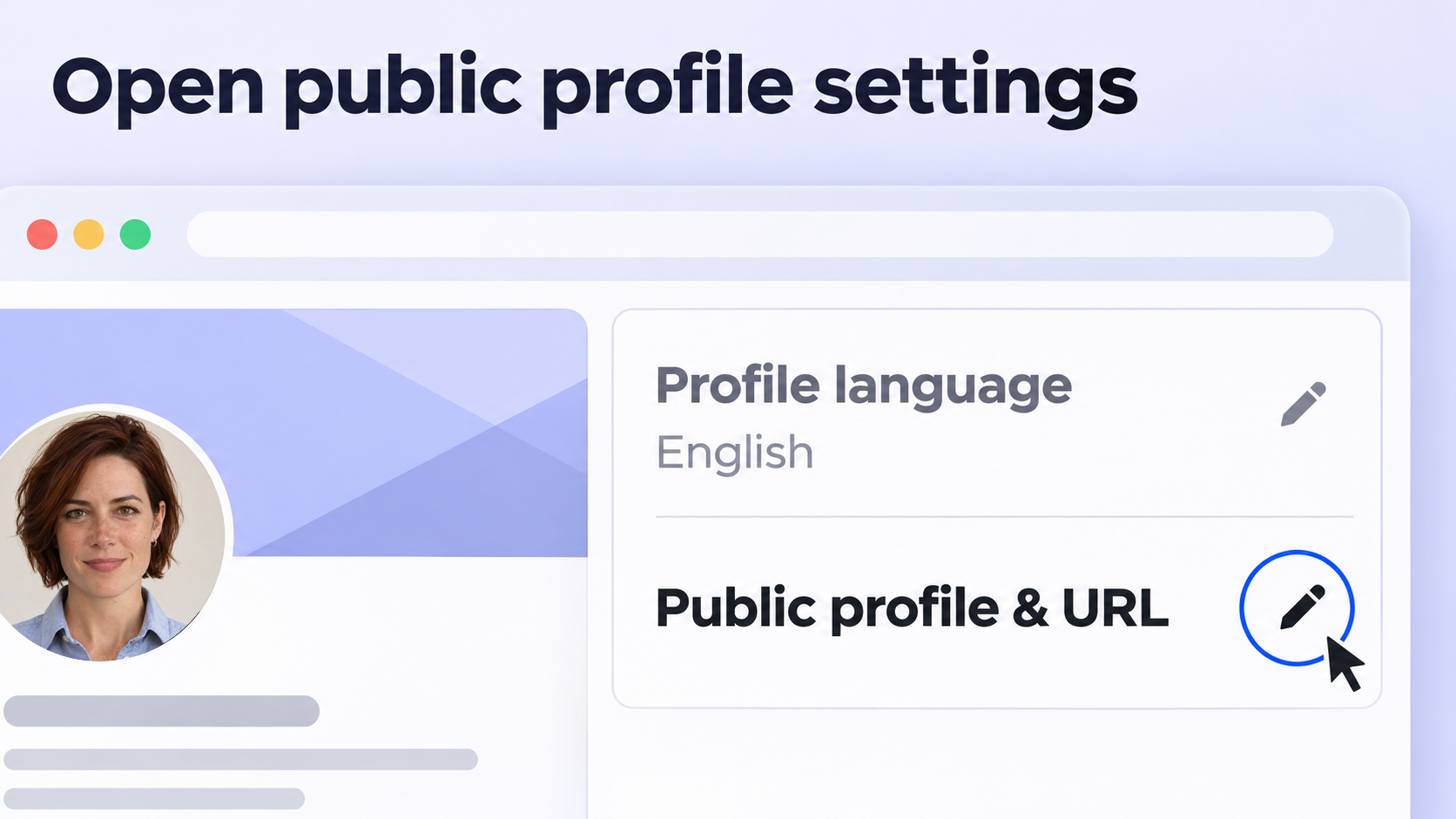
L’aperçu permet de choisir les rubriques à afficher. Pour en masquer une, désactivez son interrupteur. Pour masquer tout le profil public, désactivez Your profile’s public visibility (visibilité publique du profil). Les modifications sont enregistrées automatiquement.
Le profil public est une version simplifiée du profil complet. Selon les circonstances, LinkedIn peut n’afficher qu’une partie des rubriques que vous avez autorisées. Explications de LinkedIn sur le profil public
Comment consulter son profil public sur téléphone ?
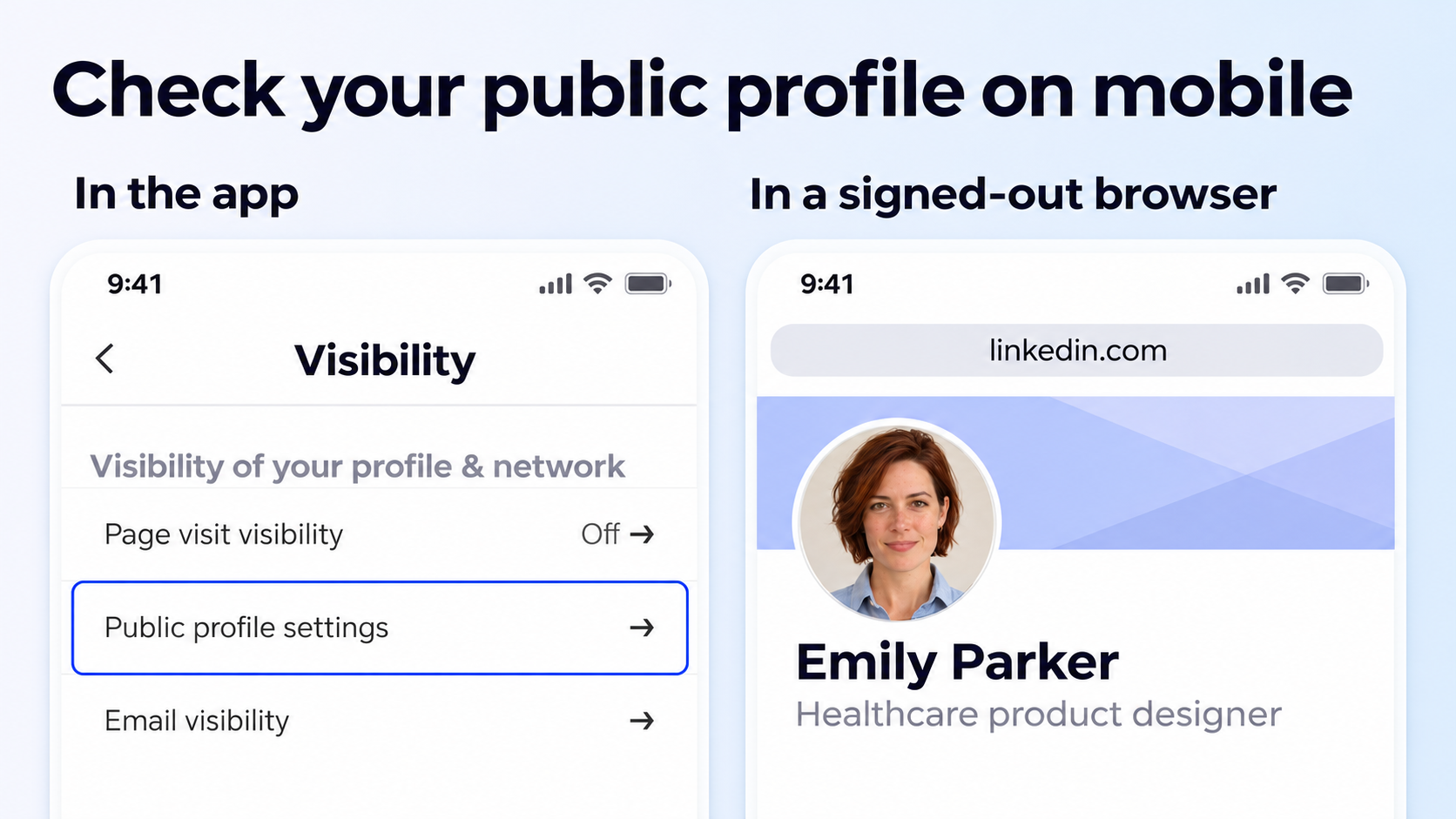
Réglez la visibilité dans l’application, puis ouvrez le lien dans le navigateur du téléphone sans vous connecter pour voir ce qui apparaît.
- Touchez votre photo de profil en haut à gauche.
- Touchez Settings & Privacy (préférences et confidentialité).
- Ouvrez Visibility (visibilité).
- Touchez Public profile settings (paramètres du profil public).
- Activez ou désactivez les rubriques de votre choix.
- Copiez le lien du profil et ouvrez-le dans un onglet de navigation privée de Safari ou de Chrome.
Que voit une personne qui ne se connecte pas ?
- Ouvrez votre profil LinkedIn.
- Copiez son adresse, par exemple linkedin.com/in/yourname.
- Ouvrez une fenêtre de navigation privée.
- Collez l’adresse et ouvrez la page.
- Regardez le premier écran, puis faites défiler la page pour vérifier la présence des rubriques que vous souhaitez partager.
Même si votre profil est public, LinkedIn peut n’en montrer qu’une partie ou demander au visiteur de se connecter dès sa première visite.
La navigation privée vous montre la page telle qu’elle apparaît aujourd’hui. Google ou Bing peuvent encore afficher votre ancien poste dans leurs résultats. La mise à jour peut prendre plusieurs semaines, voire plusieurs mois.
Pourquoi les visiteurs ne voient pas tous les mêmes informations
- Les membres connectés peuvent généralement consulter votre profil même sans faire partie de vos relations directes. Vos réglages déterminent qui peut voir votre photo, votre adresse e-mail et votre liste de relations.
- Les visiteurs déconnectés accèdent au profil public. LinkedIn peut n’afficher qu’une partie des rubriques rendues publiques.
Vérifiez les rubriques activées dans les paramètres, puis ouvrez le profil sans vous connecter pour juger du premier écran et du confort de lecture.
Six points à vérifier avant de partager votre profil LinkedIn
- Visibilité publique. Pour permettre la consultation sans connexion, activez Your profile’s public visibility et choisissez les rubriques à partager.
- Photo et bannière. Sur téléphone, vérifiez la netteté de la photo et le cadrage du texte sur la bannière. Si la photo manque, consultez ses paramètres de visibilité.
- Headline (titre du profil) et About (Infos). Relisez le titre et le début de votre présentation sur téléphone. Placez les mots qui décrivent le mieux votre activité avant la coupure du texte.
- Experience (expérience) et Featured (sélection de contenus). Vérifiez l’intitulé et les dates de votre dernier poste, puis connectez-vous pour tester les liens vers vos réalisations. La sélection de contenus exige une connexion : pensez à ajouter un lien direct sur votre CV.
- Coordonnées et relations. Dans Visibility, les options Email visibility et Connection visibility permettent de régler séparément l’accès à votre adresse e-mail et à votre liste de relations. Relisez aussi votre présentation pour repérer un numéro ou une adresse personnelle que vous auriez laissés par mégarde.
- Adresse du profil. Vous pouvez personnaliser la partie qui suit linkedin.com/in/. Si vous la modifiez, mettez à jour votre CV et votre signature d’e-mail.
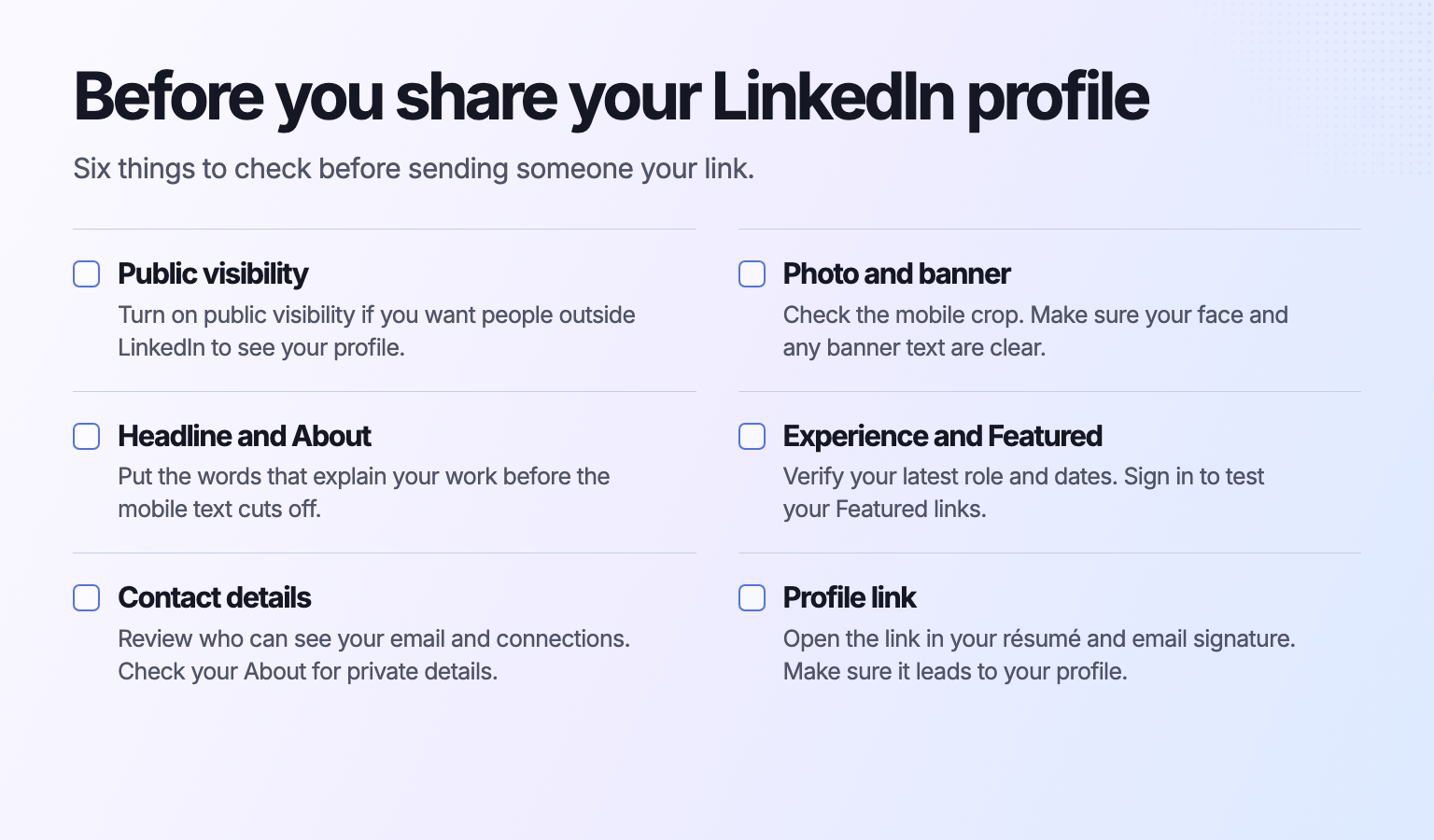
Après un changement de poste, l’ajout d’une réalisation ou un réglage de confidentialité, rouvrez le profil dans un onglet privé sur téléphone. Vérifiez que les informations à partager sont visibles et que vos coordonnées personnelles restent privées.
Questions fréquentes
Puis-je voir mon profil tel qu’il apparaît à une relation précise ?
Il n’est pas possible de sélectionner une relation et de reproduire sa vue exacte. Pour savoir ce que pourrait voir une personne qui ouvre le lien de votre CV sans être connectée, essayez une fenêtre privée.
Si je consulte un profil sans être connecté, la personne saura-t-elle que c’était moi ?
Votre nom n’apparaîtra pas dans sa liste de visiteurs. Si le lien s’ouvre dans l’application alors que vous y êtes connecté, les informations affichées dépendront du réglage Visibility when viewing other profiles (visibilité lors de la consultation d’autres profils).
J’ai changé de poste. Pourquoi Google affiche-t-il toujours l’ancien ?
Ouvrez le résultat de recherche et vérifiez le poste sur votre profil. S’il est à jour, laissez à Google le temps d’actualiser son extrait. Si l’ancien poste figure encore sur la page, vérifiez à la fois Headline et Experience.
Ce que vos publications apportent à votre profil
Après avoir lu une publication, un visiteur peut ouvrir votre profil pour savoir ce que vous faites. Si votre dernier post date de six mois ou si vos publications récentes parlent peu de votre métier, il aura du mal à cerner votre spécialité.
Pour votre prochaine publication, partez d’une question récente d’un client ou d’une idée tirée de votre travail. Confiez la question et votre réponse à l’agent IA LinkedIn de Dynal pour trouver un angle et préparer un brouillon. Ajoutez votre expérience et vérifiez les détails. Une fois votre compte LinkedIn connecté, vous pouvez publier depuis Dynal. Vos lecteurs découvriront ainsi votre spécialité et votre manière de résoudre un problème concret.