

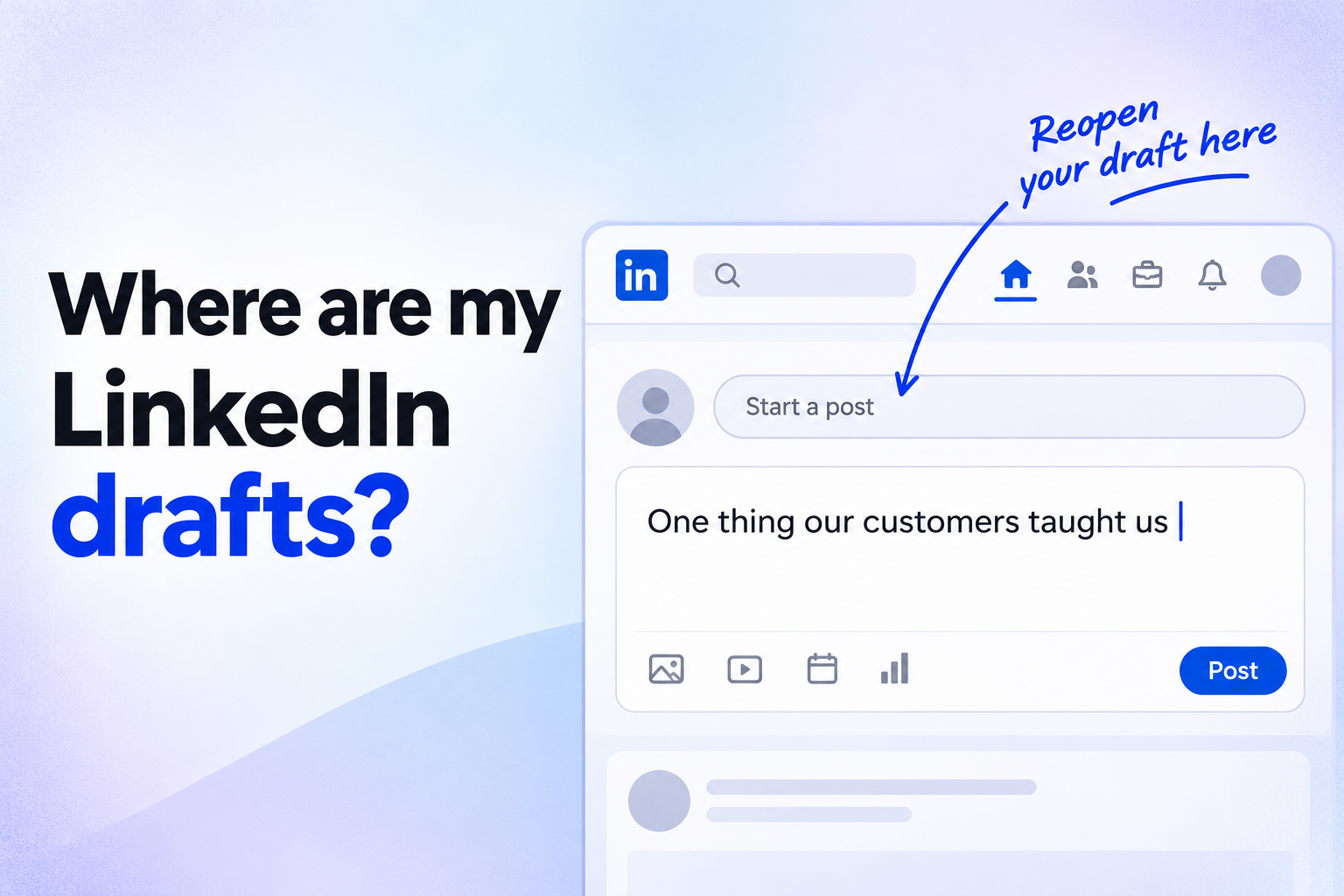
Dov’è finito il post che avevi iniziato su LinkedIn? Da computer clicca su Crea un post in cima al feed. Da telefono tocca il segno più nella barra di navigazione. Se prima di uscire hai salvato un normale post come bozza, il testo di solito ricompare nell’editor.
Ritrovare la bozza di un post da computer
- Accedi con l’account che hai usato per scrivere il post e apri il feed.
- Clicca su Crea un post. Se trovi già le prime righe, puoi riprendere da lì.
- Per continuare più tardi, chiudi l’editor e scegli Salva come bozza. Aspetta la conferma prima di uscire. Clicca su Pubblica quando vuoi condividere il post.
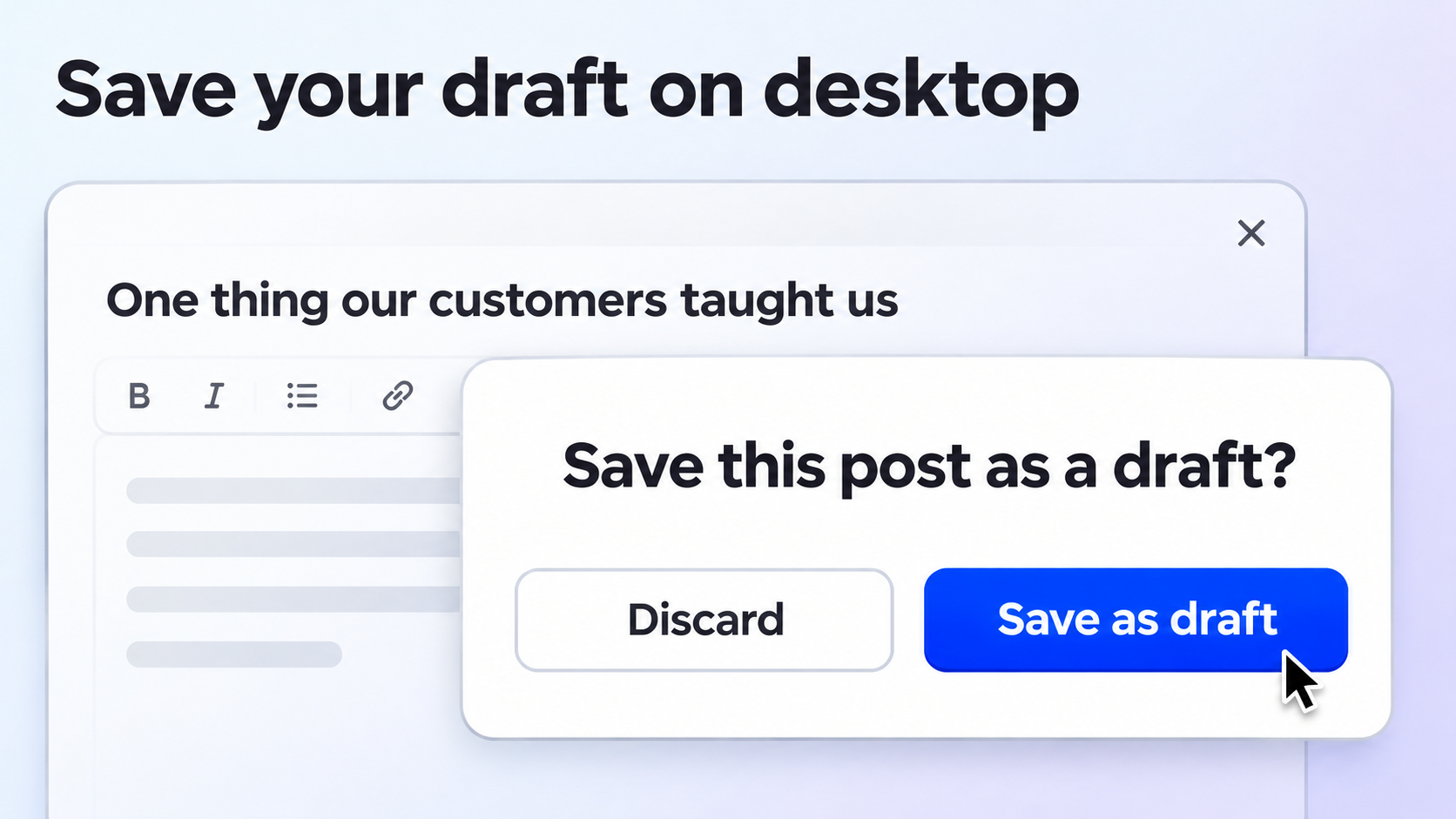
Vuoi continuare da casa? Salva la bozza sul computer dell’ufficio e aspetta la conferma. A casa accedi con lo stesso account e clicca su Crea un post.
Riaprire e modificare una bozza da telefono
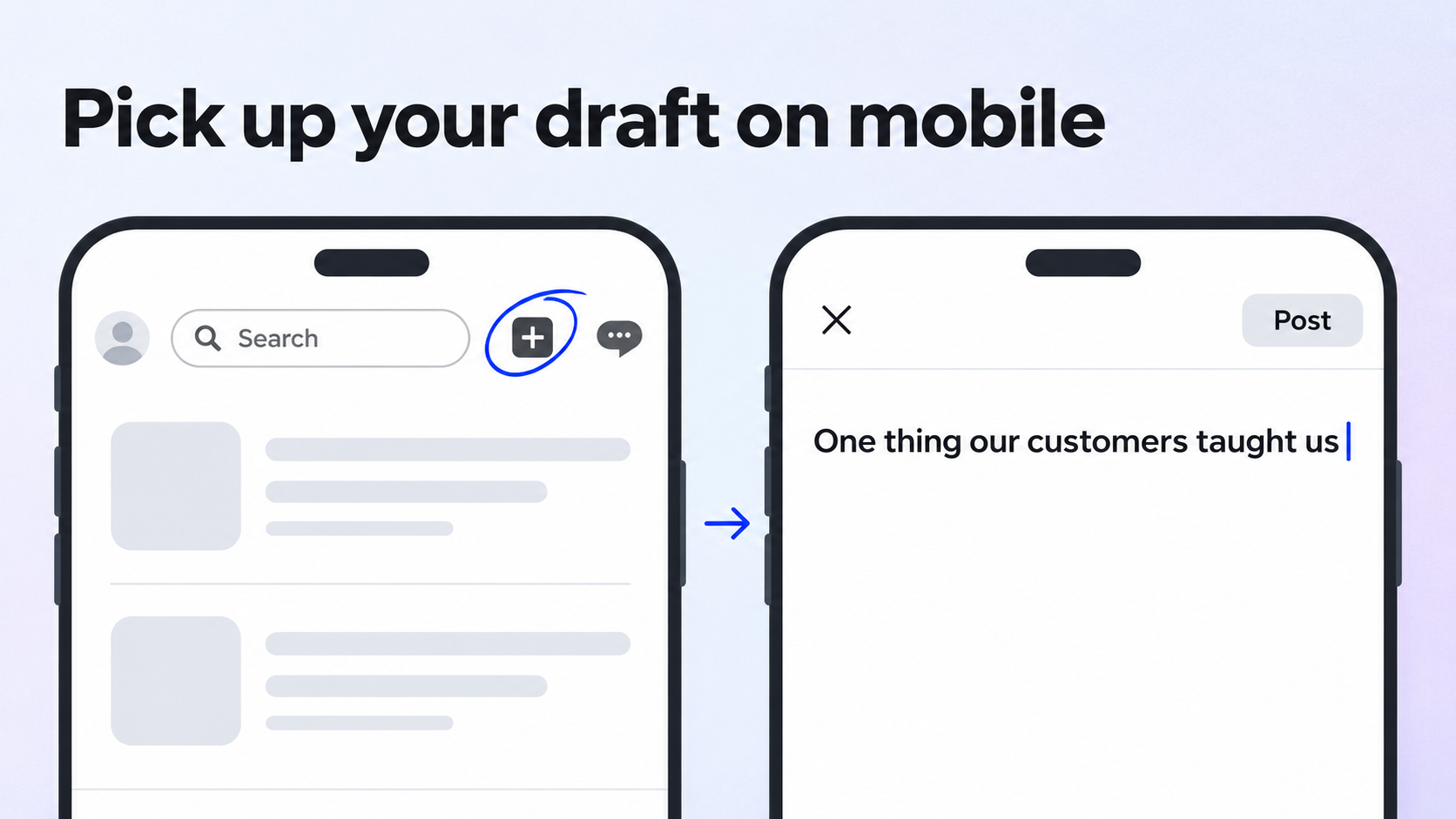
- Tocca il segno + in alto per aprire l’editor del post.
- Per conservare il testo, chiudi l’editor e scegli «Salva bozza» o «Salva». Se elimini la bozza perdi anche il testo salvato.
- Torna al feed e tocca di nuovo il segno più. Se ritrovi l’ultima frase che hai modificato, il salvataggio è riuscito.
Dove trovo le bozze degli articoli di LinkedIn?
Accedi da un browser sul computer. L’app per telefono non include questo strumento di gestione degli articoli.
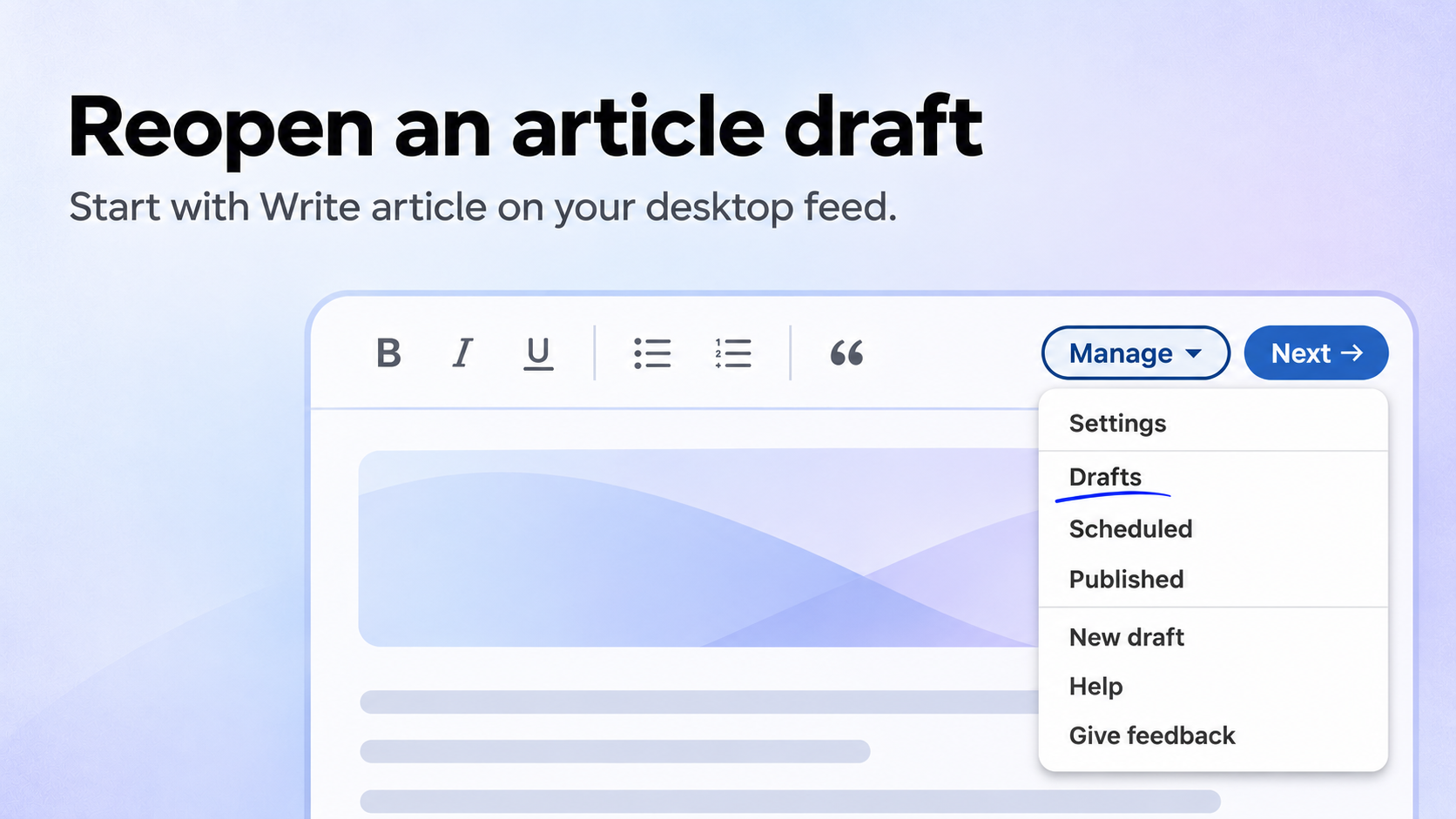
- Apri la pagina iniziale. Sotto il riquadro Crea un post in cima al feed, clicca su Scrivi un articolo.
- L’editor potrebbe mostrarti una pagina vuota. Puoi lasciarla così: apri il menu Gestisci in alto a destra e seleziona Bozze.
- Clicca sul titolo dell’articolo che vuoi riprendere.
Se sei super amministratore o amministratore dei contenuti di una pagina, apri Scrivi un articolo da computer. Controlla in alto a sinistra di aver selezionato il profilo o la pagina con cui hai scritto l’articolo, poi apri Gestisci → Bozze. Se compare prima la scelta dell’autore, selezionalo e prosegui.
Se avevi iniziato da Crea un post, segui le istruzioni per i post anche se hai scritto un testo lungo.
La bozza non si trova? Tre cose da controllare
- Avevi già scelto quando pubblicare? Apri l’editor, clicca sull’orologio e cerca «Visualizza tutti i post programmati». Se l’elenco è vuoto, non ci sono pubblicazioni programmate.
- Scrivevi a nome di una pagina aziendale? Accedi come amministratore con l’account che ha creato la bozza, apri i post della pagina nel menu a sinistra e avvia un post. I super amministratori e gli amministratori dei contenuti possono ritrovare qui le proprie bozze. Gli altri amministratori della pagina non le vedono.
- Hai chiuso il browser o scartato il testo? Riapri l’editor. Se hai confermato di voler scartare la bozza, la guida di LinkedIn non indica come recuperarla. Cerca una copia negli appunti, nelle email o nel verbale da cui eri partito.
Come preparare più post nella stessa settimana
Immagina di voler rispondere lunedì alla domanda di un cliente e raccontare giovedì com’è andato un progetto. Per il primo post, annota le parole del cliente. Per il secondo, segna una scelta fatta dal team e il risultato. Avrai due spunti distinti da sviluppare.
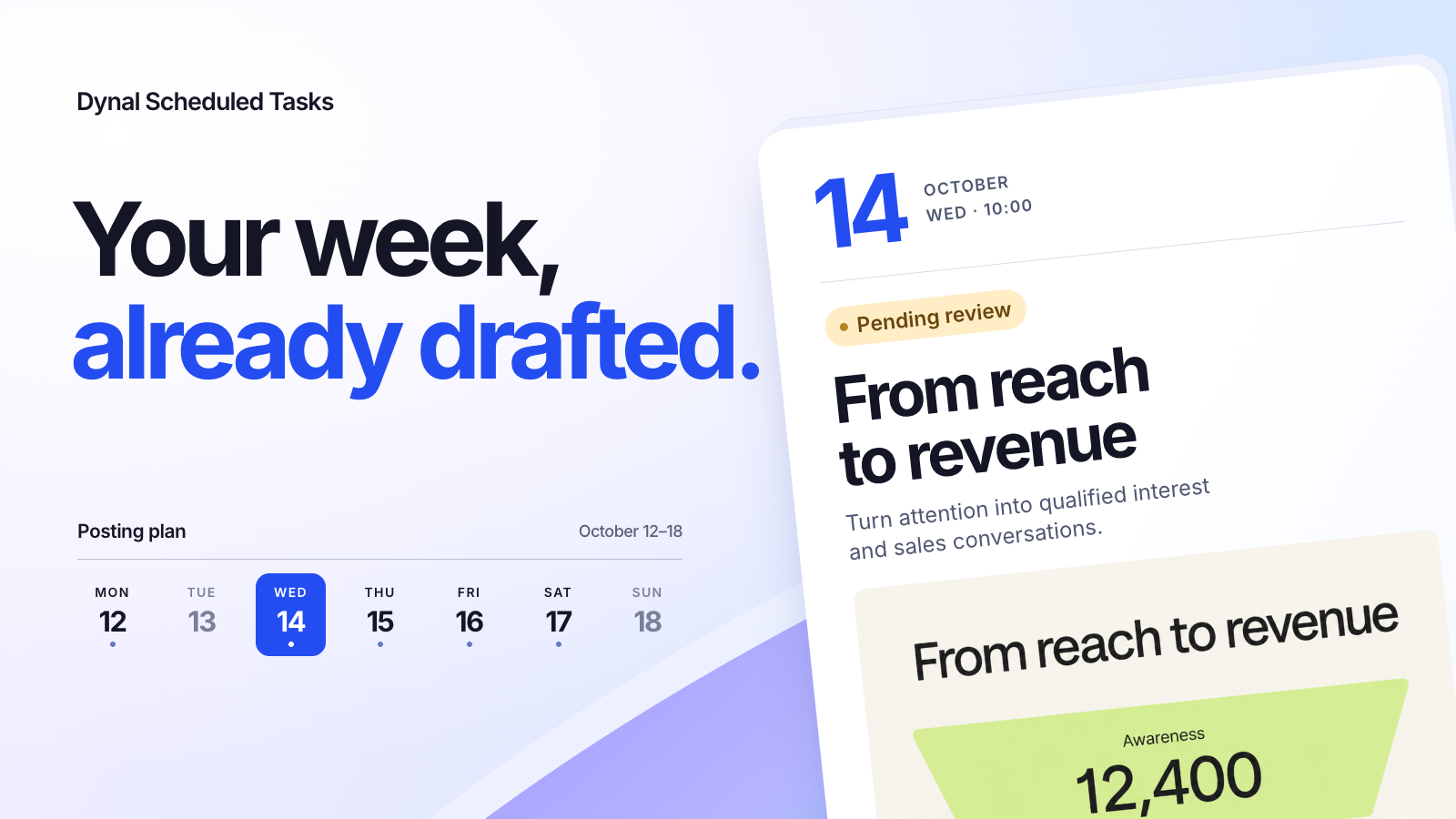
Se lo fai ogni settimana, puoi usare le attività programmate di Dynal per preparare le bozze in anticipo. Rileggi le parole del cliente e verifica i dettagli del progetto prima di scegliere quando pubblicare.
Domande frequenti sulle bozze di LinkedIn
Chi può vedere la mia bozza?
Il testo salvato come bozza rimane privato. Un normale post raggiunge il pubblico selezionato quando clicchi su Pubblica o all’ora di pubblicazione che hai confermato.
Posso riprendere da casa una bozza scritta in ufficio?
Sì, sui dispositivi compatibili. Aspetta la conferma del salvataggio, poi apri l’editor a casa con lo stesso account. Se non trovi il testo, controlla il dispositivo su cui hai iniziato.
Perché il numero dei post programmati è ancora zero?
Il conteggio include solo i post con un orario confermato. Puoi avere una bozza salvata e nessun post programmato. Riapri l’editor dal feed per continuare a scrivere.
Posso recuperare una bozza che ho scartato?
Se hai solo chiuso il browser, riapri l’editor. Se hai confermato di voler scartare il testo, la guida di LinkedIn non indica come recuperarlo. Controlla le note o le email che hai usato per scriverlo.