

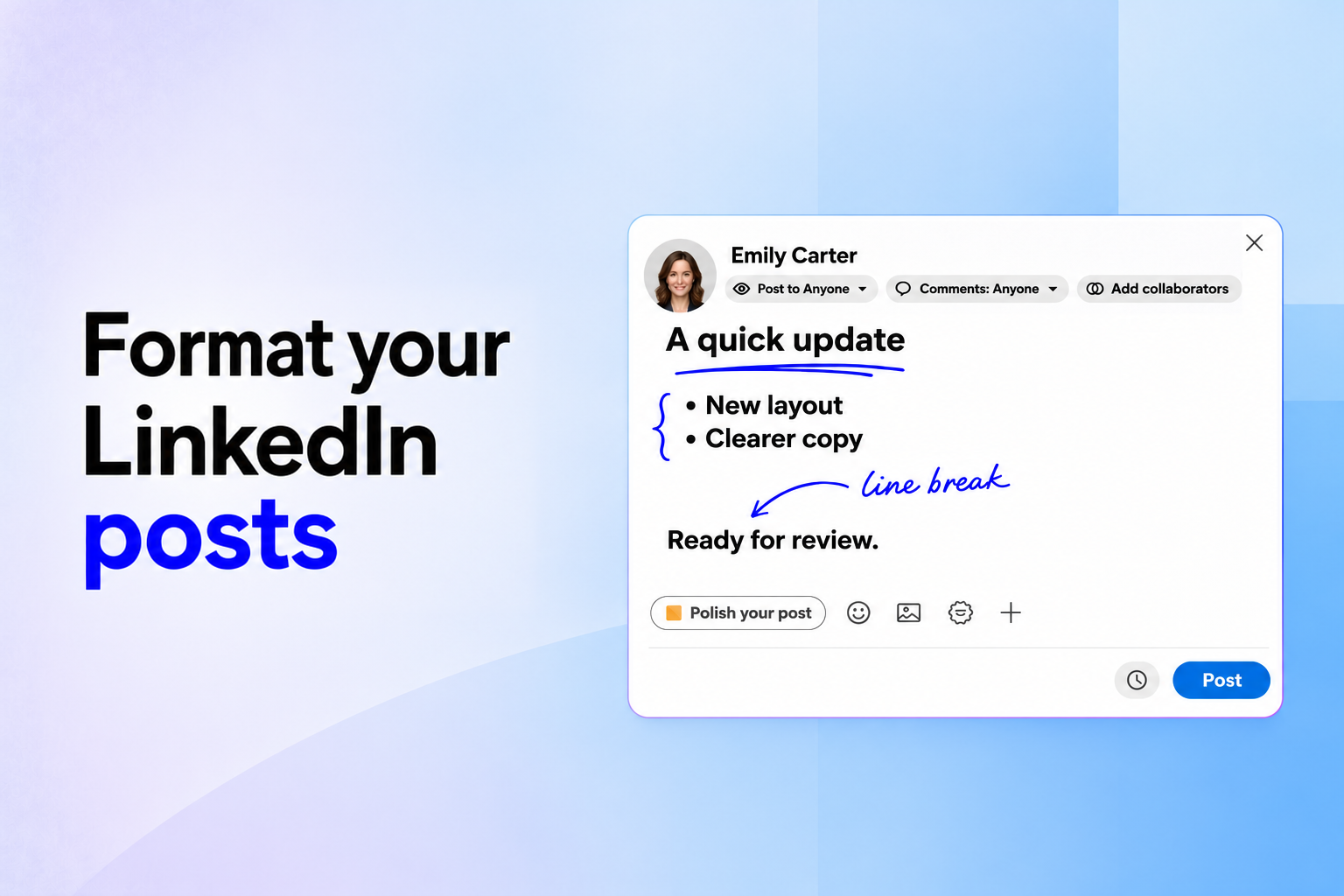
Per dare risalto a una frase, prova a dedicarle un paragrafo. Se preferisci il grassetto, inserisci il testo in uno strumento di formattazione, scegli lo stile e copia il risultato nel post, in un commento o sul profilo.
Per esempio, con Dynal puoi trasformare Next step in 𝗡𝗲𝘅𝘁 𝘀𝘁𝗲𝗽 usando caratteri speciali. La resa visiva e la lettura ad alta voce variano secondo lingua, dispositivo e lettore di schermo. Vediamo come usare enfasi, elenchi e spazi.
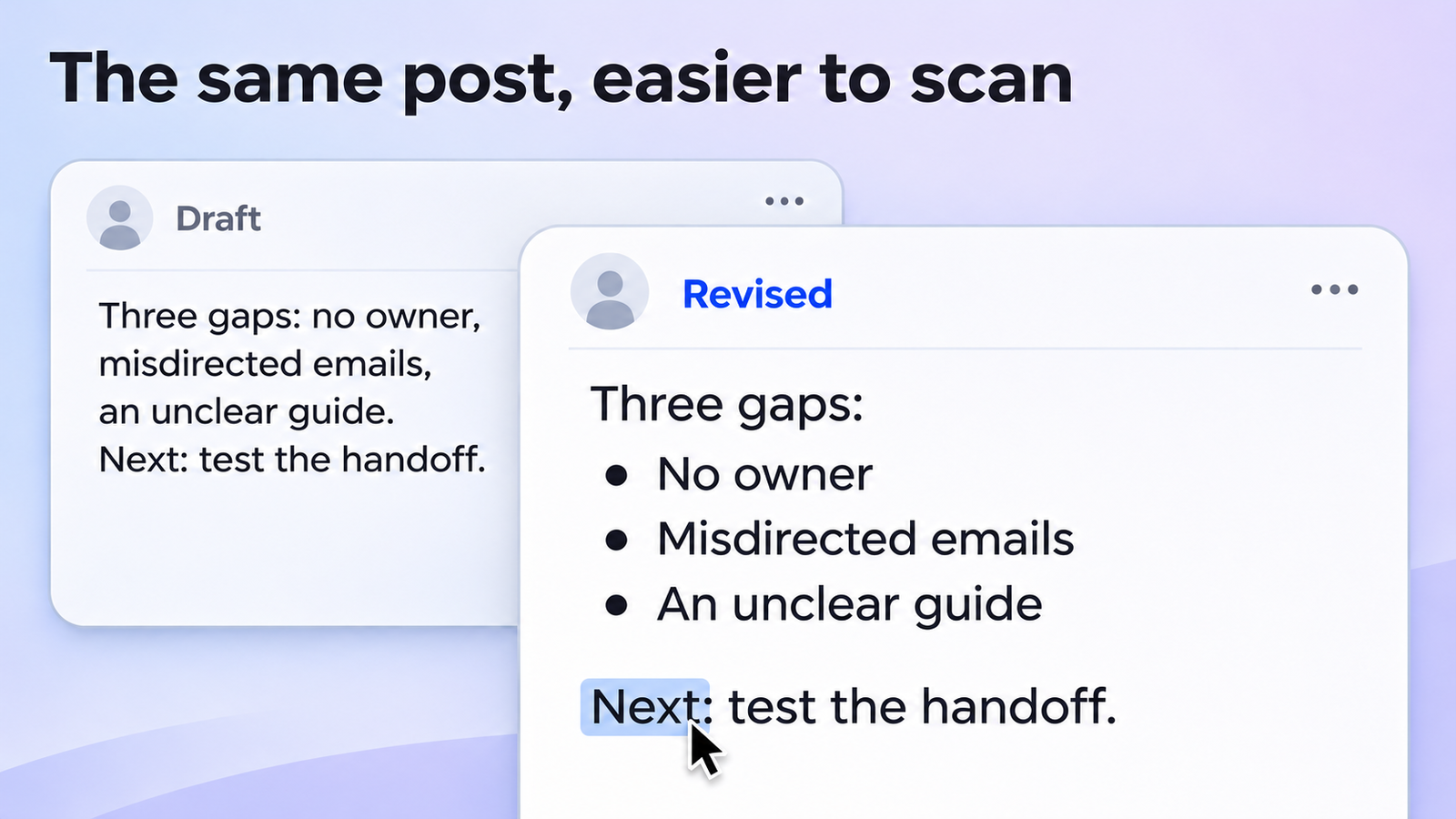
Prima e dopo: lo stesso post con due impaginazioni
Immagina di riassumere una riunione con un cliente in un unico paragrafo:
Il cliente ha completato la configurazione, ma il giorno dopo sono iniziate le difficoltà. Abbiamo individuato tre problemi: nessuno sapeva chi gestisse l’account, l’email di benvenuto era arrivata a chi aveva acquistato il prodotto e la guida dava per scontato che acquirente e utente fossero la stessa persona. La prossima settimana proveremo il passaggio di consegne con chi usa davvero il prodotto.
Mantieni il contenuto, separa i paragrafi e assegna un punto a ciascun problema:
Il cliente ha completato la configurazione, ma il giorno dopo sono iniziate le difficoltà.
Abbiamo individuato tre problemi:
• Nessuno sapeva chi gestisse l’account.
• L’email di benvenuto era arrivata a chi aveva acquistato il prodotto.
• La guida dava per scontato che acquirente e utente fossero la stessa persona.
La prossima settimana proveremo il passaggio di consegne con chi usa davvero il prodotto.
Ora chi legge può individuare subito il problema, scorrere i tre punti e trovare il prossimo passo.
Come andare a capo e separare i paragrafi
Apri Crea un post dal feed e digita o incolla il testo. Premi Invio per andare a capo, due volte per lasciare una riga vuota. Tieni insieme le frasi sullo stesso tema. In un resoconto puoi presentare il problema, elencare ciò che hai scoperto e dedicare l’ultimo paragrafo alla prossima azione.
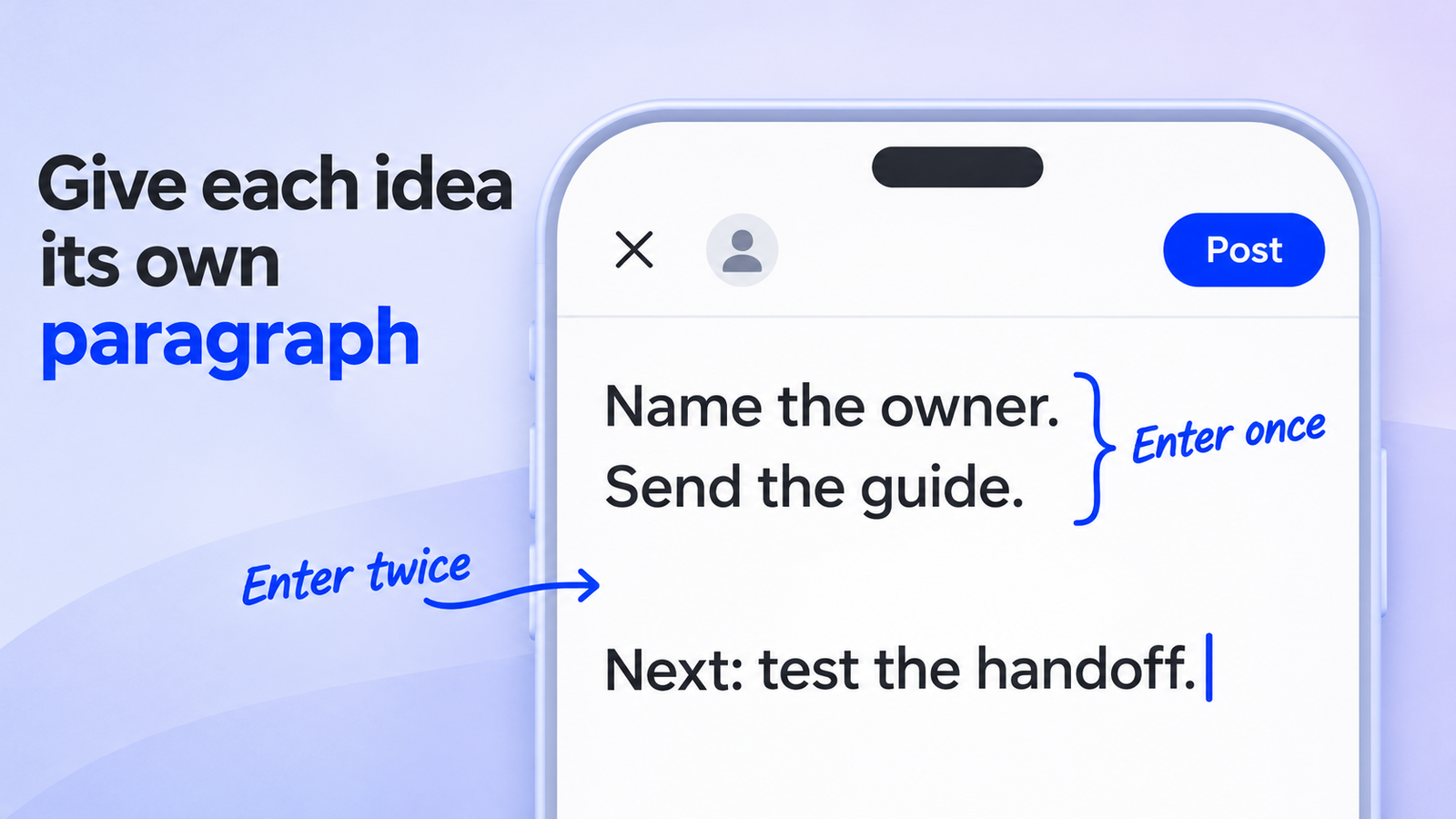
Cambia paragrafo quando cambi argomento. Evita di premere Invio al margine dello schermo: il testo si adatta già alla larghezza del dispositivo.
Come aggiungere un elenco puntato a un post
Copia queste tre righe nell’editor e sostituisci ogni voce con il tuo testo. Mantieni un punto per riga:
• [Prima voce]
• [Seconda voce]
• [Terza voce]
Usa i punti per osservazioni sullo stesso piano. Numera i passaggi quando conta l’ordine:
1. Individua chi userà il prodotto.
2. Invia la guida a quella persona.
3. Invitala a completare la prima attività.
Punti e numeri sono testo semplice: puoi digitarli o incollarli. Ricontrolla la numerazione se aggiungi o togli passaggi.
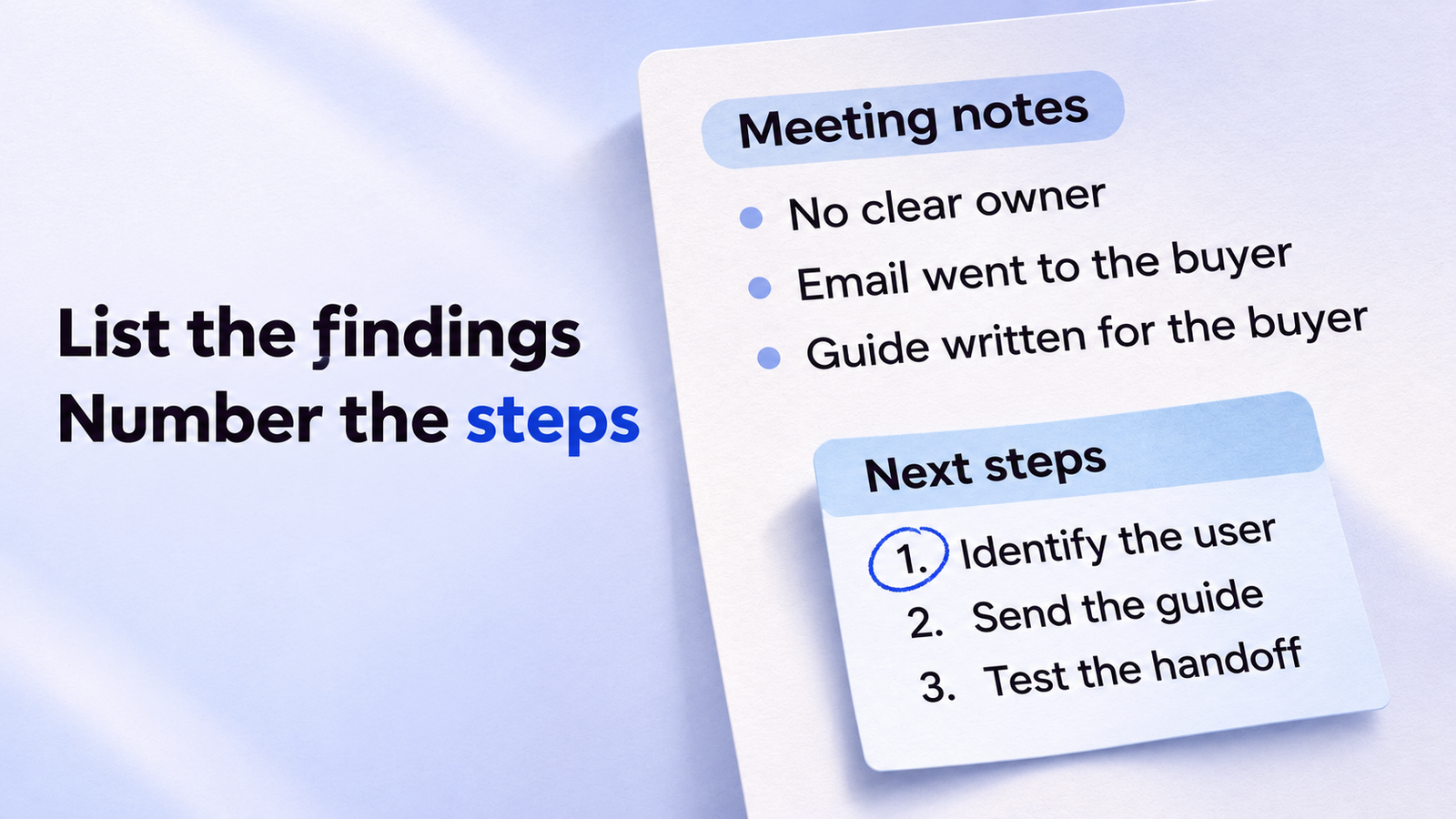
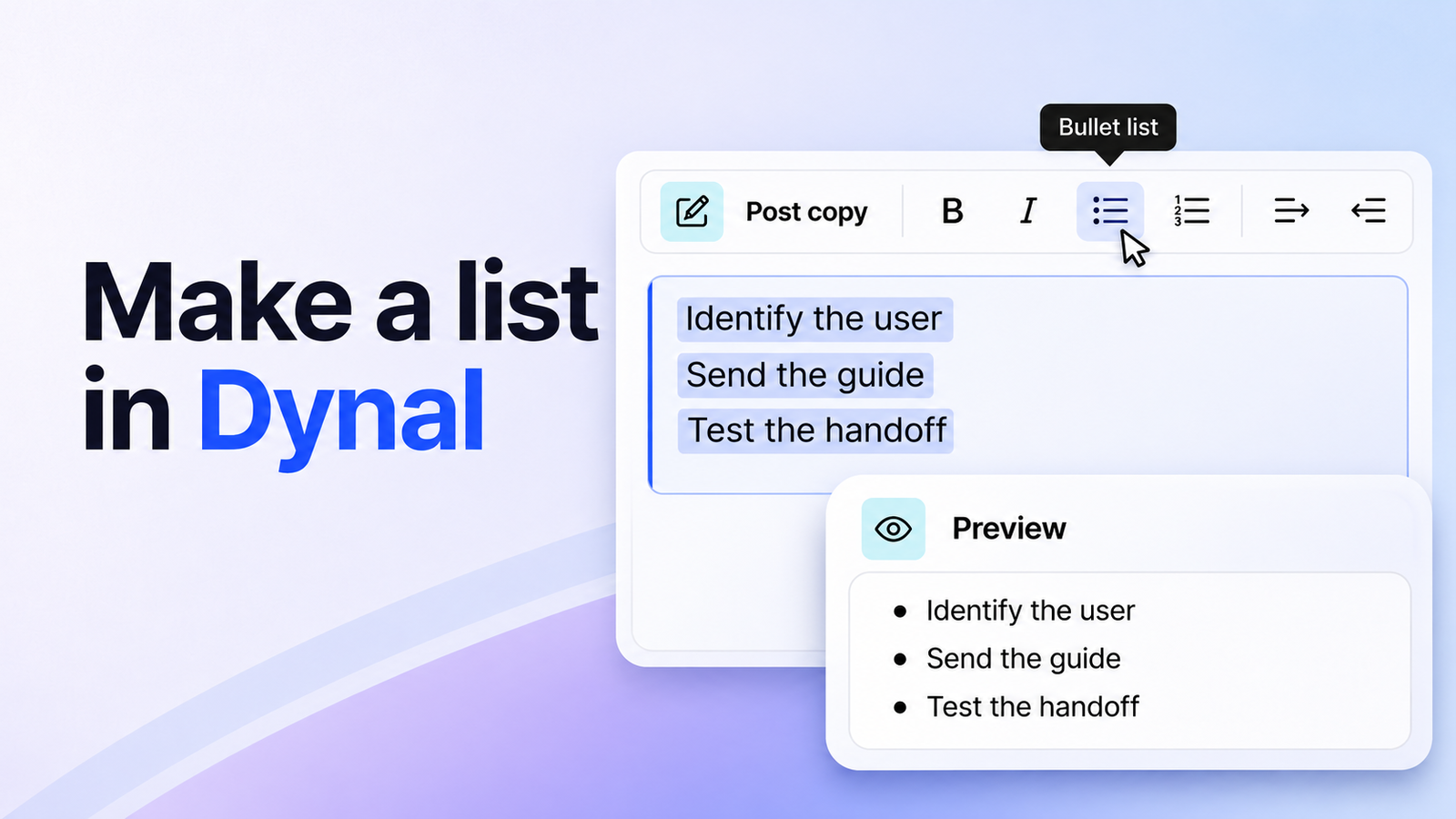
Puoi creare elenchi anche nell’editor di Dynal. Apri una bozza, incolla il testo e scegli «Elenco puntato» o «Elenco numerato» dalla barra degli strumenti. Controlla l’anteprima. Puoi copiare il risultato su LinkedIn oppure collegare l’account e pubblicare da Dynal.
Come usare il grassetto nei post, nei commenti e sul profilo
L’editor dei normali post di LinkedIn non ha un pulsante per il grassetto. Puoi usare un convertitore di testo o un editor con strumenti di formattazione e incollare il risultato.
Riserva il grassetto a una breve espressione, come una conclusione o un dettaglio importante.
Usare un convertitore di testo per un post
- Apri un convertitore di testo o l’editor di Dynal dal browser del computer o del telefono. Inserisci le parole da evidenziare.
- Scegli uno stile in grassetto e copia il risultato. Le opzioni disponibili variano in base allo strumento.
- Torna su LinkedIn, avvia un post e incolla il testo nel punto desiderato.
- Prima di pubblicare, controlla soprattutto nomi, numeri e caratteri di alfabeti diversi.
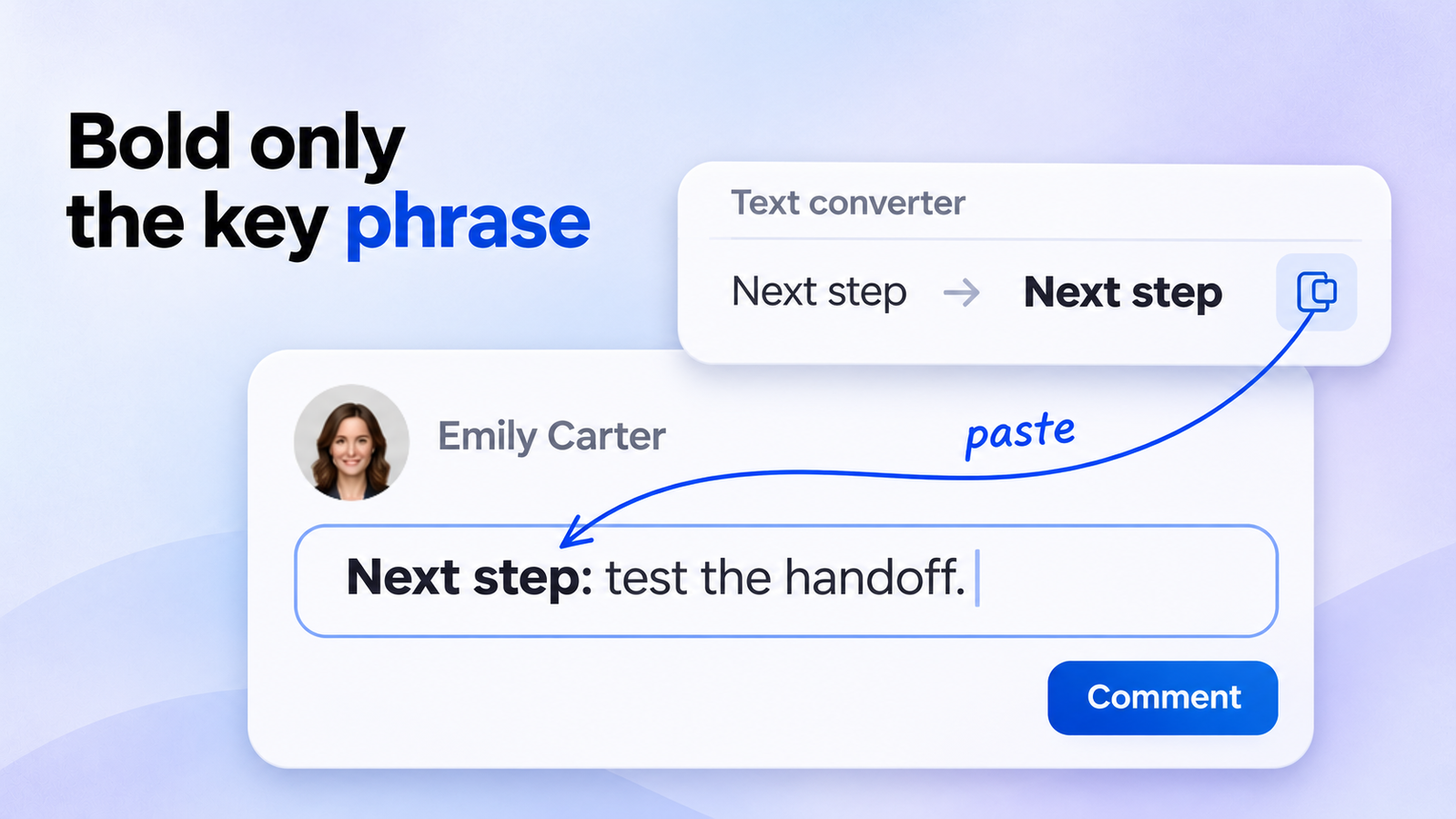
Per esempio, Next step può diventare 𝗡𝗲𝘅𝘁 𝘀𝘁𝗲𝗽. Il convertitore sostituisce le lettere con altri caratteri. Dopo aver incollato il testo, controlla i nomi propri e le vocali accentate. Se una parola appare male, mantieni la grafia originale e mettila su una riga a sé.
Se stai già modificando un post in Dynal, seleziona l’espressione, scegli «Grassetto» dalla barra degli strumenti e controlla l’anteprima.
Usare il grassetto in un commento
Da computer, scrivi la frase in un convertitore, scegli il grassetto e copiala. Apri il post su LinkedIn, clicca su Commenta e incolla la frase. Rileggila prima di inviare il commento. Se qualche carattere appare anomalo, usa il testo normale.
Posso usare il grassetto sul profilo?
La sezione Informazioni non ha un pulsante per il grassetto. Un convertitore può sostituire alcune lettere latine con caratteri Unicode dall’aspetto più marcato, che puoi incollare nella sezione.
Prima di pubblicare, rileggi il post dal telefono
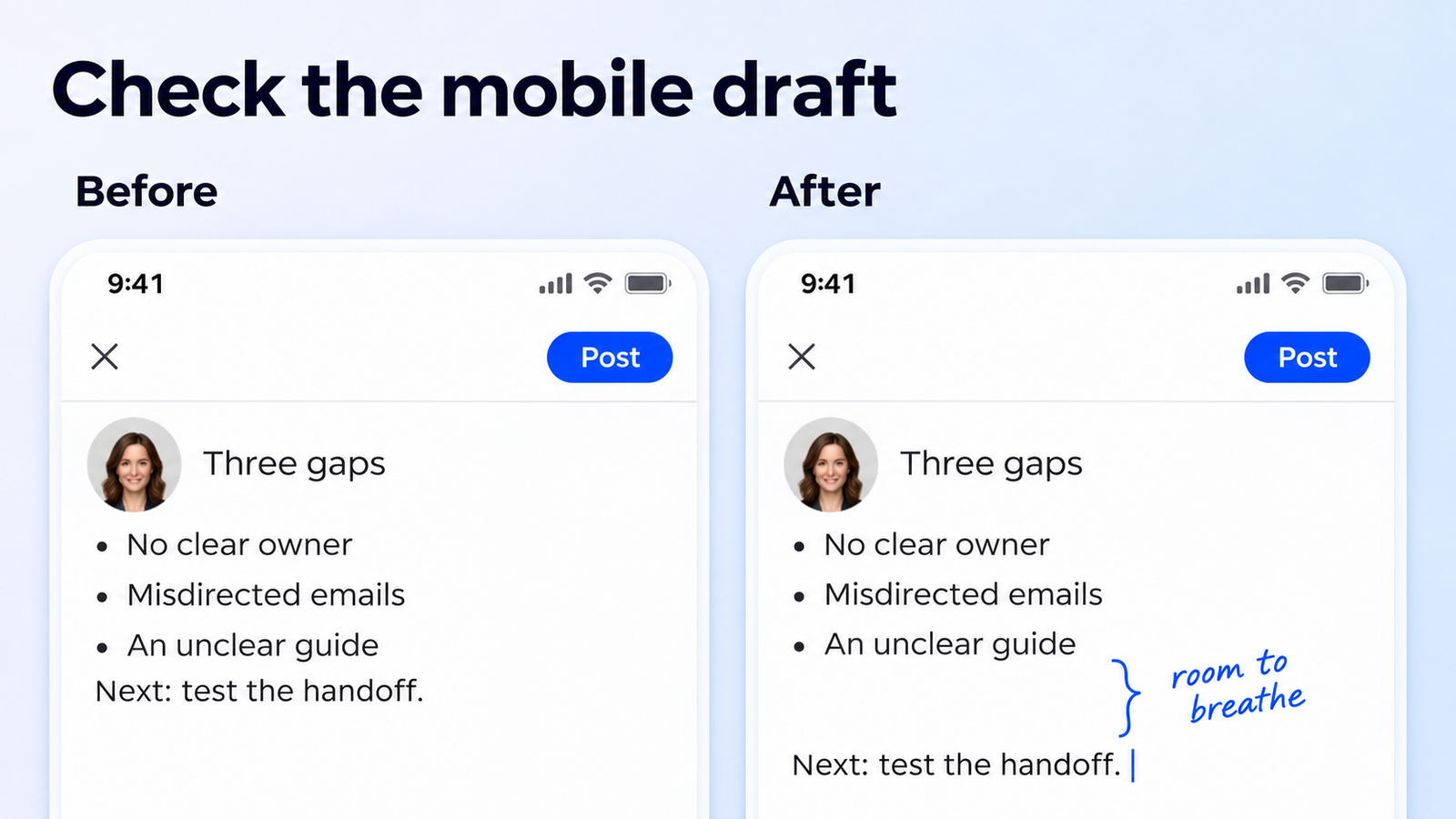
Parti dalla prima riga nell’editor mobile. Il problema è chiaro già nella prima schermata? I tre punti restano distinti anche quando le righe vanno a capo? L’azione finale è separata dall’ultimo punto? Se una riga è insolitamente corta, cerca un a capo manuale rimasto nella bozza. Rileggi tutto prima di pubblicare.
Domande frequenti
Perché il grassetto scompare quando incollo da Word?
Il risultato può variare secondo account, dispositivo e versione dell’interfaccia. Controlla nell’editor. Se perdi la formattazione, separa i paragrafi con righe vuote o prova un convertitore di testo.
Quante righe si vedono prima di «vedi altro»?
LinkedIn accorcia i post lunghi nel feed. Il punto di interruzione dipende dal dispositivo e dalla larghezza dello schermo. Guarda l’anteprima da telefono e computer per verificare che il messaggio più importante sia visibile subito.