

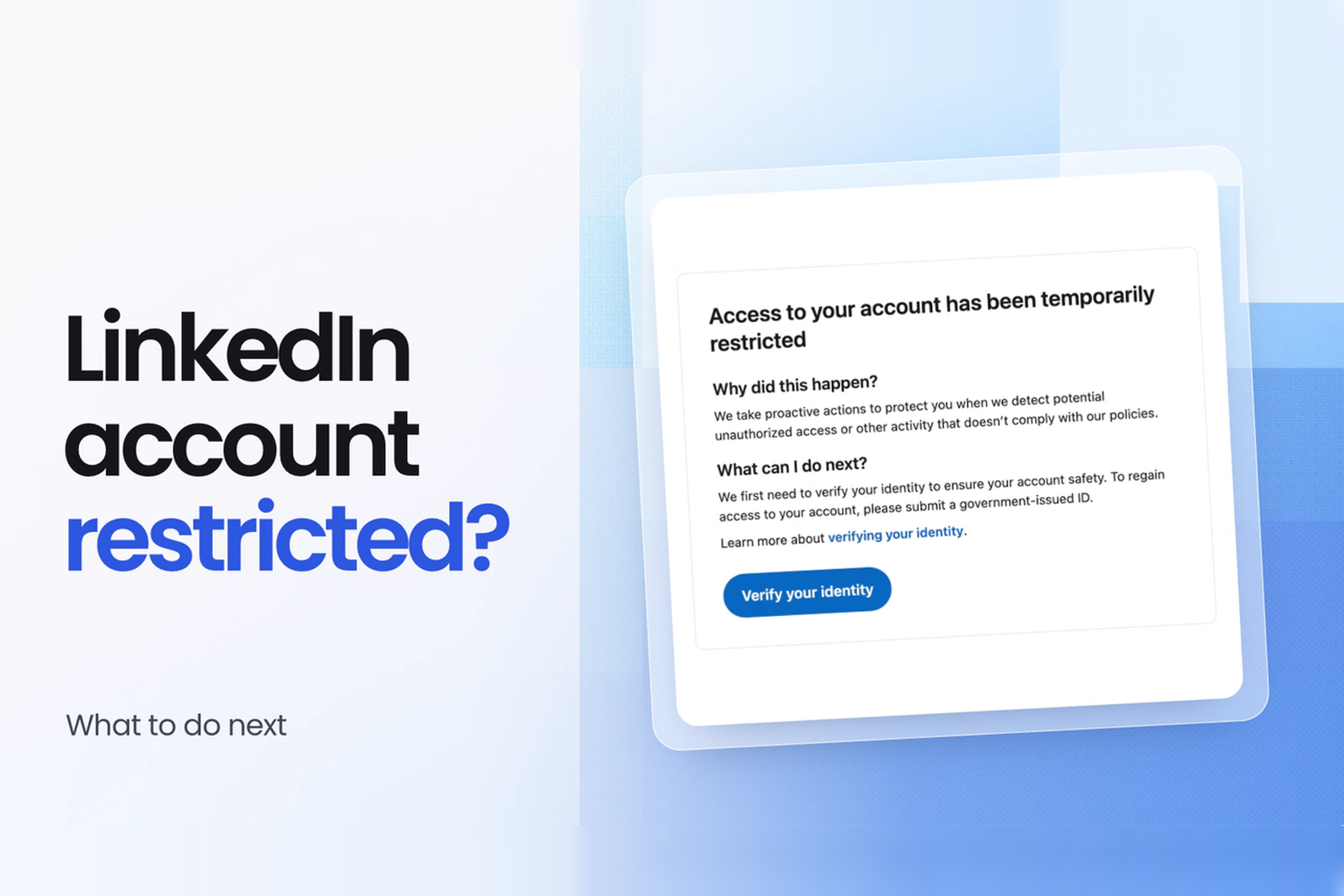
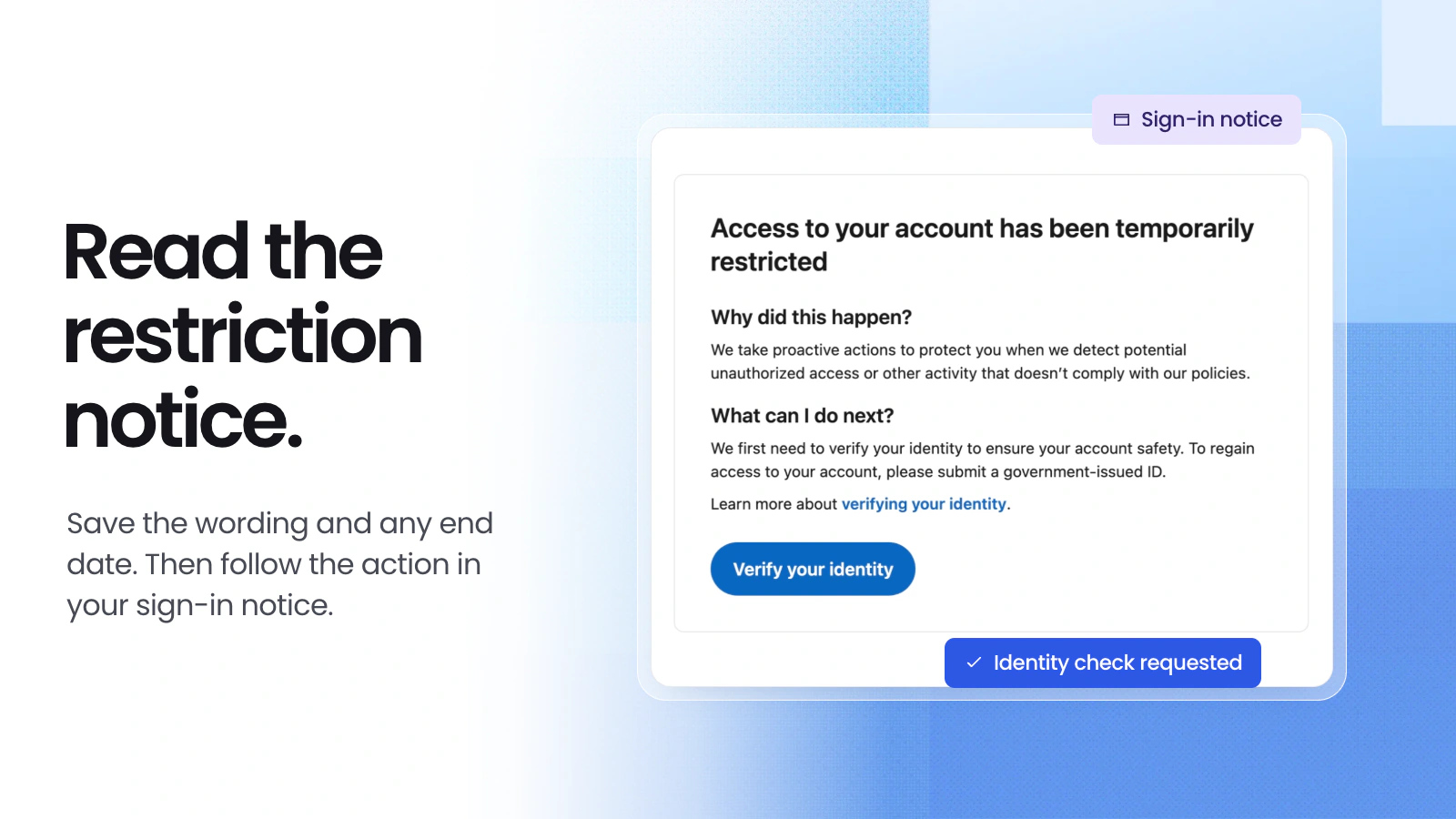
Se LinkedIn dice che il tuo account è limitato quando accedi, leggi l'avviso per una data o una richiesta per verificare la tua identità. Se dà solo un tempo finale, attendere fino a allora per firmare di nuovo. Se chiede ID, avviare la verifica da quella schermata. Se è ancora possibile accedere e solo le richieste di connessione sono bloccate, controllare il limite di invito prima.
Posso firmare ma non posso inviare inviti. Quanto aspetto?
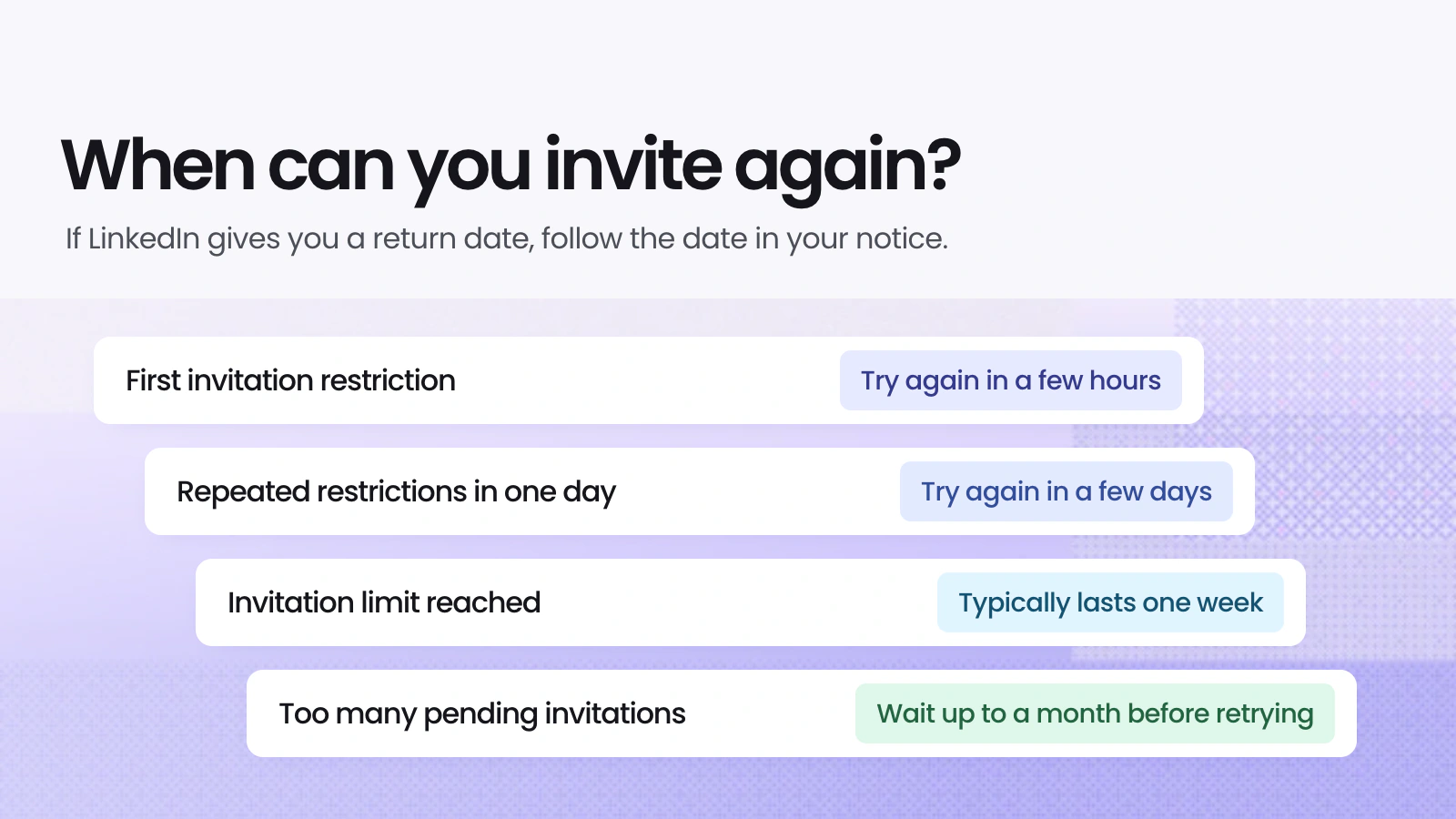
LinkedIn può sospendere gli inviti se invii molti in breve tempo o se molti di loro vanno senza risposta o vengono contrassegnati come spam. Se il tuo avviso dice quando puoi inviare un'altra richiesta, segui quella data. Altrimenti, la guida dipende da quello che è successo.
- Prima restrizione.È generalmente meglio aspettare qualche ora prima di provare di nuovo. Se sei stato limitato più di una volta nello stesso giorno, aspettare alcuni giorni.
- Hai raggiunto il limite di invito.La maggior parte delle restrizioni di invito solleva automaticamente entro una settimana. Ritirando le richieste in sospeso, l'aggiornamento a Premium, o il supporto di contatto non resetterà il limite in anticipo.
- Troppi inviti in sospeso.Per questo avviso specifico, LinkedIn consiglia di aspettare fino a un mese prima di provare di nuovo. VediCollegamento Guida alle restrizioni di invito.
Come recuperare un account LinkedIn limitato?
Prendere uno screenshot che mostra l'intero avviso e notare la data. Se hai sentito prima la restrizione via e-mail, apri l'app LinkedIn o vai direttamente al sito e accedi. Usa le istruzioni che vedi lì.
L'avviso vi chiede di verificare la vostra identità
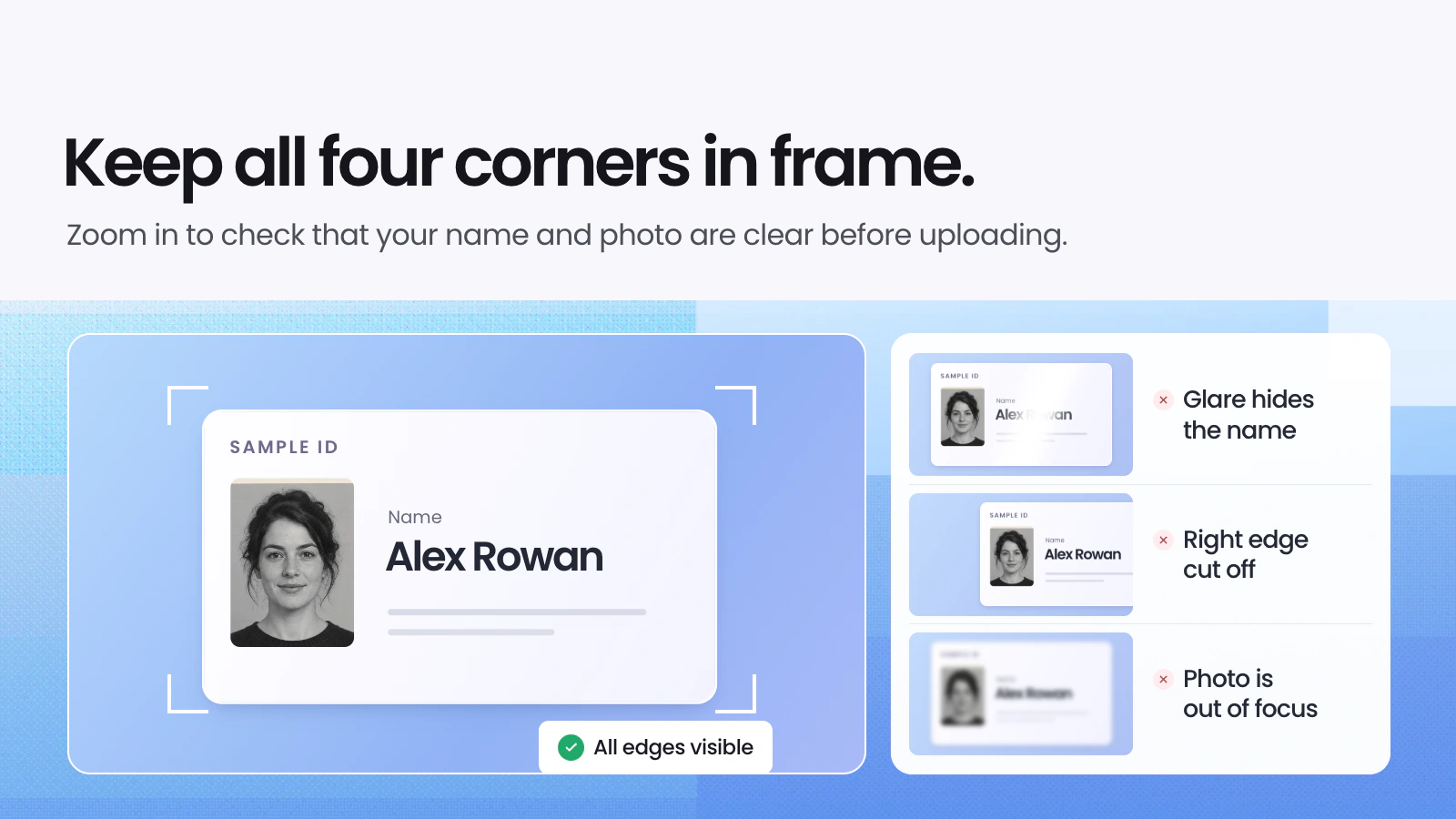
Inizia dalla schermata di accesso. Se LinkedIn ti indirizza a Persona, il suo fornitore di verifica, scansiona il codice QR con il tuo telefono se hai iniziato su un computer. Su un telefono, continuare sullo stesso dispositivo. Selezionail paese che ha rilasciato il tuo IDe scegliere uno dei documenti elencati. Controllare che tutti e quattro gli angoli sono nella foto, il nome e il ritratto sono chiari, e l'abbagliamento non nasconde alcun testo. VediCollegamento Esempi di foto di ID accettabili e respinte.
Potrebbe anche essere chiesto di scattare una foto di te stesso. Se il tuo ID viene respinto, controlla il motivo sullo schermo e assicurati che il documento non sia scaduto. Se non è possibile utilizzare un ID, la guida elenca le alternative disponibili in alcune località. Dopo la presentazione, controlla l'email collegata al tuo account e le eventuali risposte sul tuo caso di supporto.
L'avviso menziona l'attività automatizzata
Controlla se uno strumento ha inviato inviti o messaggi per tuo conto, o raschiare i profili dei membri. Smettere queste attività e disabilitare il software o l'estensione responsabile. Se l'avviso dà un termine, attendere fino ad allora prima di firmare di nuovo. Le sospensioni ripetute per attività automatizzate possono portare ad una restrizione permanente.
La restrizione è permanente, o pensi che LinkedIn abbia commesso un errore
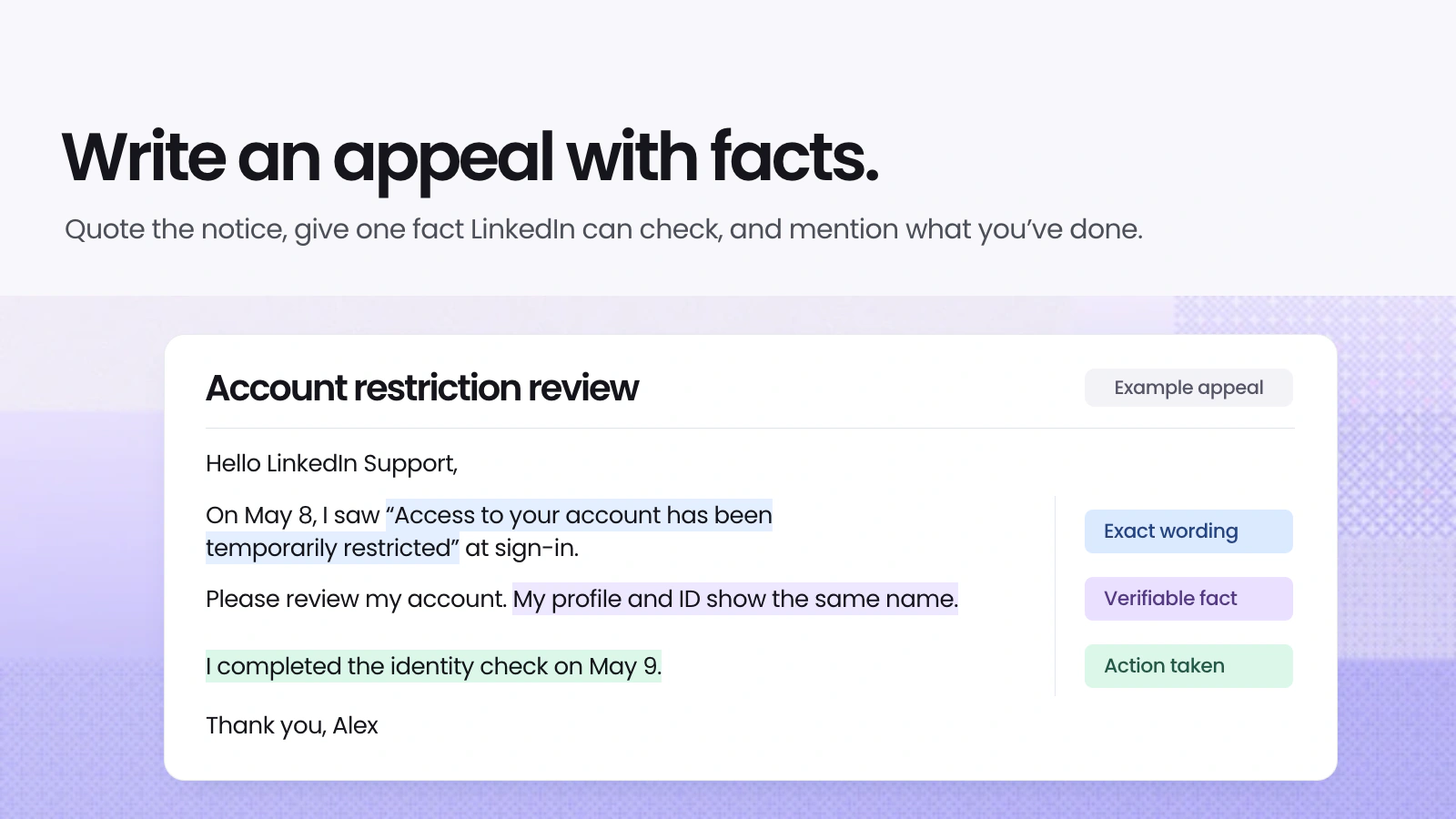
Una restrizione permanente non ha data di fine automatico. Accedi all'account interessato e verifica se l'avviso offre un appello o ti chiede di verificare prima la tua identità. Su richiesta, statoquando l'avviso è apparso, che cosa ha detto, e quale fatto si desidera LinkedIn per rivedere. Se hai già un numero di caso, aggiungi nuove informazioni a quel caso.
Il modello sottostante funziona per rispondere a un Linked In caso di supporto o di presentazione di un modulo di ricorso. Compila i dettagli che si applicano alla tua situazione e rimuovi tutto ciò che non ti serve.
Oggetto: Richiesta di rivedere la mia restrizione del conto (caso [numero, se disponibile])
Caro Team di Supporto LinkedIn,
In data [data], ho visto il seguente avviso quando ho firmato in: “[paste la formulazione esatta].” Il mio URL del profilo è [link, se disponibile].
Si prega di rivedere questa restrizione. [Da un fatto la squadra può controllare e spiegare perché conta.] Ho già [descrivi qualsiasi passo che hai preso in risposta al avviso].
Potresti rivedere il mio caso e farmi sapere se hai bisogno di ulteriori informazioni?
Migliori saluti,
[Il tuo nome]
Come posso evitare un'altra restrizione?
Se gli inviti erano il problema, inizia con le persone che conosci. Menziona l'evento in cui hai incontrato o il progetto su cui hai lavorato insieme in modo che possano riconoscerti. Una quota giornaliera che trovi online non è garanzia che il tuo account possa inviare tante richieste.
Se l'avviso menzionato automazione, assicurarsi che eventuali compiti in coda siano disattivati prima di riprendere l'utilizzo dell'account. Se ha contrassegnato la tua identità o un post, rivedere l'articolo specifico LinkedIn identificato e correggere eventuali dettagli inesatti.
Due problemi di accesso che possono sembrare una restrizione
Il mio account ha inviato messaggi che non ho scritto, o il mio indirizzo email è cambiato. Cosa dovrei fare?
Qualcun altro può avere accesso al tuo account. Nel LinkedIn Help Center, cercare “Reportare un account compromesso” e seguire le fasi di reportistica. Se è ancora possibile accedere, modificare la password, firmare fuori da dispositivi non familiari, controllare il vostro indirizzo e-mail e il numero di telefono, e accendere la verifica a due passi.
Devo fare appello se LinkedIn dice che la mia password non è corretta?
Iniziare con “ Password dimenticata?” sulla schermata di accesso e ripristinare la password utilizzando l'indirizzo e-mail o il numero di telefono collegato all'account. Se un avviso di restrizione appare dopo il reset, seguire le istruzioni in tale avviso.
Se avessi pianificato di pubblicare un Linked In post, utilizzare i giorni mentre il tuo account viene recuperato per preparare una bozza conDynal’s LinkedIn AI Writer, quindi regolalo per abbinare la tua voce. Dynal aiuta a trasformare i tuoi piani di business in idee post e bozze in un tono che suona come te. Una volta ripristinato il tuo account, scegli quando pubblicarlo in base alla tua situazione.