

Come cercare i profili LinkedIn privatamente
Vuoi guardare un collega, reclutatore, o potenziale cliente LinkedIn profilo senza mostrare il tuo nome? GirareModalità privataprima di visitare il loro profilo.
Il percorso veloce:Apri le impostazioni del tuo account → Visibilità → Visibilità durante la visualizzazione di altri profili → Modalità privata. La scelta viene salvata automaticamente. È possibile utilizzare la modalità privata con un account gratuito, ma in questo modo disabilita la propria cronologia del visualizzatore profilo.
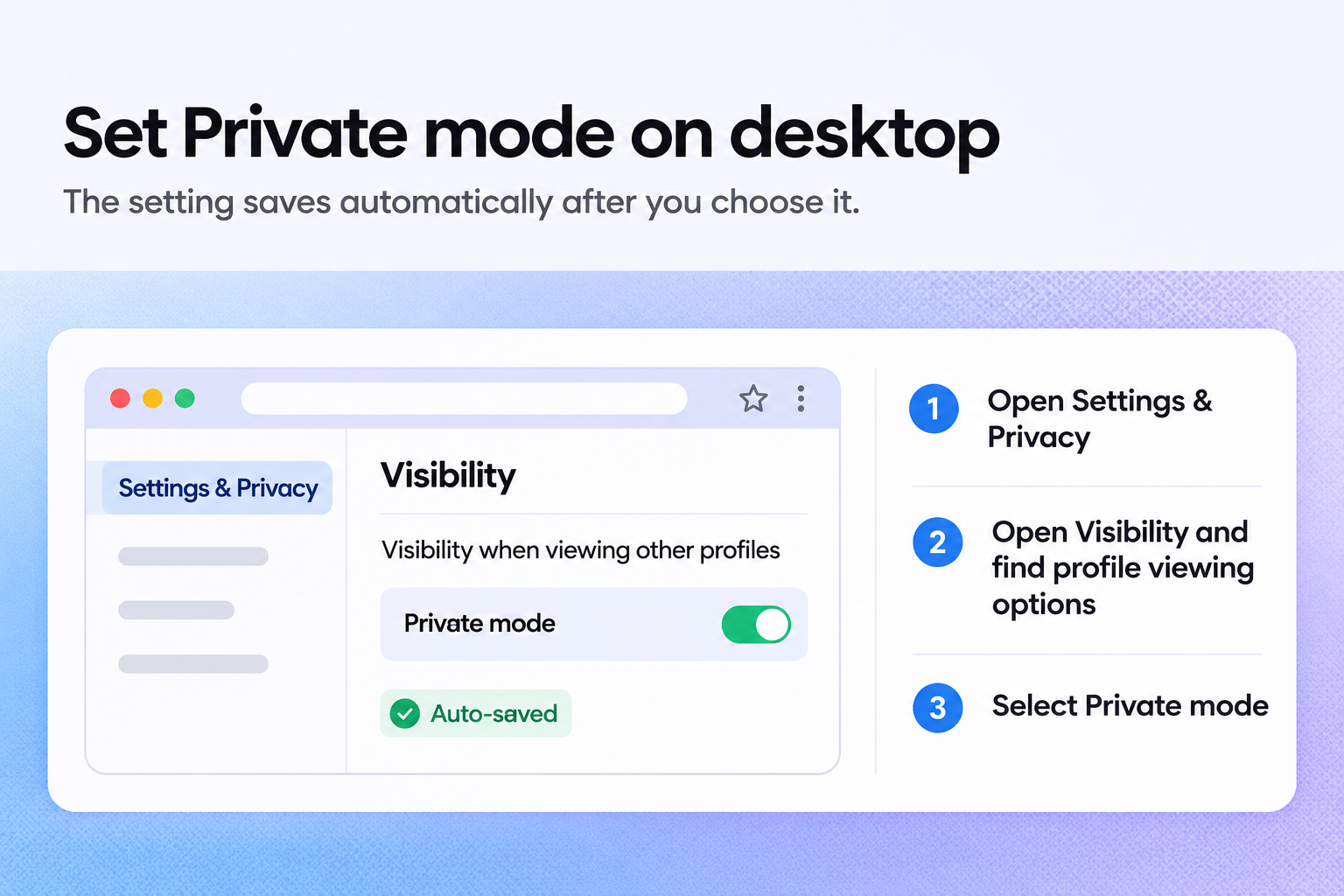
Come attivare LinkedIn modalità privata sul desktop
- Accedi a LinkedIn e fai clic su Me sotto la tua foto profilo nella parte superiore della pagina.
- Seleziona Impostazioni e privacy.
- Selezionare Visibilità nella barra laterale sinistra.
- Sotto Visibilità del tuo profilo & rete, apri Visibilità durante la visualizzazione di altri profili. In alcune versioni, questa opzione può essere chiamata Opzioni di visualizzazione profilo.
- Selezionare la modalità privata. Il cambiamento viene salvato automaticamente: non c'è nessun pulsante Salva separato.
Prima di aprire il profilo di un'altra persona, controlla che la modalità privata è selezionata, piuttosto che le caratteristiche del profilo privato.
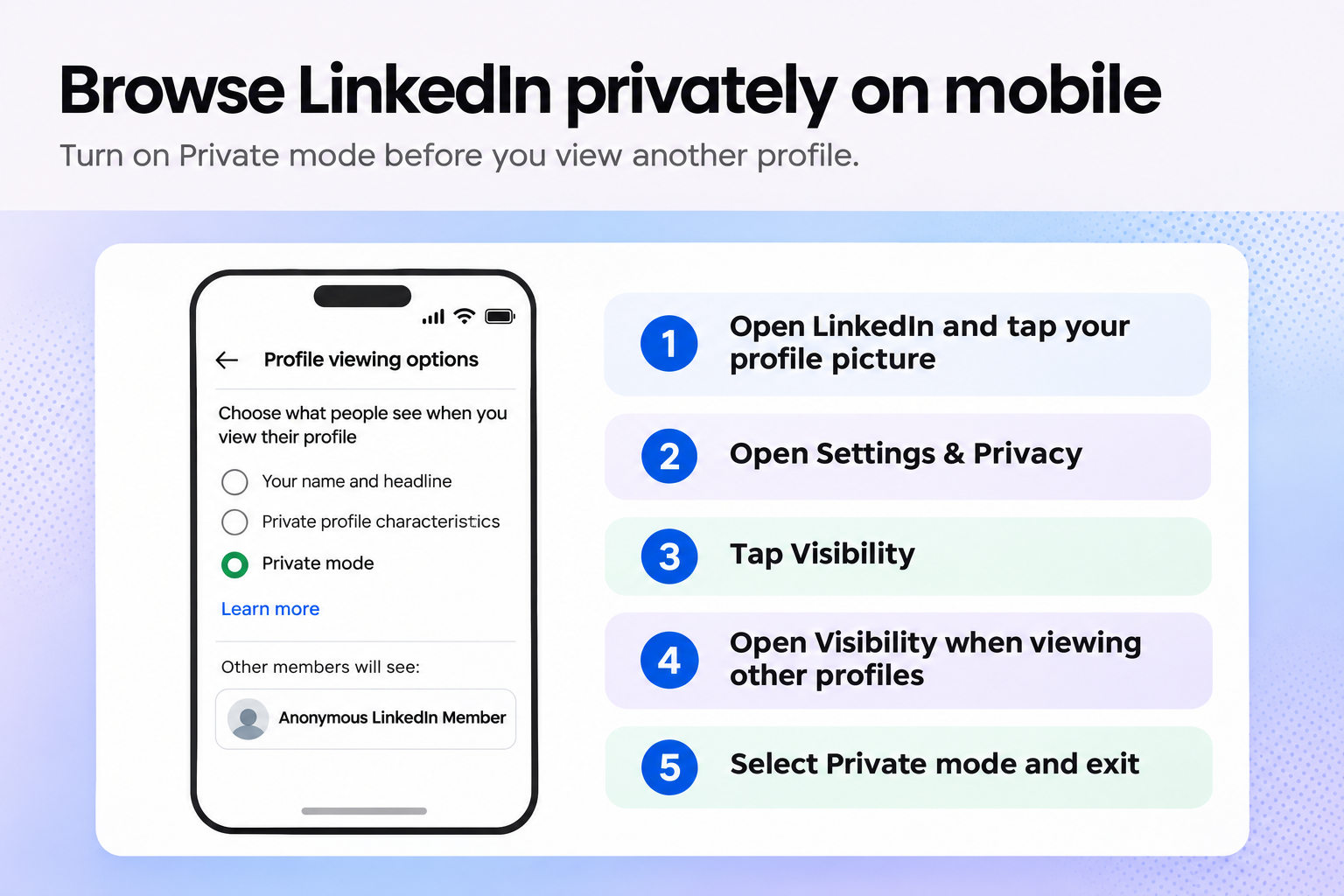
Come attivare LinkedIn modalità privata su mobile
- Apri l'app LinkedIn e tocca la foto del tuo profilo.
- Aprire Impostazioni. A seconda della versione dell'app, l'etichetta può apparire come Impostazioni & Privacy.
- Toccare la visibilità.
- Aprire visibilità quando si visualizza altri profili.
- Selezionare Modalità privata, quindi lasciare la schermata delle impostazioni. La scelta viene salvata automaticamente.
Cosa nasconde LinkedIn modalità privata?
Modalità privata controlla le informazioni di identità che le persone vedono nella loro cronologia del visualizzatore di profilo dopo aver visitato il loro profilo.
Con modalità privata abilitata, possono ancora vedere che un membro anonimo LinkedIn visitato. Non vedranno il vostro nome o le informazioni personali del profilo in quella voce del visualizzatore. navigazione anonima non significa che non c'è record di una visita.
LinkedIn offre tre modi per apparire quando si visualizza il profilo di qualcuno:
1. identità pubblica
- Possono vedere il tuo nome, titolo e informazioni sul profilo.
- Usa questo quando vuoi che l'altra persona ti riconosca e potenzialmente visiti il tuo profilo.
2. Caratteristiche del profilo privato
- Possono vedere le caratteristiche professionali o di sfondo selezionate, come il tuo ruolo, azienda, scuola o industria, ma non il tuo nome.
- Utilizzare questo quando si è a proprio agio condividere qualche sfondo, ma non vogliono rivelare il tuo nome.
3. Modalità privata
- Vedono un membro anonimo LinkedIn.
- Usa questo quando vuoi conoscere qualcuno prima di rivelare la tua identità.
L'opzione caratteristiche del profilo privato fornisce solo l'anonimato parziale.Se non si desidera condividere dettagli professionali o di sfondo, selezionare Modalità privata.
Hai bisogno di LinkedIn Premium per navigare in privato?
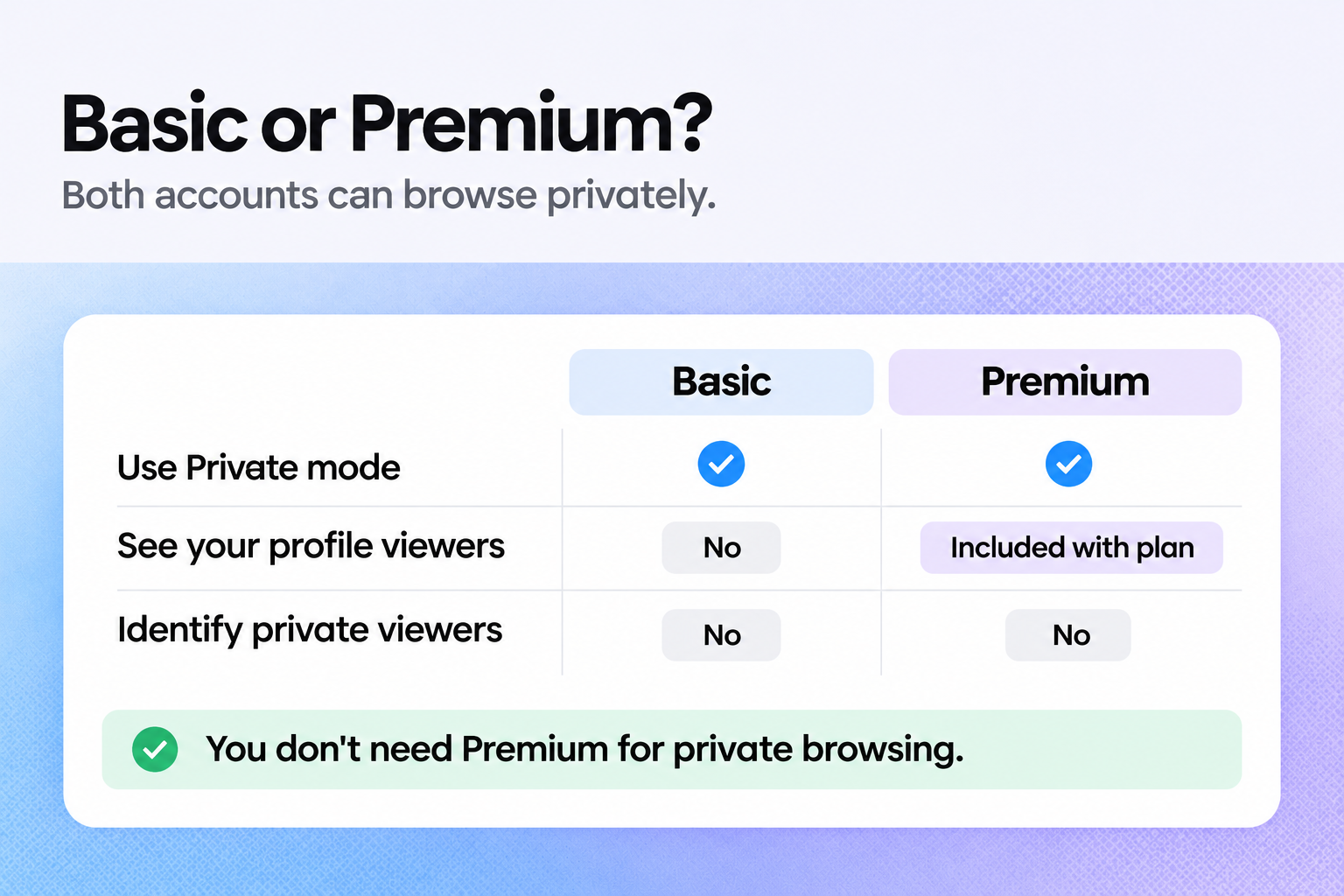
No. Entrambi i membri liberi e Premium possono usare la modalità privata. La differenza è se è possibile navigare in modo anonimo mentre si guarda ancora i visitatori del proprio profilo.
Basic (gratuito)
- È possibile utilizzare la modalità privata.
- Una volta abilitato, non è più possibile visualizzare la propria cronologia del visualizzatore di profilo.
Premium
- È possibile utilizzare la modalità privata.
- È possibile mantenere le caratteristiche del visualizzatore di profilo incluse nel vostro piano.
- Non puoi ancora identificare le persone che hanno visto il tuo profilo in modalità privata.
Non è necessario eseguire l'aggiornamento a Premium solo per navigare in modo anonimo.
Due cose da sapere prima di usare la modalità privata
Navigazione privata non nasconde il tuo profilo pubblico
La modalità di navigazione controlla come si visualizza quando si visita i profili di altre persone. Non controlla se il tuo profilo appare in Google o altri motori di ricerca. Per cambiare questo, regolare la visibilità del profilo pubblico separatamente. Vedere LinkedIn’sFAQ sulla privacy.
Impostare la modalità prima di visualizzare un profilo
Impostare la modalità di navigazione prima di aprire il profilo che si desidera visualizzare. Non aspettare fino a dopo la visita per passare alla modalità privata. Alcuni suggerimenti di ricerca possono anche aprire un mini profilo quando si seleziona il nome o la foto di un membro, e che l'interazione può contare come una vista profilo. L'ordine più sicuro è: confermare la modalità di navigazione → cercare la persona → aprire il proprio profilo.
Domande frequenti
Può un membro Premium identificarmi se uso la modalità privata?
No. Premium non rivela l'identità dei visitatori privati. Collegamento Per quanto riguarda l'impostazione della privacy del visitatore, anche quando la persona visitata ha un account a pagamento.
Come spegnere la modalità privata?
Torna a Visibilità quando visualizzi altri profili e seleziona il tuo nome e titolo. Questo rende la tua identità visibile nelle visite successive del profilo, quindi sceglila solo quando sei comodo essere identificato.
Continuate con le persone che state cercando
Se vuoi tenere il passo con colleghi, reclutatori o potenziali clienti, apriTendenze Dynal, selezionareMonitoraggio, e aggiungere i conti che si desidera seguire. È quindi possibile monitorare gli aggiornamenti dei contenuti in un unico luogo, proprio in Dynal.