

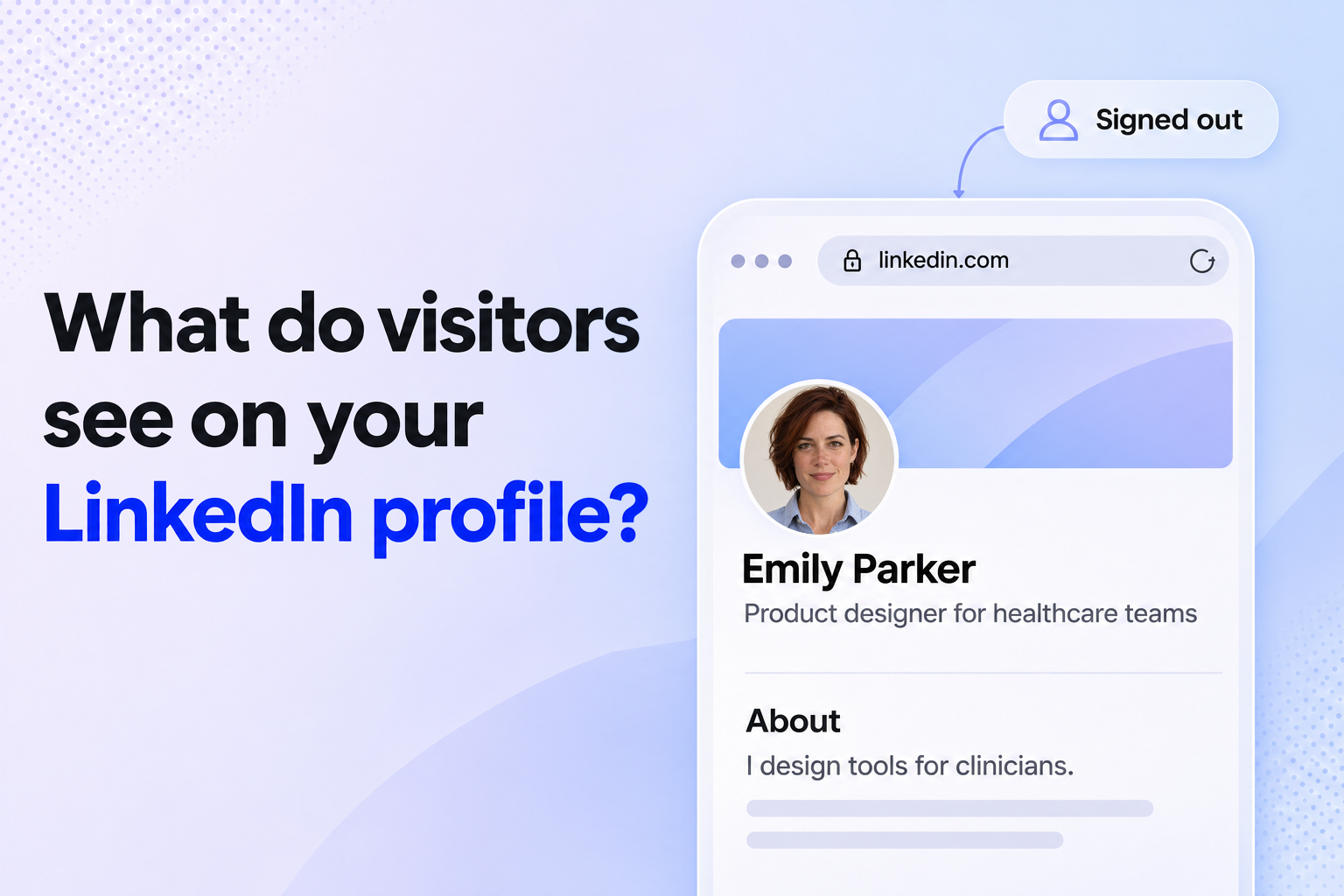
Prima di inserire il link al tuo profilo LinkedIn nel curriculum, in un’email o nella bio di un altro social, aprilo come farebbe un visitatore. Quando accedi, hai a disposizione i comandi di modifica. Ciò che vedono gli altri dipende dalle impostazioni del profilo pubblico, dal fatto che abbiano effettuato l’accesso e dal loro collegamento con te su LinkedIn.
Perché guardare il profilo dal punto di vista di chi lo visita?
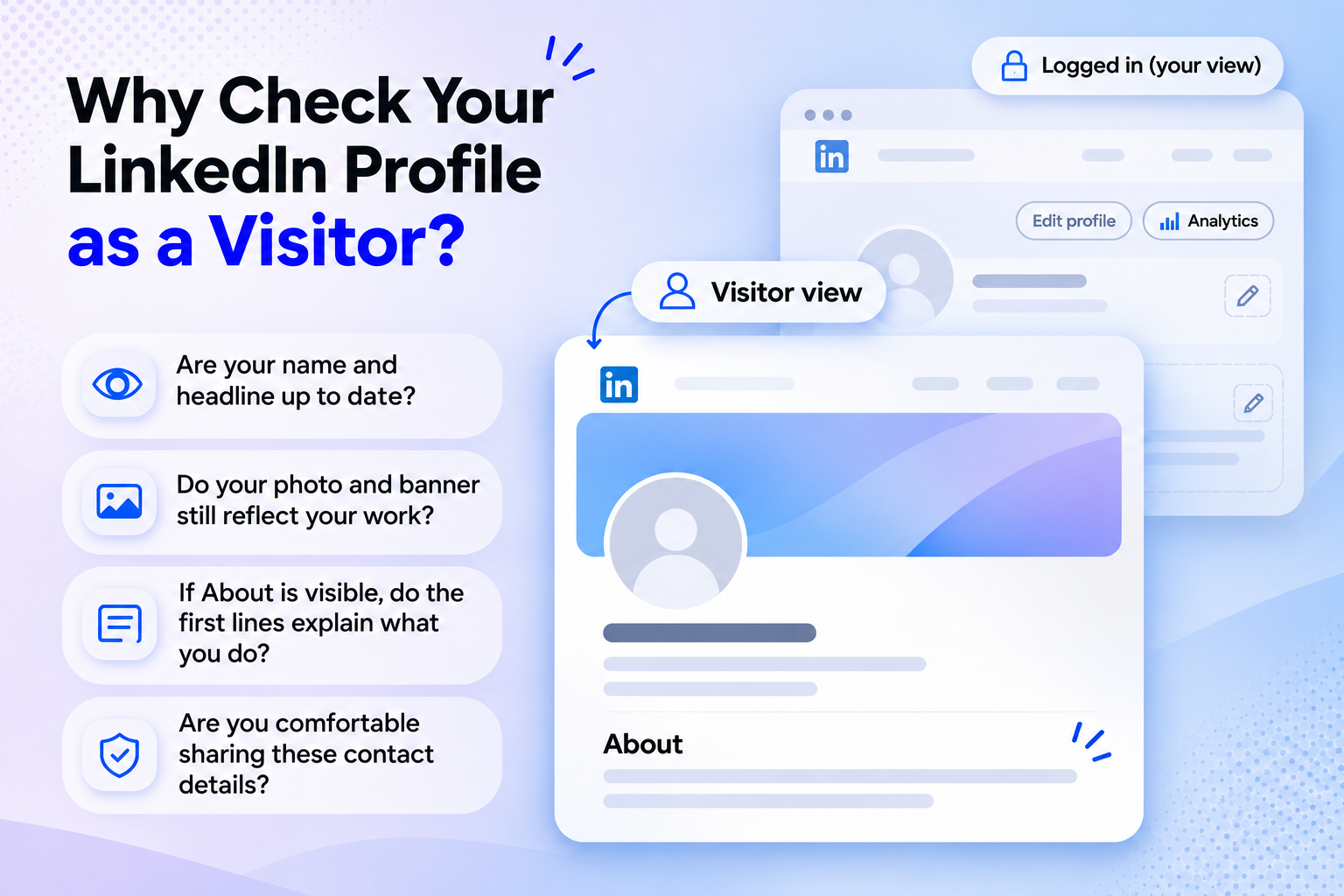
Dal tuo account puoi vedere e modificare le informazioni che hai inserito. Chi arriva dal tuo curriculum o da un’email commerciale potrebbe vederne solo una parte. Uno sguardo esterno aiuta anche a notare una svista, per esempio la vecchia qualifica rimasta nel sommario dopo un cambio di lavoro.
Prima di condividere il link, aprilo in un browser in cui non hai effettuato l’accesso e chiediti:
- Il nome e il sommario del profilo sono aggiornati?
- La foto e l’immagine di copertina rappresentano ancora il tuo lavoro?
- Se la sezione Informazioni è visibile, dalle prime righe si capisce di cosa ti occupi?
- Ti sta bene che anche uno sconosciuto veda i recapiti e le altre informazioni pubbliche?
I modi per controllare il profilo pubblico di LinkedIn
Nelle impostazioni puoi controllare quali sezioni hai reso pubbliche. Per capire cosa vede chi riceve il link, aprilo in una finestra privata dal computer o dal telefono.
1. Public profile settings (impostazioni del profilo pubblico)
Qui scegli quali sezioni possono essere mostrate a chi non ha effettuato l’accesso e nei motori di ricerca.
2. Dal browser senza accedere
Incolla il link in una finestra privata di Safari o in incognito di Chrome. In genere vedrai meno informazioni rispetto al profilo completo e LinkedIn potrebbe chiederti di accedere.
3. Dal browser del telefono
Molte persone aprono i link dal telefono. In una scheda privata puoi controllare dove viene troncato il sommario, cosa compare nella prima schermata e in che ordine si leggono le sezioni scorrendo la pagina.
Come vedere il profilo pubblico dal computer
Dopo aver effettuato l’accesso, apri direttamente le Public profile settings (impostazioni del profilo pubblico). Puoi arrivarci anche dalla home:
- Fai clic su Me (Tu) nella barra di navigazione in alto.
- Seleziona la scheda con il tuo nome e la tua foto.
- Nella colonna di destra fai clic sulla matita accanto a Public profile & URL (profilo pubblico e URL).
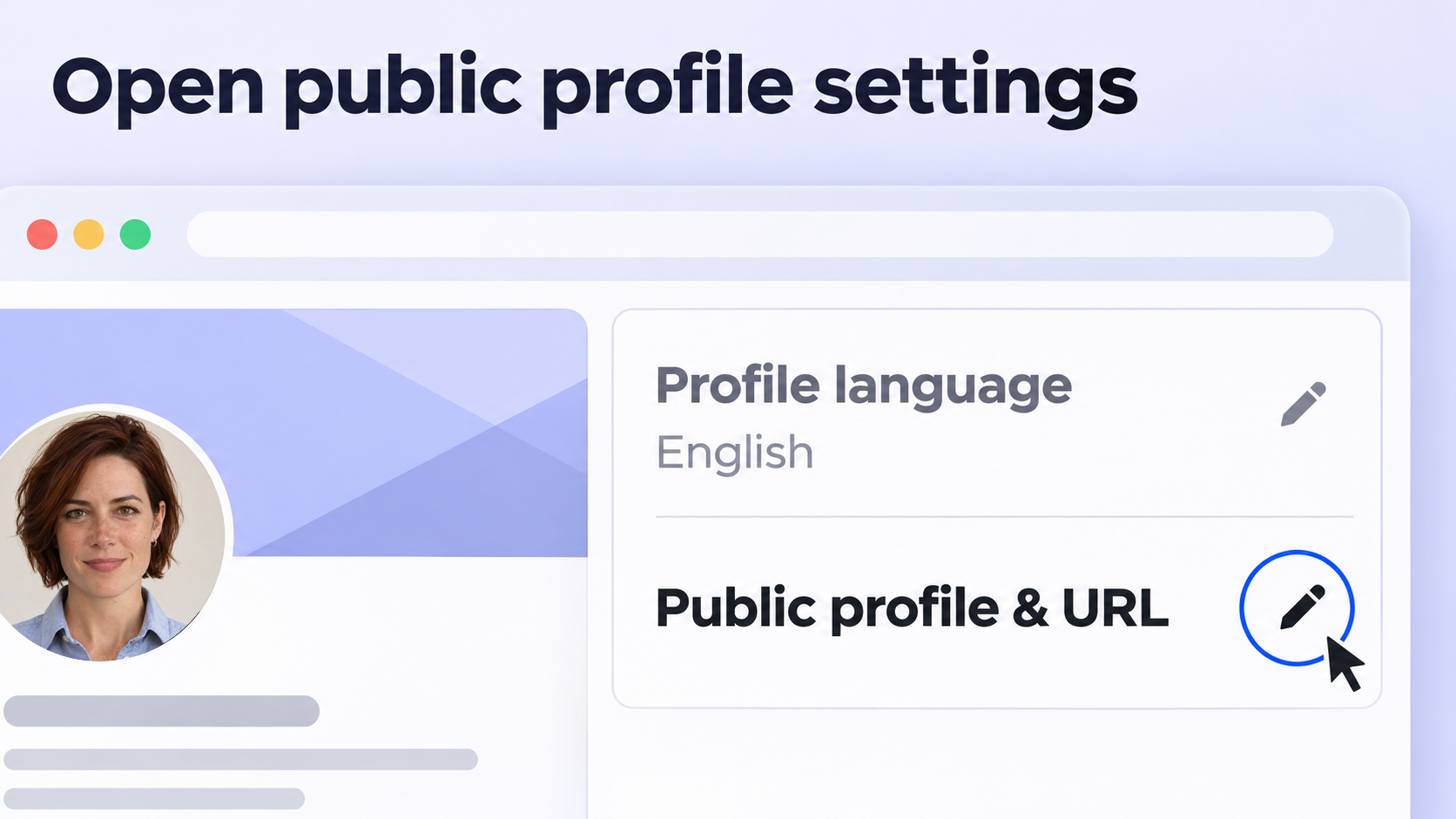
Nell’anteprima scegli le sezioni da mostrare. Per nasconderne una, disattiva il relativo interruttore. Per nascondere tutto il profilo pubblico, disattiva Your profile’s public visibility (visibilità pubblica del profilo). Le modifiche vengono salvate automaticamente.
Il profilo pubblico è una versione ridotta di quello completo. In alcuni casi LinkedIn mostra solo una parte delle sezioni che hai autorizzato. Guida di LinkedIn al profilo pubblico
Come controllare il profilo pubblico dal telefono
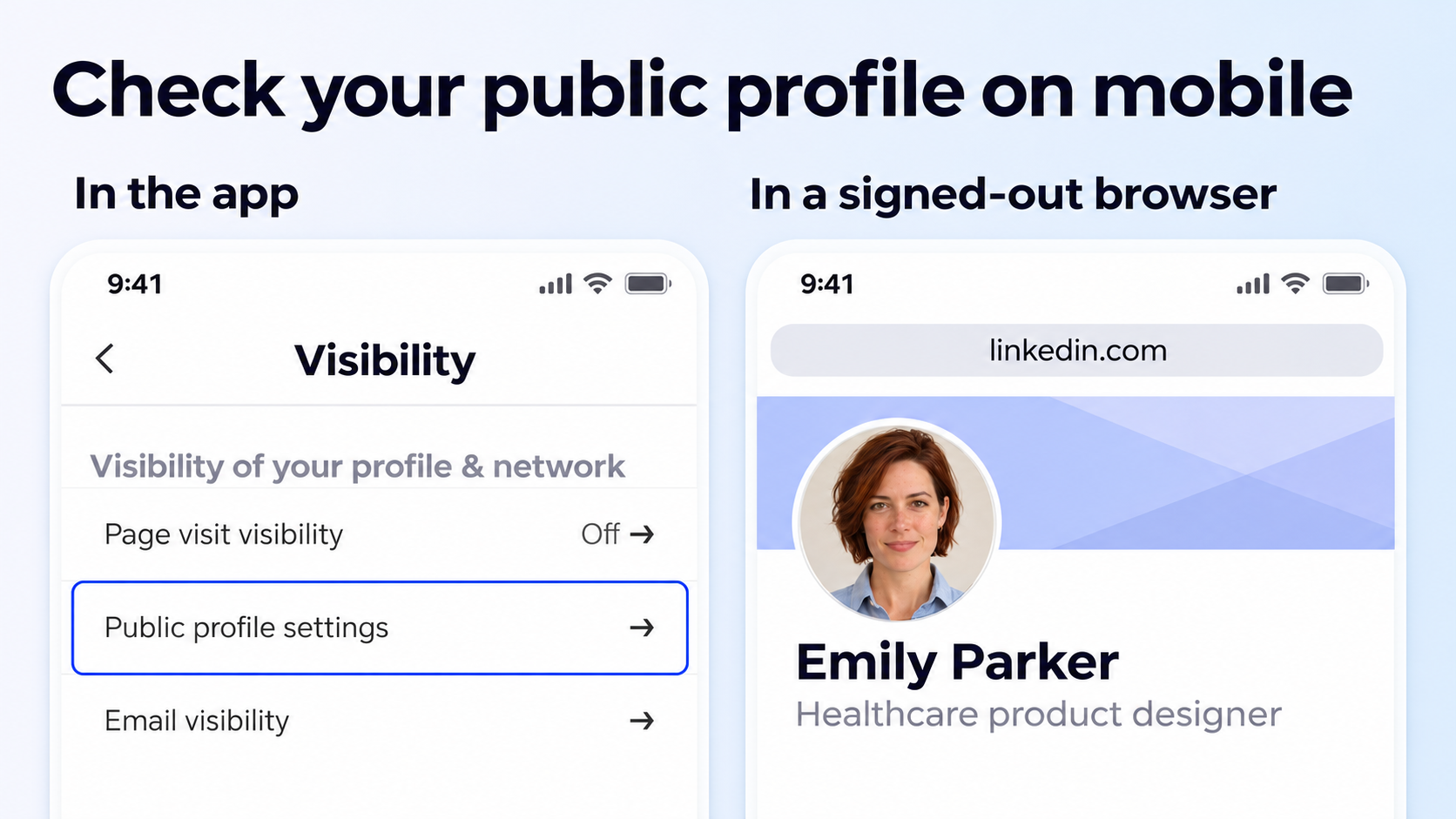
Puoi modificare la visibilità nell’app. Per vedere come si apre il link che invierai, provalo poi nel browser del telefono senza accedere.
- Tocca la tua foto in alto a sinistra.
- Tocca Settings & Privacy (impostazioni e privacy).
- Apri Visibility (visibilità).
- Tocca Public profile settings (impostazioni del profilo pubblico).
- Attiva o disattiva le singole sezioni.
- Copia il link e aprilo in una scheda privata di Safari o in incognito di Chrome.
Che cosa vede chi non ha effettuato l’accesso?
- Apri il tuo profilo LinkedIn.
- Copia l’indirizzo personale, per esempio linkedin.com/in/yourname.
- Apri una finestra privata o in incognito.
- Incolla l’indirizzo e apri la pagina.
- Controlla la prima schermata, poi scorri per verificare che compaiano le sezioni che vuoi condividere.
Anche con il profilo pubblico, già alla prima visita LinkedIn può mostrare un’anteprima limitata o chiedere di accedere.
La finestra privata mostra ciò che è visibile in quel momento. Google o Bing potrebbero riportare ancora il tuo vecchio ruolo nei risultati: l’aggiornamento può richiedere settimane o persino mesi.
Perché i visitatori vedono informazioni diverse
- Gli utenti che hanno effettuato l’accesso possono normalmente aprire il tuo profilo anche senza essere collegamenti diretti. Le singole impostazioni determinano chi vede la foto, l’indirizzo email e l’elenco dei collegamenti.
- Chi non ha effettuato l’accesso vede il profilo pubblico. LinkedIn può mostrare soltanto alcune delle sezioni autorizzate.
Usa quindi l’anteprima per verificare le sezioni attive e il browser senza accesso per controllare la prima schermata e la leggibilità.
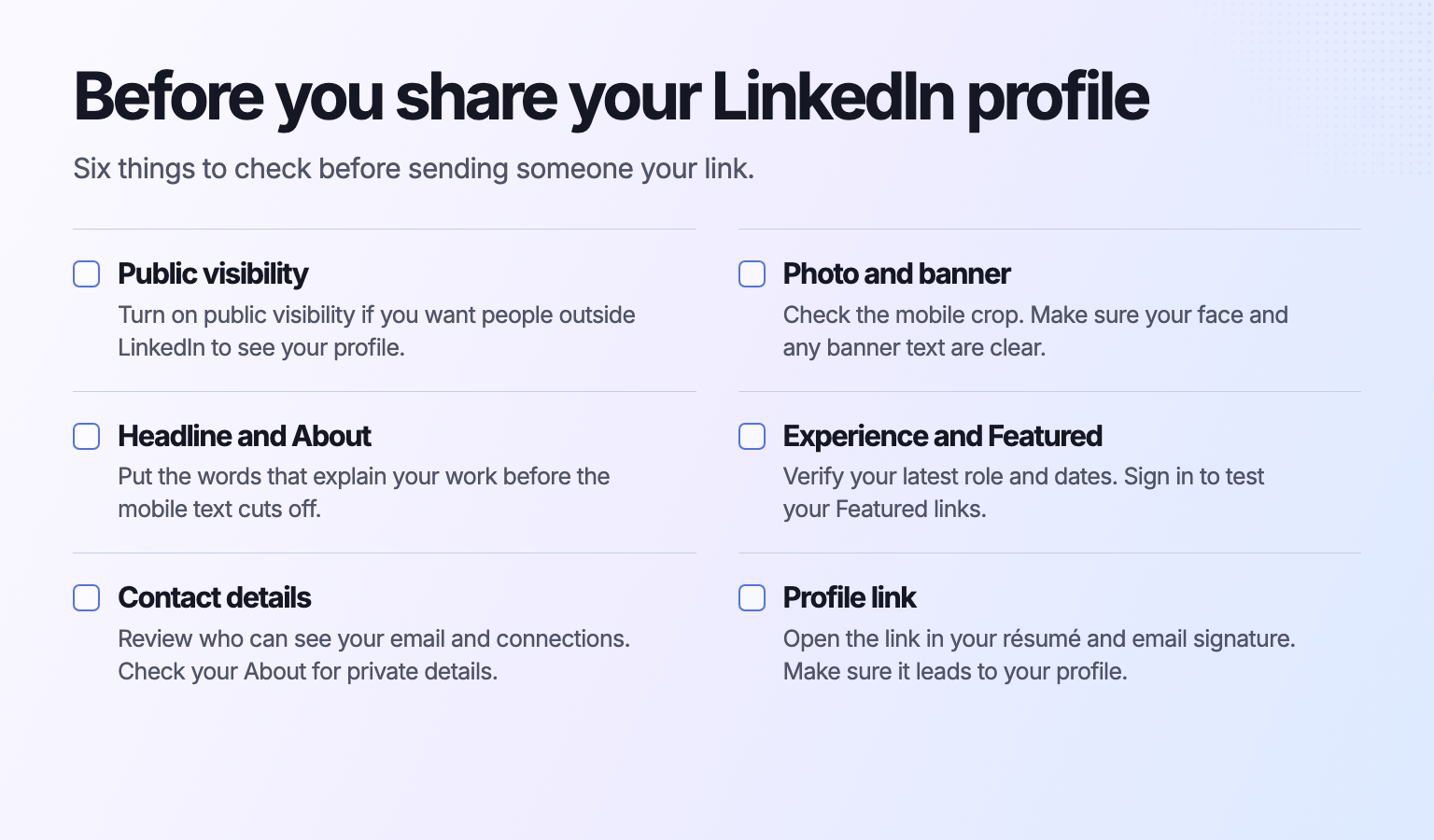
Sei cose da controllare prima di condividere il profilo
- Visibilità pubblica. Per consentire la consultazione senza accesso, attiva Your profile’s public visibility e scegli le sezioni da condividere.
- Foto e copertina. Sul telefono controlla che la foto sia nitida e che il testo sulla copertina non venga tagliato. Se la foto non appare, verificane le impostazioni di visibilità.
- Headline (sommario) e About (Informazioni). Leggi sul telefono il sommario e le prime righe della presentazione. Metti le parole che descrivono meglio il tuo lavoro prima del punto in cui il testo viene troncato.
- Experience (Esperienza) e Featured (In primo piano). Verifica qualifica e date dell’ultima esperienza, poi accedi e prova i link ai tuoi lavori. Per vedere i contenuti in primo piano occorre accedere: nel curriculum conviene inserire anche un link diretto al portfolio.
- Recapiti e collegamenti. In Visibility, le voci Email visibility e Connection visibility permettono di scegliere separatamente chi può vedere l’email e l’elenco dei collegamenti. Controlla di non aver lasciato nella presentazione un indirizzo personale o un numero privato.
- Link del profilo. Puoi personalizzare la parte dopo linkedin.com/in/. Se la cambi, aggiorna anche il curriculum e la firma delle email.
Dopo un cambio di lavoro, l’aggiunta di un progetto o una modifica alla visibilità, riapri il link in una scheda privata del telefono. Verifica che i contenuti da condividere siano visibili e che i dati personali restino privati.
Domande frequenti
Posso vedere il mio profilo come lo vede un collegamento specifico?
Non puoi selezionare una persona per riprodurre la sua visualizzazione esatta. Per capire cosa potrebbe vedere chi apre il curriculum senza aver effettuato l’accesso, prova il link in una finestra privata.
Se visito un profilo senza accedere, la persona saprà che ero io?
Il tuo nome non comparirà nell’elenco dei visitatori. Se però il link si apre nell’app con il tuo account connesso, ciò che vedrà la persona dipenderà da Visibility when viewing other profiles (visibilità durante la visita di altri profili).
Ho cambiato lavoro: perché Google mostra ancora il vecchio ruolo?
Apri il risultato e controlla il ruolo sul profilo. Se è già aggiornato, lascia a Google il tempo di aggiornare l’anteprima. Se la vecchia qualifica è ancora sulla pagina, controlla sia Headline sia Experience.
Che cosa aggiungono i post al profilo
Dopo aver letto un post, qualcuno potrebbe visitare il profilo per capire meglio di cosa ti occupi. Se l’ultimo aggiornamento risale a sei mesi fa o i post recenti hanno poco a che fare con il tuo lavoro, sarà più difficile farsi un’idea delle tue competenze.
Per il prossimo post parti da una domanda recente di un cliente o da uno spunto nato sul lavoro. Con la domanda e la tua risposta, l’agente IA di Dynal per LinkedIn può aiutarti a trovare un taglio e preparare una bozza. Aggiungi la tua esperienza e verifica i dettagli. Una volta collegato l’account LinkedIn, puoi pubblicare direttamente da Dynal. Chi visita il profilo potrà così capire in cosa sei specializzato e vedere come affronti un problema concreto.