

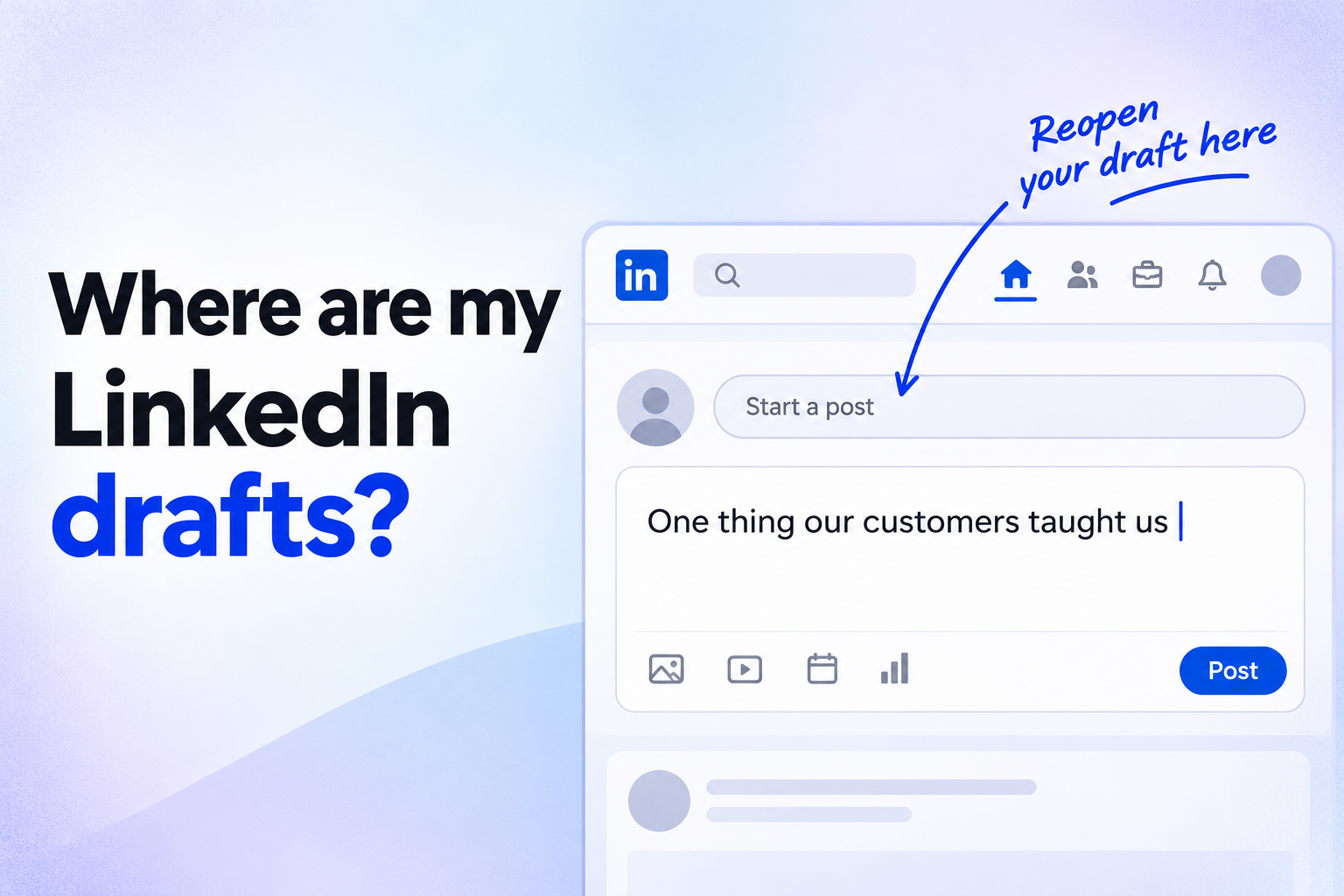
LinkedIn에서 쓰다 만 글은 어디서 이어 쓸 수 있을까요? 컴퓨터에서는 피드 상단의 게시물 작성란을 클릭하고, 휴대폰에서는 탐색 막대의 더하기 버튼을 누르세요. 일반 게시물을 초안으로 저장했다면 작성 창을 다시 열었을 때 기존 내용이 보통 그대로 나타납니다.
컴퓨터에서 게시물 초안 찾기
- 글을 썼던 계정으로 로그인해 LinkedIn 피드를 엽니다.
- 상단의 게시물 작성란을 클릭합니다. 지난번에 쓴 문장이 보이면 거기서 이어 쓰세요.
- 나중에 마무리하려면 작성 창을 닫고 초안으로 저장하는 옵션을 선택하세요. 저장 안내가 뜬 뒤에 페이지를 나갑니다. 글을 공개할 준비가 되면 게시 버튼을 누르세요.
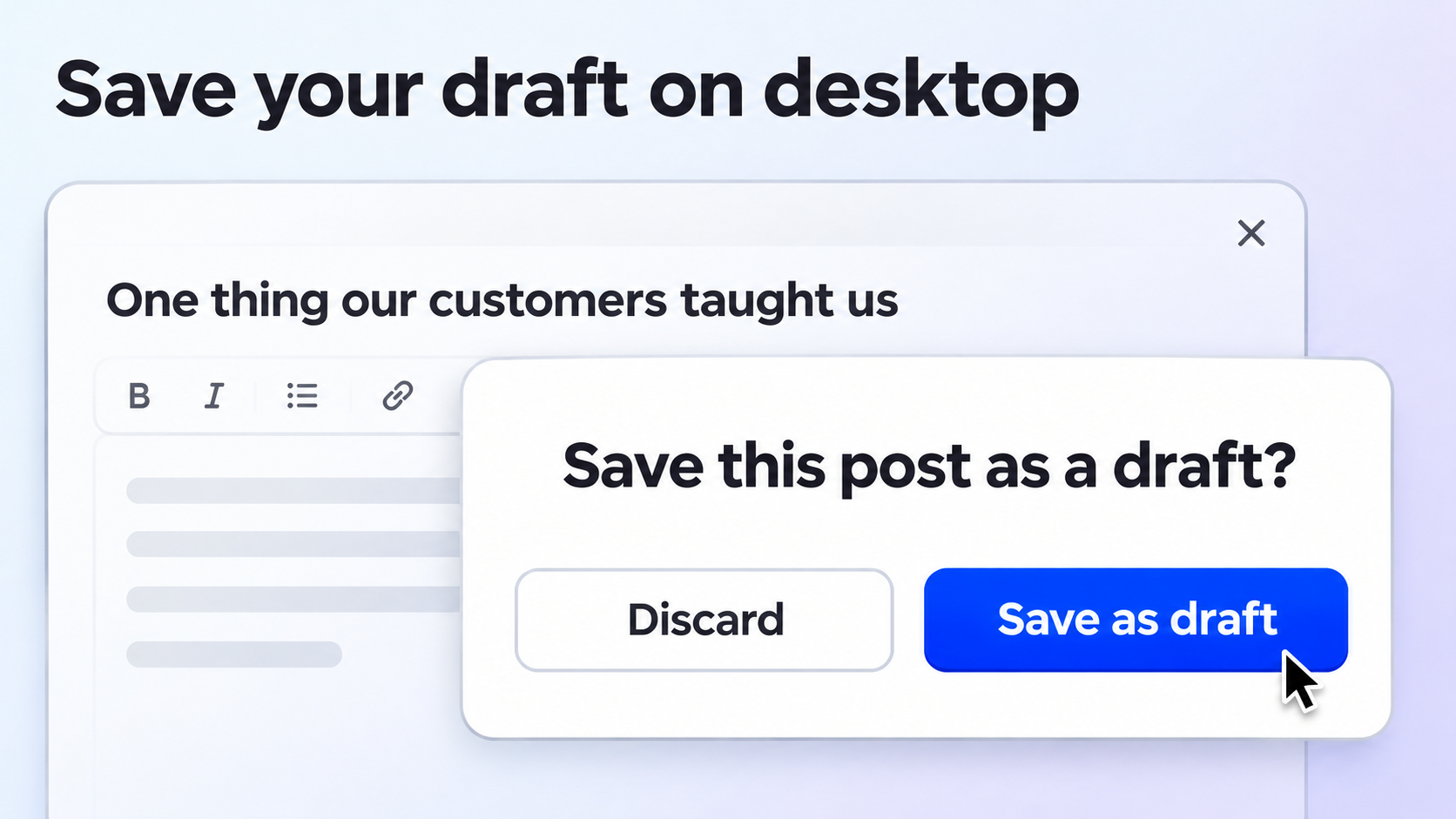
퇴근 후 집에서 이어 쓰고 싶다면 회사 컴퓨터에서 먼저 초안을 저장하고 저장 안내를 확인하세요. 집에서 같은 계정으로 로그인한 뒤 게시물 작성란을 열면 됩니다.
휴대폰에서 초안을 열고 수정하기
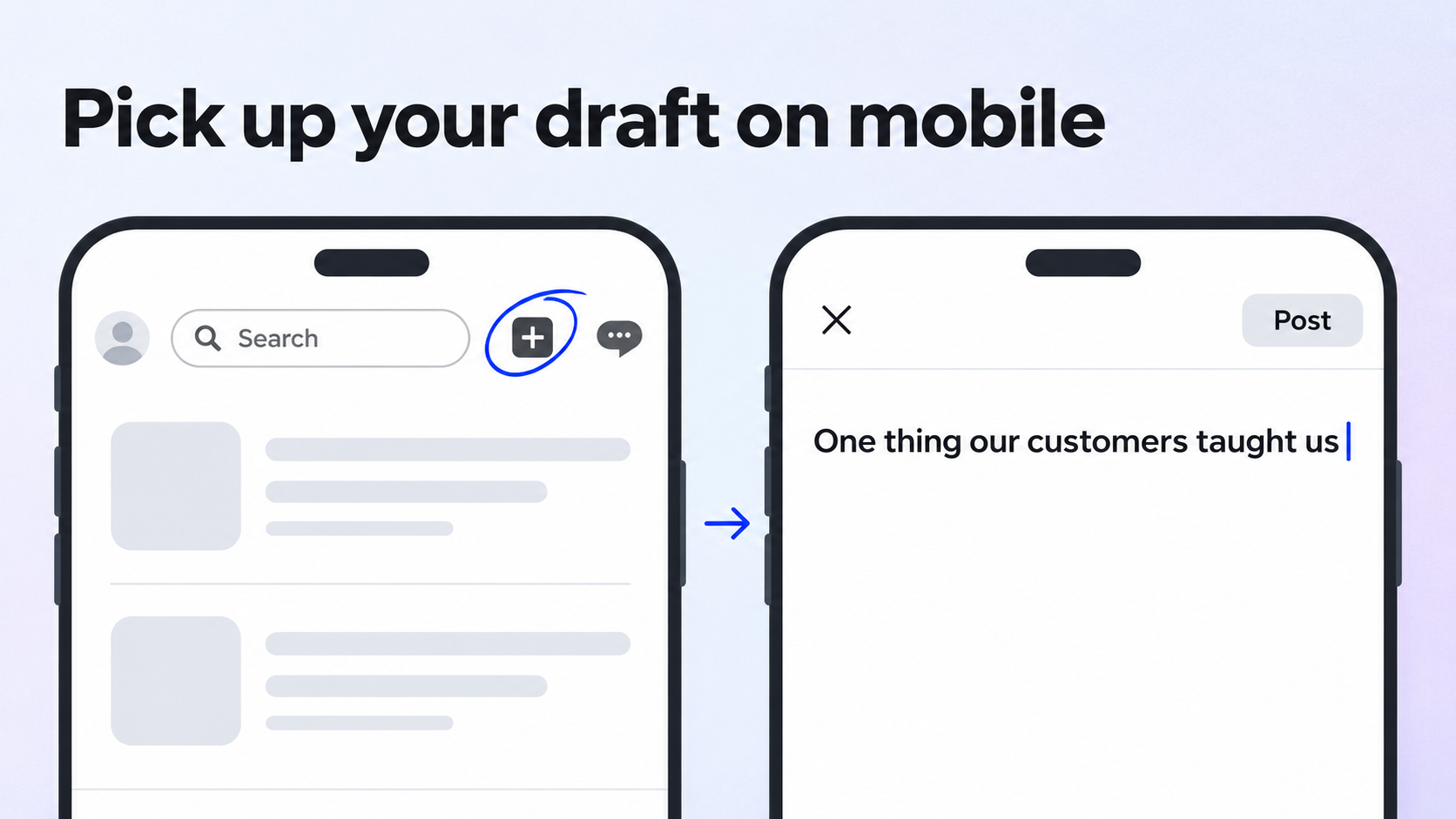
- 화면 상단의 + 버튼을 눌러 게시물 작성 창을 여세요.
- 작성 창을 닫고 ‘초안 저장’ 또는 ‘저장’을 선택하세요. 초안 삭제를 확정하면 이전에 저장한 글도 사라집니다.
- 피드로 돌아가 더하기 버튼을 다시 눌러 보세요. 마지막으로 고친 문장이 그대로라면 저장된 것입니다.
LinkedIn 장문 글 초안은 어디에 있나요?
컴퓨터 브라우저에서 로그인하세요. 모바일 앱에는 장문 글 초안을 관리하는 메뉴가 없습니다.
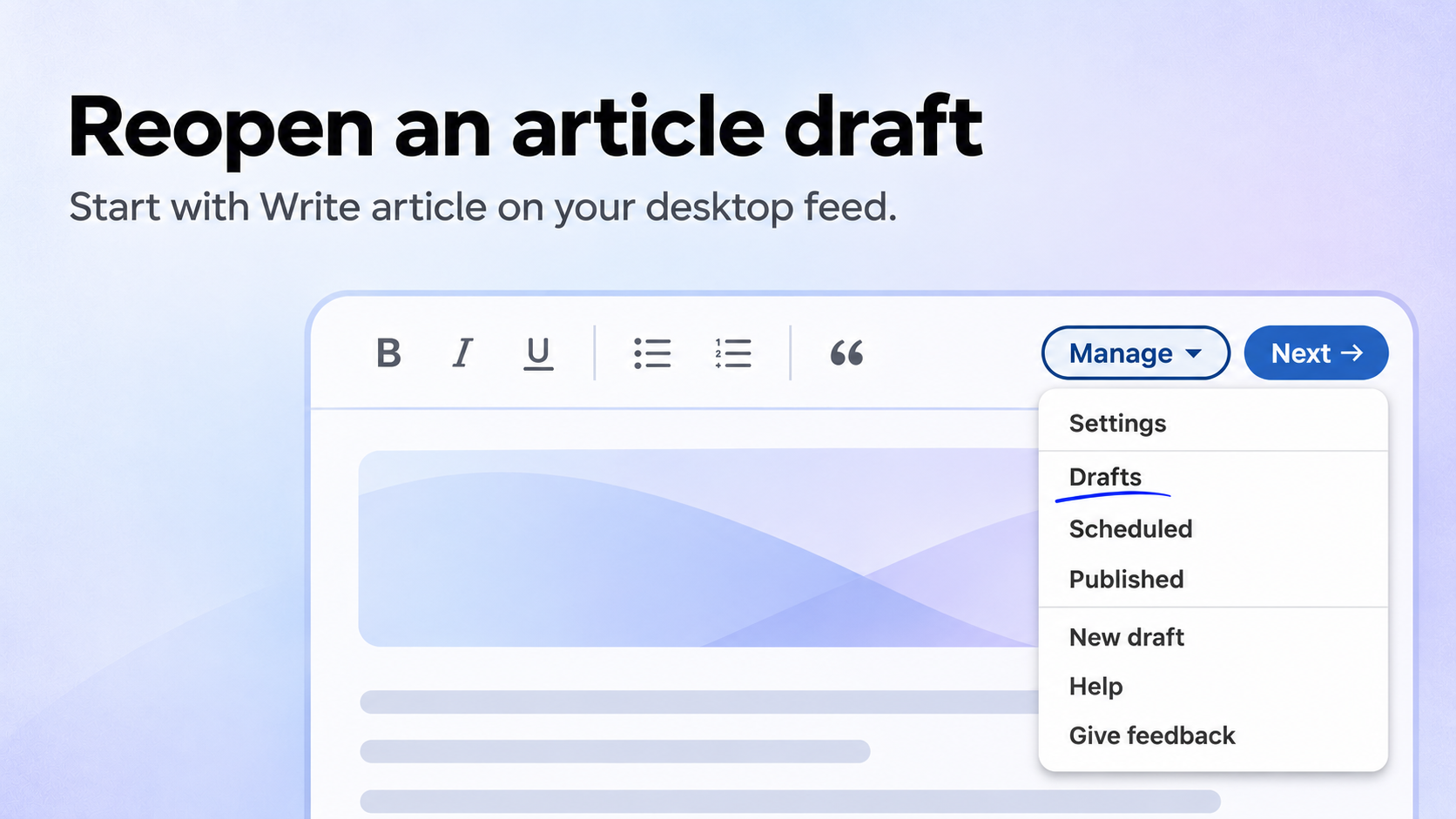
- 홈에서 피드 상단의 게시물 작성란 아래에 있는 ‘글 쓰기’ 메뉴를 선택합니다.
- 빈 편집 화면이 열려도 글을 새로 쓸 필요는 없습니다. 오른쪽 위의 ‘관리’에서 ‘임시저장’을 선택하세요.
- 이어서 쓸 장문 글의 제목을 클릭합니다.
LinkedIn 페이지의 최고 관리자나 콘텐츠 관리자라면 컴퓨터에서 ‘글 쓰기’ 메뉴를 여세요. 왼쪽 위에 표시된 작성자가 처음 글을 쓴 개인 계정이나 회사 페이지인지 확인한 뒤 ‘관리’ 메뉴에서 ‘임시저장’을 선택합니다. 작성자 선택 화면이 먼저 뜨면 계정이나 페이지를 선택하고 다음으로 넘어가세요.
일반 게시물 작성란에서 쓰기 시작했다면 글이 길어도 위의 게시물 초안 찾는 방법을 따르세요.
게시물 초안이 여전히 안 보일 때 확인할 세 가지
- 게시 시간을 정해 두었나요? 게시물 작성 창에서 시계 아이콘을 누른 뒤 ‘예약된 게시물 모두 보기’를 여세요. 목록이 비어 있다면 예약이 확정된 게시물이 없습니다.
- 회사 페이지에서 작성했나요? 초안을 쓴 계정으로 해당 페이지의 관리자 화면에 들어가세요. 왼쪽의 페이지 게시물을 선택한 뒤 작성란을 엽니다. 최고 관리자와 콘텐츠 관리자는 여기서 각자 저장한 초안을 볼 수 있습니다. 같은 페이지의 다른 관리자는 내 초안을 볼 수 없습니다.
- 브라우저를 닫았거나 초안을 삭제했나요? 먼저 작성 창을 다시 열어 보세요. 삭제를 확정했다면 LinkedIn의 초안 안내에는 복구 방법이 나와 있지 않습니다. 회의록이나 이메일, 메모에서 옮겨 쓴 글이라면 원본을 찾아보세요.
한 주에 올릴 게시물 여러 개 준비하기
월요일에는 고객의 질문에 답하고 목요일에는 프로젝트를 돌아보는 글을 올린다고 해 볼까요? 첫 글에는 고객이 실제로 쓴 표현을, 두 번째 글에는 팀이 내린 결정과 그 결과를 메모해 두세요. 두 글을 서로 다른 이야기로 시작할 수 있습니다.
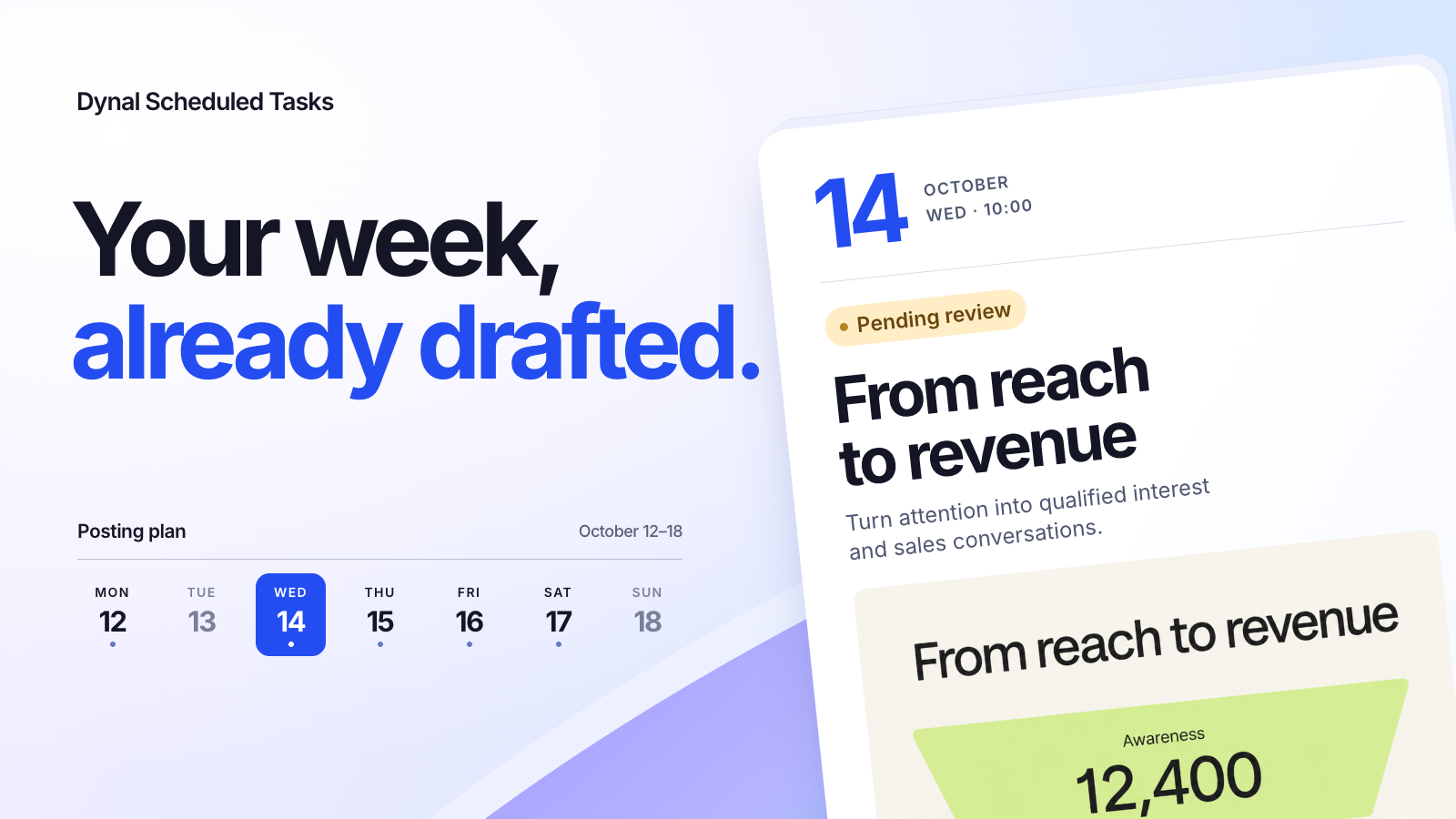
매주 이렇게 준비한다면 Dynal의 예약 작업으로 검토할 초안을 미리 마련할 수 있습니다. 고객의 표현과 프로젝트 세부 내용을 직접 확인한 뒤 게시 시점을 정하세요.
LinkedIn 초안에 관한 자주 묻는 질문
저장한 초안이 다른 사람에게 보이나요?
초안으로 저장한 글은 나만 볼 수 있습니다. 일반 게시물은 게시 버튼을 누르거나 확정한 예약 시간이 되어야 선택한 대상에게 공개됩니다.
회사 컴퓨터에서 쓰던 글을 집에서 마무리할 수 있나요?
동기화를 지원하는 기기에서는 가능합니다. 회사에서 저장 안내를 확인한 뒤 집에서 같은 계정으로 작성 창을 여세요. 글이 보이지 않으면 처음 작성한 기기에서도 확인해 보세요.
초안을 저장했는데 예약 게시물이 왜 0개인가요?
예약 목록에는 게시 시간을 확정한 글만 집계됩니다. 저장한 초안이 있어도 예약 건수는 0일 수 있습니다. 피드에서 작성 창을 열어 글을 이어 쓰세요.
삭제를 선택한 초안을 복구할 수 있나요?
브라우저만 닫았다면 작성 창을 다시 열어 보세요. 삭제를 확정했다면 LinkedIn 안내에는 복구 방법이 나와 있지 않습니다. 글을 쓸 때 참고한 메모나 이메일에 사본이 남아 있는지 확인하세요.