

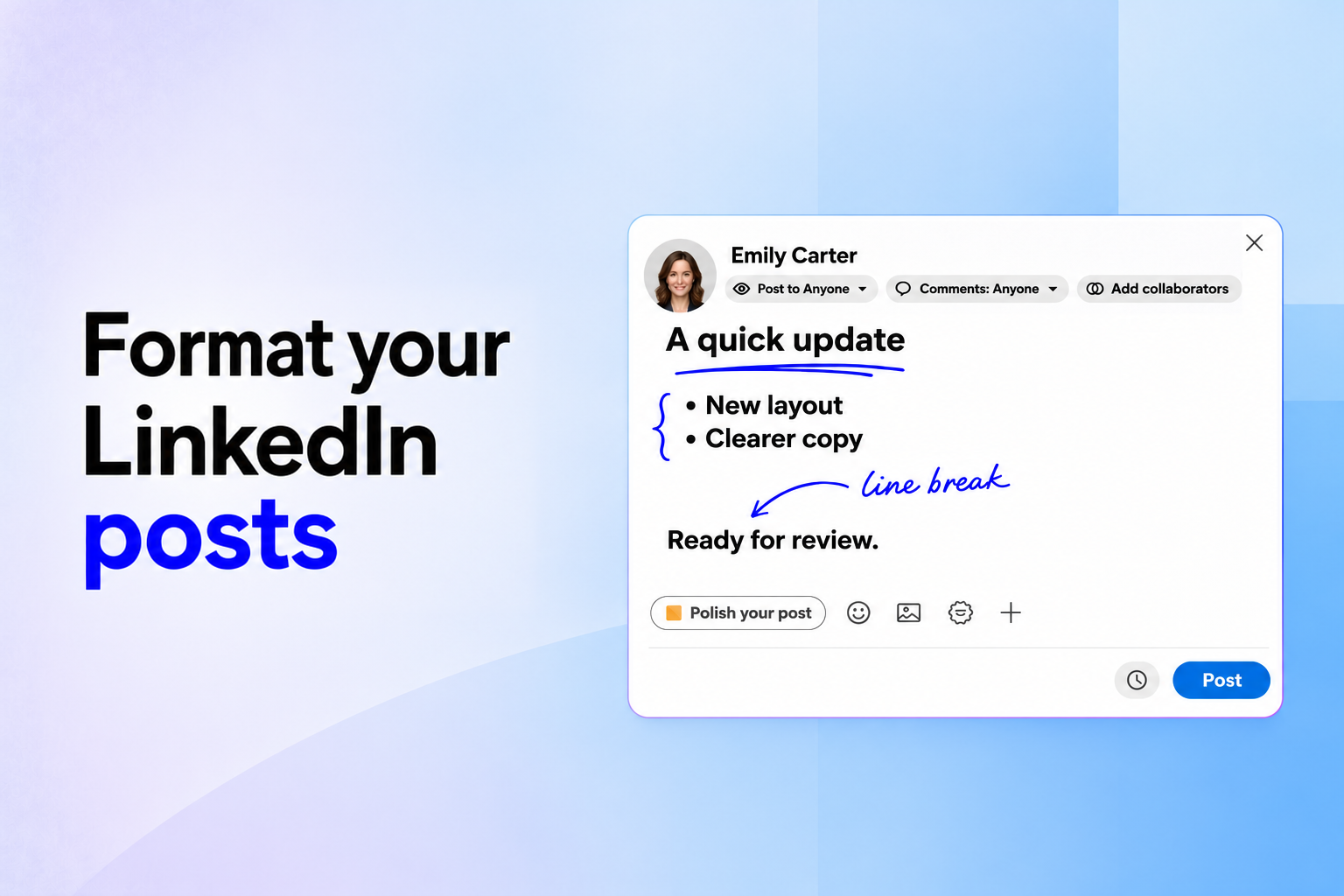
한 문장을 강조하고 싶을 때는 단락을 따로 나눠 보세요. 굵은 글씨가 필요하다면 서식 도구에 문구를 입력하고 모양을 고른 다음 결과를 게시물, 댓글 또는 프로필에 붙여 넣으세요.
예를 들어 Dynal에서는 특수 문자를 이용해 Next step을 𝗡𝗲𝘅𝘁 𝘀𝘁𝗲𝗽처럼 바꿀 수 있습니다. 언어와 기기, 화면 읽기 프로그램에 따라 표시되거나 읽히는 방식이 다릅니다. 강조와 목록, 줄 간격을 어떻게 활용할지 살펴보겠습니다.
같은 게시물도 배치에 따라 어떻게 달라질까?
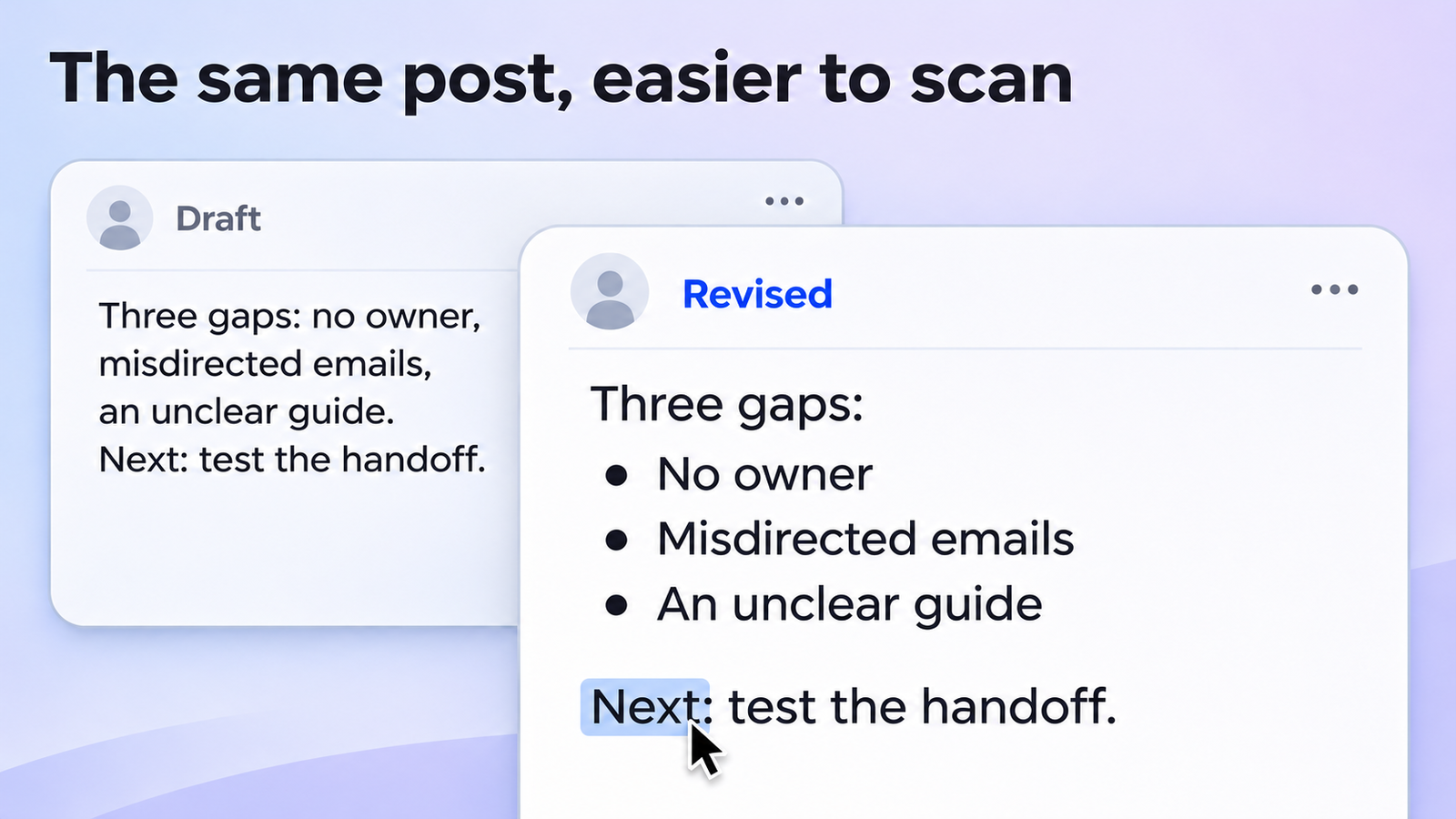
가상의 고객 회의 내용을 한 단락으로 정리한 예입니다.
고객은 제품 설정을 마쳤지만 다음 날부터 어려움을 겪었다. 회의에서 세 가지 문제가 드러났다. 계정 담당자가 누구인지 불분명했고, 환영 메일은 구매자에게 갔으며, 설정 안내서는 구매자와 사용자가 같은 사람이라고 가정했다. 다음 주에는 제품 실사용자와 함께 인계 절차를 시험해 보기로 했다.
내용은 그대로 두고 단락을 나눈 뒤 세 가지 문제에 글머리 기호를 붙여 보세요.
고객은 제품 설정을 마쳤지만 다음 날부터 어려움을 겪었다.
회의에서 세 가지 문제가 드러났다.
• 계정 담당자가 누구인지 불분명했다.
• 환영 메일은 구매자에게 갔다.
• 설정 안내서는 구매자와 사용자가 같은 사람이라고 가정했다.
다음 주에는 제품 실사용자와 함께 인계 절차를 시험해 보기로 했다.
이제 무엇이 문제였는지 먼저 보이고, 세 가지 발견과 다음 할 일을 따로 짚을 수 있습니다.
LinkedIn 게시물에서 줄을 바꾸고 단락을 나누는 법
피드에서 게시물 작성란을 열고 글을 입력하거나 붙여 넣으세요. 엔터 키를 한 번 누르면 줄이 바뀌고 두 번 누르면 빈 줄이 생깁니다. 같은 주제의 문장은 붙여 쓰세요. 회의 요약이라면 고객의 문제, 회의에서 알게 된 점, 다음 할 일을 각각 나눠 쓰면 됩니다.
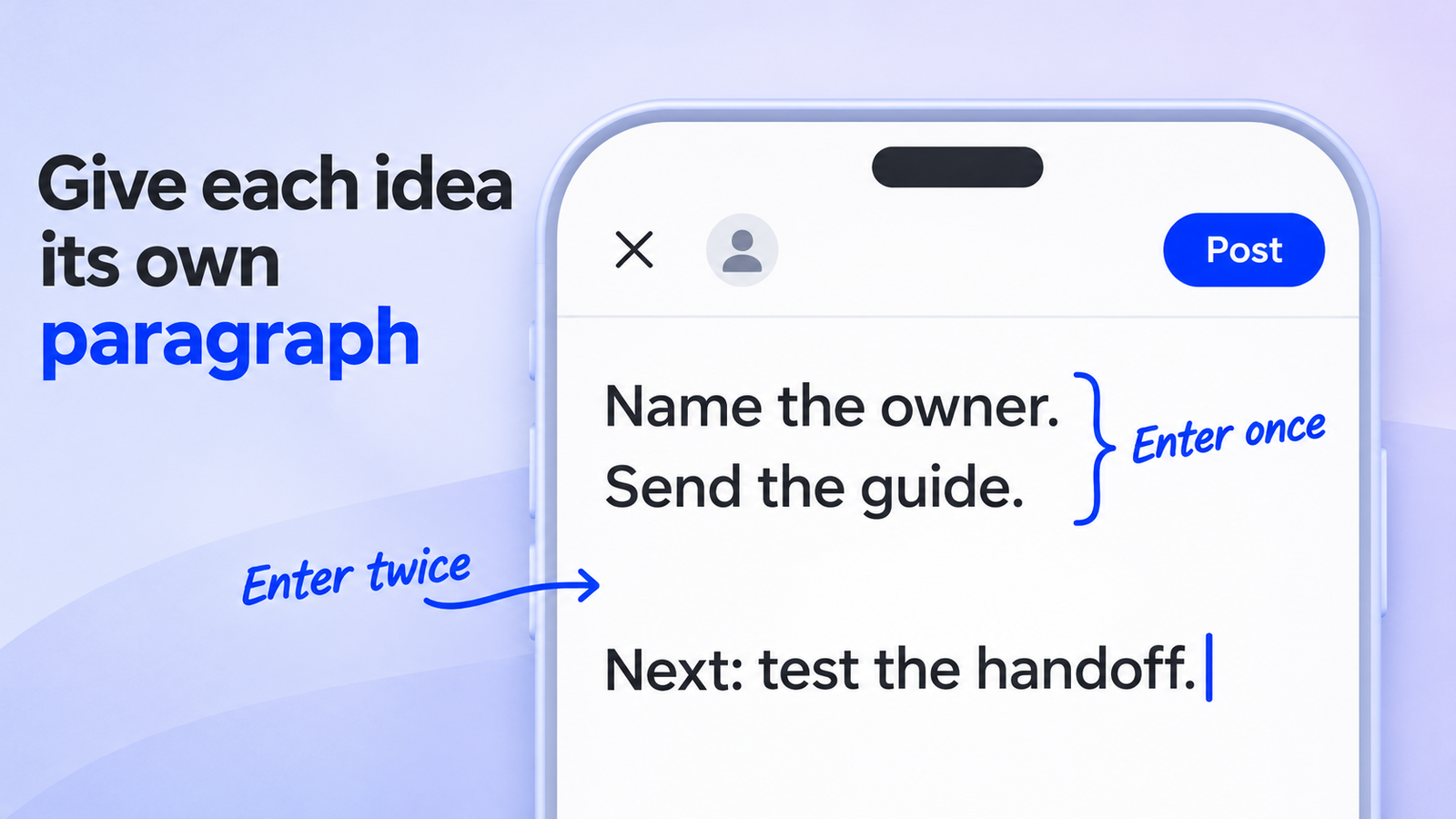
이야기가 바뀔 때 단락을 나누세요. 컴퓨터 화면 끝에 맞춰 매번 엔터 키를 누를 필요는 없습니다. 텍스트는 읽는 사람의 화면 너비에 맞춰 자동으로 줄이 바뀝니다.
게시물에 글머리 기호 넣기
아래 목록을 작성란에 복사하고 각 항목을 내 문장으로 바꿔 보세요. 한 줄에 한 항목씩 씁니다.
• [첫 번째 항목]
• [두 번째 항목]
• [세 번째 항목]
나란히 소개할 내용에는 점을, 순서가 중요한 절차에는 번호를 쓰세요.
1. 실제로 제품을 쓸 사람을 확인한다.
2. 그 사람에게 설정 안내서를 보낸다.
3. 첫 번째 작업을 완료하도록 안내한다.
점과 숫자는 일반 문자라서 직접 입력하거나 붙여 넣으면 됩니다. 단계를 추가하거나 삭제한 뒤에는 번호를 확인하세요.
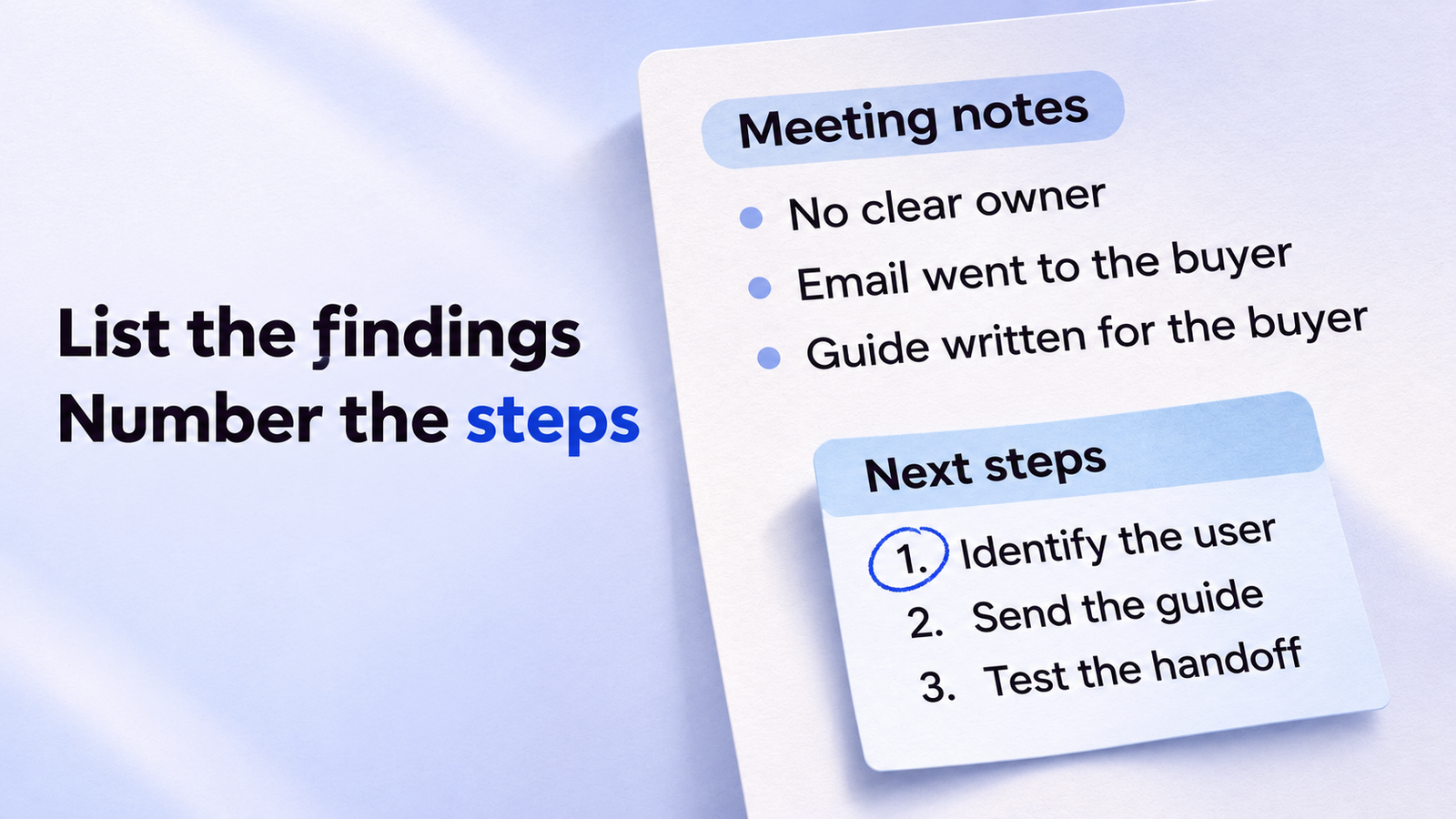
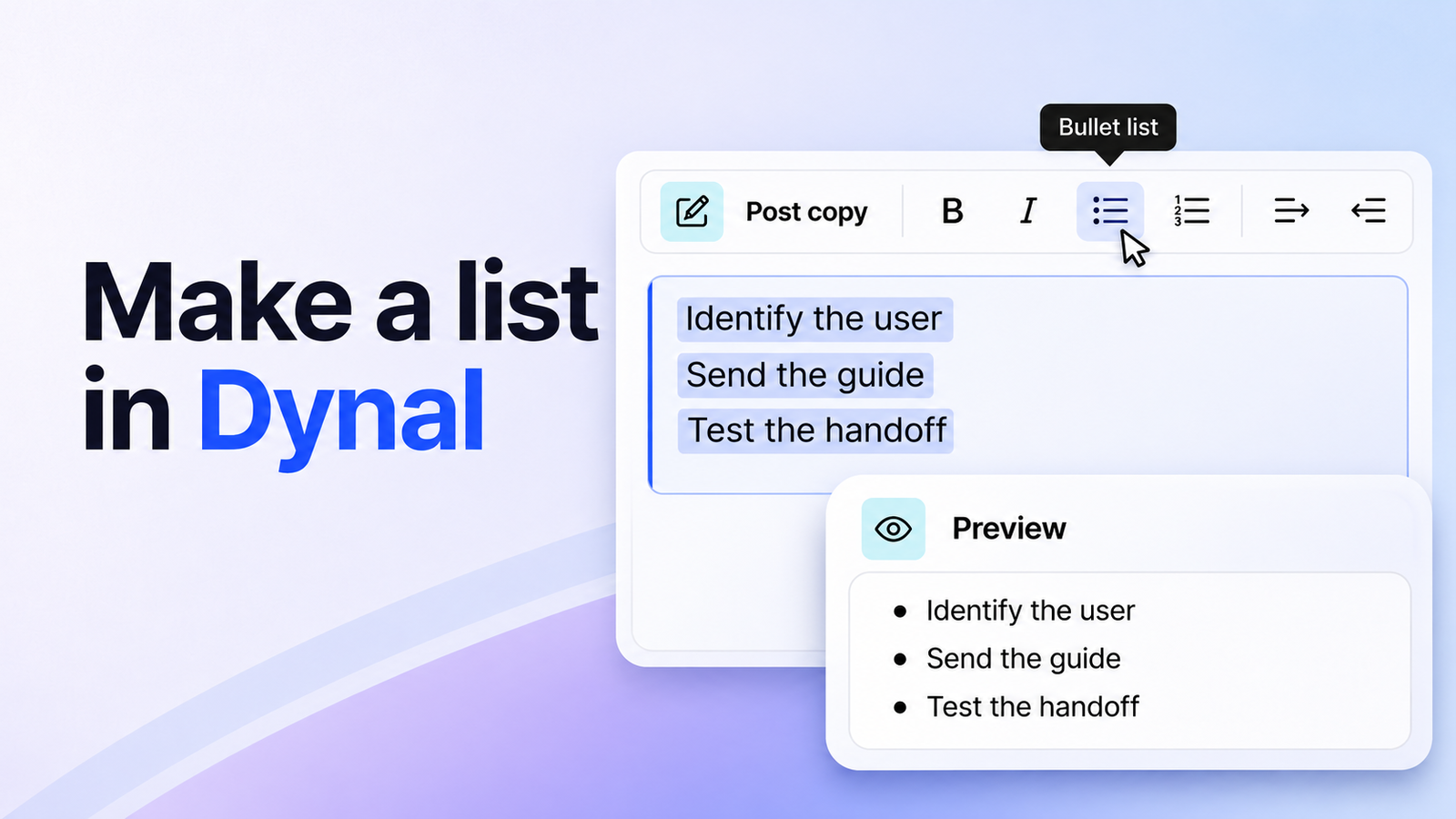
Dynal 편집기에서도 목록을 만들 수 있습니다. 초안을 열고 작성란에 글을 붙여 넣은 뒤 도구 모음에서 ‘글머리 기호 목록’이나 ‘번호 매기기 목록’을 고르세요. 미리보기로 확인한 다음 LinkedIn에 복사하거나 계정을 연결해 Dynal에서 게시하세요.
게시물과 댓글, 프로필에 굵은 글씨 쓰기
LinkedIn 일반 게시물 작성란에는 굵게 버튼이 없습니다. 글꼴 변환 도구나 서식 기능이 있는 편집기에서 문구를 바꾼 뒤 붙여 넣을 수 있습니다.
결론이나 놓치기 쉬운 내용처럼 짧은 문구에만 굵은 글씨를 쓰면 강조할 부분이 잘 드러납니다.
글꼴 변환 도구로 게시물 작성하기
- 컴퓨터나 휴대폰 브라우저에서 글꼴 변환 도구 또는 Dynal 편집기를 열고 강조할 문구를 입력하세요.
- 굵은 글꼴을 선택하고 결과를 복사하세요. 선택지는 도구마다 다릅니다.
- LinkedIn으로 돌아가 게시물 작성란을 열고 원하는 위치에 붙여 넣으세요.
- 게시하기 전에 특히 이름과 숫자, 영문 이외의 문자가 올바르게 표시되는지 살펴보세요.
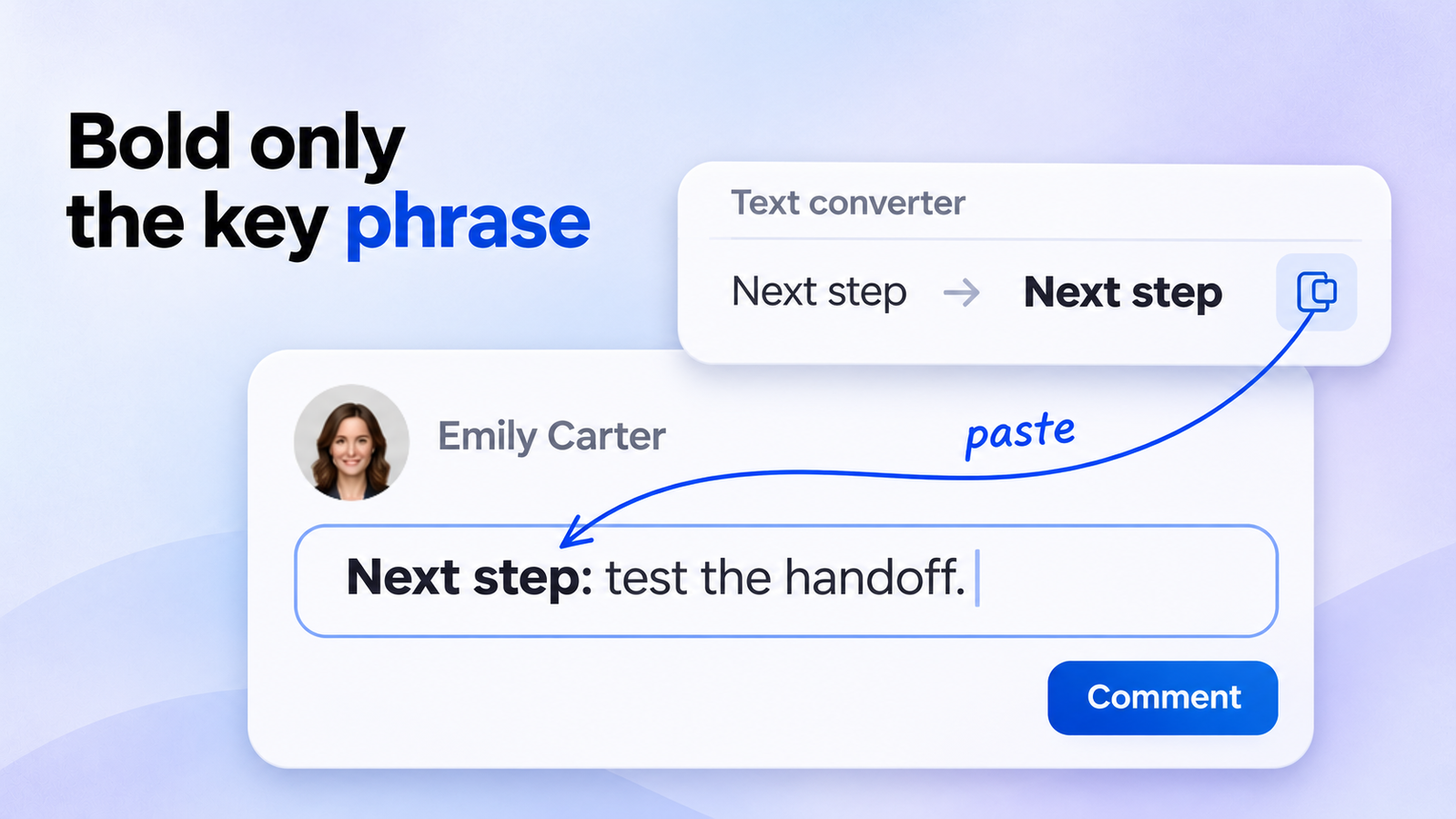
영문 Next step은 𝗡𝗲𝘅𝘁 𝘀𝘁𝗲𝗽처럼 바꿀 수 있습니다. 글자 자체를 다른 문자로 바꾸는 방식이라 한글까지 굵어지는 것은 아닙니다. 한글 문장을 강조하고 싶다면 한 줄을 띄워 별도 문단으로 써 보세요.
이미 Dynal에서 게시물을 편집하고 있다면 강조할 문구를 선택해 도구 모음의 굵게 버튼을 누르고 미리보기에서 확인하세요.
댓글에 굵은 글씨 쓰기
컴퓨터에서 글꼴 변환 도구에 문구를 입력하고 굵은 스타일을 골라 복사하세요. 답글을 달 게시물을 열고 댓글 작성란에 붙여 넣습니다. 올리기 전에 문자를 살펴보고 깨지는 글자가 있으면 일반 글자로 바꾸세요.
프로필에도 굵은 글씨를 쓸 수 있나요?
프로필 소개란에는 굵게 버튼이 없습니다. 변환 도구로 일부 라틴 문자를 굵게 보이는 유니코드 문자로 바꿔 소개란에 붙여 넣을 수 있습니다.
게시하기 전에 휴대폰에서 한 번 더 읽어 보기
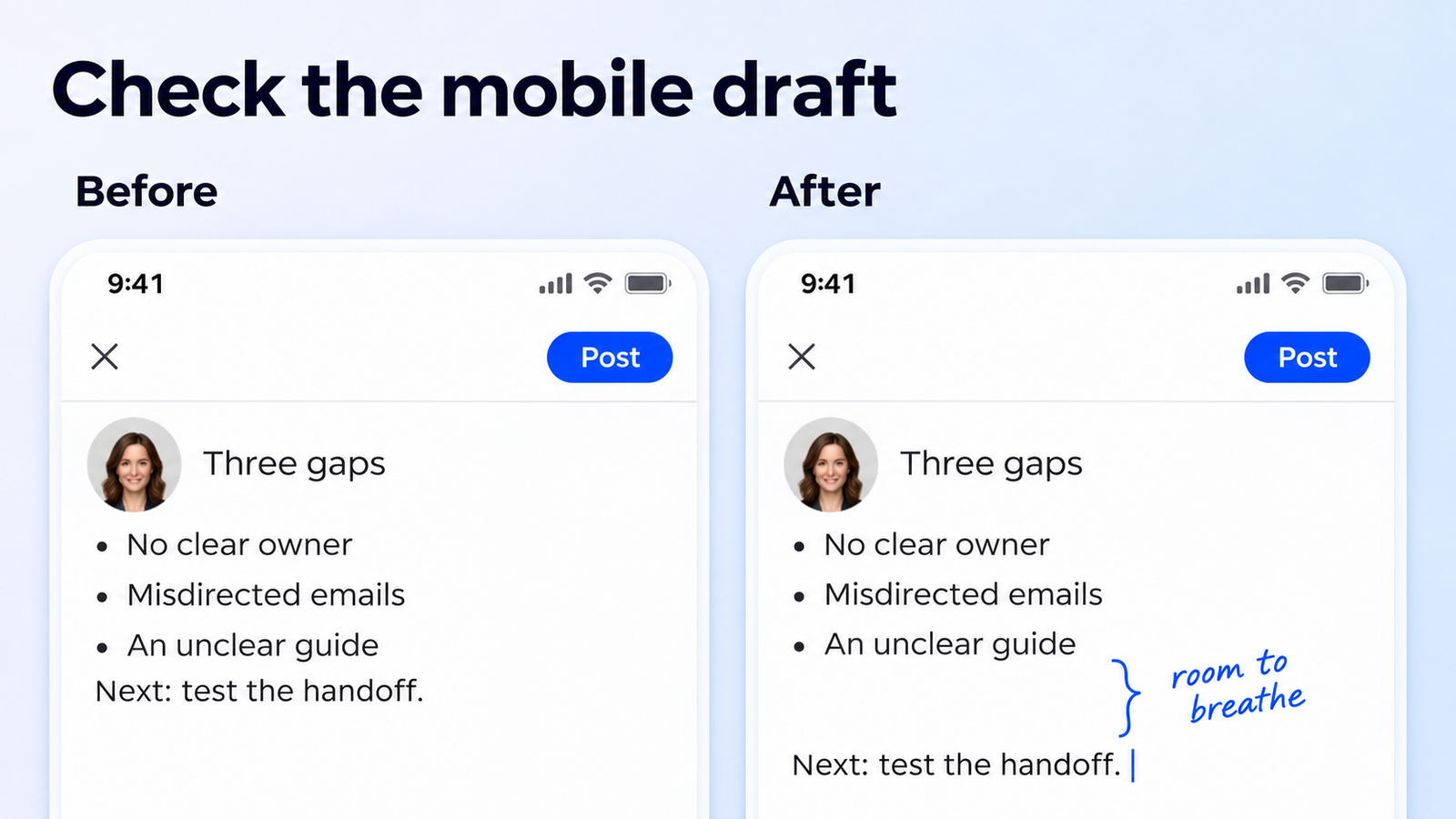
모바일 작성란에서 첫 줄부터 읽어 보세요. 첫 화면에서 문제가 무엇인지 알 수 있나요? 자동으로 줄이 바뀐 뒤에도 세 항목이 구분되고 마지막 할 일이 목록과 떨어져 보이나요? 유독 짧은 줄이 있으면 초안에 수동 줄바꿈이 남았는지 확인하고 게시하세요.
자주 묻는 질문
워드에서 복사했는데 왜 굵은 글씨가 사라지나요?
붙여 넣은 결과는 계정, 기기, 화면 버전에 따라 달라질 수 있습니다. 작성란에서 확인하고, 서식이 사라졌다면 일반 텍스트에 단락을 나누거나 글꼴 변환 도구를 써 보세요.
몇 줄을 쓰면 ‘더 보기’가 나타나나요?
LinkedIn은 긴 게시물을 접어서 보여 줍니다. 접히는 위치는 기기와 화면 너비에 따라 달라집니다. 휴대폰과 컴퓨터에서 모두 확인해 중요한 내용이 접히기 전에 보이게 하세요.