

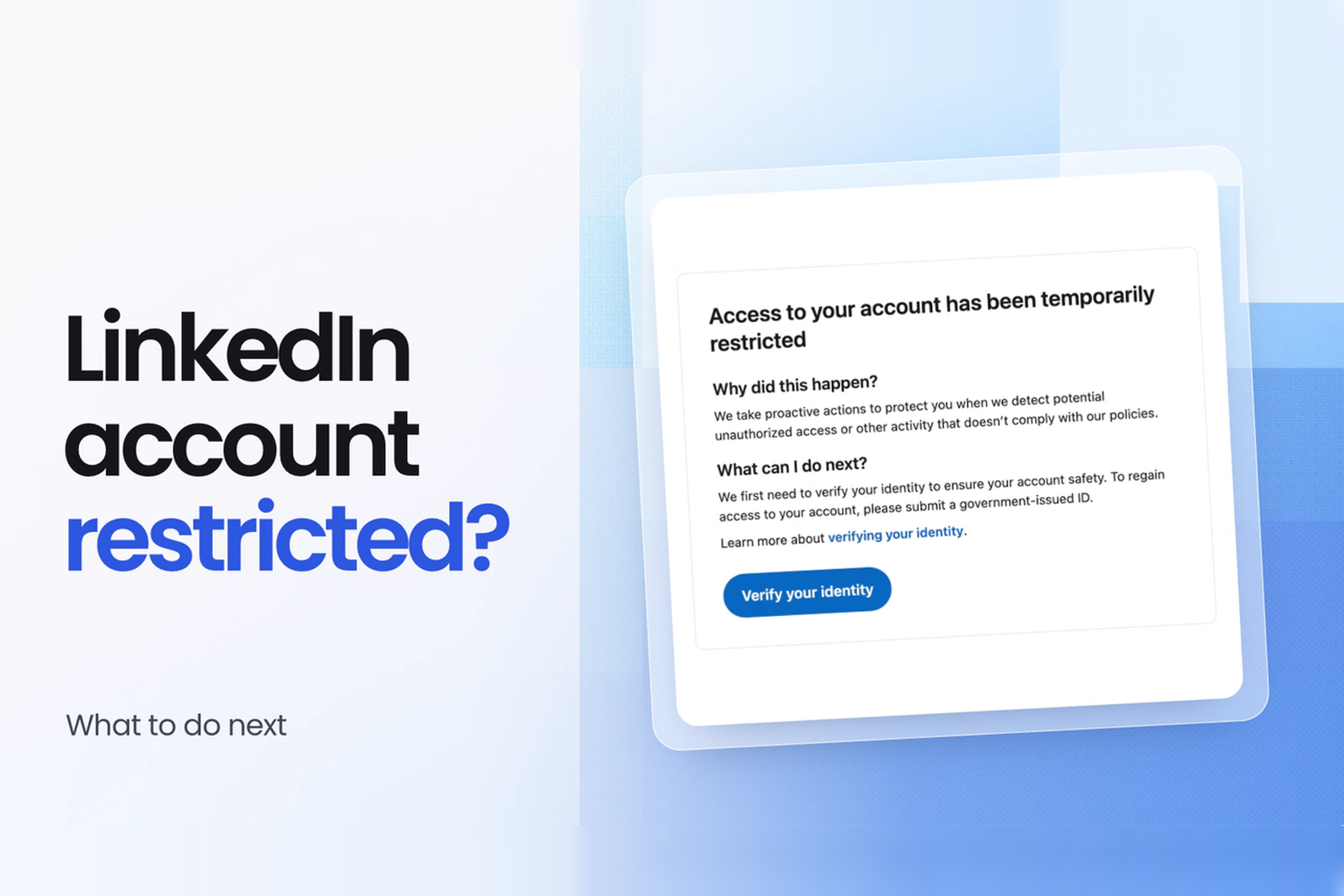
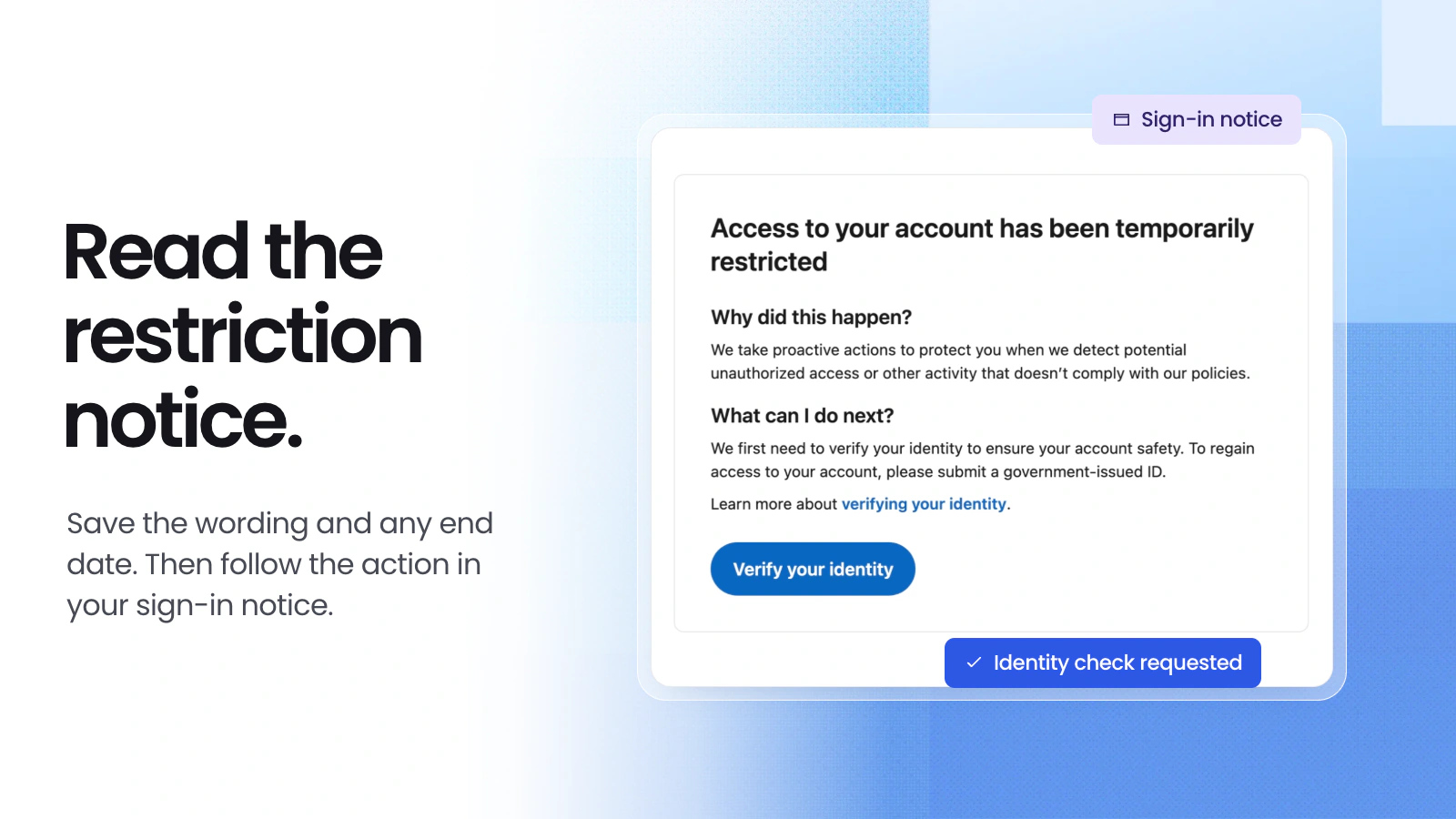
LinkedIn은 로그인할 때 계정이 제한됩니다. 날짜 또는 정체성을 확인하려면 요청을 읽어보십시오. 마지막 시간만 제공하면 다시 로그인 할 때까지 기다리십시오. ID를 요청하면 해당 화면에서 확인을 시작합니다. 여전히 로그인 할 수 있고 연결 요청 만 차단되면 초대 한도를 먼저 확인하십시오.
로그인 할 수 있지만 초대장을 보낼 수 없습니다. 어떻게 기다려야 하나요?
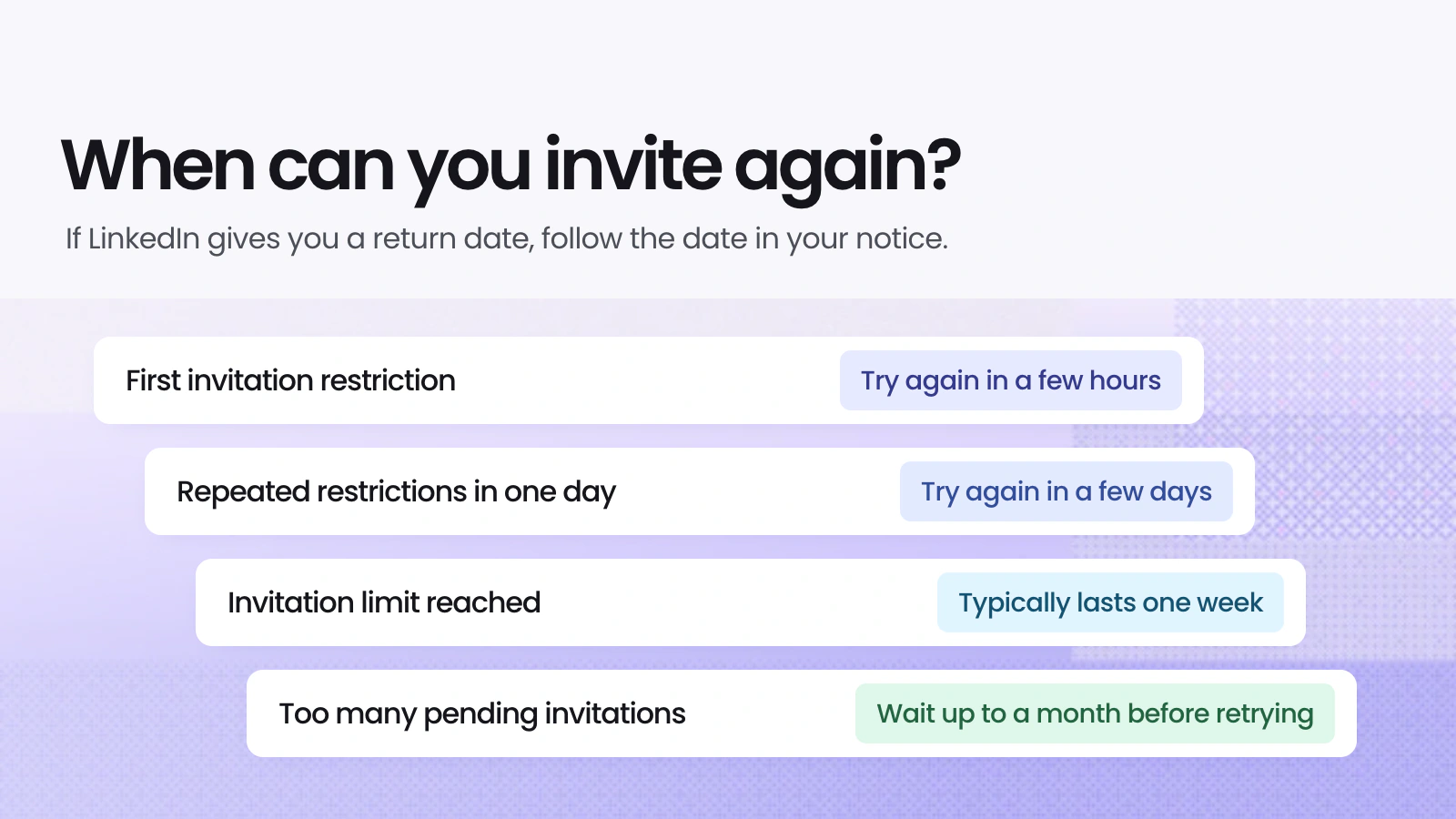
LinkedIn은 짧은 시간에 많은 보내거나 그 중 많은 경우 초대를 일시 중지하거나 스팸으로 표시 할 수 있습니다. 만약 당신이 다른 요청을 보낼 수 있을 때, 그 날짜를 따르십시오. 그렇지 않으면, 안내는 무슨 일이 있었는지에 달려 있습니다.
- 첫 번째 제한.그것은 다시 시도하기 전에 몇 시간을 기다릴 수있는 일반적으로 최고입니다. 같은 날에 한 번 이상 제한 된 경우 며칠을 기다립니다.
- 초대 한도에 도달했습니다.대부분의 초대 제한은 일주일 내에 자동으로 상승합니다. 출금 요청, 프리미엄으로 업그레이드, 또는 연락 지원은 초기 제한을 재설정하지 않습니다.
- 너무 많은 대기 중인 초대.이 특정 공지를 위해, LinkedIn은 다시 시도하기 전에 1 개월까지 기다리는 것이 좋습니다. 이름 *LinkedIn 자주 묻는 질문·
어떻게 제한된 LinkedIn 계정을 복구합니까?
전체 통지를 보여주는 스크린 샷을 찍고 날짜를 메모합니다. 이메일에 의해 제한에 대해 처음 들었다면 LinkedIn 앱을 열고 웹 사이트에 직접 가서 로그인하십시오. 당신이 거기 본 지시를 사용하십시오.
주의사항은 정체성을 확인해야 합니다.
로그인 화면에서 시작합니다. LinkedIn이 Persona에 직접 지시하면 검증 공급자는 컴퓨터에서 시작하면 휴대폰으로 QR 코드를 스캔합니다. 휴대 전화에서 같은 장치에 계속. 제품정보ID를 발급한 국가문서 중 하나를 선택하십시오. 사진에 4 개의 코너가 있다는 것을 확인, 이름과 초상화는 명확하고, 글레어는 어떤 텍스트를 숨지 않습니다. 이름 *LinkedIn 수락가능한 ID 사진의 예·
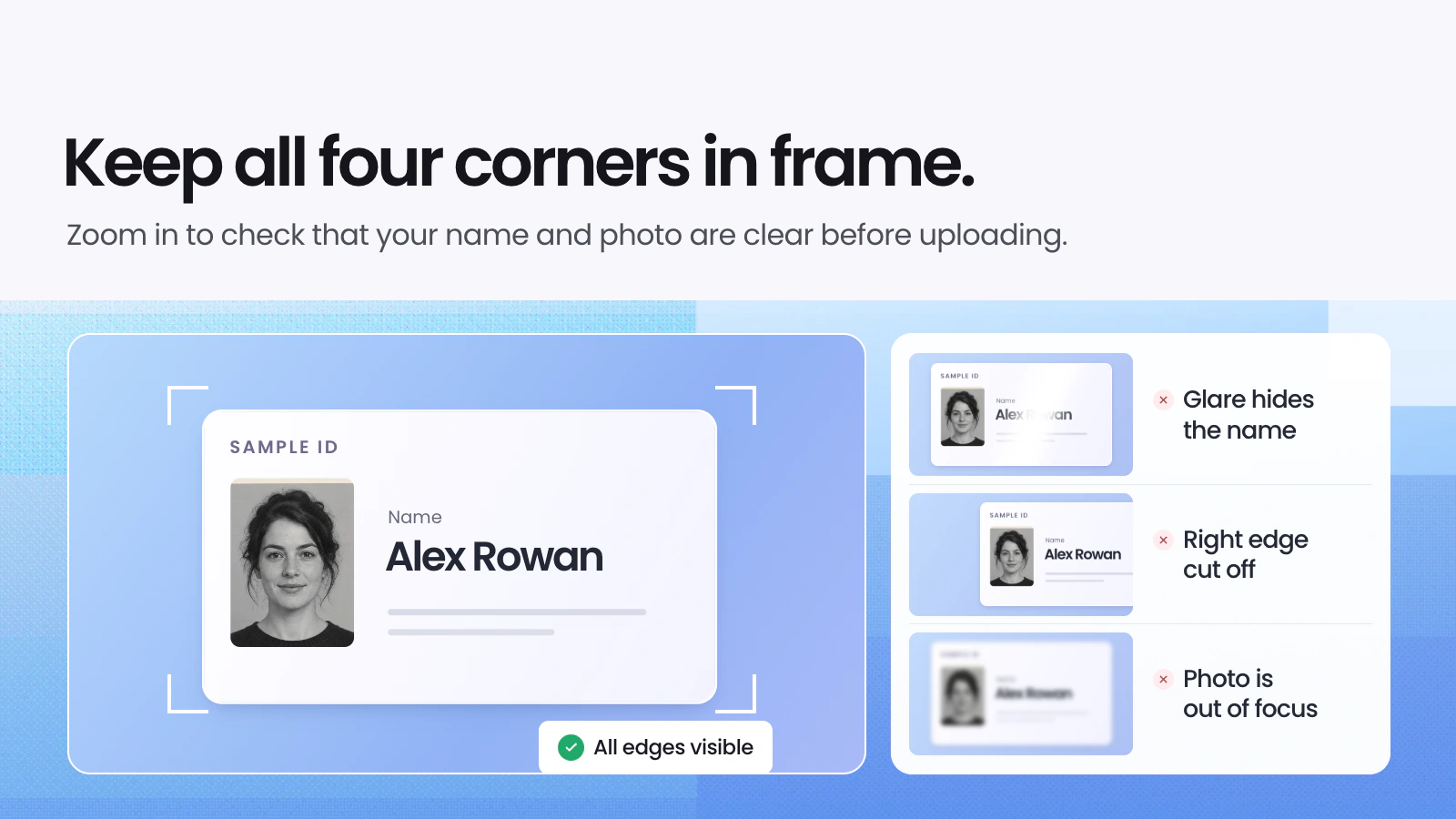
사진을 찍을 수도 있습니다. ID가 거부되면 화면의 이유를 확인하고 문서가 만료되지 않도록하십시오. ID를 사용할 수없는 경우, 일부 위치에서 사용할 수있는 목록 대안의 가이드. 제출 후, 귀하의 계정에 연결된 이메일과 귀하의 지원 케이스에 대한 답변을 확인하십시오.
공지사항 자동화 활동
도구가 초대 또는 메시지 전송 여부를 확인, 또는 회원 프로필을 스크랩. 해당 작업을 중지하고 소프트웨어 또는 확장을 비활성화합니다. 통지가 종료되면 다시 서명하기 전에 대기. 자동화된 활동을 위한 반복된 중단은 영원한 제한으로 이끌어 낼 수 있습니다.
제한은 영구적이거나 LinkedIn이 실수를 한 것으로 생각합니다.
영구 제한은 자동 종료 날짜가 없습니다. 영향을받는 계정에 로그인하고 통지가 호소를 제공하거나 먼저 ID를 확인하도록 요청 여부를 확인하십시오. 귀하의 요청에 따라 국가통지가 나타날 때, 그것은 말했다, 그리고 실제로 당신이 원하는 LinkedIn 검토. 만약 당신이 이미 케이스 번호를 가지고 있다면, 그 경우에 어떤 새로운 정보를 추가.
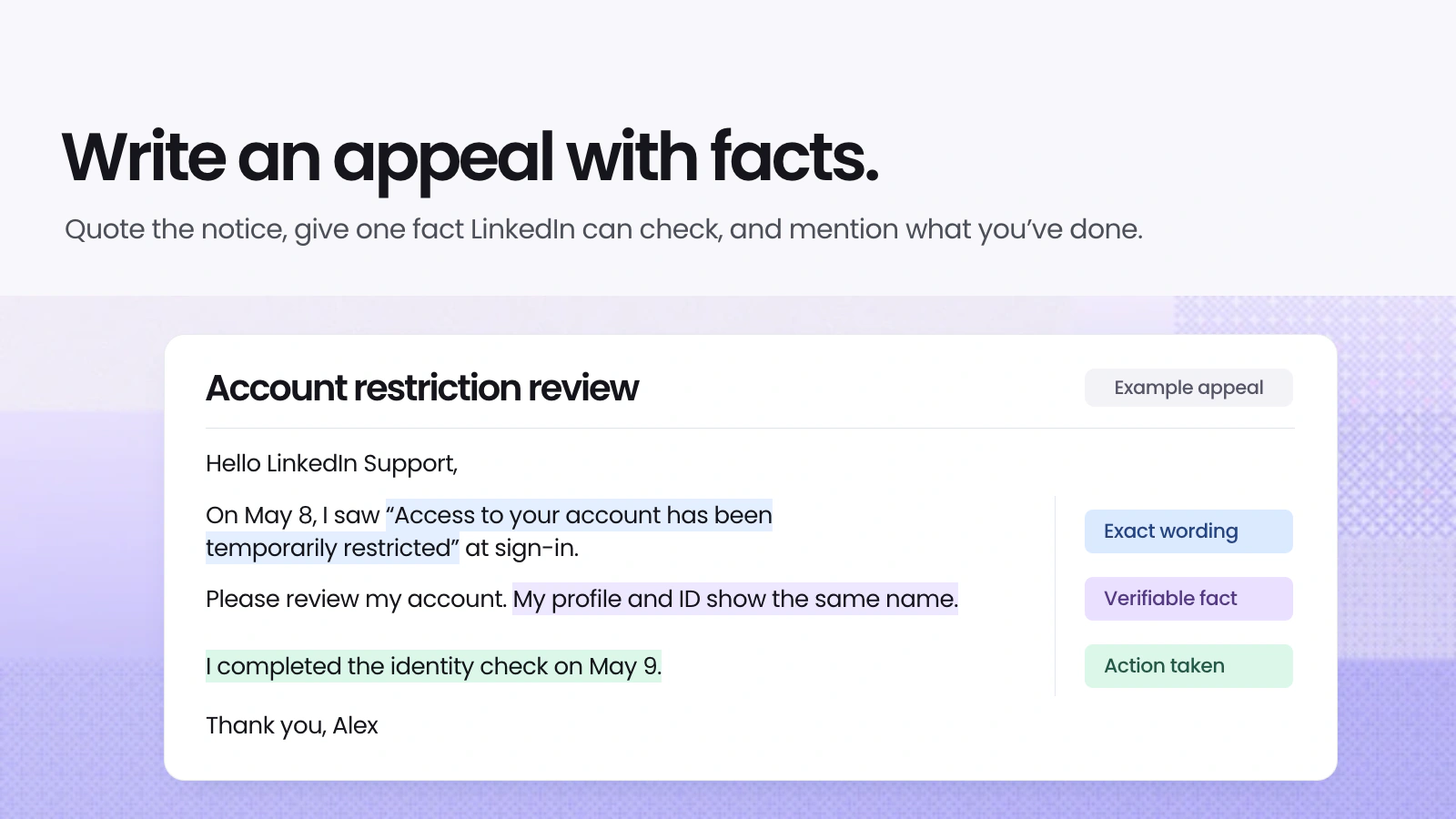
아래 템플릿은 Linked에 응답하기 위해 작동합니다. 지원 사례 또는 호소 양식 제출. 당신의 상황에 적용하고 당신이 필요로하지 않는 것을 제거하는 세부사항에 채우십시오.
제목: 내 계정 제한을 검토하는 요청 (케이스 [number, if available])
LinkedIn 지원 팀,
[일시], 내가 서명 할 때 다음 통지를 보았다 : "[ 정확한 단어]." 내 프로필 URL은 [link, if available]입니다.
이 제한을 검토하십시오. [Give one fact the team can check and explain why it matters.] 나는 이미 [공지사항에 대한 응답으로 찍은 모든 단계를 구독].
당신은 내 케이스를 검토하고 더 많은 정보가 필요하면 나를 알 수 있습니까?
가장 좋은 것,
[당신의 이름]
어떻게 다른 제한을 피할 수 있습니까?
초대가 문제가 있다면, 당신이 알고있는 사람들과 시작하십시오. 당신과 함께 일한 프로젝트 또는 만나는 이벤트를 언급하므로 당신을 인식 할 수 있습니다. 온라인을 찾을 수있는 일일 할당량은 귀하의 계정이 많은 요청을 보낼 수있는 보증이 없습니다.
자동화를 언급 한 경우, 모든 누적 된 작업이 계정을 사용하여 이력서 전에 전환됩니다. ID 또는 게시물을 붙여 넣으면 특정 항목 LinkedIn을 확인하고 부적절한 세부 정보를 수정하십시오.
제한처럼 보일 수있는 두 가지 징후
내 계정은 메시지가 전송되지 않았거나 이메일 주소가 변경되었습니다. 나는 무엇을해야합니까?
다른 사람이 계정에 액세스 할 수 있습니다. LinkedIn Help Center에서 "Report a compromised account"를 검색하고보고 단계를 따르십시오. 아직 로그인할 수 있는 경우, 비밀번호 변경, 비공개 장치 가입, 이메일 주소와 전화 번호를 확인하고, 두단계 검증을 켜십시오.
LinkedIn이 내 비밀번호가 잘못되었는지 궁금해해야합니까?
로그인 화면에 “암호를 잊으셨습니까?”를 시작으로 계정과 연결된 이메일 주소 또는 전화 번호를 사용하여 암호를 재설정합니다. 제한 통지가 재설정 후 나타나면 그 통지에 대한 지침을 따르십시오.
Linked를 게시 할 계획이있는 경우 게시물에서 계정을 복구하는 동안 일을 사용합니다.Dynal의 LinkedIn AI 작가, 그 후에 당신의 자신의 음성 일치하기 위하여 그것을 조정하십시오. Dynal은 비즈니스 계획을 포스트 아이디어와 같은 소리에 초안으로 전환합니다. 계정이 복원되면 상황을 기반으로 게시 할 때 선택하십시오.