

LinkedIn 배너 디자인 가이드: 전환 중심 배경 이미지 만드는 법
2026년에 어떤 LinkedIn 배너 크기를 사용해야 할지, 그리고 그것이 실제로 프로필 브랜딩에 도움이 되도록 만드는 방법이 궁금하다면 간단히 답하자면: 개인 프로필 배너에는 1584 × 396 px를 사용하고, 핵심 메시지는 중앙 안전 영역에 배치하며, 장식보다 명확성을 우선시하세요. 좋은 배너는 몇 초 안에 당신의 포지셔닝을 지원해야 하며, 복잡한 포스터처럼 작동해서는 안 됩니다.
이 프로세스를 반복 가능한 LinkedIn 워크플로로 만들고 싶다면, Dynal이 AI LinkedIn agent로서 어떻게 작동하는지 여기에서 알아보세요: Dynal. 디스커버 → 분석 → 생성 → 게시 전체 흐름을 맥락 안에서 확인할 수 있는 유용한 곳입니다.
핵심 요점
- 2026년 개인 프로필용 LinkedIn 배너 크기: 1584 × 396 px.
- 배너는 누구를 돕는지, 무엇을 하는지, 왜 관련성이 있는지를 강화해야 합니다.
- 중요한 텍스트는 프로필 사진 겹침 영역과 가장자리 잘림에서 멀리 배치하세요.
- 데스크톱과 모바일 모두를 위해 디자인하고, 중앙 영역이 대부분의 역할을 하도록 하세요.
- 더 빠른 시작점을 원한다면 Dynal의 Free Tool: LinkedIn Banner Generator는 안전 영역을 인식하는 레이아웃으로 LinkedIn 전용 배너 제작을 위해 만들어졌습니다.
2026년 LinkedIn 배너 크기는 얼마인가요?
LinkedIn 개인 프로필의 경우 2026년 권장 배너 크기는:
- 1584 × 396 px
다른 LinkedIn 배너 크기로는:
- 기업 페이지 배너: 1128 × 191 px
- 이벤트 배너: 1776 × 444 px
개인 프로필 브랜딩을 최적화하는 경우, 기억해야 할 주요 크기는 1584 × 396 px입니다.
이 크기가 중요한 이유
올바른 크기를 사용하면 다음을 방지할 수 있습니다:
- 흐릿한 내보내기
- 늘어난 이미지
- 잘린 텍스트
- 넓은 화면에서의 어색한 빈 공간
하지만 크기만으로는 충분하지 않습니다. 실제 성능 차이는 레이아웃에서 나옵니다.
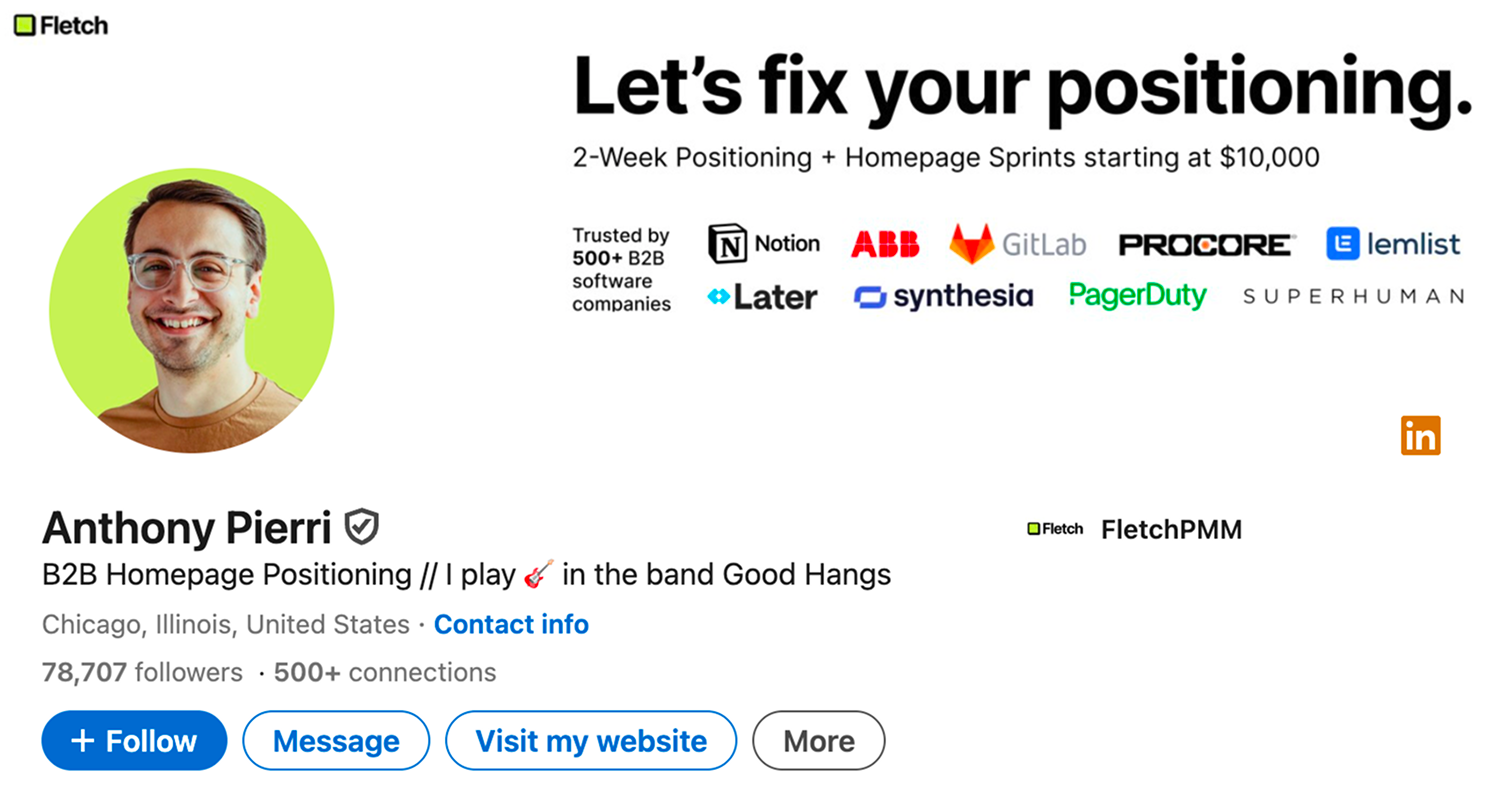
Anthony Pierri가 그의 주요 "Let's fix your positioning" 메시지를 오른쪽 상단에 배치하여 왼쪽의 프로필 사진 겹침 영역에서 완전히 벗어나 있는 것을 주목하세요
전환 중심 LinkedIn 배너란 무엇인가요?
전환 중심 LinkedIn 배너는 한 가지 일을 잘 합니다: 방문자가 전문적인 포지셔닝을 충분히 빠르게 이해하여 다음 단계를 밟을 수 있도록 돕는 것입니다.
LinkedIn에서 그 다음 단계는 보통 다음 중 하나입니다:
- 연결 요청 보내기
- 추천 섹션이나 웹사이트로 클릭스루
- 프로필을 더 자세히 읽기
- 신뢰할 수 있다고 판단하여 메시지 보내기
이는 배너가 다음 질문 중 최소 하나에 즉시 답함으로써 프로필 브랜딩을 지원해야 한다는 것을 의미합니다:
- 당신은 무엇을 하나요?
- 누구를 돕나요?
- 어떤 주제로 알려져 있나요?
- 당신의 포지셔닝을 독특하게 만드는 것은 무엇인가요?
LinkedIn 배너에 방문자를 전환시키기 위해 무엇을 넣어야 하나요?
최고의 배너 콘텐츠는 역할에 따라 다르지만, 대부분의 고성능 배너는 이러한 요소들의 조합을 포함합니다.
1. 명확한 포지셔닝 문장
이것은 프로필을 더 이해하기 쉽게 만드는 가장 빠른 방법입니다.
예시:
- "Helping B2B founders turn expertise into inbound demand"
- "LinkedIn content strategy for coaches and consultants"
- "I build AI workflows for lean go-to-market teams"
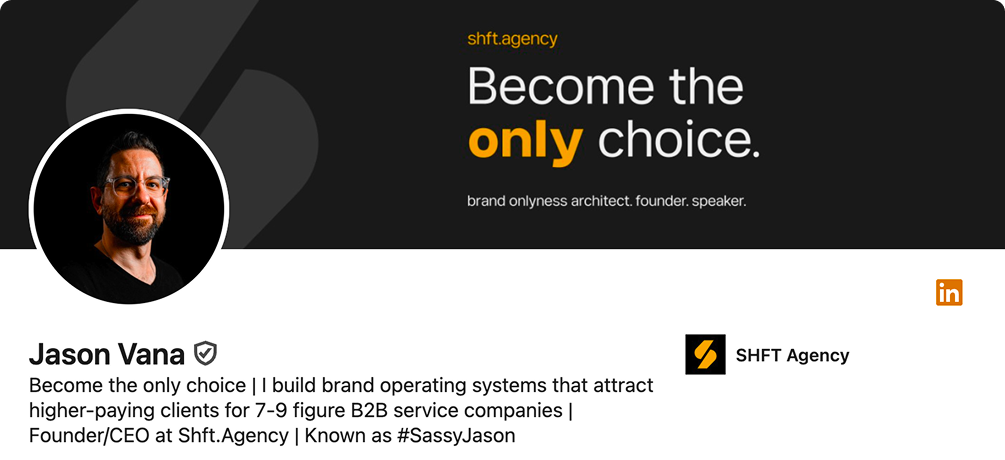
Jason Vana가 고대비 타이포그래피를 사용하여 핵심 가치 제안 "Become the only choice."를 강조하고 있습니다
간결하게 유지하세요. 강력한 한 줄이 모호한 세 줄보다 낫습니다.
2. 틈새 시장과 연결된 시각적 단서
이것은 다음이 될 수 있습니다:
- 브랜드 색상
- 미묘한 업계 관련 배경
- 단순한 도형이나 그라디언트
- 프로필 사진 및 헤드라인과 어울리는 깔끔한 시각적 시스템
목표는 인식이지 장식이 아닙니다.
3. 선택적 증거 또는 구체성
관련이 있다면 다음과 같은 신뢰성 단서를 하나 추가하세요:
- 틈새 설명자
- 짧은 태그라인
- 간결한 증거 포인트
- "파트너십 모집 중" 또는 "AI + LinkedIn에 관한 주간 인사이트"와 같은 소프트 CTA
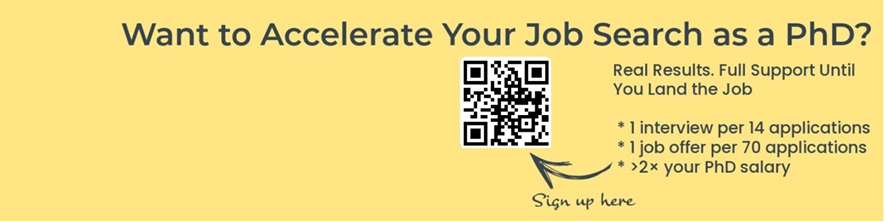
고도로 전문화된 틈새 시장에서 데이터 기반 증거 포인트는 방문자가 스크롤하기 전에 즉각적인 신뢰를 쌓을 수 있습니다
배너를 이력서로 만들지 마세요. 헤드라인과 소개 섹션이 이미 그 역할을 합니다.
4. 메시지와 프로필의 정합성
배너는 프로필 브랜딩의 나머지 부분과 일치해야 합니다:
- 프로필 헤드라인은 현재 하는 일을 말합니다
- 배너는 그 포지셔닝을 시각적으로 강화합니다
- 소개 섹션은 이야기를 확장합니다
- 추천 섹션은 의도를 포착합니다
이 요소들이 정렬되면 프로필이 더 신뢰할 수 있고 신뢰하기 쉬워집니다.
프로필 브랜딩을 향상시키는 LinkedIn 배너를 어떻게 디자인하나요?
이 간단한 프레임워크를 사용하세요:
5부 배너 프레임워크
1. 하나의 메시지로 시작하기
누군가 기억하기를 원하는 단일 아이디어를 선택하세요.
좋은 예시:
- 당신의 틈새 시장
- 가치 제안
- 카테고리
- 콘텐츠 주제
나쁜 예시:
- 모든 서비스 나열
- 작은 텍스트 블록 사용
- 여러 제안 혼합
- 위계 없이 임의의 버즈워드 추가
2. 프로필 사진 겹침에 기반한 레이아웃 선택
LinkedIn에서 프로필 사진은 배너 영역의 일부를 덮습니다. 이는 배치가 중요하다는 것을 의미합니다.
실용적인 규칙:
- 밀집된 텍스트와 로고를 프로필 사진 뒤 영역에서 멀리 유지
- 여백을 의도적으로 사용
- 중앙 및 상단 중앙 영역이 주요 메시지를 담당하도록
잘 작동하는 일반적인 레이아웃 옵션:
- 사진용 왼쪽 공간: 프로필 이미지가 한쪽에 크게 겹칠 때 유용
- 중앙 메시지: 크리에이터와 퍼스널 브랜드에 최적
- 오른쪽 액센트 레이아웃: 지원하는 시각적 균형으로 깔끔한 텍스트 블록을 원할 때 유용
- 미니멀 그라디언트: 헤드라인이 이미 대부분의 포지셔닝을 담당할 때 적합
3. 가독성 우선 디자인
텍스트와 배경 간 강한 대비를 사용하세요.
체크리스트:
- 밝은 배경에 어두운 텍스트, 또는 어두운 배경에 밝은 텍스트
- 작은 카피 뒤에 복잡한 사진 없이
- 모바일 가시성에 충분히 큰 폰트 크기
- 하나의 주요 초점
Adam Grant가 단순한 파란 배경을 사용하여 그의 책 제목을 돋보이게 하고, 작은 화면에서도 가독성을 확보했습니다.
누군가 배너를 몇 초만 볼 수 있다면, 가독성이 이깁니다.
4. 중앙 영역을 중요하게 유지
데스크톱과 모바일은 배너를 다르게 표시합니다. 가장 안전한 방법은 가장 중요한 콘텐츠를 캔버스의 중앙 부분에 유지하는 것입니다.
경험상:
- **중앙 60%**를 가장 신뢰할 수 있는 영역으로 취급
- 중요한 텍스트를 먼 가장자리 근처에 배치하지 않기
- 중요한 세부 사항을 너무 낮게 배치하지 않기
이는 기기 간 어색한 잘림의 위험을 줄입니다.
5. 배너를 실제 포지셔닝에 맞추기
배너는 알려지고 싶은 역할을 반영할 때만 작동합니다.
예를 들어:
- 컨설턴트는 결과 + 대상을 강조해야
- 크리에이터는 주제 + 정체성을 강조해야
- 서비스 사업은 제공 + 신뢰 단서를 강조해야
- 구직자는 방향 + 전문성을 강조해야
데스크톱과 모바일 모두에서 LinkedIn 배너를 잘 보이게 하려면?
여기서 대부분의 배너가 실패합니다.
배너는 노트북에서 세련되어 보여도 텍스트가 너무 넓거나, 너무 낮거나, 가장자리에 너무 가까우면 모바일에서 깨질 수 있습니다.
모바일 친화적 배너 규칙
단어 수 줄이기
목표:
- 주요 라인에 5~12단어
- 지원 라인은 최대 하나
핵심 콘텐츠 중앙 배치
필수 텍스트를 가장자리에 배치하는 것에 의존하지 마세요.
작은 로고와 세밀한 디테일 피하기
얇은 선, 작은 아이콘, 빽빽한 스크린샷은 작은 화면에서 자주 사라집니다.
게시 전 잘림 테스트
다음 크기에서 디자인을 미리 보세요:
- 전체 데스크톱 너비
- 더 좁은 모바일 잘림
- 축소된 크기의 썸네일 보기
메시지가 여전히 명확하게 읽힌다면 준비된 것입니다.
크리에이터와 서비스 사업에 가장 좋은 LinkedIn 배너 레이아웃은?
최고의 레이아웃은 전환 목표에 따라 다릅니다.
크리에이터에게 최고의 레이아웃
크리에이터는 보통 다음을 강조하는 배너가 도움이 됩니다:
- 주제 권위
- 콘텐츠 주제
- 인식 가능한 퍼스널 브랜드
최고의 레이아웃: 깔끔한 배경으로 중앙 또는 약간 오프셋된 헤드라인
포함할 것:
- 주제 틈새
- 짧은 설명
- 일관된 브랜드 색상 또는 스타일
예시:
Sharing practical insights on B2B growth, LinkedIn, and AI workflows
효과가 있는 이유: 방문자에게 어떤 종류의 콘텐츠를 기대할 수 있는지 알려줍니다.
서비스 사업에 최고의 레이아웃
서비스 제공자는 일반적으로 더 강한 가치 제안이 필요합니다.
최고의 레이아웃: 명확한 헤드라인에 하나의 증거 또는 대상 단서, 프로필 사진 영역 주변의 열린 공간
포함할 것:
- 누구를 돕는지
- 어떤 결과를 제공하는지
- 선택적 신뢰성 단서
예시:
We help SaaS teams turn product expertise into LinkedIn demand generation
효과가 있는 이유: 서비스 + 대상 + 비즈니스 결과를 연결합니다.
단계별: 전환 중심 LinkedIn 배너 만드는 법
1단계: 프로필 목표 정의
하나의 주요 목표를 선택하세요:
- 리드 유치
- 강연 또는 파트너십 관심 획득
- 크리에이터 권위 성장
- 구직 활동 지원
- 네트워킹을 위한 프로필 브랜딩 강화
배너는 그 목표를 지원해야 하며, 동시에 모든 것을 하려고 해서는 안 됩니다.
2단계: 배너 메시지 작성
이 간단한 템플릿 중 하나를 사용하세요.
템플릿 A: 대상 + 결과
"Helping [audience] achieve [outcome]"
예시:
"Helping consultants turn LinkedIn into a trust-building channel"
템플릿 B: 내가 하는 것 + 틈새
"[What I do] for [niche]"
예시:
"Content strategy for B2B founders"
템플릿 C: 주제 중심 크리에이터 브랜드
"Insights on [topic 1], [topic 2], and [topic 3]"
예시:
"Insights on LinkedIn growth, brand positioning, and AI workflows"
3단계: 레이아웃 선택
메시지 유형에 따라 선택:
- 짧고 굵은 메시지: 중앙 배치
- 더 긴 가치 제안: 여백이 있는 사이드 정렬
- 매우 시각적인 퍼스널 브랜드: 더 강한 디자인 정체성으로 최소한의 텍스트
4단계: 올바른 크기로 배너 만들기
1584 × 396 px로 파일을 만드세요.
더 빠른 워크플로를 원한다면 Dynal의 Free Tool: LinkedIn Banner Generator는 다음을 지원합니다:
- 개인, 기업, 이벤트 크기
- 다양한 테마와 레이아웃
- 안전 영역 인식 디자인 가이던스
- 선택적 이미지 변환 흐름
더 넓은 LinkedIn 프레즌스를 정제하기 전에 더 깔끔한 배너를 생성하고 싶을 때 유용한 시작점입니다.
5단계: 안전 영역 및 잘림 위험 확인
내보내기 전에 확인하세요:
- 주요 텍스트가 프로필 사진 영역 뒤에 있나요?
- 메시지가 한눈에 읽히나요?
- 가장자리가 잘려도 디자인이 여전히 작동하나요?
- 시각적으로 너무 복잡하지 않나요?
6단계: 배너를 프로필의 나머지 부분에 맞추기
다음을 검토하세요:
- 프로필 사진
- 헤드라인
- 소개 섹션
- 추천 링크
배너가 한 가지를 약속하지만 헤드라인이 다른 것을 말한다면 프로필 브랜딩이 약해집니다.
LinkedIn 배너 체크리스트
업로드 전에 사용하세요.
- 배너 크기는 1584 × 396 px
- 주요 메시지가 3초 이내에 명확
- 중요한 콘텐츠는 중앙 안전 영역에 유지
- 중요한 텍스트가 프로필 사진 겹침 뒤에 없음
- 색상이 프로필 브랜딩과 일치
- 폰트 크기가 모바일에서 읽기 가능
- 시각적 스타일이 전문적 포지셔닝 지원
- 배너가 헤드라인 및 소개 섹션과 정렬
- 경쟁하는 아이디어 다섯 개가 아닌 하나의 주요 아이디어
- 파일이 깔끔하게 내보내지고 업로드 시 선명하게 보임
일반적인 LinkedIn 배너 실수와 해결 방법
실수 1: 배너를 광고처럼 취급하기
문제: 너무 많은 주장, 아이콘, 로고, CTA.
해결: 하나의 메시지와 하나의 지원 시각 단서로 줄이세요.
실수 2: 데스크톱만을 위해 디자인하기
문제: 텍스트가 모바일에서 잘리거나 읽기 어려워짐.
해결: 중요한 콘텐츠를 중앙에 유지하고 카피를 짧게 하세요.
실수 3: 헤드라인을 그대로 반복하기
문제: 낭비되는 공간.
해결: 배너가 헤드라인을 복제하는 대신 보완하도록 하세요.
실수 4: 포지셔닝 없는 일반 스톡 이미지 사용
문제: 세련되어 보이지만 아무것도 말하지 않음.
해결: 명확한 진술, 틈새 단서 또는 브랜드 시각적 방향을 추가하세요.
실수 5: 과도한 디자인
문제: 그라디언트, 도형, 사진, 텍스트가 모두 경쟁함.
해결: 하나의 초점을 선택하고 나머지를 단순화하세요.
프로필 유형별 배너 방향 예시
컨설턴트용
배너 라인:
Helping B2B teams clarify positioning and create better LinkedIn content
디자인 방향:
미니멀한 배경, 하나의 액센트 색상, 왼쪽 또는 중앙 텍스트 블록
코치용
배너 라인:
Career clarity and personal branding for operators moving into leadership
디자인 방향:
깔끔하고 따뜻하며 읽기 쉬운 타이포그래피, 미묘한 신뢰 구축 시각적 스타일
창업자용
배너 라인:
Building practical AI systems for modern revenue teams
디자인 방향:
굵고 미니멀하며 현대적인 기술 팔레트, 짧은 헤드라인
크리에이터용
배너 라인:
Weekly insights on LinkedIn strategy, profile branding, and authority building
디자인 방향:
중앙 메시지, 단순한 그래픽 정체성, 낮은 복잡도
LinkedIn 배너에 텍스트를 넣어야 하나요?
보통은 그렇습니다 — 하지만 텍스트가 짧고 유용한 경우에만.
텍스트는 다음을 추가할 때 잘 작동합니다:
- 포지셔닝
- 주제 명확성
- 관련성
- 기억성
다음의 경우 텍스트를 건너뛰세요:
- 디자인이 이미 너무 복잡한 경우
- 모바일에서 읽기 가능하게 만들 수 없는 경우
- 헤드라인이 이미 모든 것을 명확하게 전달하고 배너가 브랜드 느낌을 강화하기만 하면 되는 경우
LinkedIn 배너를 얼마나 자주 업데이트해야 하나요?
다음의 경우 새로 고치세요:
- 포지셔닝이 변할 때
- 제안이 변할 때
- 새로운 틈새 또는 대상 집중으로 들어갈 때
- 시각적 정체성이 일관성을 잃었을 때
- 현재 배너가 더 이상 프로필 브랜딩과 맞지 않을 때
많은 전문가에게는 몇 달마다 배너를 업데이트하는 것으로 충분합니다. 트리거는 임의의 디자인 권태가 아닌 전략적 변화여야 합니다.
염두에 두어야 할 배너 디자인 트레이드오프
시각적 창의성 대 명확성
더 표현력 있는 배너는 독특해 보일 수 있지만 가독성을 떨어뜨릴 수 있습니다.
더 많은 정보 대 더 강한 기억
더 많은 세부 사항은 정보가 풍부하게 느껴질 수 있지만, 하나의 강한 아이디어가 일반적으로 기억하기 더 쉽습니다.
브랜드 스타일 대 플랫폼 제약
브랜드가 가장자리까지 가득 찬 비주얼을 선호할 수 있지만 LinkedIn 잘림은 더 실용적인 레이아웃을 강제합니다.
최고의 배너는 플랫폼 제약 아래서도 명확성을 유지하는 것입니다.
마무리 생각
고성능 LinkedIn 배너는 단순한 장식이 아닙니다. 프로필 브랜딩 시스템의 일부입니다. 헤드라인, 사진, 포지셔닝과 정렬될 때 방문자가 당신이 누구인지 더 빠르게 이해하도록 돕습니다 — 그리고 이는 프로필 방문, 연결 요청, 대화의 품질을 향상시킬 수 있습니다.
더 깔끔한 시작점을 빠르게 만들고 싶다면 Dynal의 Free Tool: LinkedIn Banner Generator를 시도해 보세요. 단일 에셋을 넘어 더 일관된 LinkedIn 프레즌스를 구축하고 싶다면, Dynal은 채팅 중심 워크스페이스에서 콘텐츠를 만들고, Brand DNA로 출력을 형성하며, 구조를 갖추고 아이디어에서 게시 흐름까지 이동할 수 있도록 돕는 AI LinkedIn agent입니다.
준비가 되면 Onboarding & Setup부터 시작하고 LinkedIn-first connection 경로를 사용하여 프로필과 콘텐츠 워크플로의 나머지를 구축하기 전에 더 빠르게 브랜드 컨텍스트를 설정하세요.