

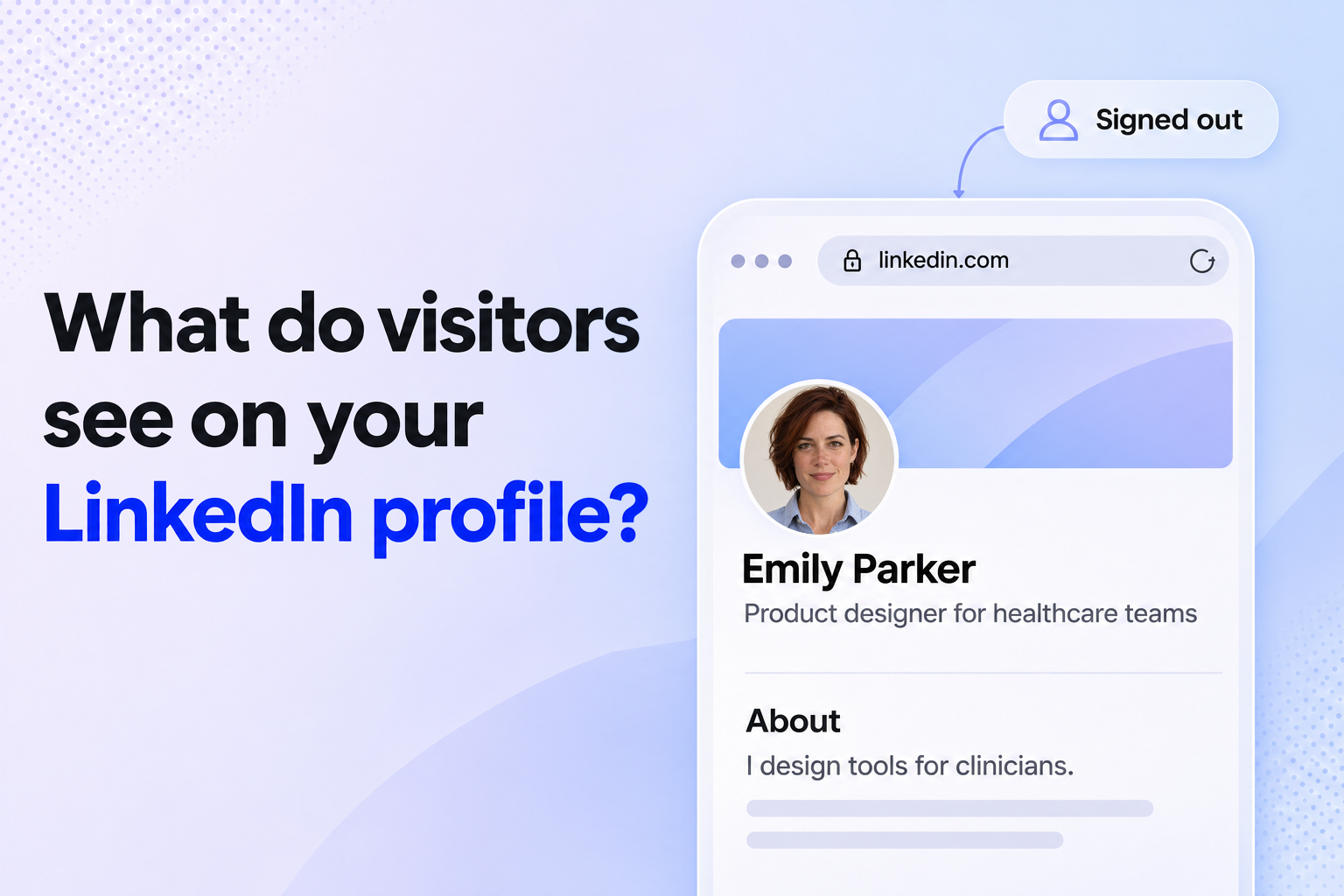
이력서나 이메일, 다른 소셜 계정의 소개란에 LinkedIn 프로필 링크를 넣기 전에 방문자 입장에서 한번 열어 보세요. 로그인한 내 화면에는 편집 기능이 보이지만, 방문자에게 표시되는 정보는 공개 설정과 로그인 여부, 나와의 인맥 관계에 따라 달라집니다.
방문자 입장에서 프로필을 확인하는 이유
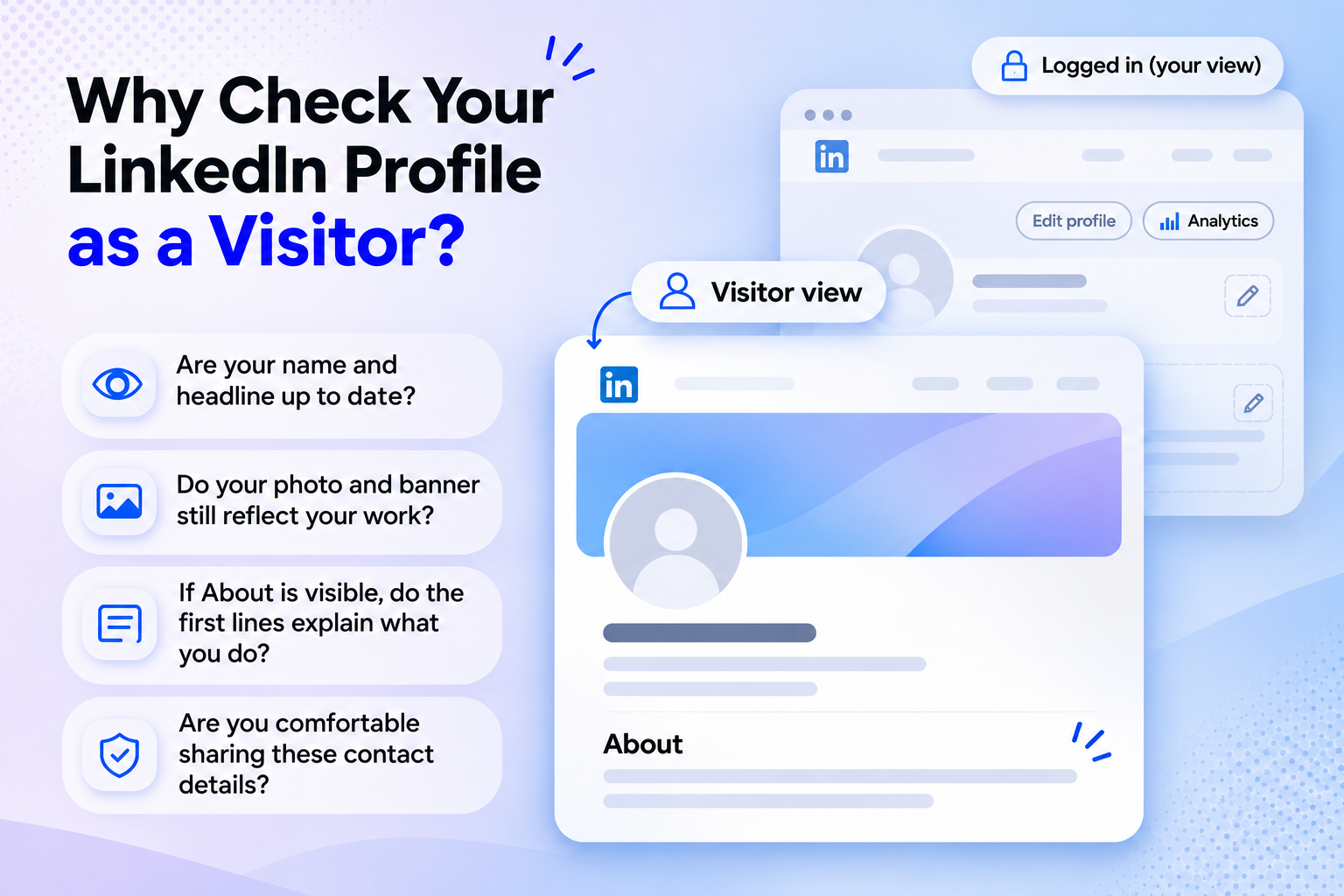
내 계정에서는 입력한 정보를 모두 보고 바로 수정할 수 있습니다. 이력서를 본 채용 담당자나 이메일을 받은 잠재 고객에게는 일부만 보일 수 있습니다. 화면을 바꿔 보면 이직했는데도 한 줄 소개에 이전 직함이 남아 있는 것처럼 평소에 놓친 부분도 눈에 들어옵니다.
로그아웃한 브라우저에서 링크를 열고 다음 항목을 확인해 보세요.
- 이름과 Headline(한 줄 소개)이 정확한가요?
- 프로필 사진과 배경 이미지가 지금 하는 일과 어울리나요?
- About(소개)가 보인다면 첫 몇 줄만 읽어도 어떤 일을 하는지 알 수 있나요?
- 연락처를 비롯해 공개된 정보를 모르는 사람이 봐도 괜찮은가요?
내 공개 프로필을 확인하는 방법
어떤 항목을 공개했는지는 설정에서 확인할 수 있습니다. 실제로 링크가 어떻게 열리는지 보려면 컴퓨터나 휴대전화에서 시크릿 창을 이용하세요.
1. Public profile settings(공개 프로필 설정)
로그인하지 않은 방문자나 검색엔진에 표시될 수 있는 항목을 확인하고 공개 여부를 선택하는 곳입니다.
2. 로그인하지 않은 브라우저에서 열기
Safari의 개인정보 보호 브라우징이나 Chrome의 시크릿 창에 프로필 링크를 붙여 넣으세요. 로그인한 화면보다 정보가 적게 보이는 경우가 많고 로그인 안내가 뜰 수도 있습니다.
3. 모바일 브라우저에서 열기
휴대전화로 링크를 여는 사람도 많습니다. 시크릿 탭에서 한 줄 소개가 어디서 잘리는지, 첫 화면에 무엇이 보이는지, 아래로 내릴 때 내용이 자연스럽게 이어지는지 살펴보세요.
컴퓨터에서 공개 프로필을 확인하려면
로그인한 후 Public profile settings(공개 프로필 설정)를 바로 열거나 LinkedIn 홈에서 다음 순서로 이동하세요.
- 상단 메뉴에서 Me(나)를 클릭합니다.
- 메뉴에서 이름과 사진이 있는 프로필 카드를 클릭합니다.
- 오른쪽 Public profile & URL(공개 프로필 및 URL) 옆의 연필 아이콘을 클릭합니다.
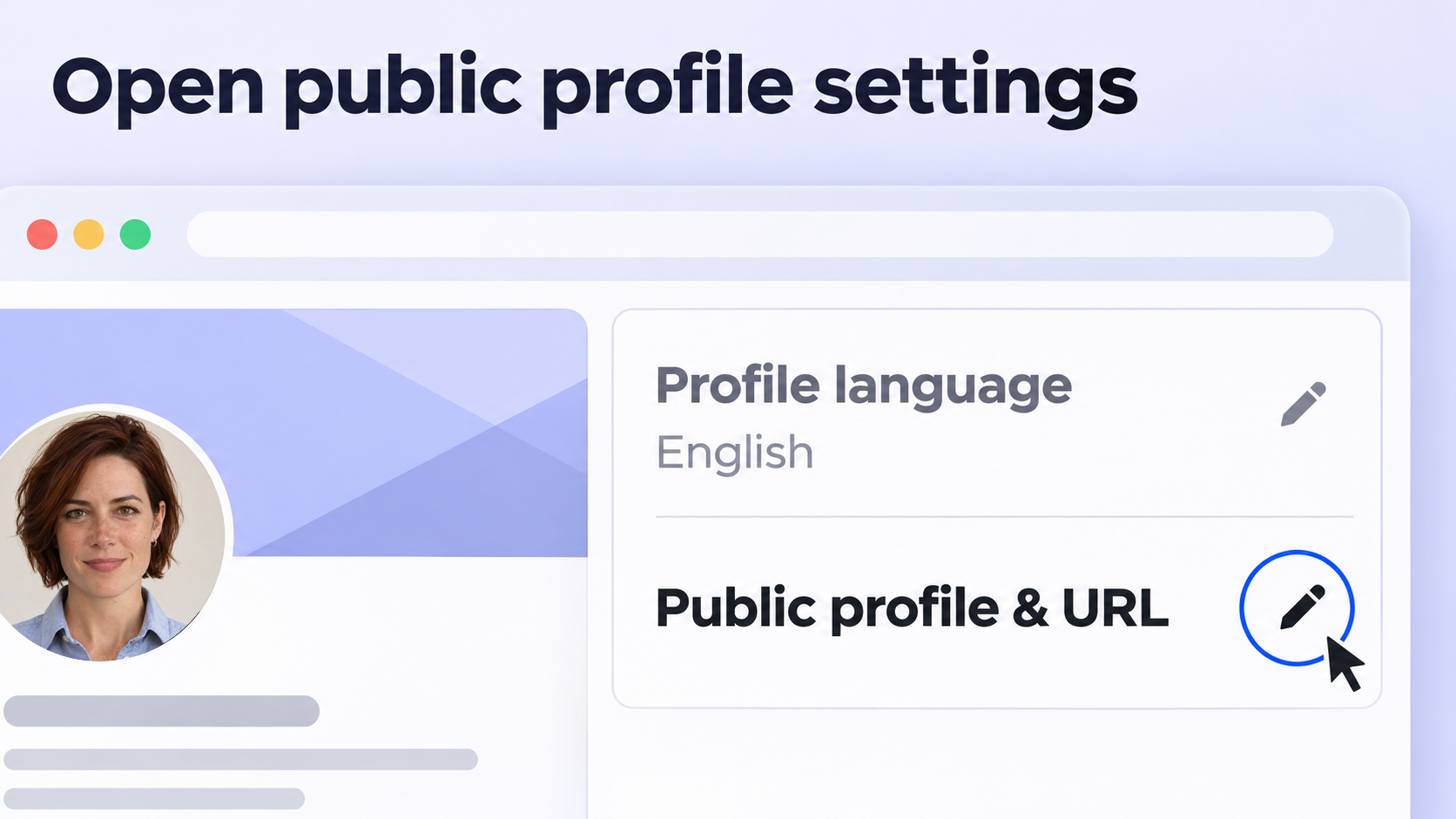
미리보기에서 공개할 항목을 선택하세요. 특정 항목을 숨기려면 해당 스위치를 끄고, 공개 프로필 전체를 숨기려면 Your profile’s public visibility(프로필 공개 여부)를 끕니다. 변경 사항은 자동으로 저장됩니다.
공개 프로필에는 전체 프로필의 일부만 표시됩니다. 공개를 허용한 항목도 방문 상황에 따라 미리보기에 모두 나오지 않을 수 있습니다. LinkedIn 공개 프로필 도움말
휴대전화에서 공개 프로필을 확인하려면
앱에서 공개 범위를 조정한 뒤 모바일 브라우저에서 로그인하지 않은 상태로 링크를 열어 보세요.
- 왼쪽 위의 프로필 사진을 누릅니다.
- Settings & Privacy(설정 및 개인정보)를 누릅니다.
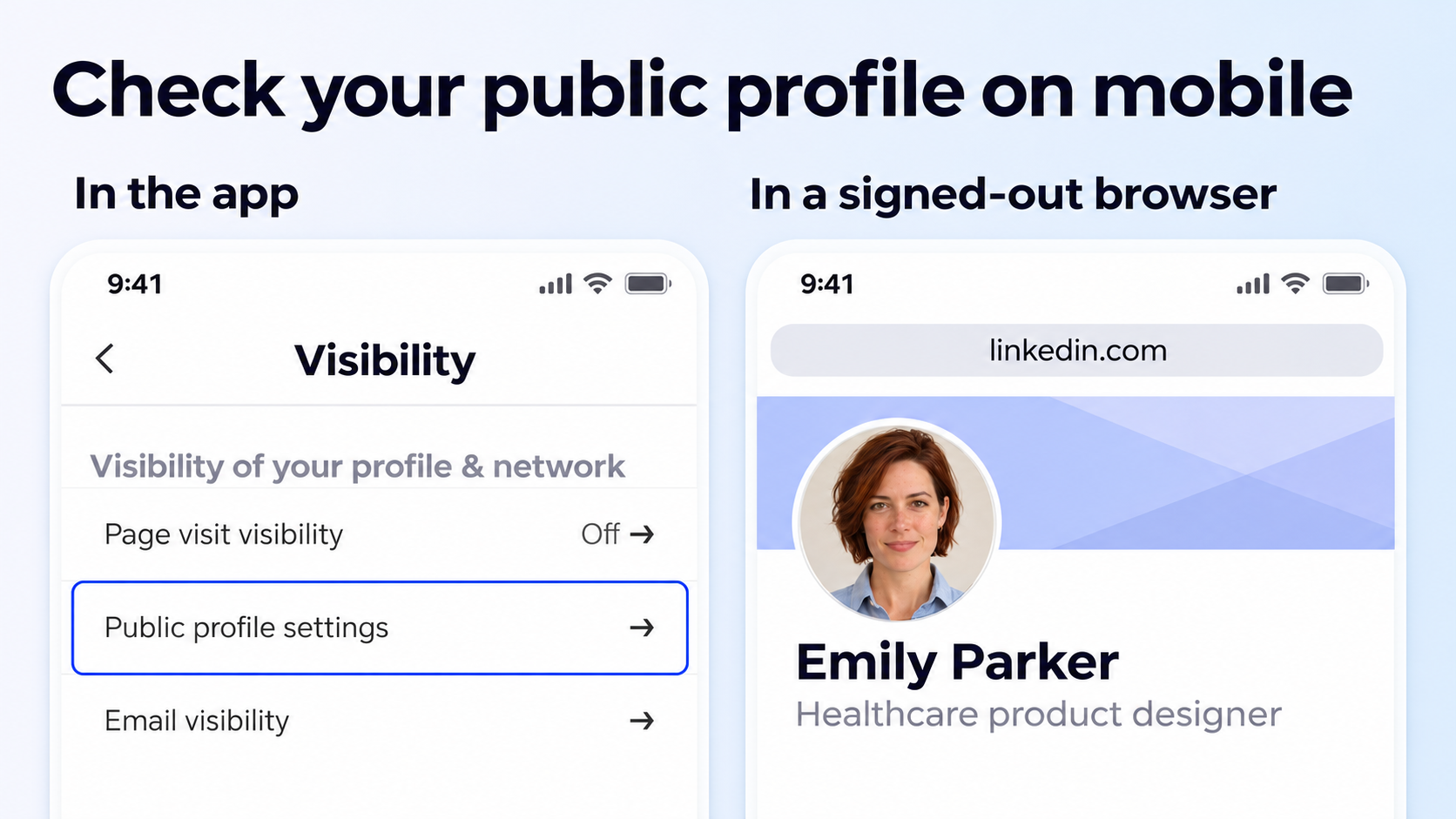
- Visibility(공개 범위)로 이동합니다.
- Public profile settings(공개 프로필 설정)를 누릅니다.
- 공개하거나 숨길 항목의 스위치를 조정합니다.
- 프로필 링크를 복사해 Safari의 개인정보 보호 탭이나 Chrome의 시크릿 탭에서 엽니다.
로그인하지 않은 방문자에게는 무엇이 보일까요?
- 내 LinkedIn 프로필을 엽니다.
- linkedin.com/in/yourname과 같은 내 프로필 주소를 복사합니다.
- 브라우저에서 시크릿 창이나 개인정보 보호 탭을 엽니다.
- 주소를 붙여 넣고 페이지를 엽니다.
- 첫 화면을 확인한 뒤 아래로 내려 공개하려던 항목이 보이는지 살펴봅니다.
프로필을 공개했더라도 처음 방문할 때 일부 정보만 보이거나 로그인 안내가 뜰 수 있습니다.
시크릿 창에서는 지금 방문자에게 보이는 내용을 확인할 수 있습니다. Google이나 Bing의 검색 결과에는 이전 직함이 남아 있을 수 있으며, 변경 사항 반영에 몇 주에서 몇 달이 걸리기도 합니다.
방문자마다 보이는 정보가 다른 이유
- 로그인한 회원은 일반적으로 직접 연결된 인맥이 아니어도 프로필을 열 수 있습니다. 사진과 이메일 주소, 인맥 목록은 각 항목의 설정에 따라 보이는 범위가 달라집니다.
- 로그인하지 않은 방문자에게는 공개 프로필이 보입니다. 공개한 항목 중 일부만 표시될 수도 있습니다.
설정 화면에서 공개할 항목을 확인한 다음, 로그아웃한 브라우저에서 처음 보이는 내용과 읽는 순서를 확인해 보세요.
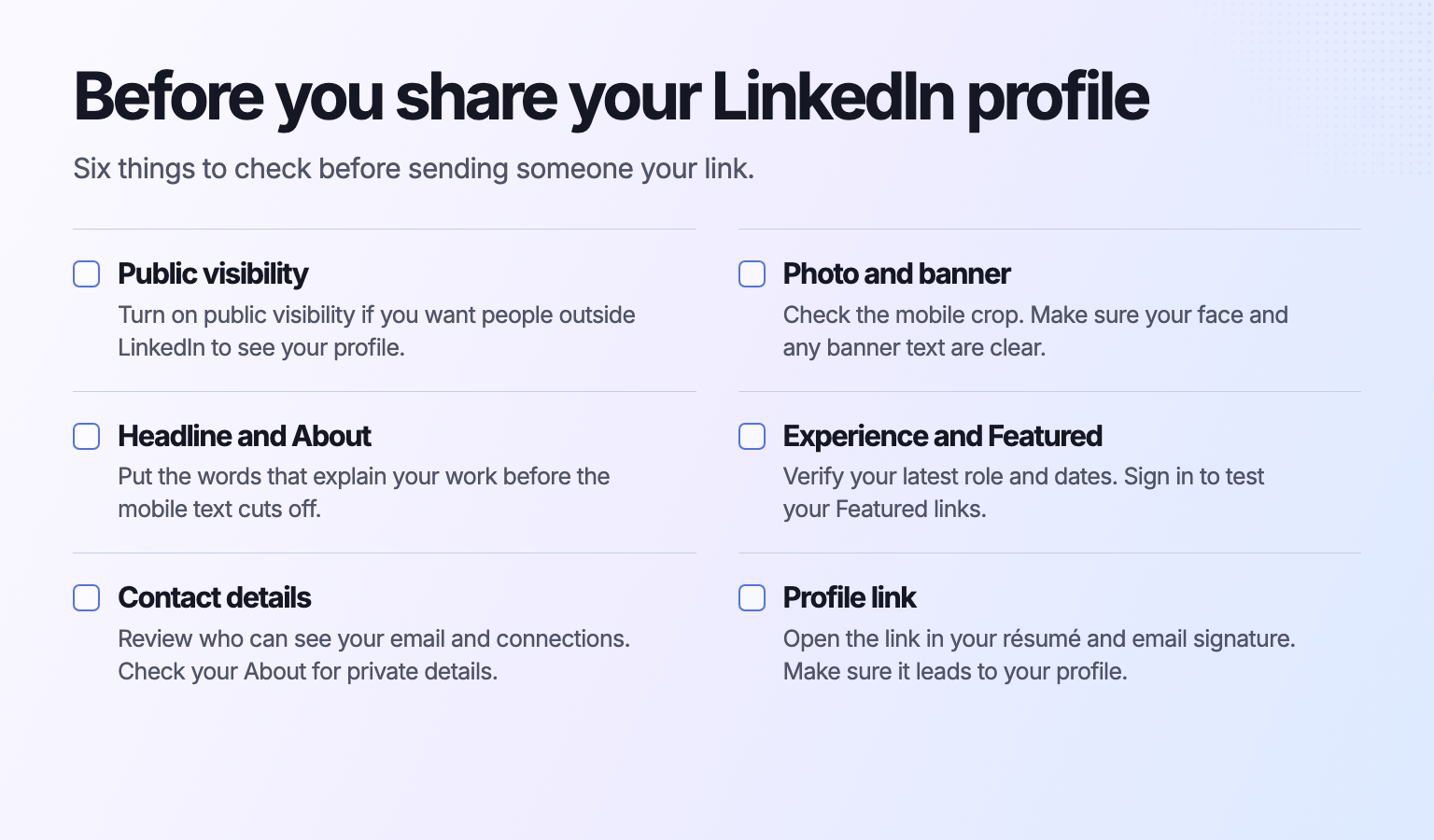
LinkedIn 프로필을 공유하기 전 확인할 여섯 가지
- 공개 여부. 로그인하지 않은 사람에게도 보여 주려면 Your profile’s public visibility를 켜고 공개할 항목을 선택하세요.
- 사진과 배경 이미지. 모바일 화면에서 사진이 선명한지, 배경 이미지의 글자가 잘리지 않는지 보세요. 사진이 보이지 않으면 사진의 공개 범위도 확인하세요.
- Headline(한 줄 소개)과 About(소개). 휴대전화에서 두 항목의 첫 부분을 읽어 보세요. 하는 일을 가장 잘 설명하는 단어는 글이 잘리기 전에 나오도록 앞에 두세요.
- Experience(경력)와 Featured(추천 콘텐츠). 최근 직장의 직책과 근무 기간을 확인한 뒤 로그인해서 포트폴리오 링크를 열어 보세요. Featured는 로그인해야 볼 수 있으므로 이력서에도 작품 링크를 직접 넣어 두면 좋습니다.
- 연락처와 인맥. Visibility에서 Email visibility와 Connection visibility를 각각 열어 이메일 주소와 인맥 목록을 누가 볼 수 있는지 확인하세요. 소개란에 개인 이메일이나 전화번호를 적어 두지는 않았는지도 살펴보세요.
- 프로필 링크. linkedin.com/in/ 뒤의 주소는 직접 바꿀 수 있습니다. 변경했다면 이력서와 이메일 서명의 링크도 수정하세요.
이직하거나 작품을 추가했을 때, 공개 범위를 바꾼 뒤에도 휴대전화의 시크릿 탭에서 다시 열어 보세요. 보여 주려는 정보가 잘 보이고 개인 정보가 의도치 않게 드러나지 않는지 확인할 수 있습니다.
자주 묻는 질문
특정 인맥에게 내 프로필이 어떻게 보이는지 확인할 수 있나요?
특정 인맥을 선택해 그 사람의 화면을 미리 볼 수는 없습니다. 이력서에 넣은 링크가 로그인하지 않은 사람에게 어떻게 보이는지 궁금하다면 시크릿 창에서 열어 보세요.
로그인하지 않고 다른 사람의 프로필을 보면 내 이름이 남나요?
상대방의 방문자 목록에 내 이름이 표시되지 않습니다. 다만 링크가 이미 로그인된 LinkedIn 앱에서 열리면 Visibility when viewing other profiles(다른 프로필을 볼 때의 공개 범위) 설정에 따라 방문자 정보가 표시됩니다.
이직했는데 Google에는 왜 이전 직함이 나오나요?
검색 결과를 눌러 프로필에 적힌 직함을 확인하세요. 프로필이 최신이면 검색 결과가 갱신될 때까지 기다려 보세요. 프로필에도 이전 직함이 남아 있다면 Headline과 Experience를 모두 확인하세요.
게시물도 프로필의 인상을 만듭니다
게시물을 읽고 작성자가 어떤 일을 하는지 궁금해 프로필을 찾는 사람도 있습니다. 마지막 글이 반년 전 것이거나 최근 글이 업무와 무관하다면 무엇을 잘하는 사람인지 파악하기 어렵습니다.
다음 글은 최근 고객이 한 질문이나 업무 중 떠오른 생각에서 시작해 보세요. 질문과 답변을 Dynal의 LinkedIn AI Agent에 입력하면 주제를 잡고 초안을 쓰는 데 도움을 받을 수 있습니다. 직접 겪은 일을 덧붙이고 사실관계를 확인하세요. LinkedIn 계정을 연결하면 Dynal에서 바로 게시할 수 있습니다. 방문자는 소개에서 전문 분야를 확인하고 최근 글에서 실제로 문제를 푸는 방식도 볼 수 있습니다.