


멋진 콘텐츠를 만들고 모든 디테일을 맞췄다면—이제 LinkedIn 게시물이 실제 세계에서 빛나게 할 차례입니다. Dynal.AI에서 발행은 클릭 한 번 이상입니다: 콘텐츠가 어떻게 보일지 정확히 미리보고, 참여를 위해 최적화하고, LinkedIn에 직접 발행(또는 스케줄)할 수 있으며, 통제권은 유지됩니다. 라이브 전 마지막 단계를 최대한 활용하는 방법입니다.
목차
- 미리보기와 최적화가 중요한 이유
- 1단계: LinkedIn 게시물 미리보기
- 2단계: 막바지 편집 및 개선
- 3단계: Dynal.AI 최적화 도구 사용
- 4단계: 발행, 스케줄 또는 다운로드
- 5단계: 결과 추적 및 반복
- 최대 임팩트를 위한 프로 팁
- 다음 단계
미리보기와 최적화가 중요한 이유
콘텐츠가 라이브되기 전, 오디언스가 보는 그대로 확인하는 것이 crucial합니다. 작은 조정이 참여, 명확성, 전문성에 큰 차이를 만듭니다. Dynal.AI의 미리보기와 최적화 기능은 다음을 제공합니다:
- 게시물 외관과 메시지에 대한 100% 확신
- 오타 수정, 비주얼 다듬기, 해시태그 조정 기회
- 도달과 임팩트를 극대화하는 실행 가능한 AI 팁
1단계: LinkedIn 게시물 미리보기
- 캐러셀, 이미지, 텍스트 게시물이 LinkedIn에 어떻게 표시되는지 정확히 확인
- 텍스트 간격, 글꼴 크기, 이미지 선명도 점검
- 해시태그와 멘션이 올바른지 확인
발행 전 미리보기 기능으로 LinkedIn 피드에서 게시물이 어떻게 보이는지 확인하세요. 'Publish to LinkedIn' 버튼을 클릭합니다:
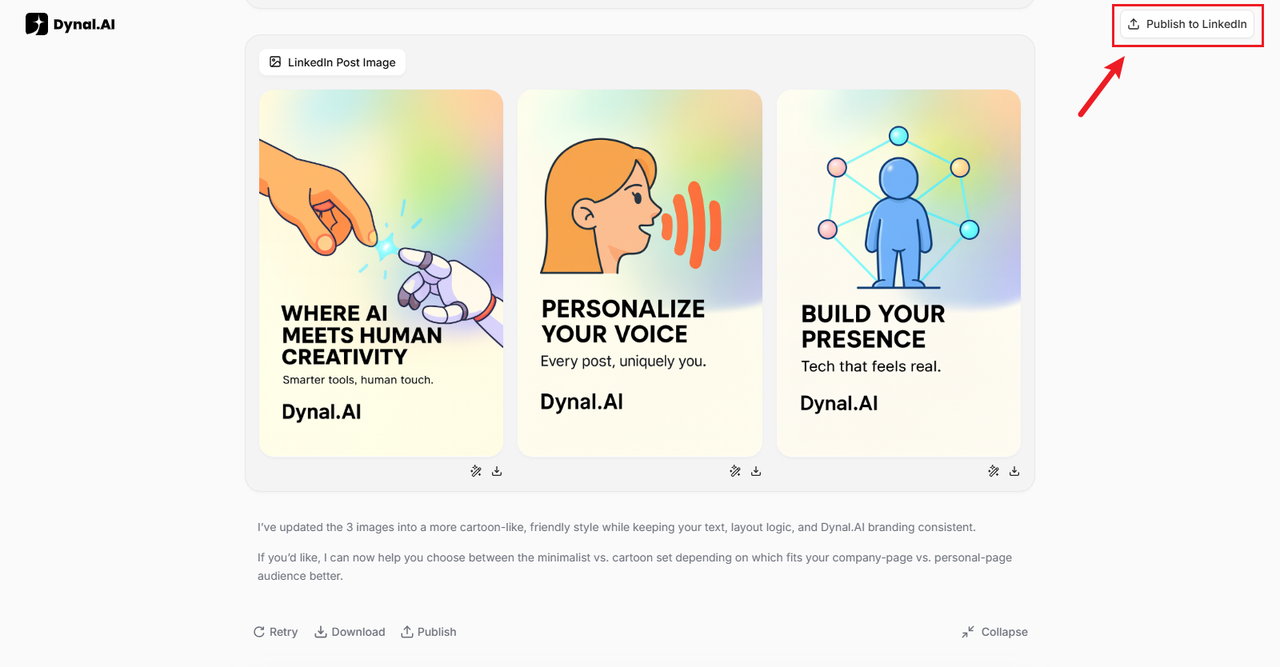
사이드 패널이 열립니다. 생성된 초안을 업로드하거나 직접 붙여넣을 수 있습니다.
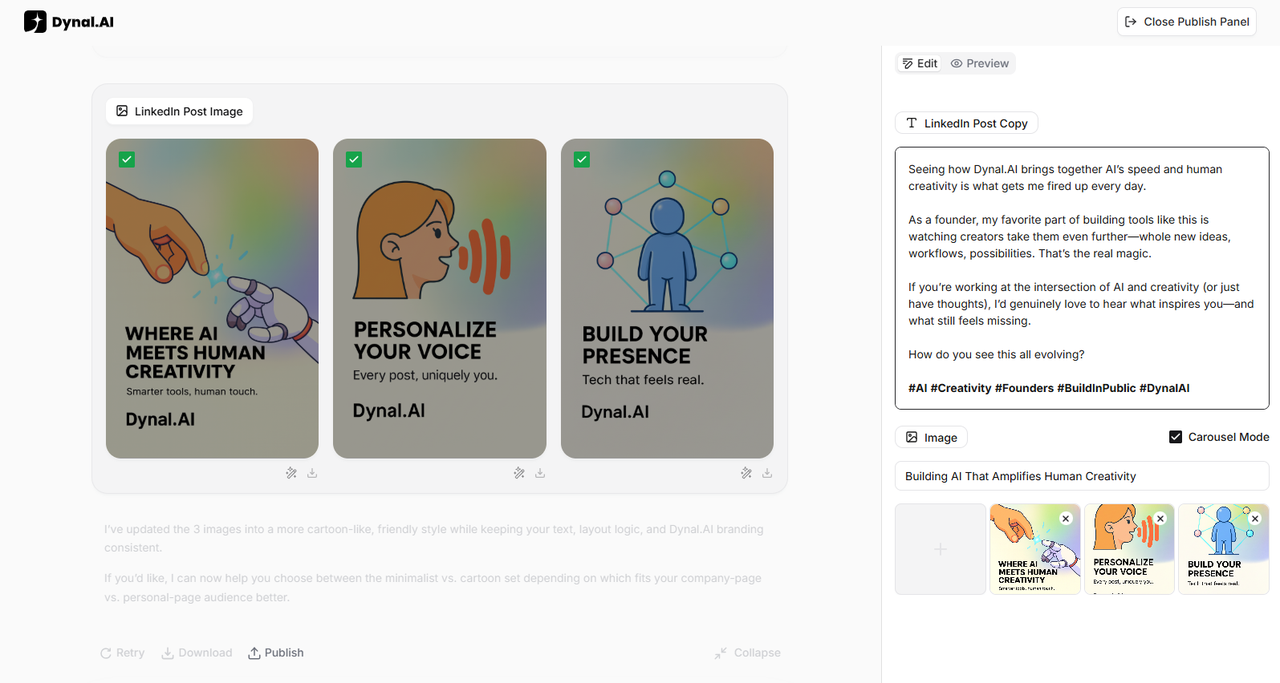
Carousel Mode를 켜면 이미지를 PDF 형식으로 변환할 수 있습니다! 텍스트가 있는 정보성 비주얼에 좋은 형식—팔로워가 사진을 스와이프해 보고 슬라이드 순서를 바꾸지 않고 전체 PDF를 편리하게 다운로드할 수 있습니다.
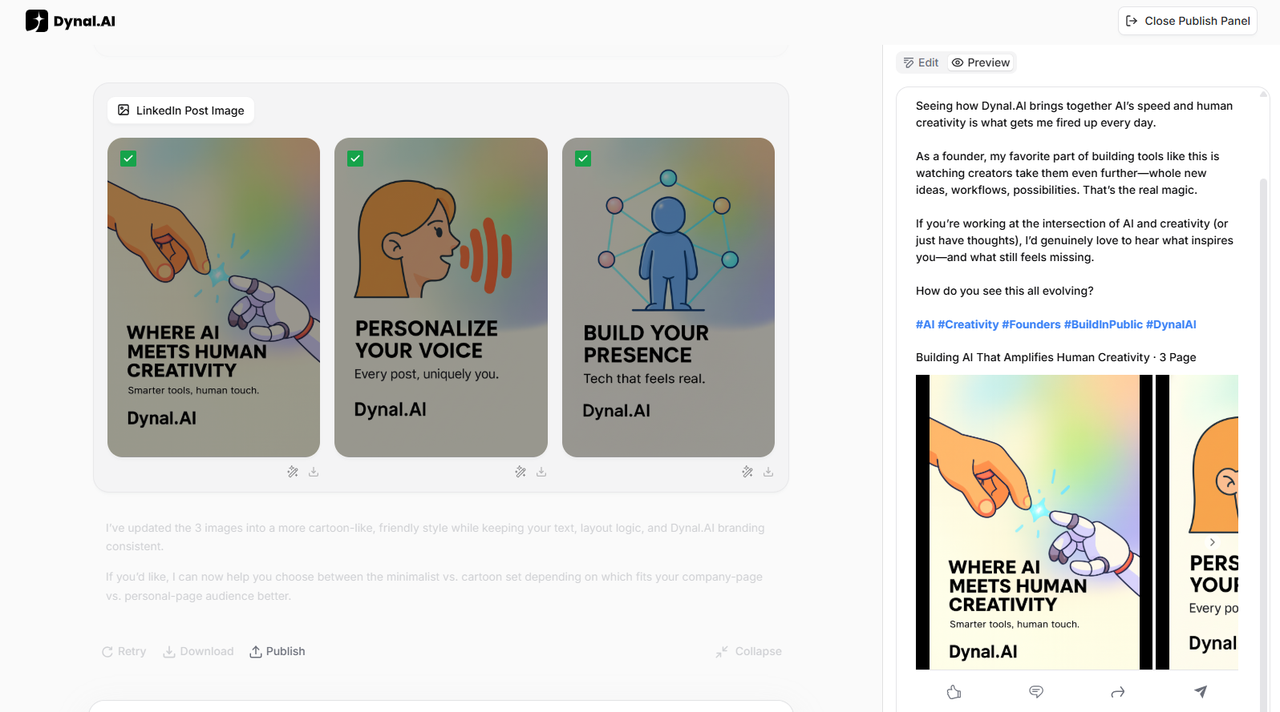
Preview 탭으로 전환해 이미지 배치, 텍스트 서식, 링크 미리보기를 확인해 모든 것이 전문적이고 다듬어졌는지 확인하세요.
콘텐츠에 만족하면 'Publish' 버튼을 눌러 클릭 한 번으로 LinkedIn에 직접 발행합니다. Dynal.AI가 게시의 모든 기술적 측면을 처리해 콘텐츠가 올바르게 표시되고 오디언스에 즉시 도달합니다.
2단계: 막바지 편집 및 개선
오타를 발견했거나 메시지를 조정하고 싶나요? Dynal.AI는 막바지 변경을 effortless하게 합니다.
- 텍스트 상자에서 텍스트를 직접 편집합니다.
- 요구사항을 Dynal.AI에 프롬프트하면 이미지 교체, 슬라이드 순서 조정, 디자인 요소 변경이 간단합니다.
- Magic Edit, Magic Erase, Expand 기능으로 텍스트를 빠르게 다시 쓰고, 슬라이드 레이아웃을 조정하거나, 어떤 플랫폼에도 맞게 캐러셀 크기를 조정합니다.
4단계: 발행, 스케줄 또는 다운로드
라이브할 준비가 됐나요? Dynal.AI는 유연한 발행 옵션을 제공합니다:
- 클릭 한 번으로 LinkedIn 프로필 또는 회사 페이지에 즉시 발행
- 미리 계획하고 게시물 스케줄—오디언스가 가장 활발할 때 도달
- 이미지나 동영상 다운로드해 수동 게시하거나 다른 플랫폼(Instagram, Twitter 등)에 사용. Dynal.AI는 필요에 따라 이미지를 개별 파일 또는 단일 PDF로 다운로드할 수 있습니다.
5단계: 결과 추적 및 반복
훌륭한 게시물 발행은 시작일 뿐—진짜 성장은 무엇이 통하는지 배우고 시간이 지나 콘텐츠 전략을 진화시키는 데서 옵니다. Dynal.AI는 결과 추적, 포맷 비교, 데이터 기반 인사이트로 매 게시물마다 개선하기 쉽게 합니다.
결과 추적 방법
- 분석 접근: 발행 후 LinkedIn 분석으로 각 게시물의 핵심 지표를 모니터링합니다:
- 조회수: 콘텐츠를 본 사람 수.
- 좋아요 및 반응: 매력의 빠른 척도.
- 댓글: 더 깊은 참여나 대화 시작을 나타냅니다.
- 공유: 콘텐츠가 전달할 만큼 가치 있음을 보여 줍니다.
- 시간에 따른 모니터링: 24시간, 3일, 1주 후 성과를 확인하세요. 네트워크가 보고 공유하면서 참여가 꾸준히 자라는 경우도 있습니다.
포맷 비교로 승자 찾기
- 캐러셀 vs. 동영상 vs. 정적 이미지: Dynal.AI 분석으로 어떤 콘텐츠 포맷이 가장 많은 상호작용을 얻는지 확인합니다.
- 캐러셀은 스토리텔링과 단계별 가이드에 좋습니다.
- 동영상은 종종 더 많은 관심을 끌고 더 자주 공유됩니다.
- 단일 이미지는 빠르고 시각적인 메시지에 강력합니다.
- 실험하고 추적: 시간에 걸쳐 같은 메시지를 다른 포맷으로 공유한 뒤 비교합니다:
- 어떤 스타일이 가장 많은 댓글이나 공유를 얻었나?
- 같은 주제에서 동영상이 캐러셀을 이겼나?
- 오디언스가 특정 비주얼 스타일이나 헤드라인에 더 반응하나?
반복하고 통하는 것에 집중
- 데이터 분석: 최고 성과 게시물에서 다음을 분석합니다:
- 더 많은 클릭을 만든 헤드라인 스타일.
- 가시성을 높인 해시태그 조합.
- 가장 공감한 비주얼 테마나 색 팔레트.
- 전략 다듬기:
- 최고 성과 템플릿을 저장해 향후 게시물에 사용.
- 분석에서 참여가 가장 높은 시간에 게시물 스케줄.
- 지속적 개선:
- 매월 말 분석 대시보드에서 트렌드 검토.
- 다음 게시물 묶음에 작은 목표 설정—예: 댓글이나 공유 10% 증가.
- 새 접근을 시도하고 결과를 비교하는 것을 두려워하지 마세요!
예시 워크플로
- 최근 5개 게시물 분석 검토.
- 참여 기준 상위 2개 식별(좋아요, 댓글, 공유).
- 성공 요인 분석(주제, 포맷, 게시 시간, 비주얼 스타일).
- 다음 3개 게시물 계획에 유사 전략 사용, 한 번에 한 변수씩 조정.
- 반복하며 LinkedIn 성공을 위한 데이터 기반 플레이북 구축.
꾸준히 추적·비교·반복하면 LinkedIn 존재감을 키울 뿐 아니라—매 게시물을 학습 기회이자 더 나은 결과를 향한 한 걸음으로 바꿉니다.
Dynal.AI 마스터하기: 프로 팁, FAQ, 다음 단계
축하합니다! Dynal.AI로 첫 콘텐츠 여정을 완료했습니다. LinkedIn 초보나 숙련 크리에이터든, 강력한 AI 지원으로 멋지고 고임팩트 게시물을 만드는 도구를 갖췄습니다. 레벨업할 준비가 됐나요? 이 가이드는 고급 편집, 파워 유저 단축키, 전문가 모범 사례, 가장 흔한 질문 답—그리고 다음에 올 것에 대한 안내입니다.
LinkedIn 영향력을 위한 모범 사례
도달과 참여를 극대화하고 싶다면 이 검증된 전략을 시도하세요:
- 꾸준한 게시
주 2-3회 게시를 목표로 하세요. 일관성이 가시성과 신뢰를 쌓습니다.
- 완벽한 타이밍
오디언스가 가장 활발할 때 게시물을 스케줄하세요(예: 평일 아침이나 점심 시간). 일반적으로 평일 아침(10am-12pm)과 이른 오후(12pm-2pm)가 잘 맞지만, 자신에게 맞는 시간을 찾기 위해 다양한 타이밍을 시도해 보세요!
- 진정성 있게 참여
댓글에 답하고, 질문하고, 관련 대화에 참여해 네트워크를 키우세요.
- 결과 추적
LinkedIn 통계로 조회수, 좋아요, 공유를 모니터링하세요. 다양한 콘텐츠 유형(캐러셀, 동영상)을 테스트하고 통하는 것에 집중하세요.
자주 묻는 질문 및 문제 해결
Q: 파일이 업로드되지 않아요.
A: 파일 유형과 크기 제한을 확인하세요. Dynal.AI는 PDF, 이미지, 텍스트를 지원합니다—다시 업로드하거나 페이지를 새로고침해 보세요.
Q: 캐러셀 슬라이드 하나만 어떻게 편집하나요?
A: 미리보기에서 슬라이드를 직접 클릭하세요. 전체 게시물을 바꾸지 않고 텍스트나 이미지 조정에 "Magic Edit"를 사용하세요.
Q: 맞춤 브랜드 색과 폰트를 쓸 수 있나요?
A: 네! 프롬프트에 브랜드 색과 폰트를 명확히 지정하면 Dynal.AI가 나머지를 처리합니다.
Q: 실수로 삭제했어요. 버전 기록이 있나요? A: 네, 모든 버전이 채팅 기록에 저장됩니다! 이전 버전을 잃을 걱정은 없습니다.
더 궁금한 점? Help Center를 방문하거나 support@Dynal.AI 이메일로 문의하세요.
Dynal.AI와 지속적 학습
Dynal.AI는 도구 이상—지속적인 창의 파트너입니다:
- 설명 가능한 AI
모든 추천과 변경에 명확한 설명이 있어 무엇이 통하는지, 왜 통하는지 배울 수 있습니다.
- 지능형 피드백
Dynal.AI가 결과를 분석하고 만드는 모든 게시물 개선 팁을 제공합니다.
- 개인화된 성장
Dynal.AI를 더 쓸수록 경험이 더 똑똑하고 맞춤화됩니다.
사용자 스토리 및 추천사
"Dynal.AI로 제품 업데이트를 런칭했는데—매주 몇 시간을 절약하고 참여가 두 배가 됐어요!" — Alex, SaaS 창업자
캐러셀과 동영상 기능 덕분에 빠르게 강한 개인 브랜드를 만들 수 있었어요." — Priya, 마케팅 컨설턴트
(공유할 스토리가 있나요? 추천사를 보내 주세요!)
커뮤니티 참여 및 피드백 공유
초대합니다!
- 팁, 영감, 라이브 이벤트를 위해 Dynal.AI Community에 참여하세요.
- 개선을 위해 피드백을 공유하세요.
- 예정된 웨비나와 고급 워크숍을 기대하세요.
Dynal.AI의 다음
성장을 돕는 새 기능을 계속 만듭니다:
- 예정: 팀 협업 도구, 고급 분석, 더 많은 동영상 스타일, 향상된 자동화.
- 기능 요청이 있나요? 알려 주세요!
제품 업데이트와 흥미진진한 로드맵 소식을 기대하세요.
최종 행동 유도
다음 승리를 준비했나요?
- 지금 새 프로젝트를 시작하거나 아직 탐색하지 않은 고급 기능을 시도하세요.
- 좋아하는 게시물을 공유하고, 댓글을 남기거나, 친구를 Dynal.AI에 초대하세요!