

你已设定目标并完成个人资料个性化——现在是创作第一篇 LinkedIn 帖子的时候了!Dynal.AI 简化从获取灵感到润色终稿的每一步。无论你从链接、文件还是想法开始,平台的 AI 都会帮你把它变成 compelling、符合品牌调性、随时可发布的帖子。本指南将详细展示流程——附截图与专业技巧,助你最大化影响力。
目录
- 为什么智能内容创作很重要
- 添加素材:从任意起点开始
- 管理与选择素材
- 生成首稿
- 编辑与定制内容
- 快速产出高质量帖子的专业技巧
- 下一步
为什么智能内容创作很重要
大多数专业人士在内容创作上挣扎——不是因为缺想法,而是把想法变成 engaging 帖子既耗时又 daunting。Dynal.AI 通过以下方式解决:
- 消除空白页焦虑:AI 从你的素材生成扎实首稿。
- 加速工作流:几分钟内把灵感变成可编辑内容。
- 确保一致性:每篇帖子保持你的语气与目标。
添加素材:从任意起点开始
在 Dynal.AI,灵感可以来自任何地方——链接、文档、图片或简短笔记。开始方法:
- 点击控制面板顶部的「Add source」。
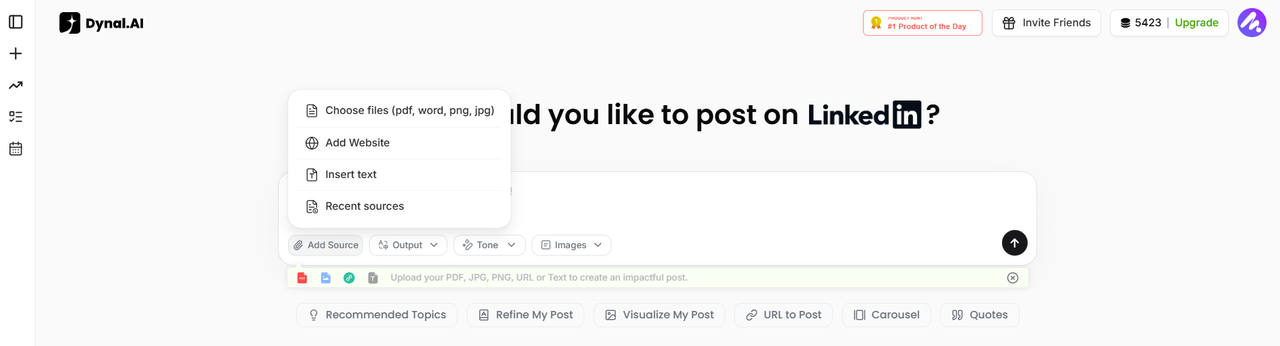
- 选择上传方式:
- 拖放文件(PDF、Word、PNG、JPG 等)。
- 粘贴链接(例如新闻文章、你的网站或 LinkedIn 帖子)。
- 粘贴复制文本或写下自己的想法。
- 确认素材,让 Dynal 的 AI 完成繁重工作——从你的上传中提取要点与洞察。
提示: 你可以从营销报告、行业新闻、会议笔记,甚至简单 brainstorm 文本开始。
管理与选择素材
Dynal.AI 整理你所有近期和活跃素材,方便复用或 remix 内容。
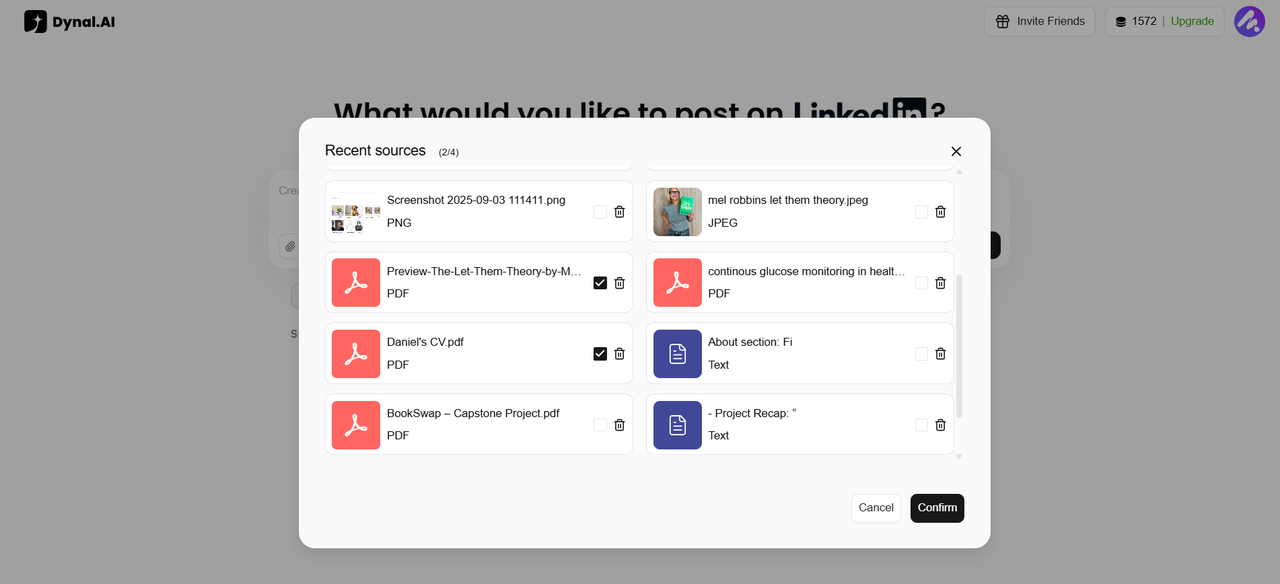
- 在一处查看所有已用和近期素材。
- 轻松选择或移除素材,再生成新帖子草稿。
- 混合多个素材,创作更丰富、更有洞察的内容。Dynal.AI 目前每篇 LinkedIn 帖子最多支持 4 个素材。
生成首稿:AI 思考过程与分解
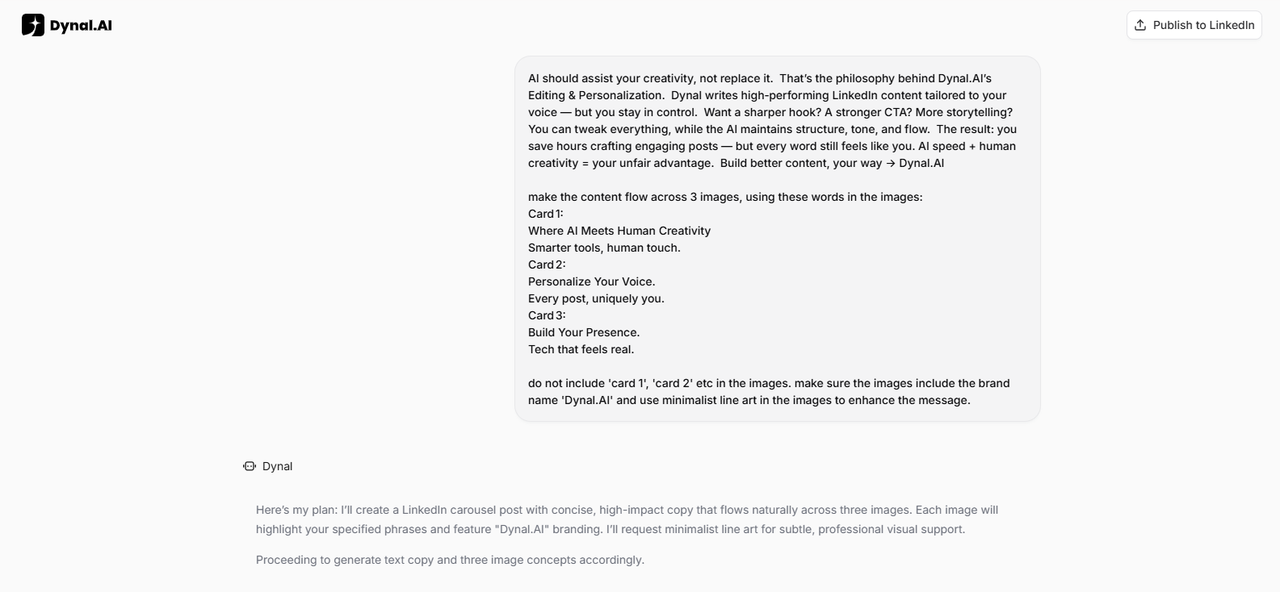
创建帖子前,Dynal.AI 透明展示其思考——将主题分解为逻辑结构:
- 分析你的素材(链接、文件或 prompt)
- 识别要点、受众与视觉主题
- 规划多页 carousel,含标题、支撑要点与视觉 hook
你会看到逐步「Thought Process」摘要,始终了解 AI 在做什么。
LinkedIn 帖子草稿与视觉 Carousel
Dynal.AI 随后生成:
- LinkedIn 帖子草稿 含 engaging 引言、亮点与推荐 hashtag。
- 一套匹配的 carousel 图片 每页视觉强化帖子中的一个要点。
Dynal 最后给出简短摘要解释视觉设计。欢迎随时请求图片调整或其他修改!
编辑与定制内容
首稿只是开始。Dynal.AI 给你完全创作控制:
编辑帖子文案:
- 直接在文本框修改语气、措辞或 hashtag。点击要编辑的行,做必要修改,再点击「tick」图标保存草稿。
- 探索「Make it shorter」「Make it more question-hook」等选项,直到 caption 完美。
- 点击右侧箭头「>」获取更多定制选项——选择帖子长度、互动 CTA、内容结构、语言与风格,从一开始就 hook 读者。
帖子视觉
在聊天中简单 prompt Dynal.AI 即可改变视觉风格!我把 line art 风格改成了 cartoon 风格:
- 在视觉编辑器中使用「Magic Edit」,描述想要的修改,点击「Generate」,看 AI 神奇地应用到图片。
修改前:
修改后:
- 也可用「Magic Eraser」擦除不需要的元素,「Expand」调整图片尺寸,「Upload」上传自己的图片!
- 通过与 AI agent 对话,即时生成新页、替换图片或编辑文字 overlay。
快速产出高质量帖子的专业技巧
- 快速迭代:不必第一次就完美。Dynal.AI 让你轻松生成新草稿或 remix 旧稿。
- 利用 AI 记忆:使用越多,平台越了解你的风格与偏好。
- 混合素材: 组合多个链接、文件或自己的洞察,创作更丰富内容。
下一步
你已创作并编辑第一篇帖子——恭喜!下一篇文章将展示如何预览帖子、使用 AI 优化技巧,并直接发布到 LinkedIn 以最大化影响力。
敬请期待: 像专业人士一样预览、优化与发布 →