


在 LinkedIn 上写了一半的帖子,去哪里接着写?电脑上点首页顶部的发帖,手机上点导航栏的 + 图标。只要上次退出时保存了普通帖子的草稿,重新打开编辑窗口,之前的文字通常就会出现在输入框里。
在电脑上找回帖子草稿
- 登录当时写帖使用的账号,打开 LinkedIn 动态首页。
- 点击首页顶部的「写动态」。如果输入框里已经有上次写的开头,可以直接接着写。
- 想留到下次再写,点击编辑窗口右上角的关闭图标,在弹窗中选择保存为草稿。看到保存提示后再离开。准备好公开时,才点击发布。
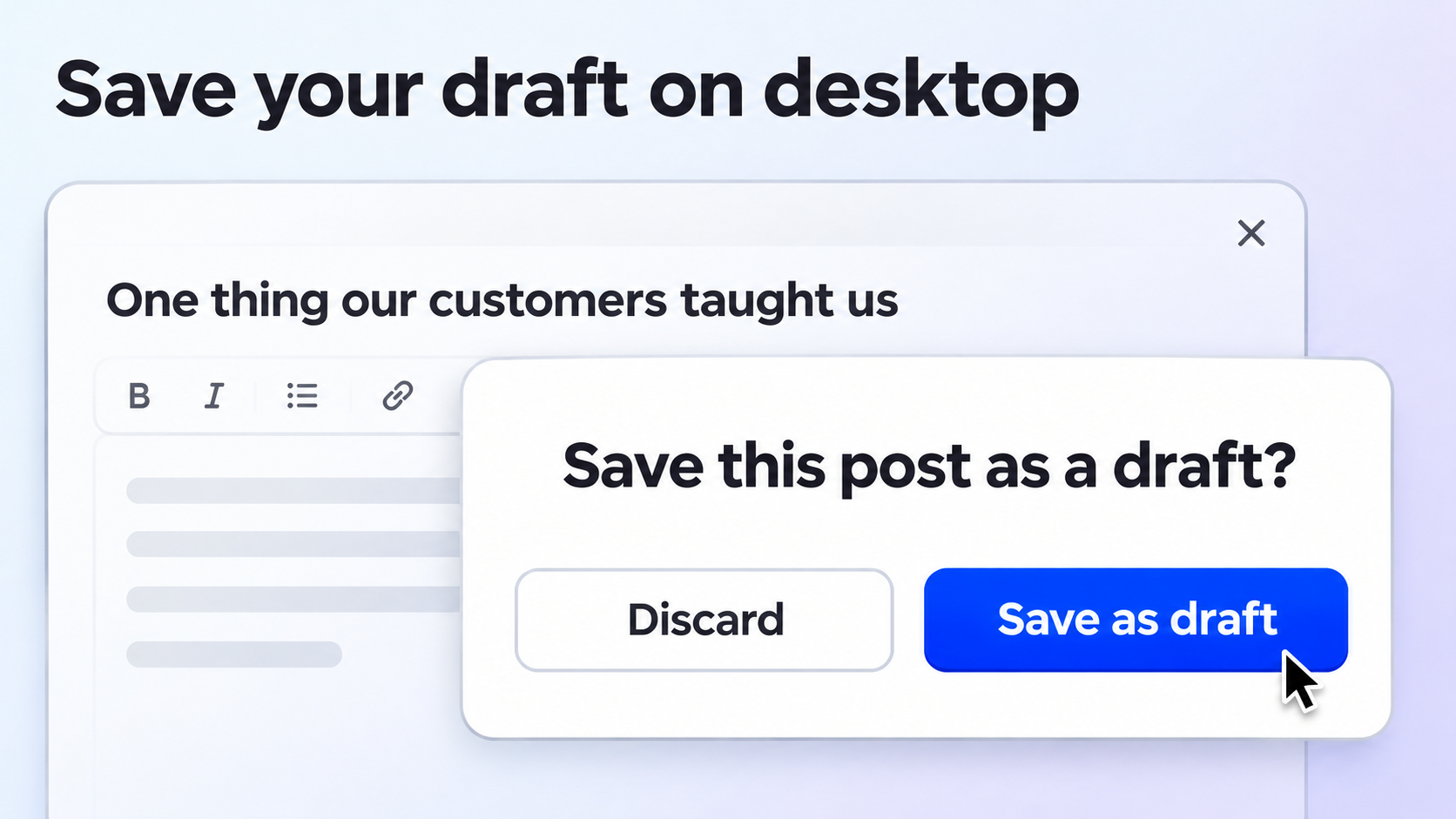
下班后想换一台电脑接着写?在公司电脑上选择保存为草稿,看到保存成功的提示后,回家用同一个 LinkedIn 账号登录,点发帖就能继续编辑。
在手机上找到草稿并继续编辑
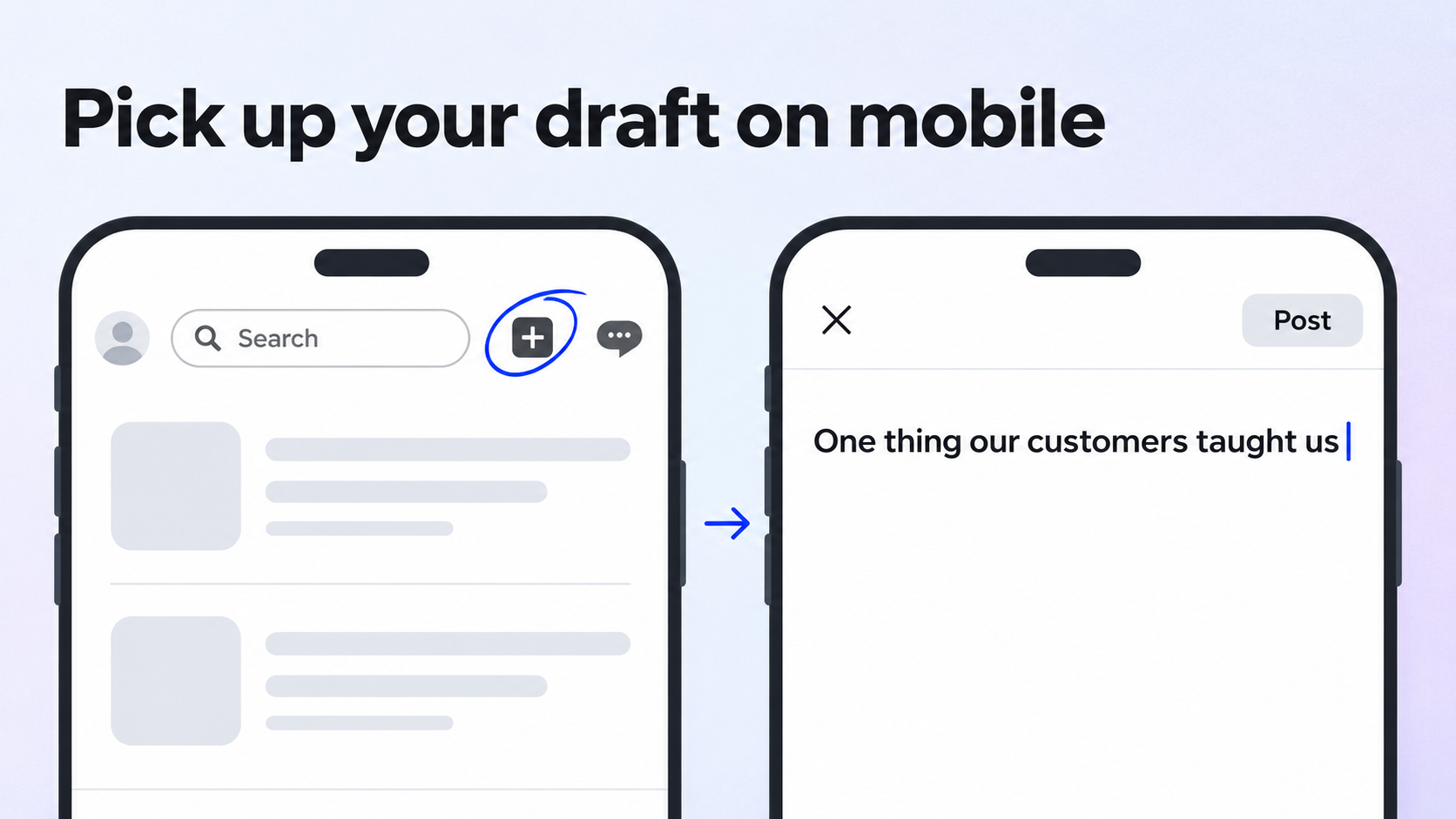
- 点顶部的 +,打开帖子编辑窗口。
- 关闭编辑窗口后,选「保存草稿」或「保存」。如果确认「删除草稿」或「丢弃」,之前保存的正文也会被删除。
- 回到首页,再点一次 + 按钮。如果刚改过的最后一句还在,就确认保存成功了。
在哪里找回 LinkedIn 长文章草稿?
在电脑浏览器里登录 LinkedIn。手机应用不提供这个长文章草稿管理入口。
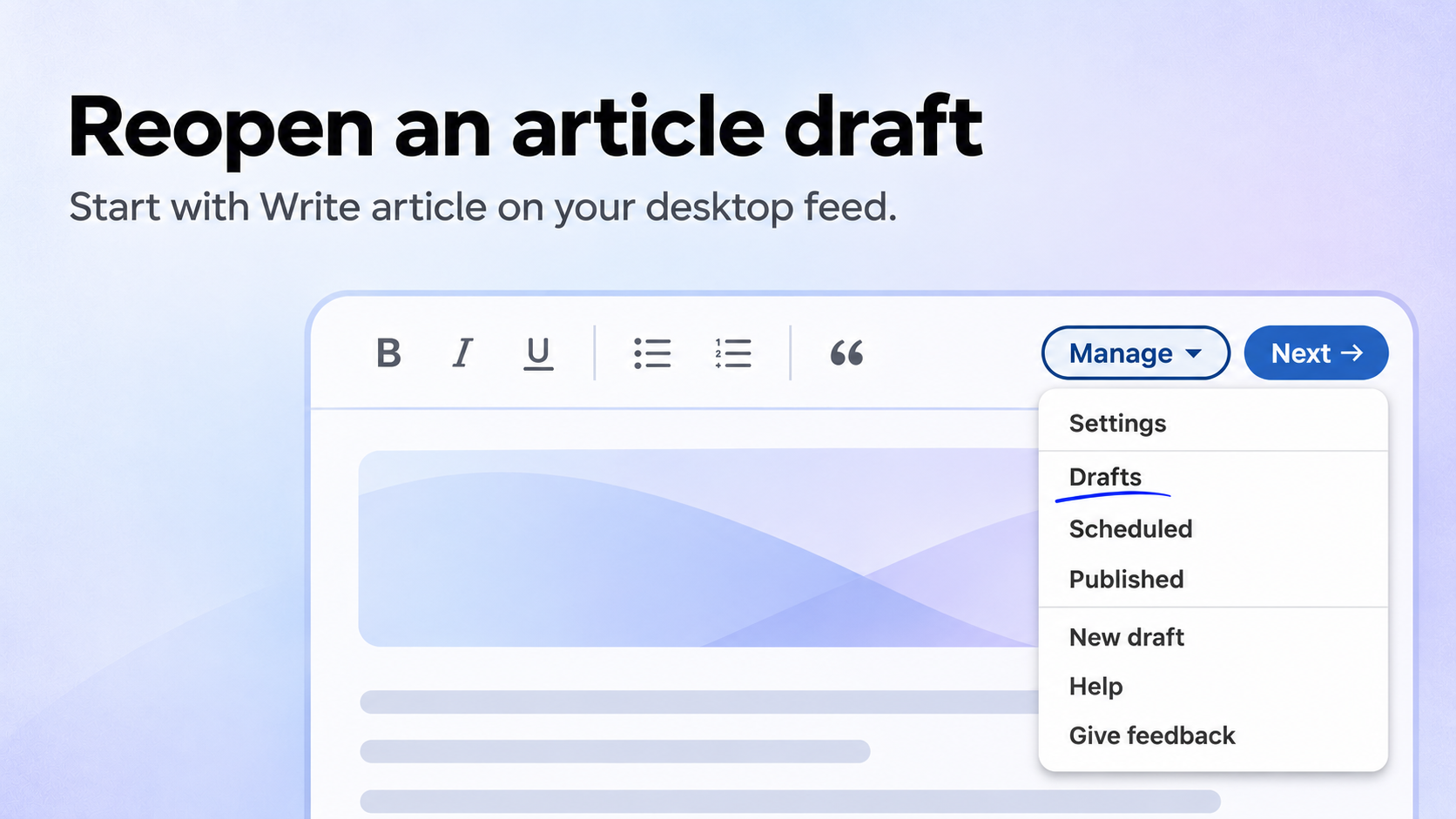
- 点顶部导航的「首页」,看页面中间最上方的发帖区。找到「写动态」输入框,再看它下方的一排选项,点「撰写文章」。
- 这会打开文章编辑器。即使先看到空白编辑页,也不用输入文字。直接点右上方的管理,在展开的菜单里选草稿。
- 草稿列表打开后,点击你之前写的文章标题,就能接着编辑。
如果你是公司主页的超级管理员或内容管理员,在电脑端 LinkedIn 首页点击「撰写文章」。进入编辑器后,确认左上角显示的是当时写稿用的个人账号或公司主页,再点右上角管理→ 草稿,按标题打开文章。如果点击「撰写文章」后先看到发布身份,选好身份,点下一步进入编辑器即可。
如果你是从发帖开始写的,即使写了很长一段,也按上文的普通帖子步骤查找。
普通帖子草稿还是找不到?再检查这三种情况
- 记得选过发布时间?打开首页的「写动态」,点击时钟图标,再找「查看所有已设定发布时间的动态」。如果列表为空,说明还没有确认定时发布的动态。
- 当时用公司主页写稿。用创建草稿的账号进入对应公司主页的管理员视图,点击左侧主页帖子,再点页面中间的发帖,之前保存的草稿就会出现在编辑框里。这条路径适用于超级管理员和内容管理员。同一主页的管理员只能查看自己保存的帖子草稿。
- 上次直接关了浏览器,或点了放弃。如果只是关了页面,先重新打开发帖,看看输入框里是否还保留原文。如果已经确认「丢弃」,LinkedIn 的草稿指南没有提供恢复入口。若内容来自会议记录、邮件或备忘录,回到原始素材里找副本最直接。
一周要准备好几篇帖子,怎么安排?
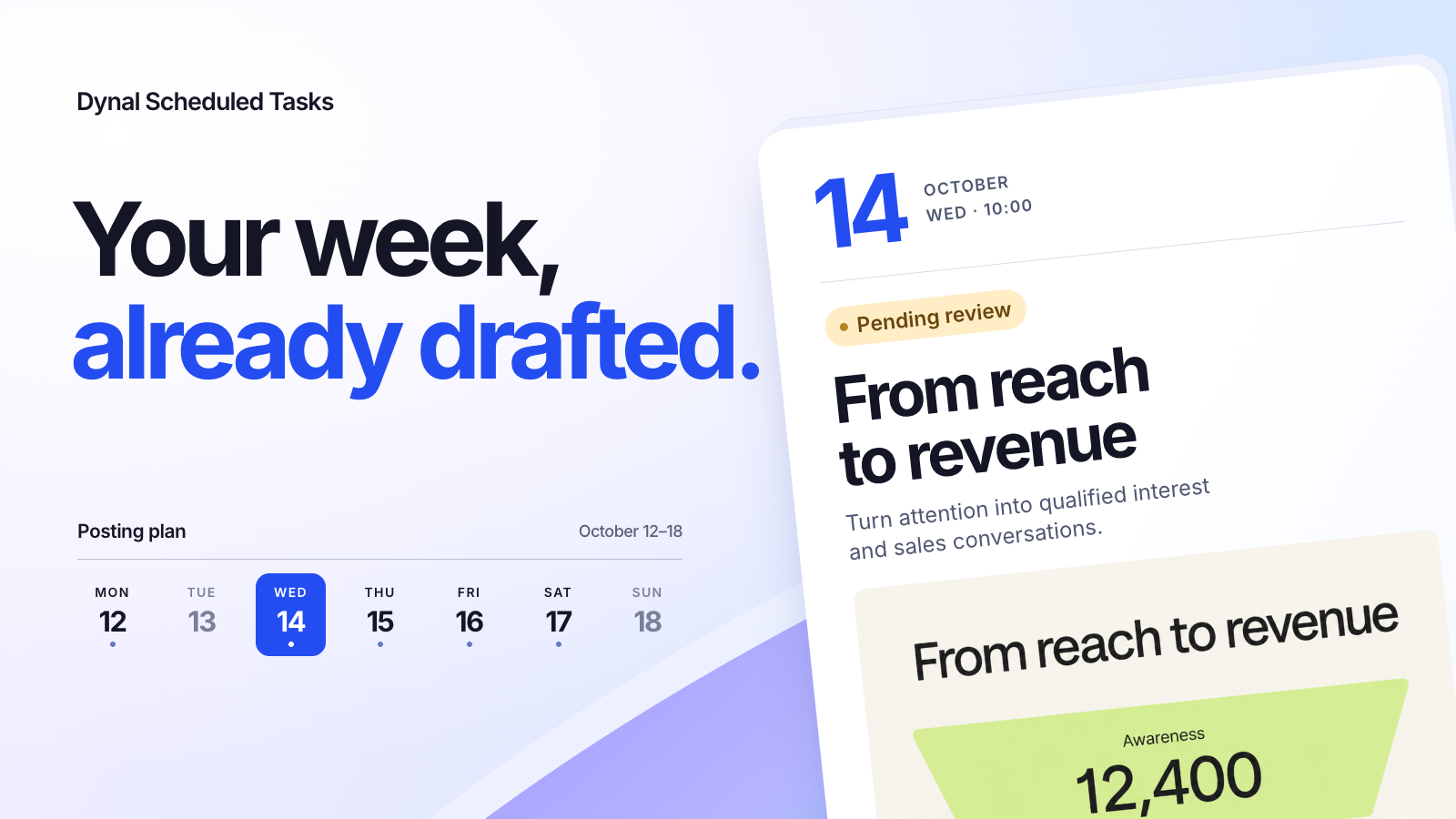
假设你想在周一回答客户常问的问题,周四再分享一次项目复盘。两篇稿子需要留下的材料不同:第一篇记下客户的原话,第二篇记下团队做过的一次取舍,以及后来发生了什么。有了这两条笔记,就可以分别准备草稿,不必等到发布当天才想写什么。
如果这样的安排每周都有,可以用 Dynal 的 定时任务 按发布节奏提前准备待审草稿。你逐篇核对客户原话和项目细节,再决定何时发布。
常见问题解答:LinkedIn 草稿
保存草稿后,别人能看到我的帖子吗?
点保存为草稿只会保存内容。普通帖子要等你点发布,或到达你已确认的排期时间,才会按你设置的可见范围发布。
在公司电脑上写的草稿,可以回家接着写吗?
支持同步的设备可以。先在公司电脑上确认草稿已保存,回家后用同一账号打开「写动态」。如果没看到原文,回到最初写稿的设备再查一次。
为什么我保存了草稿,还是显示已排期 0 条?
已排期 0 条只统计已经确认发布时间的帖子。只保存草稿时,这个数字可以是 0。要接着写,回到首页打开发帖。
点了放弃,还能找回草稿吗?
如果只是关了浏览器,可以重新打开发帖窗口,看看原文是否还在。如果已经确认放弃,LinkedIn 的草稿指南没有列出恢复入口;若原文是从笔记或邮件粘贴过来的,可以回那里找副本。