

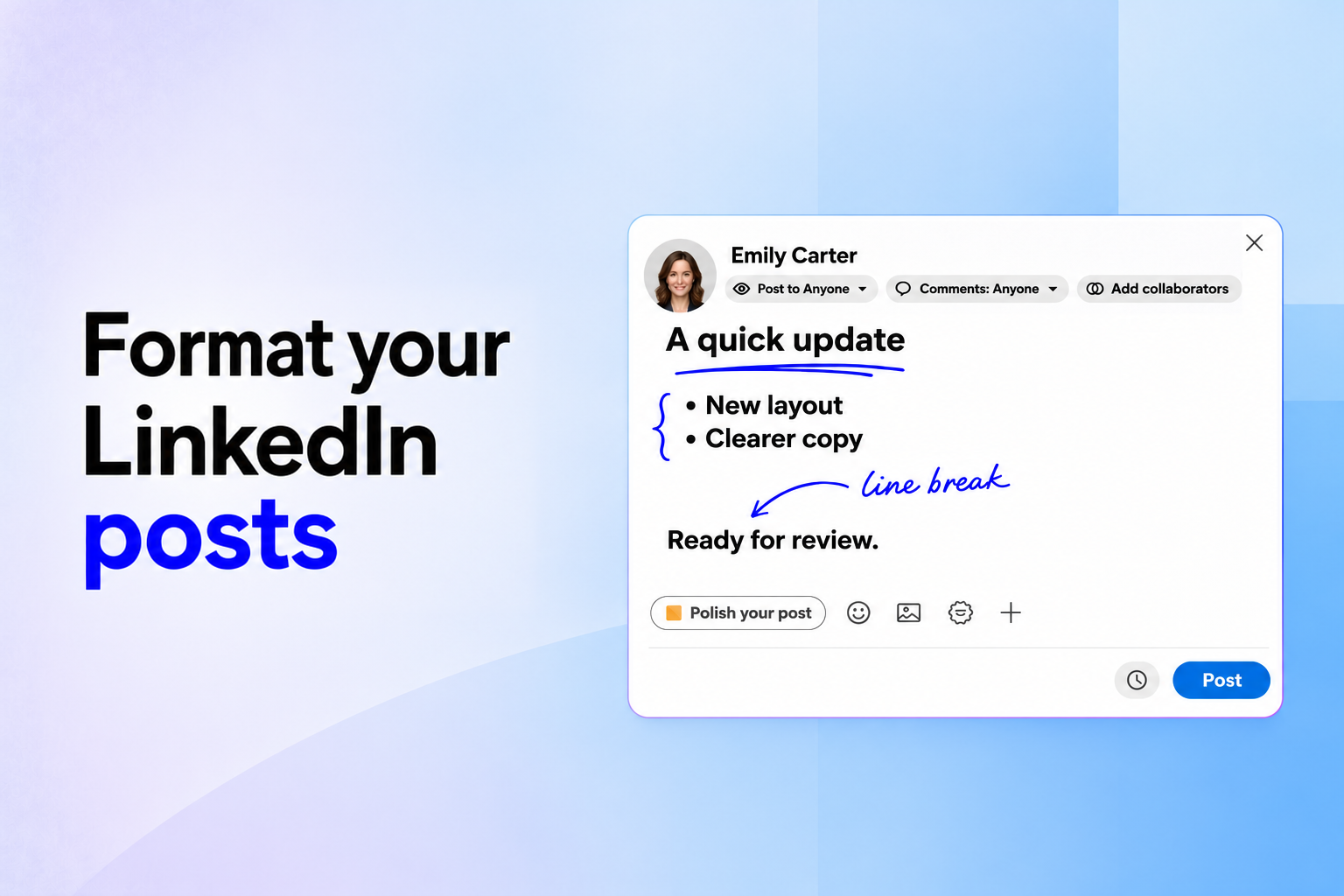
想在 LinkedIn 帖子里突出一句话,可以先用换行把它单独放一段。需要加粗文字时,可以在文字排版工具里输入内容,选好粗体样式,复制后粘贴到帖子、评论或个人主页的编辑框。
例如,用 Dynal 这样的工具,可以把 Next step 转成 𝗡𝗲𝘅𝘁 𝘀𝘁𝗲𝗽。这个效果来自特殊字符,在不同语言、设备和屏幕阅读器上,显示或朗读的效果可能不同。下面分别介绍加粗、项目符号和换行的用法。
一条帖子排版前后的区别
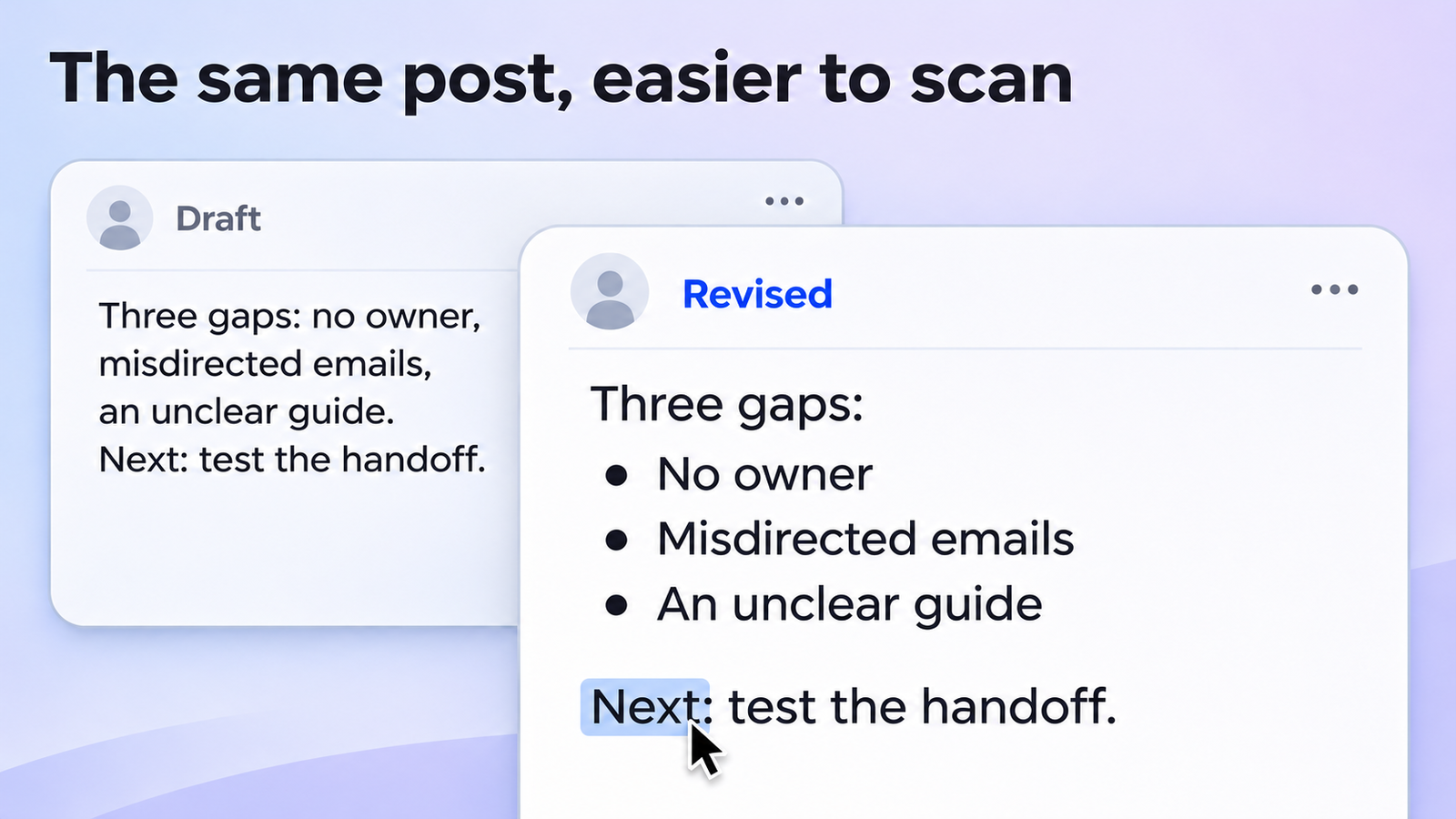
下面是一条虚构的客户会议复盘,先看没有分段的版本:
客户完成了产品设置,但第二天开始遇到问题。会议中发现了三件事:没人知道谁负责这个账号,欢迎邮件发给了购买者,设置指南也默认购买者就是实际使用者。下周我们会请实际使用产品的人测试交接流程。
保留相同内容,调整段落并加入项目符号:
客户完成了产品设置,但第二天开始遇到问题。
会议中发现了三件事:
• 没人知道谁负责这个账号
• 欢迎邮件发给了购买者
• 设置指南也默认购买者就是实际使用者
下周我们会请实际使用产品的人测试交接流程。
分段后,读者可以先看到问题,再扫读三个发现,最后找到下一步行动。
LinkedIn 帖子如何换行和分段?
在首页打开发帖,输入或粘贴文字。用回车另起一行;想让两个段落之间留出空白,就再换一次行。可以把描述同一件事的句子放在一段。开始讲另一个重点时,再空一行。例如,先用一段介绍客户遇到的问题,再用一段列出会议中的发现,最后单独写下一步要做什么。
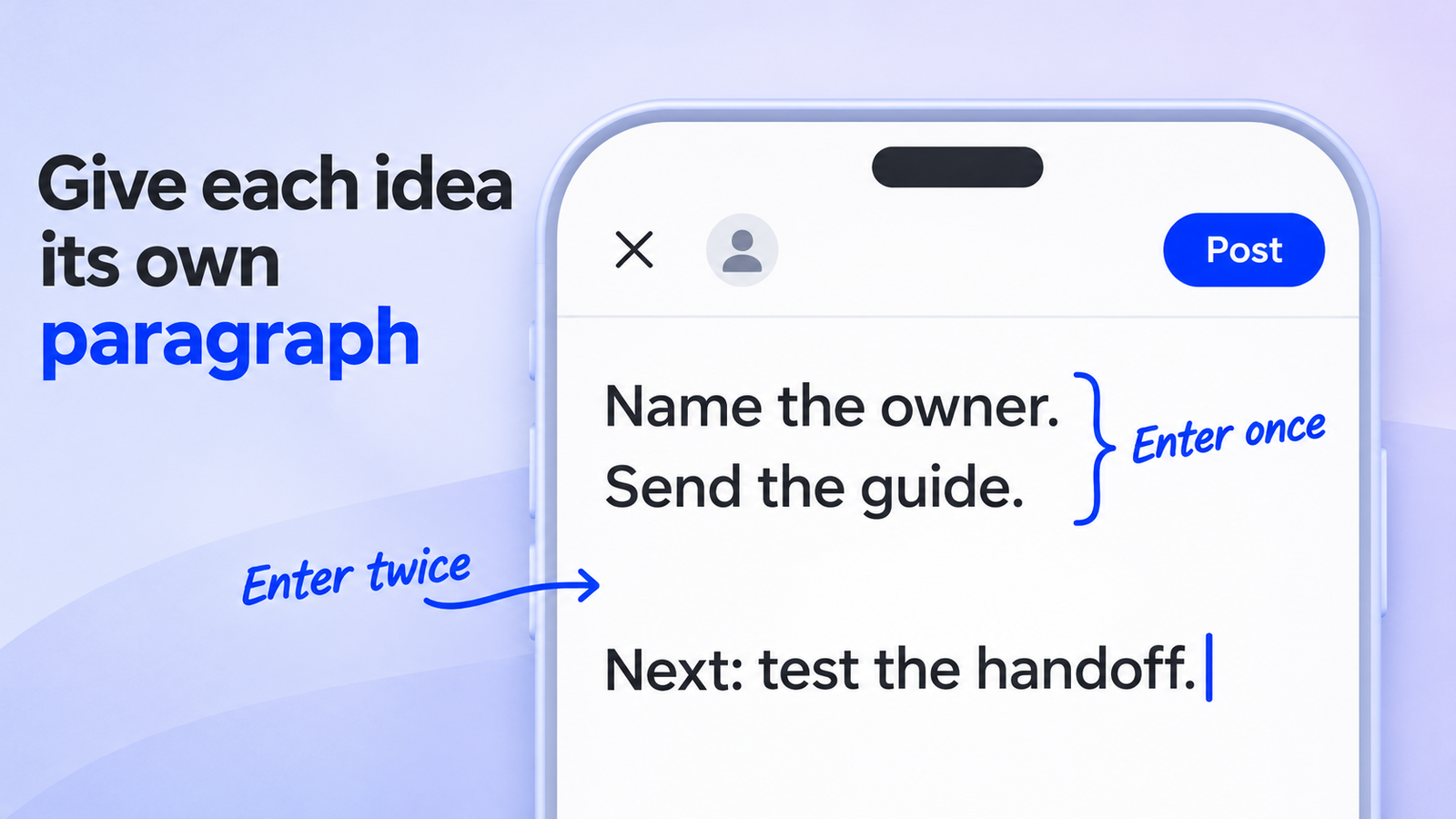
分段时按内容的意思换行,不必照着电脑屏幕的行宽逐行敲回车。换一台设备,文字会根据屏幕宽度自动折行。
如何在 LinkedIn 帖子中添加项目符号?
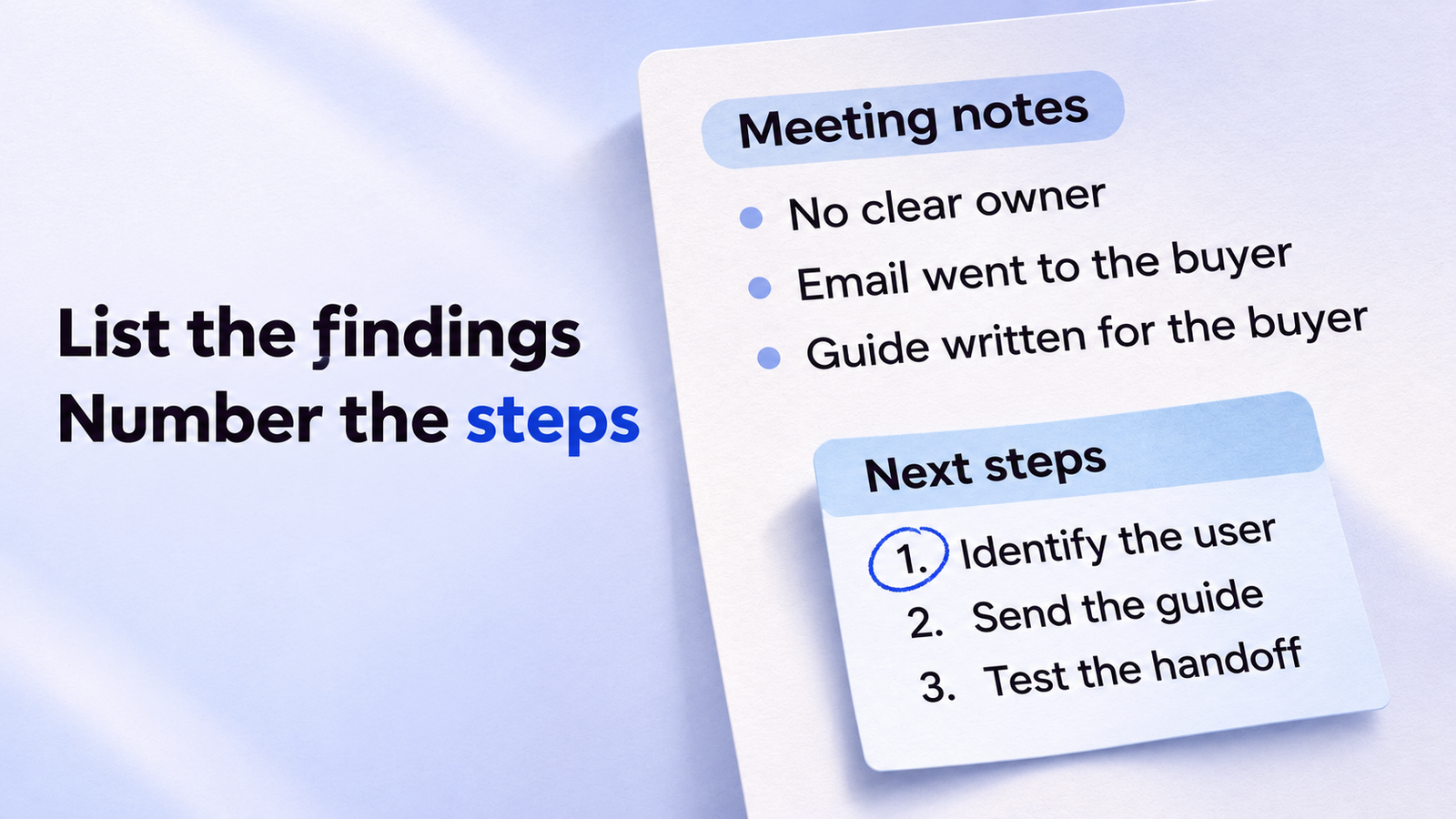
把下面的符号和文字复制到发帖,再替换成自己的内容。每项单独一行:
• [第一项]
• [第二项]
• [第三项]
并列的发现适合用圆点;需要按顺序完成的操作,可以用数字编号:
1. 确认谁会使用产品
2. 把设置指南发给实际使用者
3. 邀请对方完成第一次操作
圆点和数字都是普通文字,可以直接输入或粘贴。增删步骤后记得检查编号。
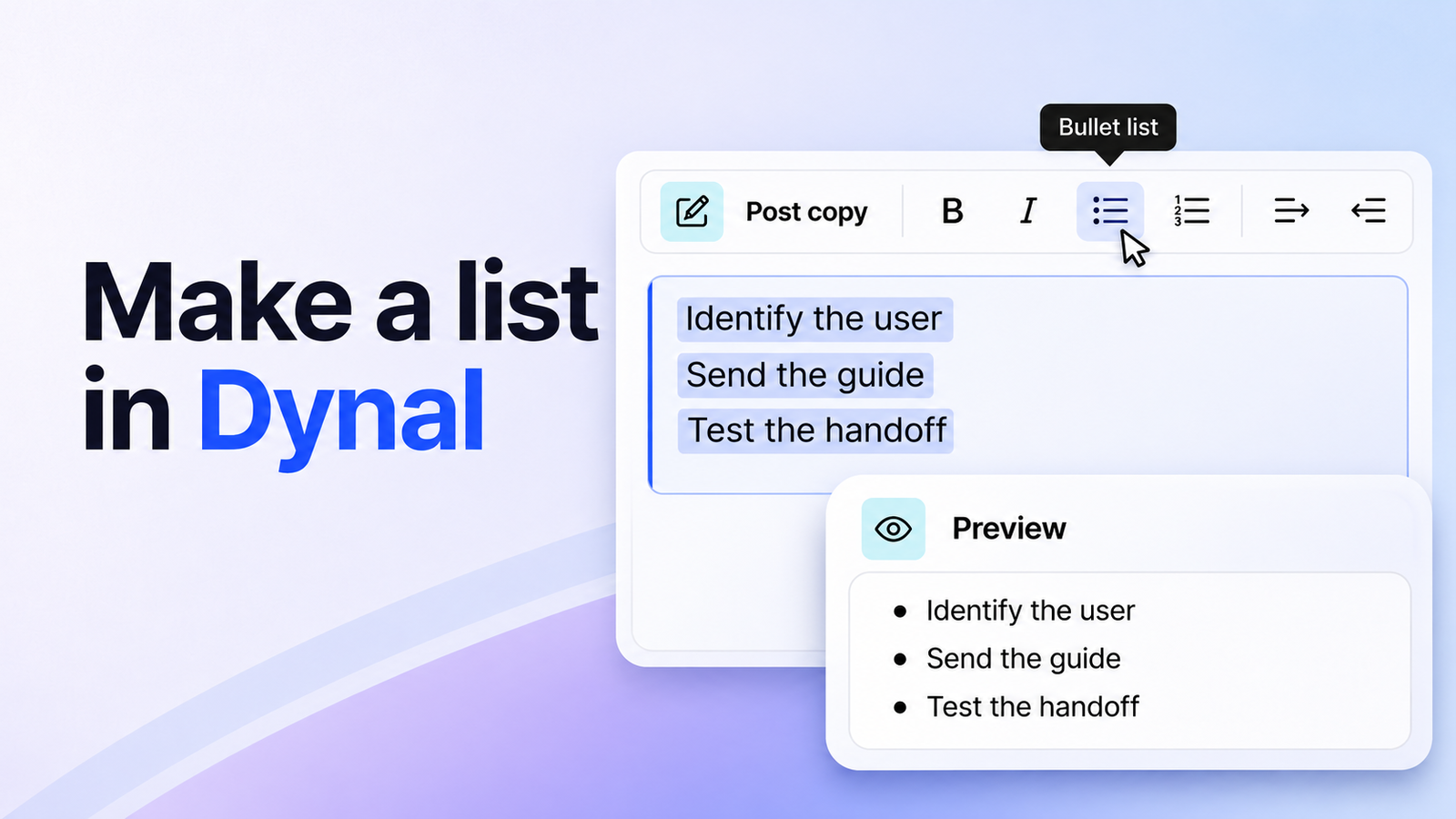
也可以在 Dynal 编辑器中添加项目符号。打开帖子草稿,把要整理的文字粘贴到编辑框里,点击工具栏的「项目符号列表」;如果内容是按顺序执行的步骤,可以选择「编号列表」。完成后点击预览,检查列表效果。你可以复制后粘贴到 LinkedIn,也可以连接 LinkedIn 账号,在 Dynal 发布。
如何在 LinkedIn 帖子、评论和个人主页中加粗文字
LinkedIn 的普通帖子编辑器没有原生的加粗按钮。如果想加粗文字,可以使用文字样式转换工具,或在支持排版的帖子编辑器中处理文字,再粘贴到 LinkedIn。
加粗适合突出关键短语,例如一个结论或需要读者注意的事项。
在帖子里使用文字转换工具
- 在电脑或手机浏览器打开文字样式转换工具或 Dynal 编辑器,输入或粘贴需要强调的文字。
- 选择工具提供的粗体样式,复制转换后的结果。不同工具的选项和操作可能不同。
- 回到 LinkedIn,打开发帖,把转换后的文字粘贴到合适位置。
- 发布前检查文字显示是否正确,尤其是人名、数字和非英文字符。
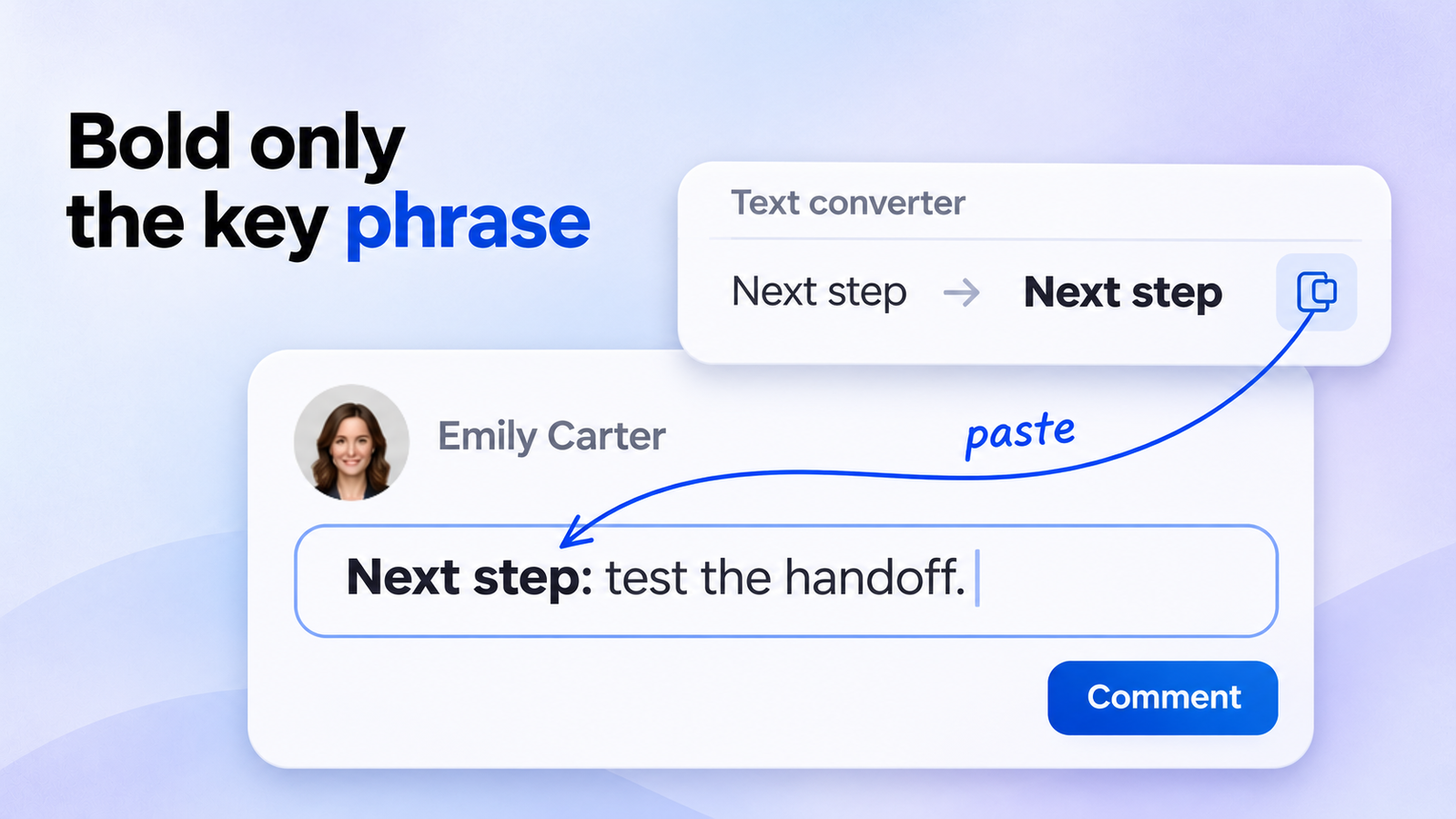
例如,英文 Next step 可以转换成 𝗡𝗲𝘅𝘁 𝘀𝘁𝗲𝗽。工具把字母换成了另一组字符,所以同一句话里的汉字可能仍是原来的粗细。想突出中文时,可以把重点句单独放一段。
如果你已经在 Dynal 编辑帖子,也可以在帖子文案区域选中需要突出的内容,点击工具栏的「加粗」,再通过预览查看效果。
在评论中加粗
在电脑上打开文字转换工具,输入要强调的文字,选好粗体样式并复制。回到想回复的帖子,点击评论,把文字粘贴到评论框里。发布前检查一遍,遇到显示异常的字符就改用普通文字。
个人主页文字可以显示为粗体吗?
LinkedIn 个人主页的简介编辑框没有原生粗体按钮。可以借助文字转换工具,把部分英文替换为外观较粗的 Unicode 字符,再粘贴到简介编辑框。
发布前,在手机上读最后一遍
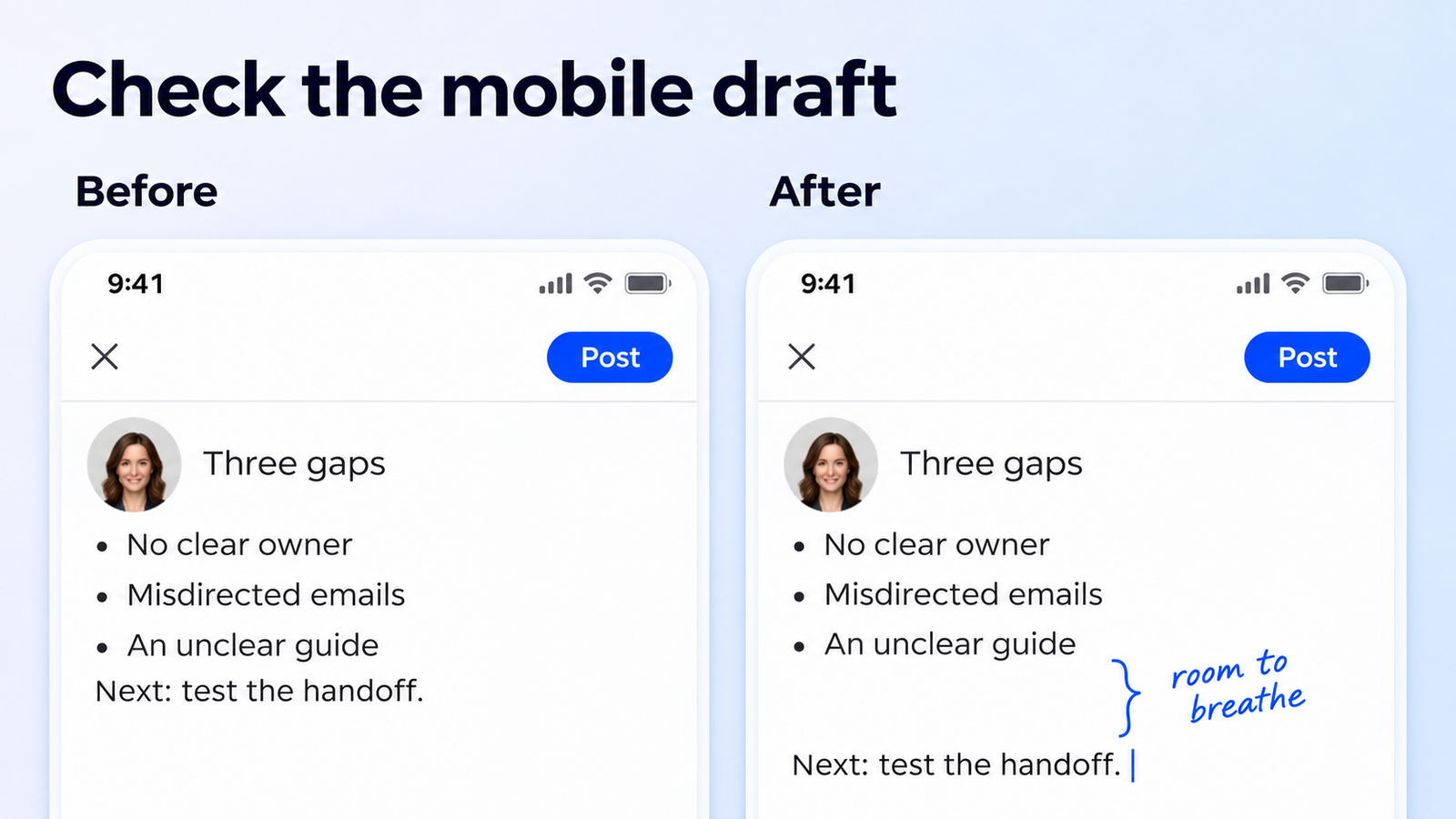
把稿子放进手机端的发帖框,从第一行开始读。第一屏能看懂问题吗?自动折行之后,还能看出清单有三项吗?最后一句行动会不会和最后一个项目粘在一起?如果手机上的某一行特别短,先检查有没有从原文带进来的手动换行。读顺以后,再决定是否点击发布。
常见问题
从 Word 复制过来,为什么粗体没了?
粘贴效果可能因账号、设备或界面版本不同而不同。请在发帖框里检查;如果格式没有保留,可以用普通文字分段,或尝试上面的转换工具。
要写多少行才会出现“展开”?
LinkedIn 会折叠较长的帖子,读者需要点击展开才能看到完整内容。折叠位置会受到设备和屏幕宽度的影响,不必刻意凑到某个行数。写完后,可以在手机和电脑上预览,看看最重要的信息是否出现在折叠之前。