

LinkedIn 横幅设计指南:如何创建以转化为导向的背景图
如果你想知道 2026 年 LinkedIn 横幅应使用什么尺寸以及如何让横幅真正帮助个人品牌,简短答案是:个人主页横幅使用 1584 × 396 px,将主要信息放在 中心安全区域,先追求清晰度再考虑装饰。出色的横幅应在几秒内支持你的定位,而非像繁忙的海报。
如果想要将这一过程转化为可重复的 LinkedIn 工作流,可在此探索 Dynal 作为 AI LinkedIn agent 的工作方式:Dynal。这是了解完整发现 → 分析 → 生成 → 发布流程背景的有用入口。
核心要点
- 2026 年个人主页 LinkedIn 横幅尺寸: 1584 × 396 px。
- 横幅应强化 你帮助谁、你做什么、以及你为何相关。
- 将重要文字远离头像重叠区和边缘裁剪区。
- 为 桌面端和移动端 设计,中心区域承担主要工作。
- 如果想要更快起点,Dynal 的 Free Tool: LinkedIn Banner Generator 专为 LinkedIn 特定横幅创作而构建,具有安全区域感知布局。
2026 年 LinkedIn 横幅尺寸是多少?
对于 个人 LinkedIn 主页,2026 年推荐横幅尺寸为:
- 1584 × 396 px
你可能看到的其他 LinkedIn 横幅尺寸包括:
- 公司主页横幅: 1128 × 191 px
- 活动横幅: 1776 × 444 px
如果你在优化个人品牌,要记住的主要尺寸是 1584 × 396 px。
为什么这个尺寸很重要
使用正确尺寸有助于避免:
- 模糊导出
- 拉伸图像
- 文字被裁切
- 宽屏上的尴尬空白
但尺寸 alone 不够。真正的性能差异来自 布局。
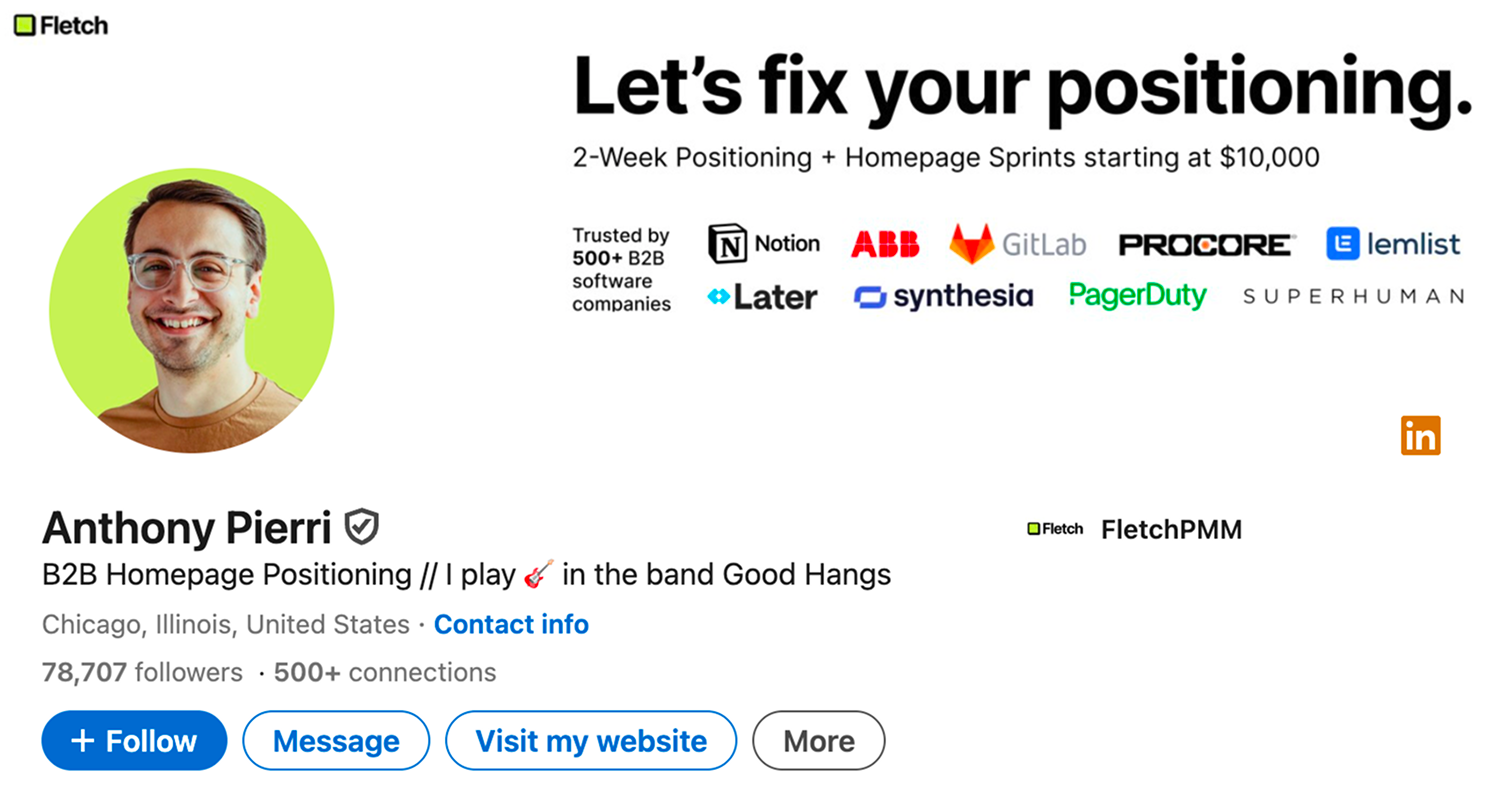
注意 Anthony Pierri 如何将主要信息"Let's fix your positioning"放在右上角,完全避开左侧头像重叠区
什么使 LinkedIn 横幅以转化为导向?
以转化为导向的 LinkedIn 横幅做好一件事:帮助访客足够快地理解你的专业定位以采取下一步。
在 LinkedIn 上,下一步通常是以下之一:
- 发送连接请求
- 点击进入精选部分或网站
- 更仔细阅读个人主页
- 认定你足够可信可以发消息
这意味着横幅应通过立即回答以下至少一个问题来支持个人品牌:
- 你做什么?
- 你帮助谁?
- 你以什么主题著称?
- 什么使你的定位与众不同?
横幅上应放什么以转化访客?
最佳横幅内容取决于角色,但大多数高表现横幅包含这些元素的组合。
1. 清晰的定位陈述
这是使个人主页更易理解的最快方式。
示例:
- "Helping B2B founders turn expertise into inbound demand"
- "LinkedIn content strategy for coaches and consultants"
- "I build AI workflows for lean go-to-market teams"
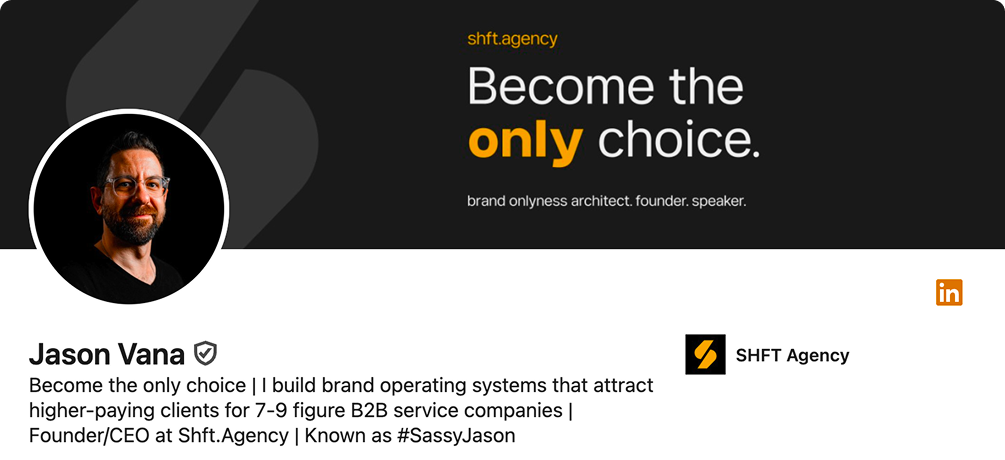
Jason Vana 使用高对比度字体突出核心价值主张:"Become the only choice."
保持简短。一行有力胜过三行模糊。
2. 与细分领域相关的视觉线索
可以是:
- 品牌色彩
- 微妙的行业相关背景
- 简单形状或渐变
- 与头像和标题匹配的简洁视觉系统
目标是识别,而非装饰。
3. 可选的证明或具体性
如相关,添加一个可信度线索,例如:
- 细分领域描述
- 简短标语
- 简洁证明点
- 柔和 CTA,如"Open to partnerships"或"Weekly insights on AI + LinkedIn"
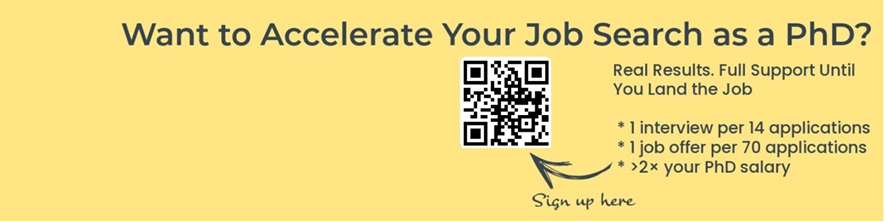
对于高度专业化的细分领域,数据驱动的证明点可以在访客向下滚动之前就建立即时信任
避免将横幅变成简历。标题和 About 部分已经承担那项工作。
4. 信息与个人主页对齐
横幅应与其余个人品牌匹配:
- 个人主页标题 说明你现在做什么
- 横幅 视觉上强化该定位
- About 部分 展开故事
- 精选部分 捕获意图
当这些部分对齐时,个人主页感觉更可信、更易信任。
如何设计改善个人品牌的 LinkedIn 横幅?
使用这个简单框架:
5 部分横幅框架
1. 从一个信息开始
选择你想让人记住的单一想法。
好示例:
- 你的细分领域
- 你的价值主张
- 你的品类
- 你的内容主题
差示例:
- 列出每项服务
- 使用微小文字块
- 混合多个服务
- 添加没有层级的随机流行语
2. 根据头像重叠选择布局
在 LinkedIn 上,头像覆盖横幅部分区域。这意味着位置很重要。
实用规则:
- 将密集文字和 logo 远离头像后方区域
- 有意使用留白
- 让中心和上中部区域承载主要信息
效果良好的常见布局选项:
- 左侧留给头像:头像在一侧大量重叠时有用
- 居中信息:最适合创作者和个人品牌
- 右侧强调布局:想要干净文字块和视觉平衡时有用
- 极简渐变:标题已承载大部分定位时效果好
3. 先为可读性设计
文字与背景之间使用强对比。
检查清单:
- 浅色背景深色文字,或深色背景浅色文字
- 小字后面不要有繁忙摄影
- 字体足够大以便移动端可见
- 一个主要焦点
Adam Grant 使用简洁蓝色背景使书名突出,确保在较小屏幕上仍可读。
如果有人只能瞥一眼横幅几秒钟,可读性胜出。
4. 保持中心区域重要
桌面端和移动端显示横幅不同。最安全的做法是将最重要内容放在画布中心部分。
经验法则:
- 将 中心 60% 视为最可靠区域
- 避免将关键文字放在远边缘
- 不要将重要细节放太低
这降低跨设备尴尬裁剪的风险。
5. 使横幅与实际定位匹配
横幅只有反映你想被认知的角色时才有效。
例如:
- 顾问应强调成果 + 受众
- 创作者应强调主题 + 身份
- 服务企业应强调服务 + 信任线索
- 求职者应强调方向 + 专业感
如何让 LinkedIn 横幅在桌面端和移动端都好看?
这是大多数横幅失败的地方。
横幅在笔记本上可能看起来精致,但如果文字太宽、太低或太靠边,在移动端仍可能出问题。
移动端友好横幅规则
使用更少文字
目标:
- 主行 5 到 12 个词
- 最多一行支持文字
保持关键内容居中
不要依赖边缘位置放置必要文字。
避免微小 logo 和精细细节
细线、小图标和密集截图在小屏幕上常消失。
发布前测试裁剪
在以下尺寸预览设计:
- 完整桌面宽度
- 较窄移动端裁剪
- 缩小缩略图视图
如果信息仍清晰可读,你就处于良好状态。
创作者和服务企业的最佳 LinkedIn 横幅布局是什么?
最佳布局取决于转化目标。
创作者最佳布局
创作者通常受益于突出以下内容的横幅:
- 主题权威
- 内容主题
- 可识别的个人品牌
最佳布局: 居中或略偏移标题配简洁背景
应包含:
- 主题细分领域
- 简短描述
- 一致品牌色彩或风格
示例:
Sharing practical insights on B2B growth, LinkedIn, and AI workflows
为什么有效:告诉访客可以期待什么类型的内容。
服务企业最佳布局
服务提供商通常需要更强的价值主张。
最佳布局: 清晰标题加一个证明或受众线索,头像区域周围留白
应包含:
- 你帮助谁
- 你交付什么成果
- 可选可信度线索
示例:
We help SaaS teams turn product expertise into LinkedIn demand generation
为什么有效:连接服务 + 受众 + 业务成果。
分步操作:如何创建以转化为导向的 LinkedIn 横幅
步骤 1:定义个人主页目标
选择一个主要目标:
- 吸引线索
- 获得演讲或合作兴趣
- 增长创作者权威
- 支持求职
- 强化社交个人品牌
横幅应支持该目标,而非同时做所有事。
步骤 2:撰写横幅信息
使用以下简单模板之一。
模板 A:受众 + 成果
"Helping [audience] achieve [outcome]"
示例:
"Helping consultants turn LinkedIn into a trust-building channel"
模板 B:我做什么 + 细分领域
"[What I do] for [niche]"
示例:
"Content strategy for B2B founders"
模板 C:主题导向创作者品牌
"Insights on [topic 1], [topic 2], and [topic 3]"
示例:
"Insights on LinkedIn growth, brand positioning, and AI workflows"
步骤 3:选择布局
根据信息类型选择:
- 短而有力的信息:居中
- 较长价值主张:侧对齐配留白
- 高度视觉化个人品牌:极简文字配更强设计身份
步骤 4:以正确尺寸构建横幅
以 1584 × 396 px 创建文件。
如果想要更快工作流,Dynal 的 Free Tool: LinkedIn Banner Generator 支持 LinkedIn 横幅创作,具有:
- 个人、公司和活动尺寸
- 多种主题和布局
- 安全区域感知设计指导
- 可选图像转换流程
如果想要在优化更广泛 LinkedIn 存在之前生成更干净的横幅,这是有用的起点。
步骤 5:检查安全区域和裁剪风险
导出前问自己:
- 关键文字是否在头像区域后方?
- 信息是否一眼可读?
- 边缘被裁剪时设计是否仍有效?
- 是否视觉杂乱过多?
步骤 6:使横幅与其余个人主页匹配
审查:
- 头像
- 标题
- About 部分
- 精选链接
如果横幅承诺一件事但标题说另一件,个人品牌会削弱。
LinkedIn 横幅检查清单
上传前使用。
- 横幅尺寸为 1584 × 396 px
- 主要信息在 3 秒内清晰
- 重要内容保持在中心安全区域
- 关键文字不在头像重叠区后方
- 色彩与个人品牌匹配
- 字体在移动端可读
- 视觉风格支持专业定位
- 横幅与标题和 About 部分对齐
- 一个主要想法,而非五个竞争想法
- 文件导出干净,上传后看起来锐利
常见 LinkedIn 横幅错误及修复方法
错误 1:将横幅当作广告
问题: 太多主张、图标、logo 和 CTA。
修复: 缩减为一个信息和一个支持视觉线索。
错误 2:只为桌面端设计
问题: 文字在移动端被裁剪或不可读。
修复: 保持重要内容居中并缩短文案。
错误 3:逐字重复标题
问题: 浪费空间。
修复: 让横幅补充标题而非复制。
错误 4:使用没有定位的通用库存图像
问题: 看起来精致但什么也没说。
修复: 添加清晰陈述、细分领域线索或品牌视觉方向。
错误 5:过度设计
问题: 渐变、形状、照片和文字都在竞争。
修复: 选择一个焦点并简化其余。
按个人主页类型的横幅方向示例
顾问
横幅文案:
Helping B2B teams clarify positioning and create better LinkedIn content
设计方向:
极简背景,一种强调色,左侧或居中文字块
教练
横幅文案:
Career clarity and personal branding for operators moving into leadership
设计方向:
干净温暖,可读字体,微妙信任建立视觉风格
创始人
横幅文案:
Building practical AI systems for modern revenue teams
设计方向:
大胆但极简,现代科技色调,短标题
创作者
横幅文案:
Weekly insights on LinkedIn strategy, profile branding, and authority building
设计方向:
居中信息,简单图形身份,低杂乱
应该在 LinkedIn 横幅上放文字吗?
通常应该——但仅当文字简短且有用。
文字在以下情况效果好:
- 定位
- 主题清晰度
- 相关性
- 记忆度
在以下情况跳过文字:
- 设计已经太繁忙
- 无法在移动端使其可读
- 标题已清楚传达一切,横幅只需强化品牌感觉
应该多久更新一次 LinkedIn 横幅?
在以下情况刷新:
- 定位变化
- 服务变化
- 进入新细分领域或受众聚焦
- 视觉身份变得不一致
- 当前横幅不再与个人品牌匹配
对许多专业人士,每几个月更新一次横幅足够。触发因素应是 战略变化,而非随机设计无聊。
横幅设计权衡
视觉创意 vs. 清晰度
更具表现力的横幅可能看起来独特,但可能降低可读性。
更多信息 vs. 更强记忆
更多细节可能感觉信息丰富,但一个有力想法通常更易记住。
品牌风格 vs. 平台约束
品牌可能偏好边缘到边缘视觉,但 LinkedIn 裁剪迫使更实用的布局。
最佳横幅是在平台约束下保持清晰的横幅。
最终思考
高表现的 LinkedIn 横幅不只是装饰。它是个人品牌系统的一部分。当它与标题、照片和定位对齐时,帮助访客更快理解你是谁——这可以改善个人主页访问、连接请求和对话的质量。
如果想要快速创建更干净的起点,试试 Dynal 的 Free Tool: LinkedIn Banner Generator。如果想要超越单一资产建立更一致的 LinkedIn 存在,Dynal 是 AI LinkedIn agent,帮助你在以聊天为中心的工作空间创作,用 Brand DNA 塑造输出,并以更多结构从想法走向发布流程。
准备好后,从 Onboarding & Setup 开始,使用 LinkedIn-first connection 路径在构建个人主页和内容工作流其余部分之前更快设置品牌背景。