

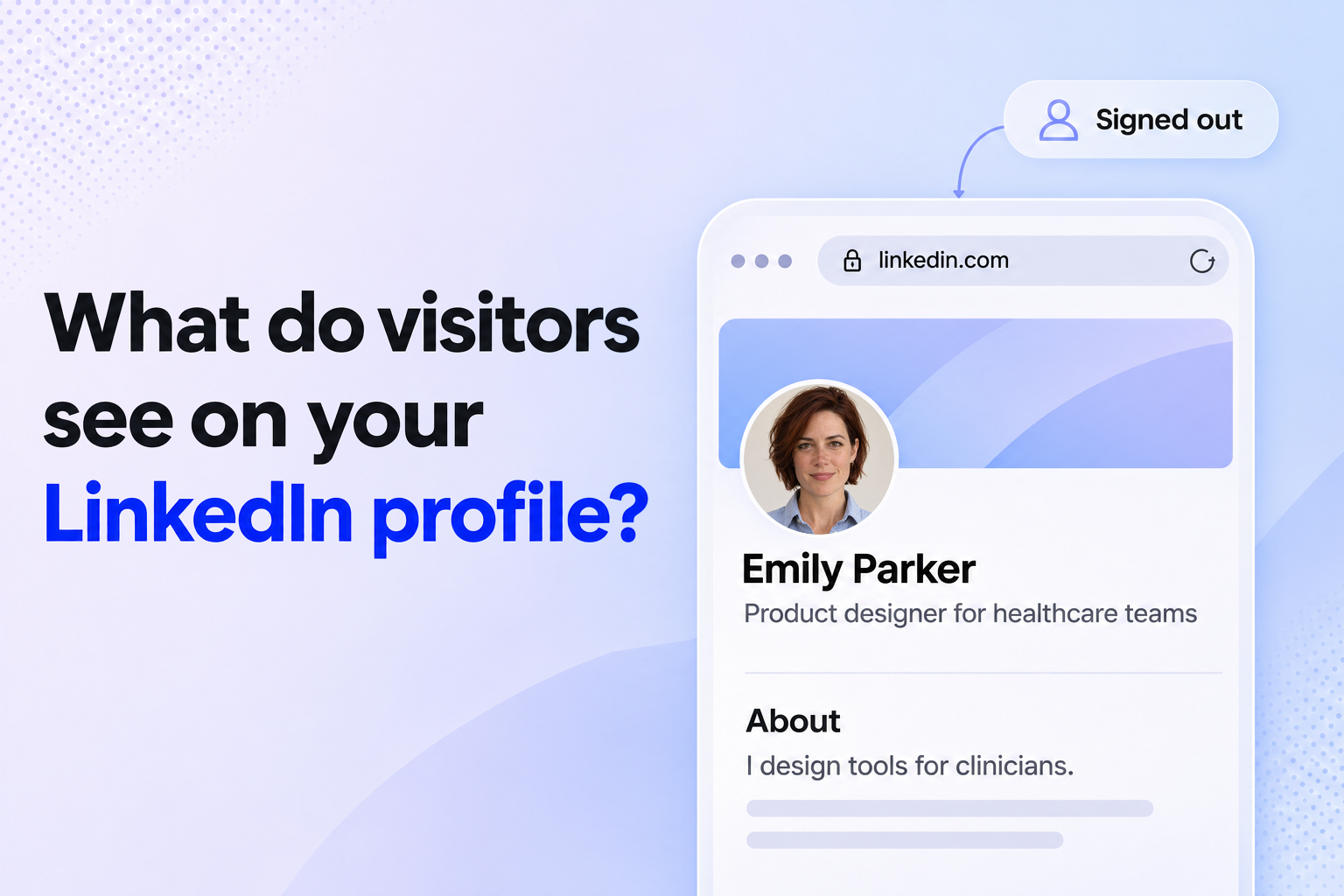
如果你准备把 LinkedIn 主页放进简历、邮件或社交账号简介,最好先从访客视角检查一次。你登录后看到的是自己的编辑界面,访客看到的则取决于 Public profile settings(公开档案设置)、是否登录 LinkedIn,以及对方与你的关系。
为什么要用访客视角检查自己的主页?
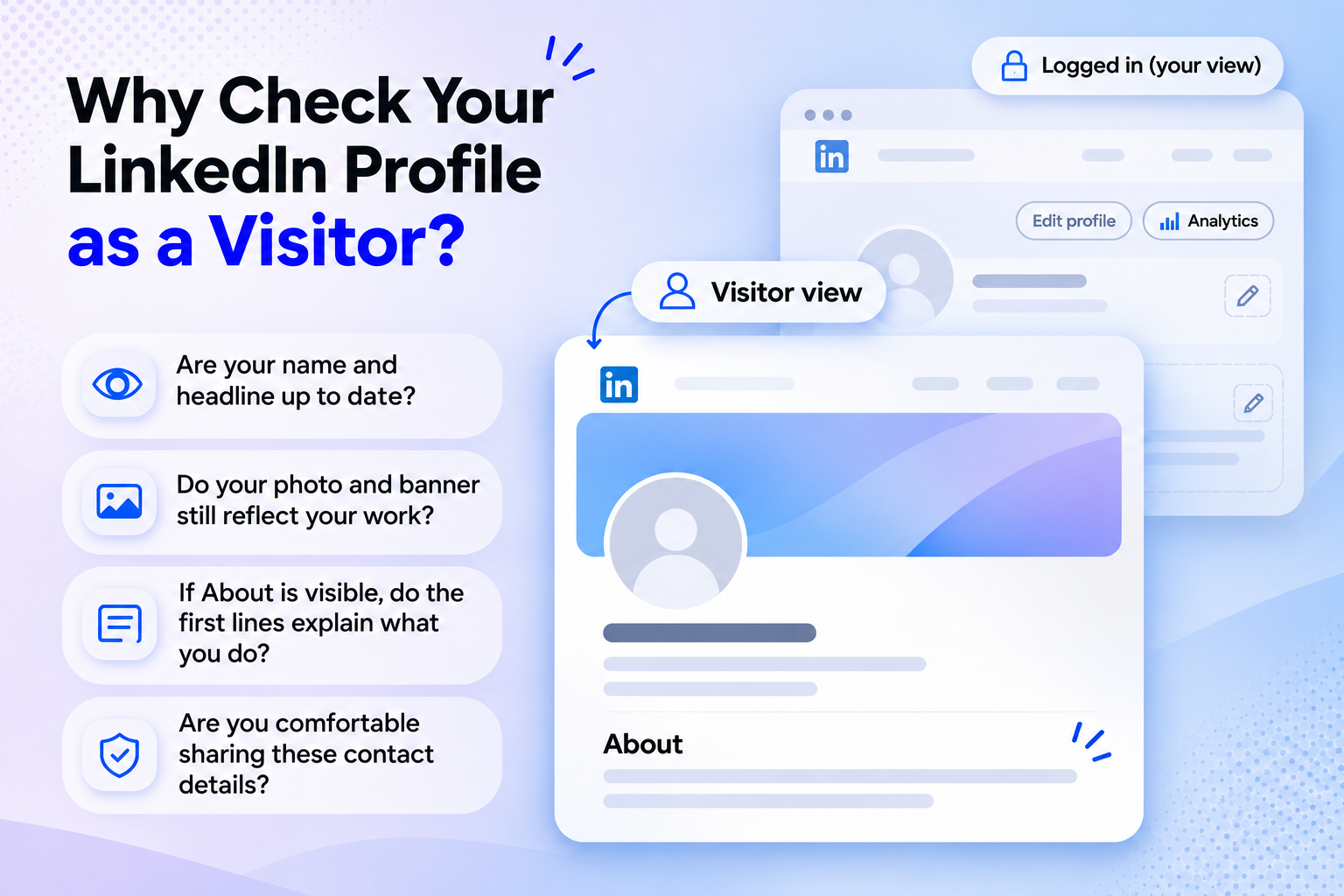
你登录 LinkedIn 时,能看到自己填写的资料,也能随时点开编辑。招聘方或潜在客户从简历、邮件里点进来时,能看到哪些内容,取决于你的设置和对方是否登录。换个角度看一遍,你就能发现一些平时容易忽略的问题,比如已经换了工作,职业标题里却还写着上一个职位。
分享主页前,可以先在未登录的浏览器里打开链接,看看别人能从公开资料里了解到什么:
- 姓名和 Headline(职业标题)是否正确。
- 照片和背景图是否仍然符合你现在的身份。
- About(简介)开头是否在前几行说明了你的工作重点。
- 联系方式和其他公开信息是否适合陌生访客看到。
查看 LinkedIn 公开主页的几种方法
想知道自己公开了哪些栏目,可以看设置页。想看看别人点开链接时会看到什么,可以把主页链接复制到电脑或手机的无痕窗口里打开。
1. Public profile settings(公开档案设置)
这是 LinkedIn 提供的管理页面,可以查看哪些资料栏目有资格展示给未登录访客和搜索引擎,并选择要公开的栏目。
2. 未登录浏览器视图
把自己的主页链接复制到 Safari 或 Chrome 的无痕窗口中,查看一个未登录访客能看到的公开版本。这个版本通常比登录后看到的主页更精简,也可能遇到登录提示。
3. 手机浏览器视图
很多人会在手机上打开 LinkedIn 链接。把主页链接放进手机浏览器的无痕标签页,可以检查 Headline(职业标题)是否被截断、首屏信息是否完整,以及手机屏幕上的阅读顺序是否自然。
如何在电脑上查看公开资料?
登录后可直接打开Public profile settings(公开档案设置)查看预览。从 LinkedIn 首页进入也可以:
- 点击顶部导航栏的Me(我)。
- 点击下拉菜单中显示自己姓名和头像的资料卡,打开个人主页。
- 在主页右侧找到Public profile & URL(公开资料和网址),点击旁边的铅笔图标。
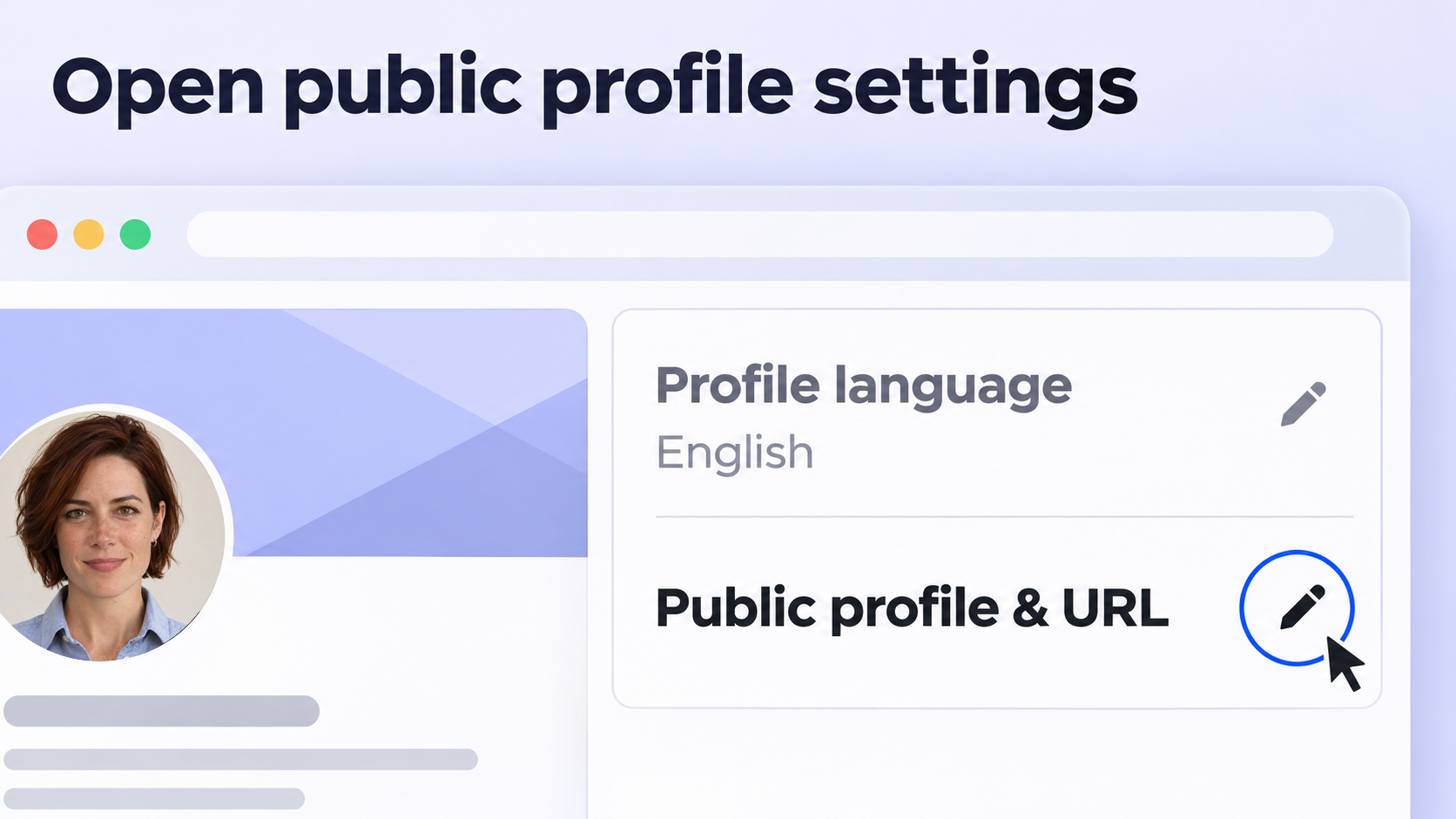
进入后可以预览公开资料,选择哪些栏目对外展示。要隐藏单个栏目,关闭对应开关即可。要隐藏整份公开资料,关闭 Your profile’s public visibility(个人档案公开可见性)。修改会自动保存。
LinkedIn 的公开资料是完整主页的简化版本。并非所有栏目都会展示给未登录访客,即使你允许某个栏目公开,LinkedIn 在部分场景下仍可能只显示更精简的资料预览。查看 LinkedIn 官方公开资料设置说明
如何在手机上查看公开资料?
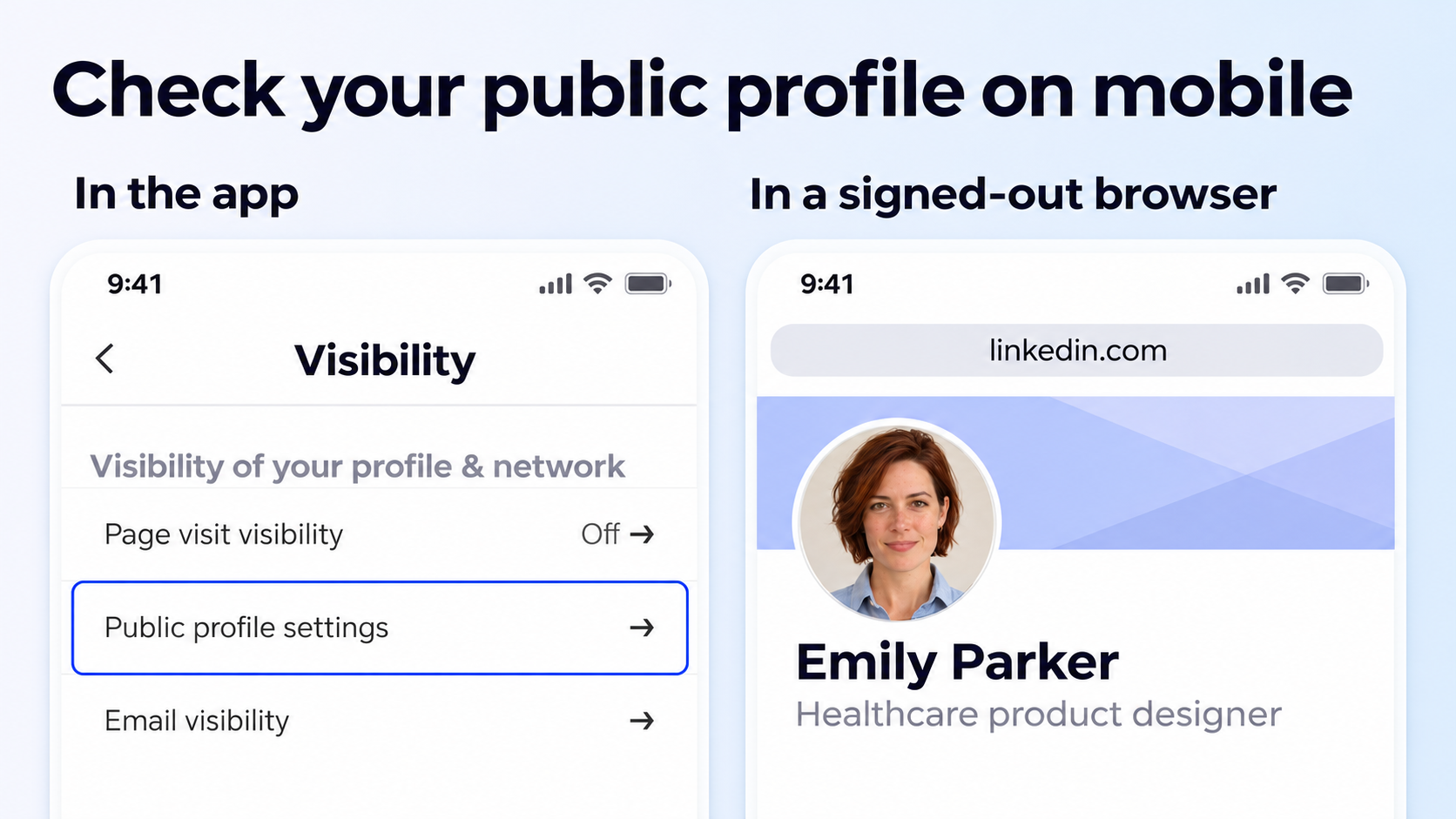
在手机 App 里可以调整公开范围。要看链接发出去后是什么样,再用手机浏览器以未登录状态打开个人主页链接。
- 点击左上角的个人头像。
- 点击 Settings & Privacy(设置与隐私)。
- 进入 Visibility(可见性)。
- 点击Public profile settings(公开档案设置)。
- 根据需要打开或关闭公开资料栏目。
- 复制个人主页链接,在手机 Safari 或 Chrome 的无痕标签页中打开,检查访客视角。
如何查看未登录访客看到的主页?
- 打开自己的 LinkedIn 主页。
- 复制类似 linkedin.com/in/yourname 的主页链接。
- 在浏览器中打开无痕窗口或私人浏览标签页。
- 粘贴链接并打开。
- 先检查首屏,再向下滚动查看公开栏目是否完整。
即使你已开启公开资料,LinkedIn 也可能在首次打开时只显示部分内容,或提示访客登录。
无痕窗口能帮你检查未登录访客当下看到的页面。Google、Bing 的搜索摘要则可能仍显示旧职位。公开资料修改后,搜索引擎可能需要数周甚至数月才会刷新。
不同访客看到的内容可能不同
- 已登录的会员:即使与你没有直接联系,通常也能查看个人主页。头像、邮箱和人脉列表等信息的可见范围取决于各自的设置。
- 未登录的访客:看到的是公开资料,LinkedIn 有时只展示你允许公开的部分栏目。
因此,公开资料预览和未登录浏览器视图需要结合使用。前者适合检查栏目开关,后者适合检查陌生访客实际看到的首屏和阅读体验。
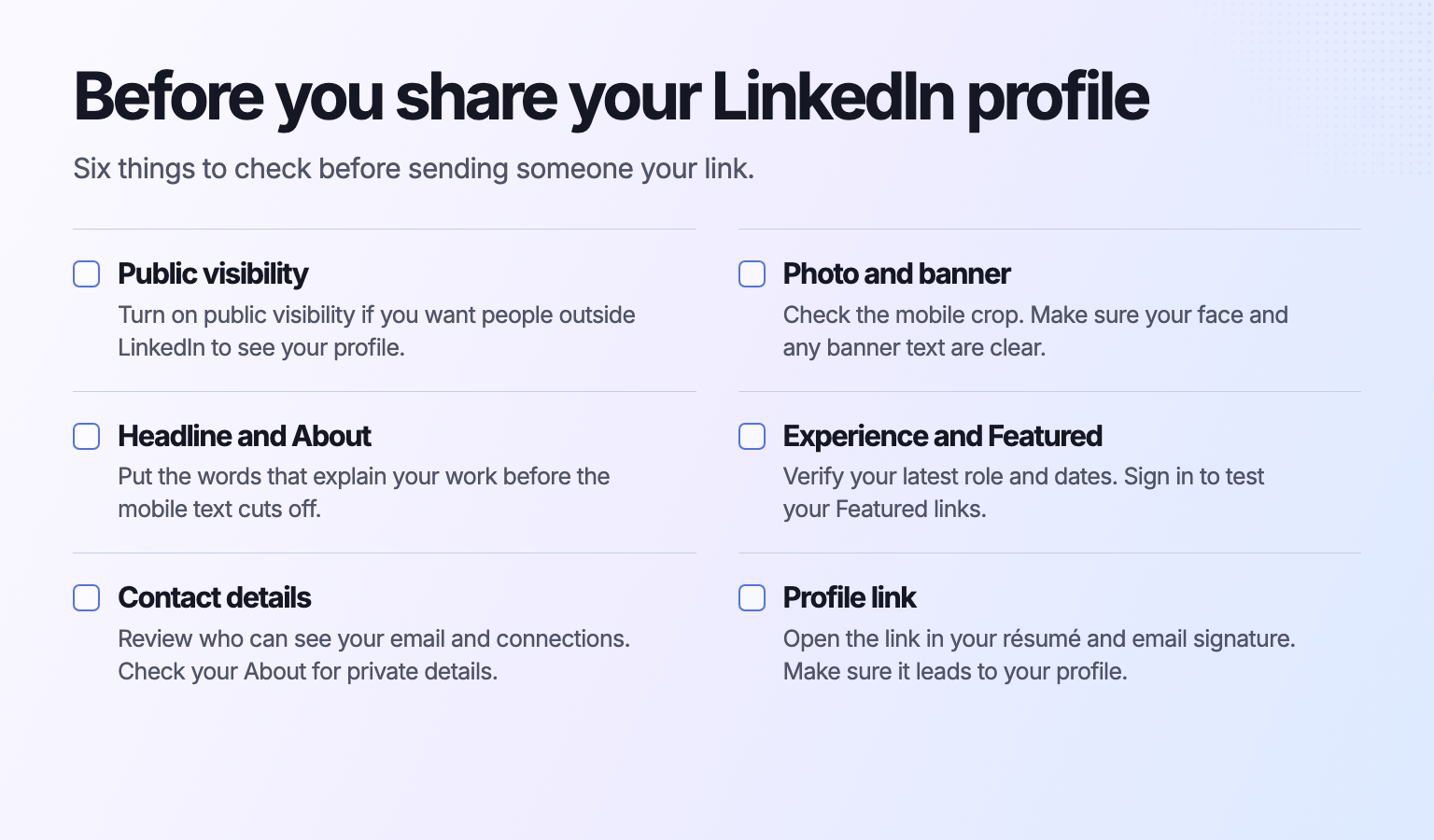
分享 LinkedIn 主页前,先检查这 6 项
- Your profile’s public visibility(个人档案公开可见性):如果希望未登录的访客也能看到部分资料,打开这个开关,再选择要公开的栏目。
- 头像和背景图:用手机看看头像是否清晰、背景图上的字有没有被裁掉。如果看不到头像,检查头像的可见范围。
- Headline(职业标题)和 About(简介):读一遍手机上显示的标题和简介开头。最能说明你做什么的那几个词,放在截断之前。
- Experience(工作经历)和 Featured(精选内容):核对最近一份工作的职位和日期,再登录点开作品链接。精选内容需要登录才能查看,投简历时可以另附作品链接。
- 联系方式和人脉:在 Visibility(可见性)中,用 Email visibility(邮箱可见范围)和 Connection visibility(人脉可见性)分别设置谁能看邮箱和人脉列表。也检查一下简介里有没有写出私人邮箱或电话。
- 主页链接:可以自定义 linkedin.com/in/ 后面的部分。改过网址,记得更新简历和邮件签名里的链接。
换工作、更新作品或调整公开范围后,再用手机的无痕窗口打开主页,确认想公开的信息能看到,私人信息没有露出。
常见问题
我能看到某位联系人眼中的主页吗?
目前不能选中某位联系人,预览他看到的页面。如果你想知道把简历里的链接发出去后,没登录 LinkedIn 的人能看到什么,可以复制主页链接,在浏览器的无痕窗口里打开。
没登录 LinkedIn 就看了别人的主页,对方知道是我吗?
对方的访客列表里不会显示你的名字。如果链接在已登录的 LinkedIn App 里打开,这次访问就按你的 Visibility when viewing other profiles(浏览他人档案时的可见性) 设置显示。
我换了工作,为什么 Google 搜出来的还是旧职位?
点开那条搜索结果,看一眼主页上的职位。如果主页已经更新,说明 Google 的摘要还没跟上,等它刷新就好。如果主页上也写着旧职位,再检查 Headline(职业标题) 和 Experience(工作经历),看看哪一处还没改。
检查主页和发帖
有人看完你的帖子,会点进主页,想知道你具体做什么。如果最近一条动态还是半年前的,或者几篇帖子都和你的工作没什么关系,访客就很难从中看出你的专长。
准备下一篇帖子时,可以从客户最近的一个问题或者一个想法写起。把问题和你的回答交给 Dynal|LinkedIn AI Agent,让它帮你定选题、起草帖子。草稿写好后,结合自己的经历,核对细节。连接好 LinkedIn 账号,就能直接在 Dynal 上发布这篇帖子。这样,访客既能从简介里知道你擅长什么,也能从最近的帖子里看到你是怎么解决问题的。