


你已精心打磨内容并定制每个细节——现在是让 LinkedIn 帖子在真实世界中发光的时候了。在 Dynal.AI,发布不只是点一下:你可以预览内容的确切呈现、优化互动效果,并直接发布(或排期)到 LinkedIn,同时保持完全控制。以下是如何在上线前充分利用最后几步。
目录
- 为什么预览与优化很重要
- 第一步:预览 LinkedIn 帖子
- 第二步:最后一刻编辑与增强
- 第三步:使用 Dynal.AI 优化工具
- 第四步:发布、排期或下载
- 第五步:追踪结果并迭代
- 最大化影响力的专业技巧
- 下一步
为什么预览与优化很重要
内容上线前,以受众将看到的方式查看至关重要。小调整可能对互动、清晰度和专业感产生巨大影响。Dynal.AI 的预览与优化功能给你:
- 对帖子外观与信息 100% 的信心
- 修正错字、润色视觉或调整 hashtag 的机会
- 可操作的 AI 技巧以最大化触达与影响力
第一步:预览 LinkedIn 帖子
- 准确查看 carousel、图片或文字帖在 LinkedIn 上的显示效果
- 检查文字间距、字号与图片清晰度
- 确保 hashtag 与 @提及 正确
发布前,使用预览功能查看帖子在 LinkedIn 信息流中的样子。点击「Publish to LinkedIn」按钮:
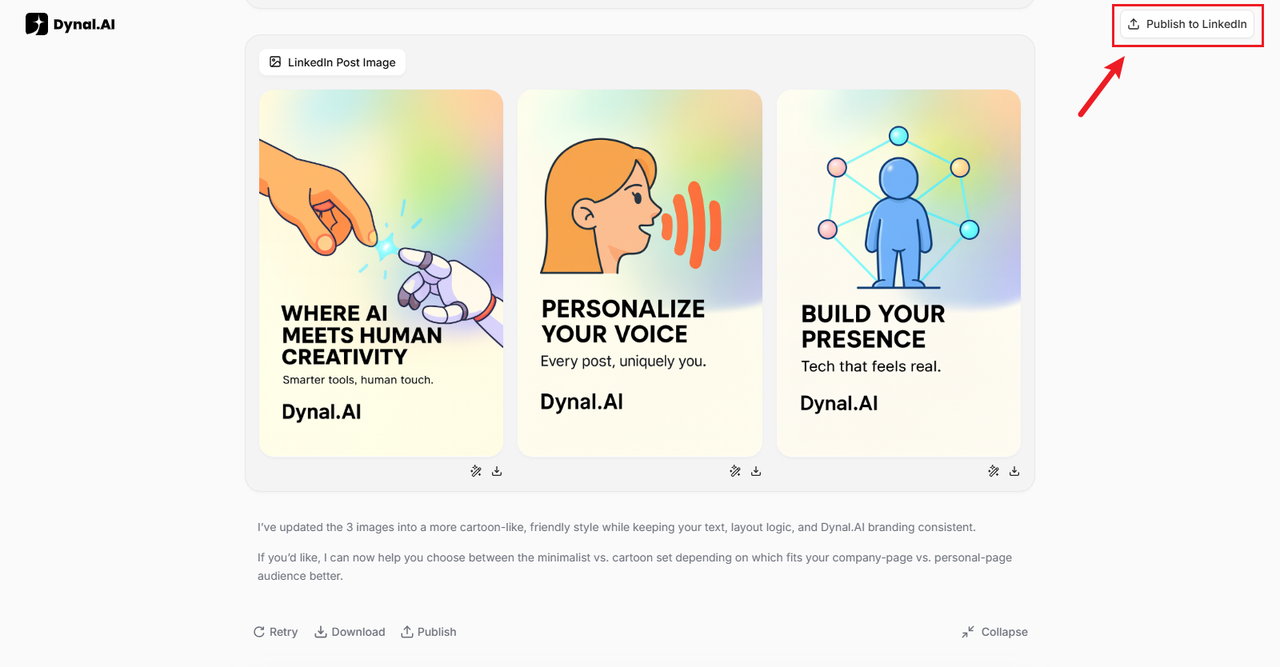
随后会弹出侧边面板。你可以选择上传生成的草稿,或直接粘贴自己的内容。
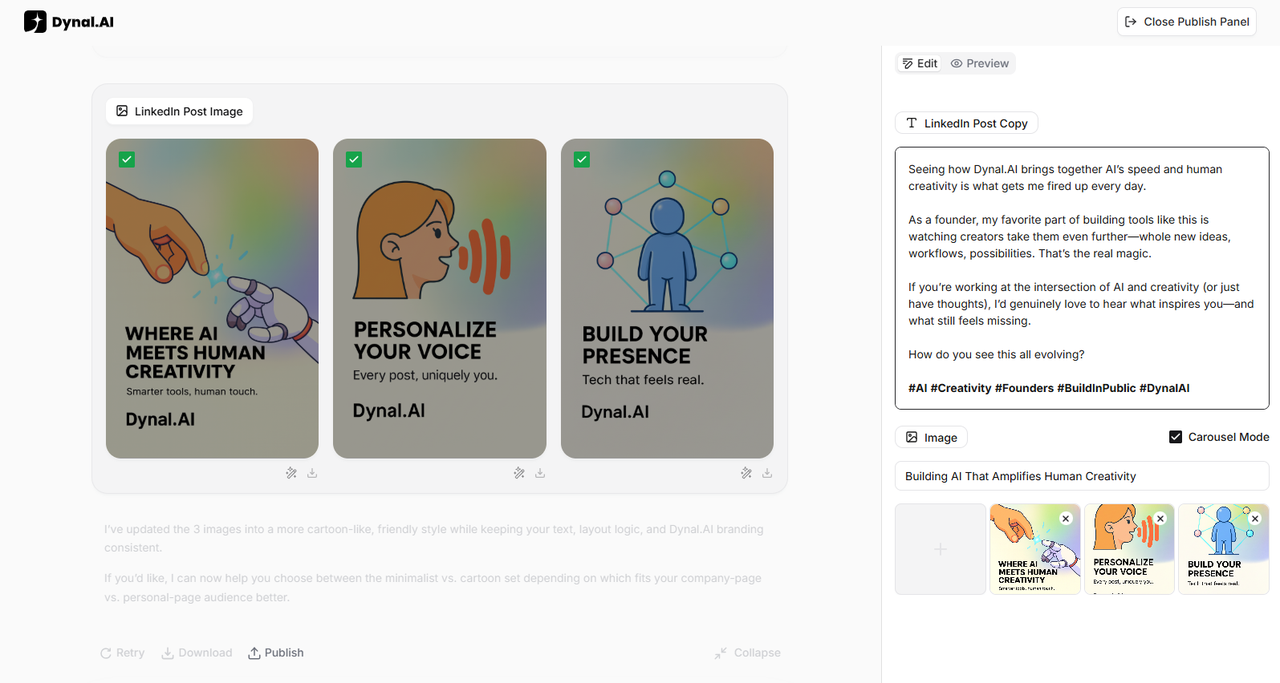
你可以启用 Carousel Mode,将图片转换为 PDF 格式!这种格式适合带文字的信息图——粉丝可轻松滑动查看,并方便下载完整 PDF,且幻灯片顺序不变。
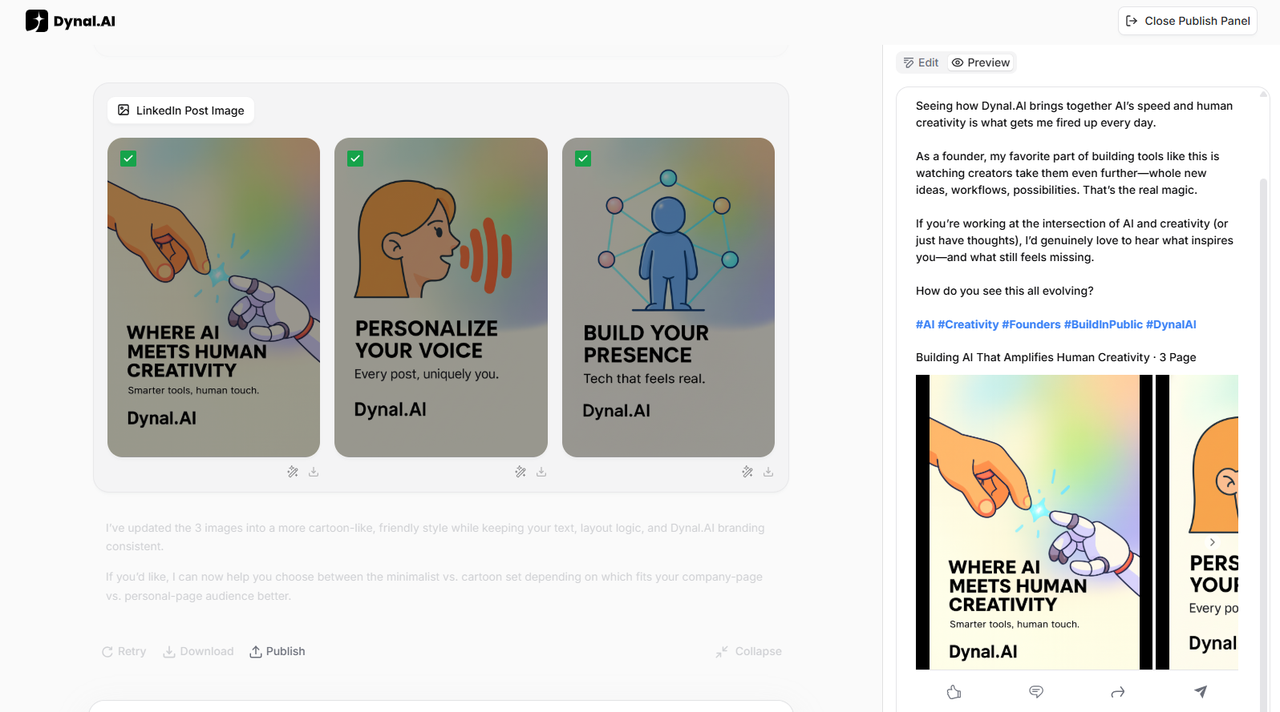
切换到 Preview 标签,检查图片位置、文字格式与链接预览,确保一切专业 polished。
满意内容后,点击「Publish」按钮,一键直接发布到 LinkedIn。Dynal.AI 处理所有发布技术细节,确保内容正确显示并即时触达受众。
第二步:最后一刻编辑与增强
发现错字或想调整信息?Dynal.AI 让最后一刻修改变得 effortless。
- 直接在文本框编辑文字。
- 通过 prompt Dynal.AI 表达需求,轻松替换图片、调整幻灯片顺序、修改设计元素。
- 使用 Magic Edit、Magic Erase 和 Expand 功能,快速重写文字、调整幻灯片布局,或为任意平台调整 carousel 尺寸。
第四步:发布、排期或下载
准备上线?Dynal.AI 提供灵活的发布选项:
- 一键即时发布到你的 LinkedIn 个人主页或公司页面
- 提前规划并排期帖子,在受众最活跃时触达
- 下载图片或视频,手动发布或用于其他平台(Instagram、Twitter 等)。Dynal.AI 允许按需求下载单独文件或单个 PDF。
第五步:追踪结果并迭代
发布好帖子只是开始——真正增长来自了解什么有效,并随时间演进内容策略。Dynal.AI 让你轻松追踪结果、比较不同格式,并用数据驱动洞察持续改进。
如何追踪结果
- 访问 Analytics:发布后,前往 LinkedIn analytics 监控每篇帖子的关键指标:
- Views:多少人看到你的内容。
- Likes & Reactions:吸引力的快速衡量。
- Comments:表明更深互动或对话起点。
- Shares:说明内容有价值到愿意转发。
- 随时间监控:在 24 小时、3 天和 1 周后检查表现。有时随着网络看到并分享,互动会稳步增长。
比较格式,找到赢家
- Carousel vs. Video vs. Static Image:用 Dynal.AI analytics 看哪种格式互动最多。
- Carousels 适合 storytelling 和 step-by-step 指南。
- Videos 常吸引更多注意,分享更频繁。
- Single Images 对快速视觉信息很 powerful。
- 实验并追踪:随时间用不同格式分享同一信息,然后比较:
- 哪种风格评论或分享最多?
- 同一话题 video 是否 outperform carousel?
- 受众是否对特定视觉风格或标题更 responsive?
迭代并加倍投入有效内容
- 分析数据:分析表现最好的帖子:
- 带来更多点击的标题风格。
- 提升可见度的 hashtag 组合。
- 最 resonated 的视觉主题或配色。
- ** refine 策略**:
- 保存表现最好的模板供未来使用。
- 在 analytics 显示互动最高的时段排期。
- 持续改进:
- 每月末 review analytics dashboard 找趋势。
- 为下一批帖子设小目标——例如评论或分享增加 10%。
- 不怕尝试新方法并比较结果!
示例工作流
- Review analytics 最近 5 篇帖子。
- 找出互动最高的 2 篇(点赞、评论、分享)。
- 分析成功原因(话题、格式、发布时间、视觉风格)。
- 规划下 3 篇采用类似策略,每次只调整一个变量。
- 重复流程,建立数据驱动的 LinkedIn 成功 playbook。
通过持续追踪、比较与迭代,你不仅 grow LinkedIn presence——每篇帖子都成为学习机会,迈向更好结果。
精通 Dynal.AI:专业技巧、FAQ 与下一步
恭喜!你已完成与 Dynal.AI 的首次内容之旅。无论你是 LinkedIn 新手还是资深创作者,你现在拥有工具,在强大 AI 支持下创作 stunning、高影响力帖子。准备升级?本指南涵盖高级编辑、高级用户快捷方式、专家最佳实践,以及最常见问题的答案——还有未来功能预览。
LinkedIn 影响力最佳实践
想最大化触达与互动?试试这些 proven 策略:
- Consistent Posting
目标每周 2-3 篇。一致性建立可见度与受众信任。
- Perfect Timing
在受众最活跃时排期(例如工作日上午或午餐时段)。通常工作日上午(10am -12pm)和下午早些时候(12pm - 2pm)效果最好,但欢迎尝试不同时间找最适合你的!
- Engage Authentically
回复评论、提问、参与相关对话以 grow 网络。
- Track Your Results
用 LinkedIn stats 监控 views、likes 和 shares。测试不同内容类型(carousels、videos),加倍投入有效内容。
常见问题与故障排除
Q: 为什么文件上传失败?
A: 检查文件类型与大小限制。Dynal.AI 支持 PDF、图片和文字——尝试重新上传或刷新页面。
Q: 如何编辑单个 carousel 幻灯片?
A: 在预览中直接点击幻灯片。用「Magic Edit」做文字或图片微调,无需改整篇帖子。
Q: 可以用自定义品牌色和字体吗?
A: 可以!在 prompt 中清楚指定品牌色和字体,Dynal.AI 会处理其余。
Q: 不小心删了东西。有版本历史吗? A: 有,所有版本都保存在聊天历史!不用担心丢失先前版本。
更多问题? 访问 Help Center 或通过 support@Dynal.AI 邮件联系我们。
与 Dynal.AI 持续学习
Dynal.AI 不只是工具——它是你持续的创作伙伴:
- Explainable AI
每条建议与修改都有清晰解释,让你了解什么有效及原因。
- Intelligent Feedback
Dynal.AI 分析结果并提供改进每篇帖子的技巧。
- Personalized Growth
使用 Dynal.AI 越多,体验越 smart、越 tailored。
用户故事与 testimonial
「我用 Dynal.AI 发布产品更新——每周节省数小时,互动翻倍!」— Alex, SaaS Founder
carousel 和 video 功能帮我快速建立 strong personal brand。」— Priya, Marketing Consultant
(有故事分享?发送你的 testimonial!)
加入社区并分享反馈
诚邀你!
- 加入 Dynal.AI Community 获取技巧、灵感与 live events。
- 分享反馈帮助我们改进。
- 关注 upcoming webinars 与 advanced workshops。
Dynal.AI 下一步
我们持续打造新功能助你 grow:
- 即将推出: 团队协作工具、advanced analytics、更多 video 风格、enhanced automation。
- 有功能请求? 告诉我们!
敬请关注产品更新与 exciting roadmap 新闻。
最终行动号召
准备好下一次 win?
- 立即开始新项目,或尝试尚未探索的高级功能。
- 分享你最喜欢的帖子、留言,或邀请朋友加入 Dynal.AI!