

你已設定目標並個人化個人檔案——現在是創作第一篇 LinkedIn 貼文的時候!Dynal.AI 精簡從發想靈感到潤飾最終草稿的每一步。無論從連結、檔案或只是一個想法開始,平台的 AI 都會協助轉化為引人入勝、符合品牌、隨時可發布的貼文。本指南將完整展示運作方式——附截圖與專業技巧以最大化影響力。
目錄
- 為何智慧內容創作很重要
- 新增素材:從任何地方開始
- 管理與選擇素材
- 生成你的第一份草稿
- 編輯與自訂內容
- 快速高品質貼文的專業技巧
- 下一步
為何智慧內容創作很重要
多數專業人士在內容創作上感到吃力——不是缺乏想法,而是將想法化為引人入勝的貼文耗時且令人卻步。Dynal.AI 透過以下方式解決:
- 消除空白頁焦慮:AI 從你的素材生成紮實的初稿。
- 加速工作流程:幾分鐘內將靈感化為可編輯的內容。
- 確保一致性:在每篇貼文維持語氣與目標。
新增素材:從任何地方開始
有了 Dynal.AI,靈感可來自任何地方——連結、文件、圖片或簡短筆記。開始方式:
- 在儀表板頂部點擊「Add source」。
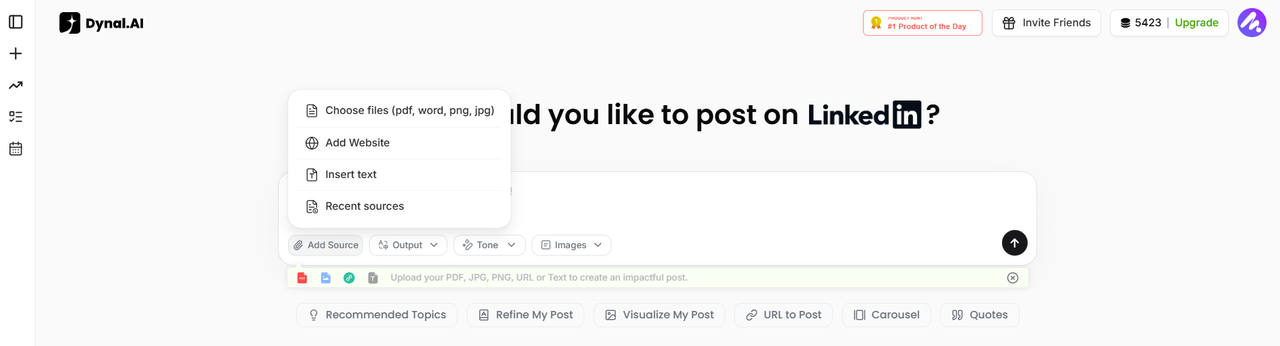
- 選擇上傳方式:
- 拖放 檔案(PDF、Word、PNG、JPG 等)。
- 貼上連結(例如新聞文章、你的網站或 LinkedIn 貼文)。
- 貼上複製的文字 或寫下自己的想法。
- 確認素材,讓 Dynal 的 AI 負責繁重工作——從上傳內容提取重點與洞見。
提示: 可從行銷報告、產業新聞、會議筆記,甚至簡單的腦力激盪文字開始。
管理與選擇素材
Dynal.AI 將近期與使用中的素材整理有序,方便重複使用或混搭內容。
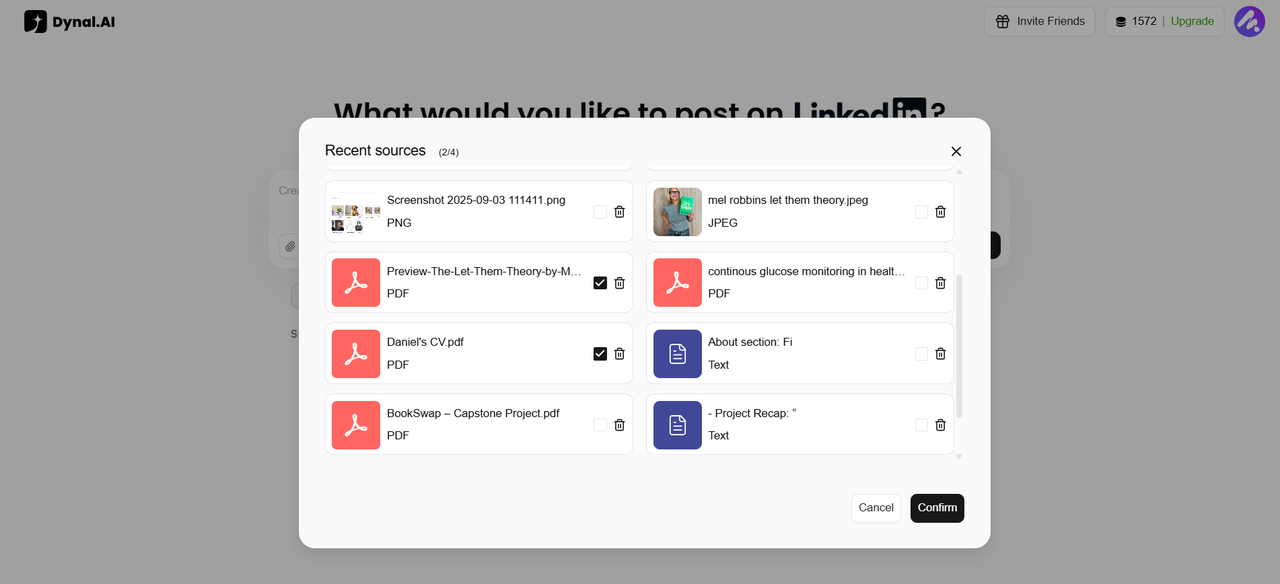
- 一處查看 所有已用與近期素材。
- 輕鬆選擇或移除素材 再生成新貼文草稿。
- 混搭多個素材 創作更豐富、更有深度的內容。Dynal.AI 目前每篇 LinkedIn 貼文最多支援 4 個素材。
生成第一份草稿:AI 思考過程與拆解
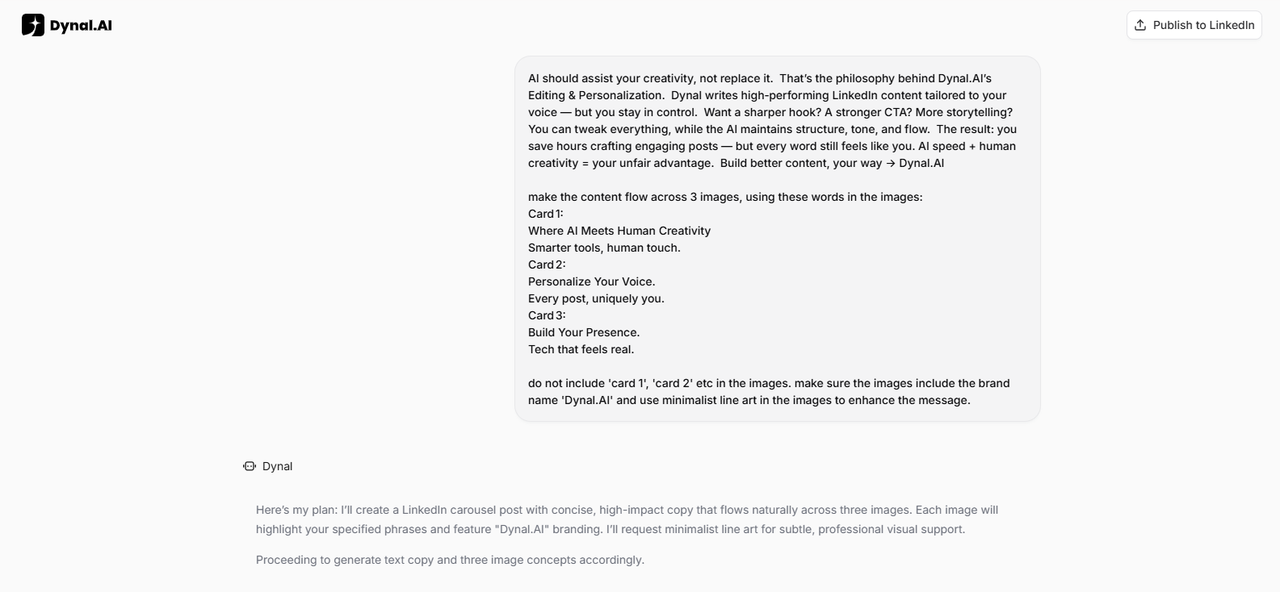
創作貼文前,Dynal.AI 透明展示思考過程——將主題拆解為邏輯結構:
- 分析素材(連結、檔案或提示)
- 識別重點、受眾與視覺主題
- 規劃多頁輪播,含標題、支撐要點與視覺鉤子
你會看到逐步的「Thought Process」摘要,隨時了解 AI 在做什麼。
LinkedIn 貼文草稿與視覺輪播
Dynal.AI 接著生成:
- LinkedIn 貼文草稿 含引人入勝的開場、重點與建議主題標籤。
- 一組搭配的輪播圖片 每張投影片視覺上強化貼文中的重點。
Dynal 以簡短摘要說明視覺。歡迎提出任何圖片微調或進一步需求!
編輯與自訂內容
初稿只是開始。Dynal.AI 給你完整的創意掌控權:
編輯貼文文案:
- 直接在文字框修改語氣、用詞或主題標籤。點擊要編輯的行並修改,再點擊「tick」圖示儲存草稿。
- 探索「Make it shorter」、「Make it more question-hook」等選項,直到得到完美的說明文字。
- 點擊右側箭頭「>」取得更多自訂選項——選擇想要的貼文長度、互動行動呼籲、內容結構、語言與風格,從一開始就抓住讀者。
貼文視覺
在對話中向 Dynal.AI 下提示即可改變視覺風格!我將線條風格改為卡通風格:
- 在視覺編輯器使用「Magic Edit」描述想要的變更,點擊「Generate」,看 AI 神奇地套用到圖片。
修改前:
修改後:
- 也可使用「Magic Eraser」擦除不需要的元素、「Expand」調整圖片尺寸、「Upload」上傳自己的圖片!
- 生成新投影片、替換圖片或即時編輯文字疊加——直接與 AI 代理對話即可。
快速高品質貼文的專業技巧
- 快速迭代:不必第一次就完美。Dynal.AI 輕鬆生成新草稿或混搭舊稿。
- 善用 AI 記憶:使用越多,平台越理解你的風格與偏好。
- 混搭素材: 結合多個連結、檔案或自己的洞見,創作更豐富的內容。
下一步
你已創作並編輯第一篇貼文——恭喜!下一篇文章將展示如何預覽貼文、使用 AI 驅動的優化建議,並直接發布到 LinkedIn 以最大化影響力。
敬請期待: 像專家一樣預覽、優化與發布 →