

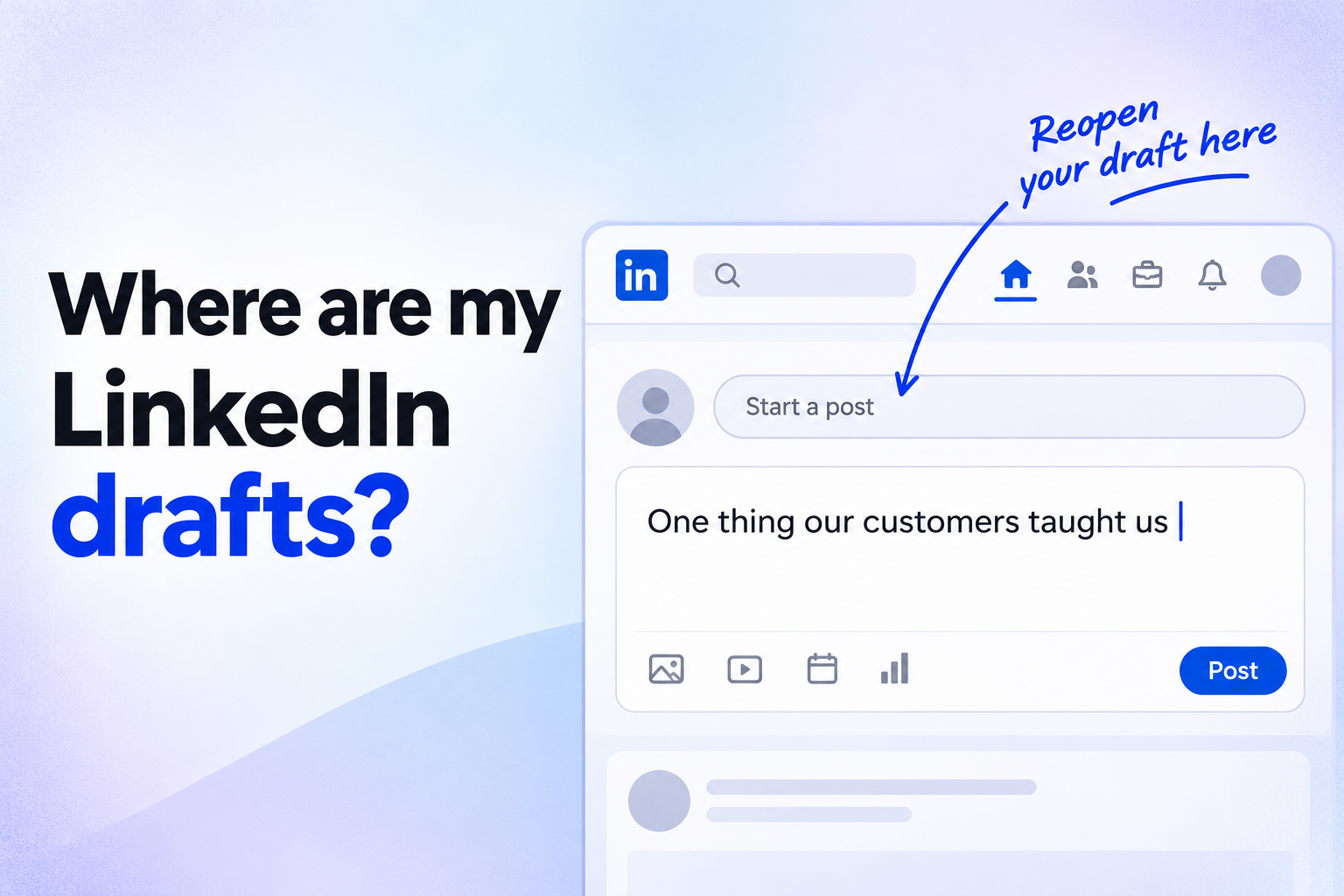
在 LinkedIn 上寫了一半的貼文,去哪裡接著寫?電腦上點首頁上方的發文,手機上點導覽列的 + 圖示。只要上次退出時儲存了一般貼文的草稿,重新開啟編輯視窗,之前的文字通常就會出現在輸入框裡。
在電腦上找回貼文草稿
- 登入當時寫貼文使用的帳號,開啟首頁上的動態消息。
- 點選首頁上方的「撰寫貼文」。如果輸入框裡已經有上次寫的開頭,可以直接接著寫。
- 想留到下次再寫,點選編輯視窗右上角的關閉圖示,在彈出視窗中選擇儲存為草稿。看到儲存提示後再離開。準備好公開時,才點選發布。
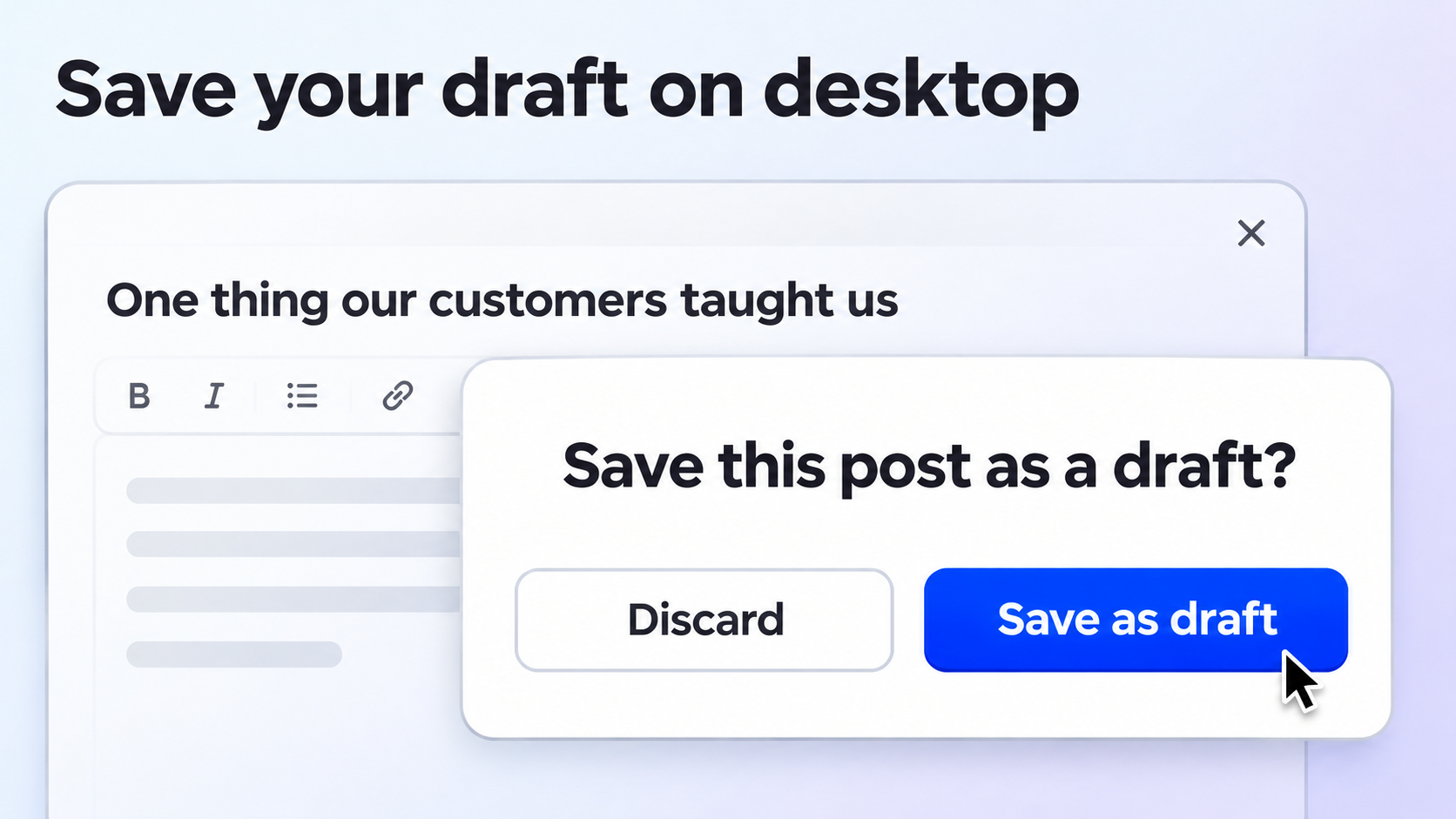
下班後想換一臺電腦接著寫?在公司電腦上選擇儲存為草稿,看到儲存成功的提示後,回家用同一個 LinkedIn 帳號登入,點發文就能繼續編輯。
在手機上找到草稿並繼續編輯
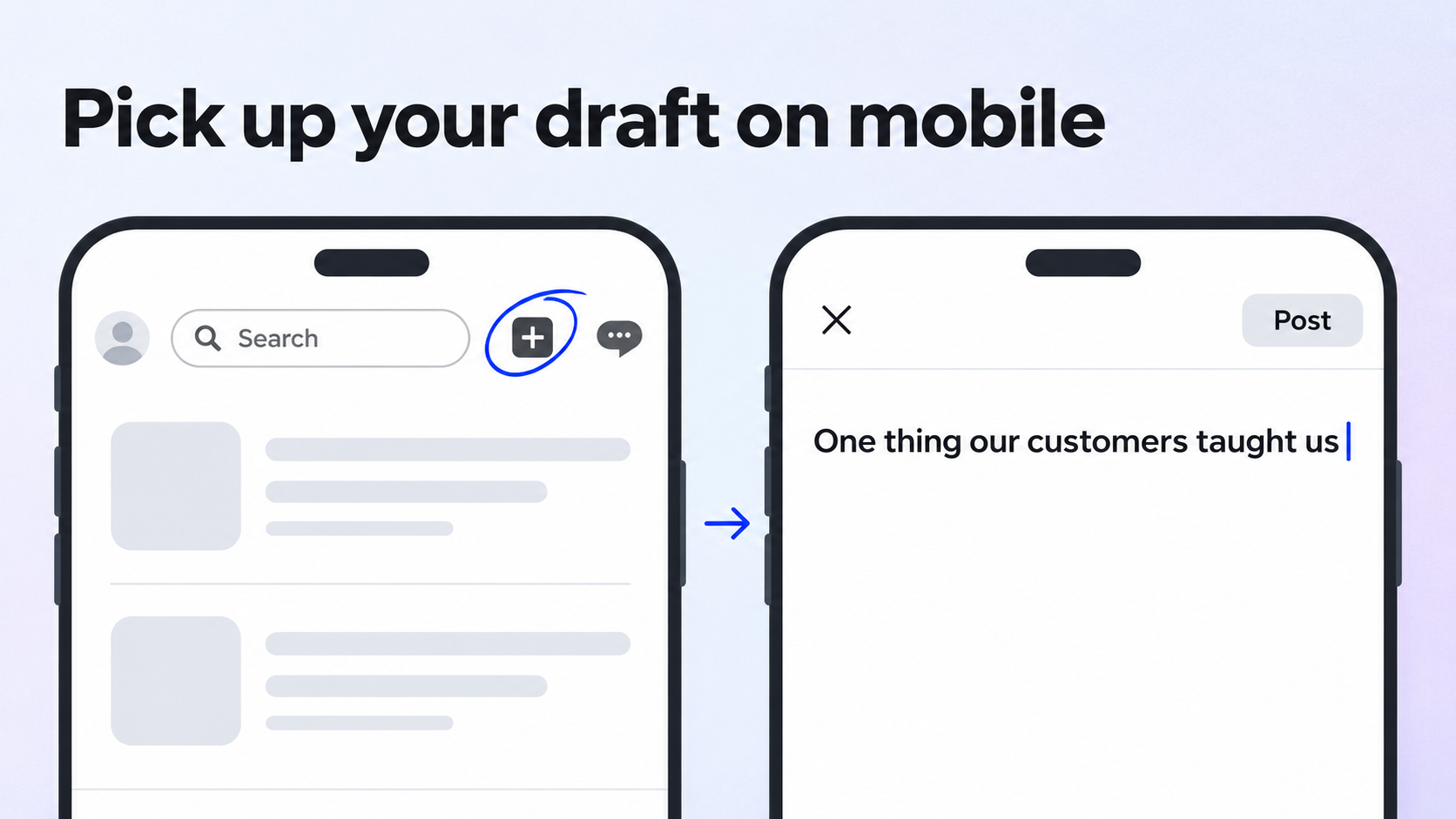
- 點一下畫面上方的 +,開啟貼文編輯畫面。
- 關閉編輯畫面後,選「儲存草稿」或「儲存」。如果確認「刪除草稿」或「丟棄」,之前儲存的內容也會一併刪除。
- 回到首頁,再點一次 + 按鈕。如果剛改過的最後一句還在,就確認儲存成功了。
在哪裡找回 LinkedIn 長文章草稿?
在電腦瀏覽器裡登入 LinkedIn。手機版應用程式不提供這個長文章草稿管理入口。
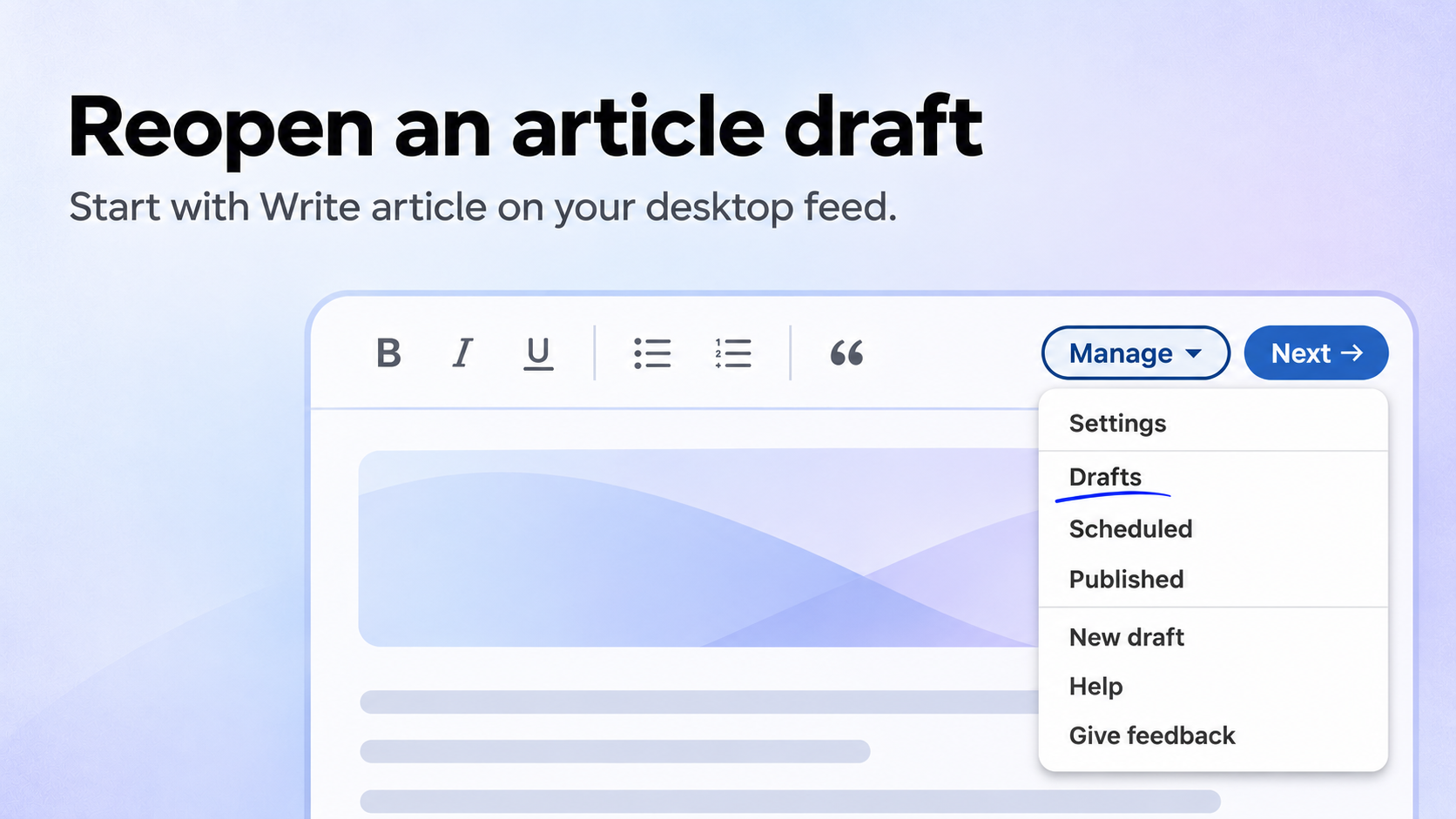
- 點上方導覽的首頁,看頁面中間最上方的發文區。找到「撰寫貼文」輸入框,再看它下方的一排選項,點撰寫文章。
- 這會開啟文章編輯器。即使先看到空白編輯頁,也不用輸入文字。直接點右上方的管理,在展開的選單裡選草稿。
- 開啟草稿清單後,點選你之前寫的文章標題,就能接著編輯。
如果你是公司專頁的超級管理員或內容管理員,在電腦端 LinkedIn 首頁點選撰寫文章。進入編輯器後,確認左上角顯示的是當時寫稿用的個人帳號或公司專頁,再點右上角管理→ 草稿,按標題開啟文章。如果點選撰寫文章後先看到發表方式,選好身分,點下一步進入編輯器即可。
如果你是從發文開始寫的,即使寫了很長一段,也按上文的一般貼文步驟查詢。
一般貼文草稿還是找不到?再檢查這三種情況
- 已經選過發表時間了嗎?在首頁點「撰寫貼文」,按時鐘圖示,再選「查看所有排定的貼文」。如果清單是空的,表示目前沒有排定發表時間的貼文。
- 當時用公司專頁寫稿。用建立草稿的帳號進入對應公司專頁的管理員檢視,點選左側專頁貼文,再點頁面中間的發文,之前儲存的草稿就會出現在編輯框裡。這條路徑適用於超級管理員和內容管理員。同一專頁的管理員只能檢視自己儲存的貼文草稿。
- 上次直接關了瀏覽器,或點了放棄。如果只是關了頁面,先重新開啟發文,看看輸入框裡是否還保留原文。如果已經確認「丟棄」,LinkedIn 的草稿指南沒有提供恢復入口。若內容來自會議記錄、郵件或備忘錄,回到原始素材裡找副本最直接。
一週要準備好幾篇貼文,怎麼安排?
假設你想在週一回答客戶常問的問題,週四再分享一次專案回顧。兩篇稿子需要留下的材料不同:第一篇記下客戶的原話,第二篇記下團隊做過的一次取捨,以及後來發生了什麼。有了這兩條筆記,就可以分別準備草稿,不必等到發布當天才想寫什麼。
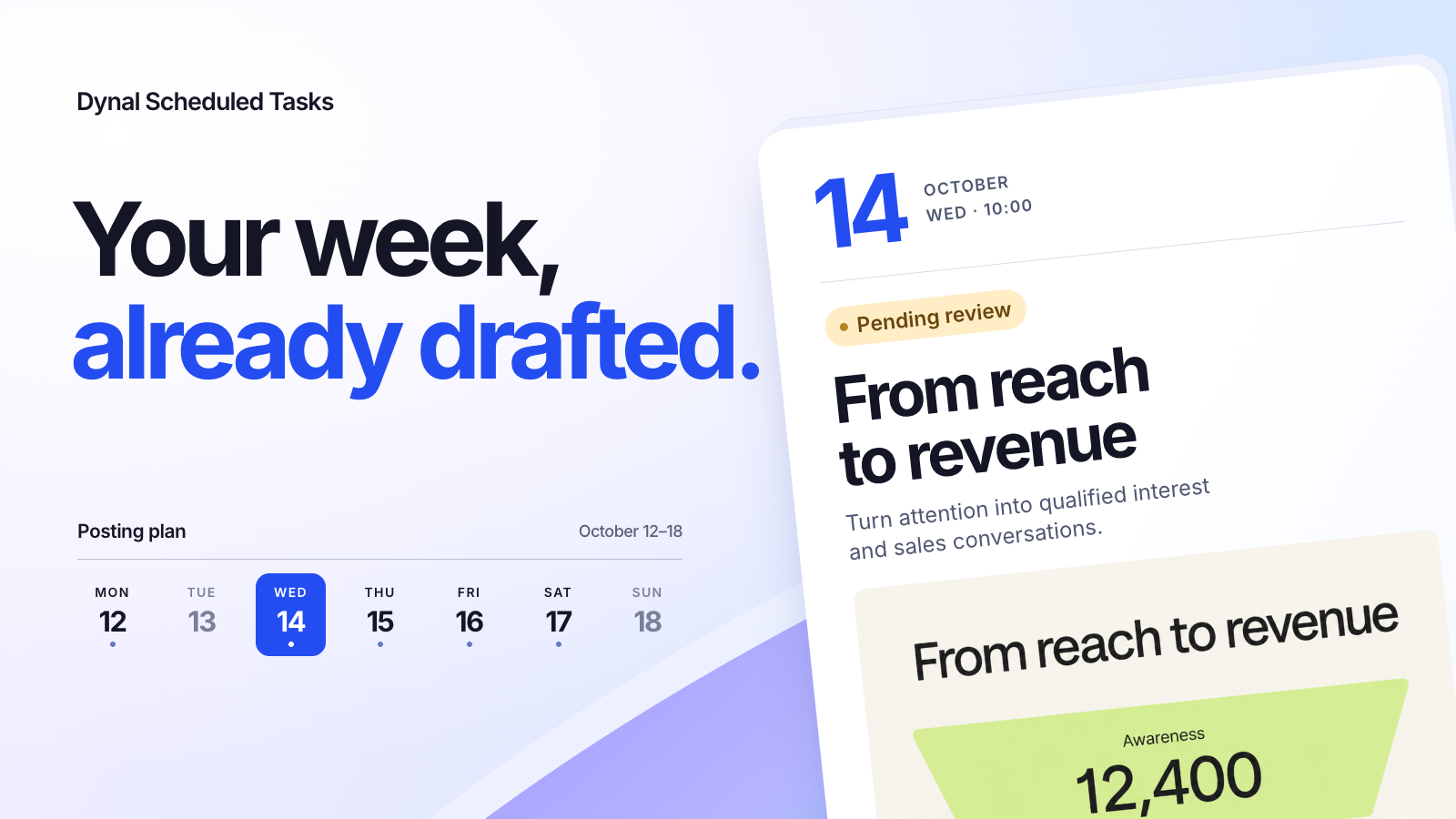
如果這樣的安排每週都有,可以用 Dynal 的 排程任務 按發布節奏提前準備待審草稿。你逐篇核對客戶原話和專案細節,再決定何時發布。
常見問題解答:LinkedIn 草稿
儲存草稿後,別人能看到我的貼文嗎?
點儲存為草稿只會儲存內容。一般貼文要等你點發布,或到達你已確認的排程時間,才會按你設定的可見範圍發布。
在公司電腦上寫的草稿,可以回家接著寫嗎?
可以,前提是兩台裝置都支援同步。在公司確認草稿已儲存,回家後用同一帳號開啟「撰寫貼文」。如果沒看到內容,再回原本撰寫的裝置查看。
為什麼我儲存了草稿,還是顯示已排程 0 條?
已排程 0 條只統計已經確認發布時間的貼文。只儲存草稿時,這個數字可以是 0。要接著寫,回到首頁開啟發文。
點了放棄,還能找回草稿嗎?
如果只是關了瀏覽器,可以重新開啟發文視窗,看看原文是否還在。如果已經確認放棄,LinkedIn 的草稿指南沒有列出恢復入口;若原文是從筆記或郵件貼上過來的,可以回那裡找副本。