

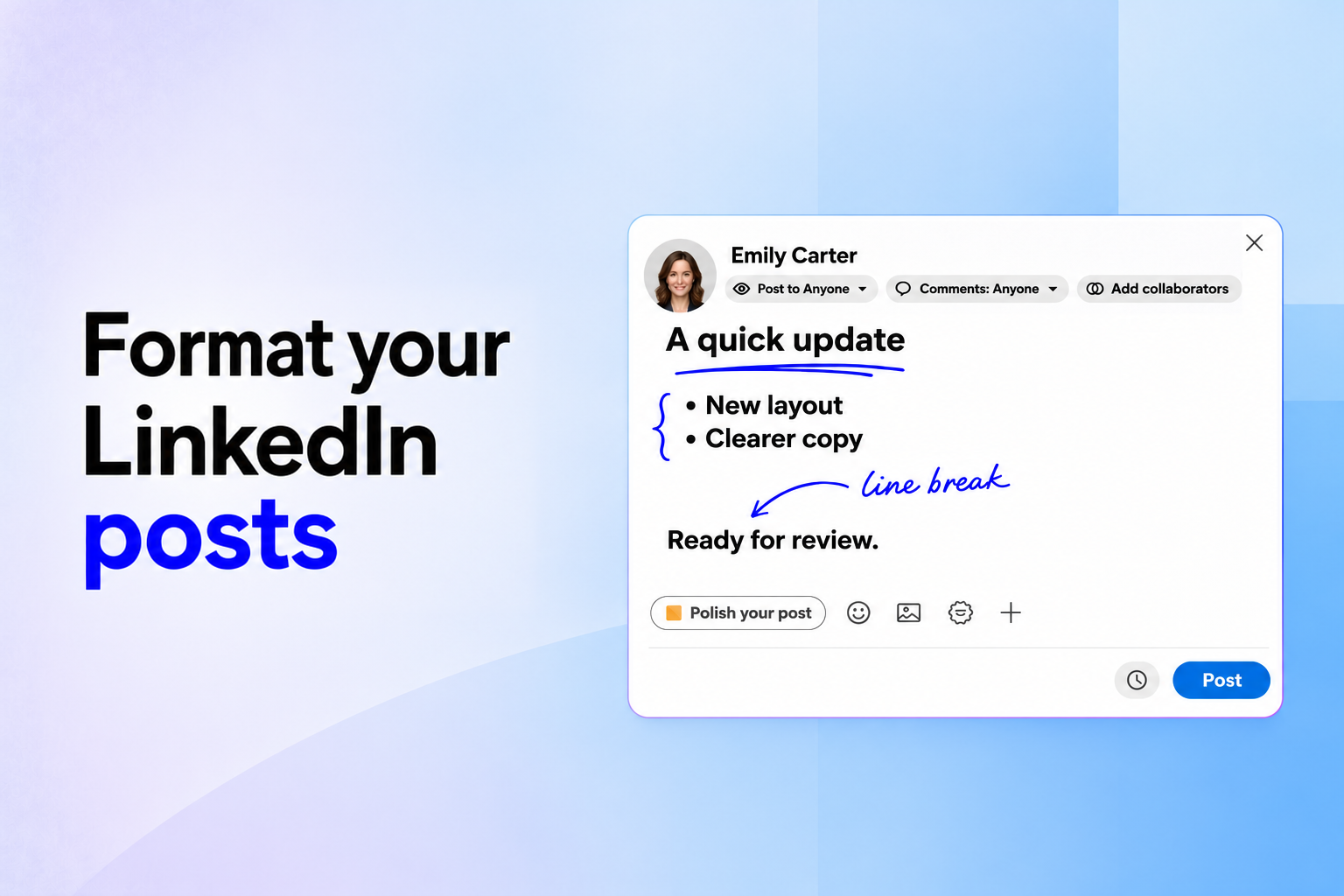
想在 LinkedIn 貼文裡突出一句話,可以先用換行把它單獨放一段。需要加粗文字時,可以在文字排版工具裡輸入內容,選好粗體樣式,複製後貼到貼文、留言或個人檔案的編輯框。
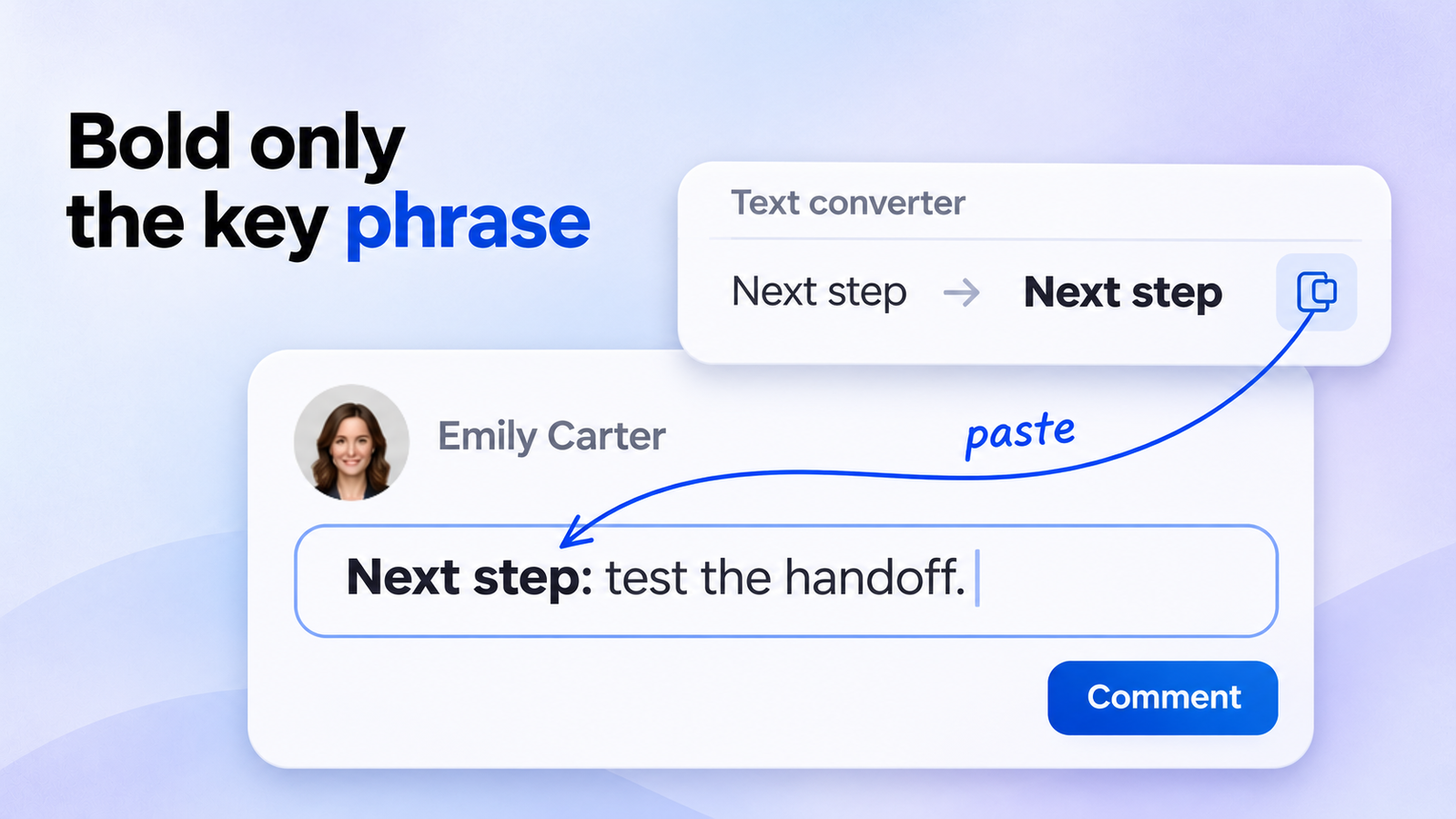
例如,用 Dynal 這樣的工具,可以把 Next step 轉成 𝗡𝗲𝘅𝘁 𝘀𝘁𝗲𝗽。這個效果來自特殊字元,在不同語言、裝置和螢幕閱讀器上,顯示或朗讀的效果可能不同。下面分別介紹加粗、項目符號和換行的用法。
一條貼文排版前後的區別
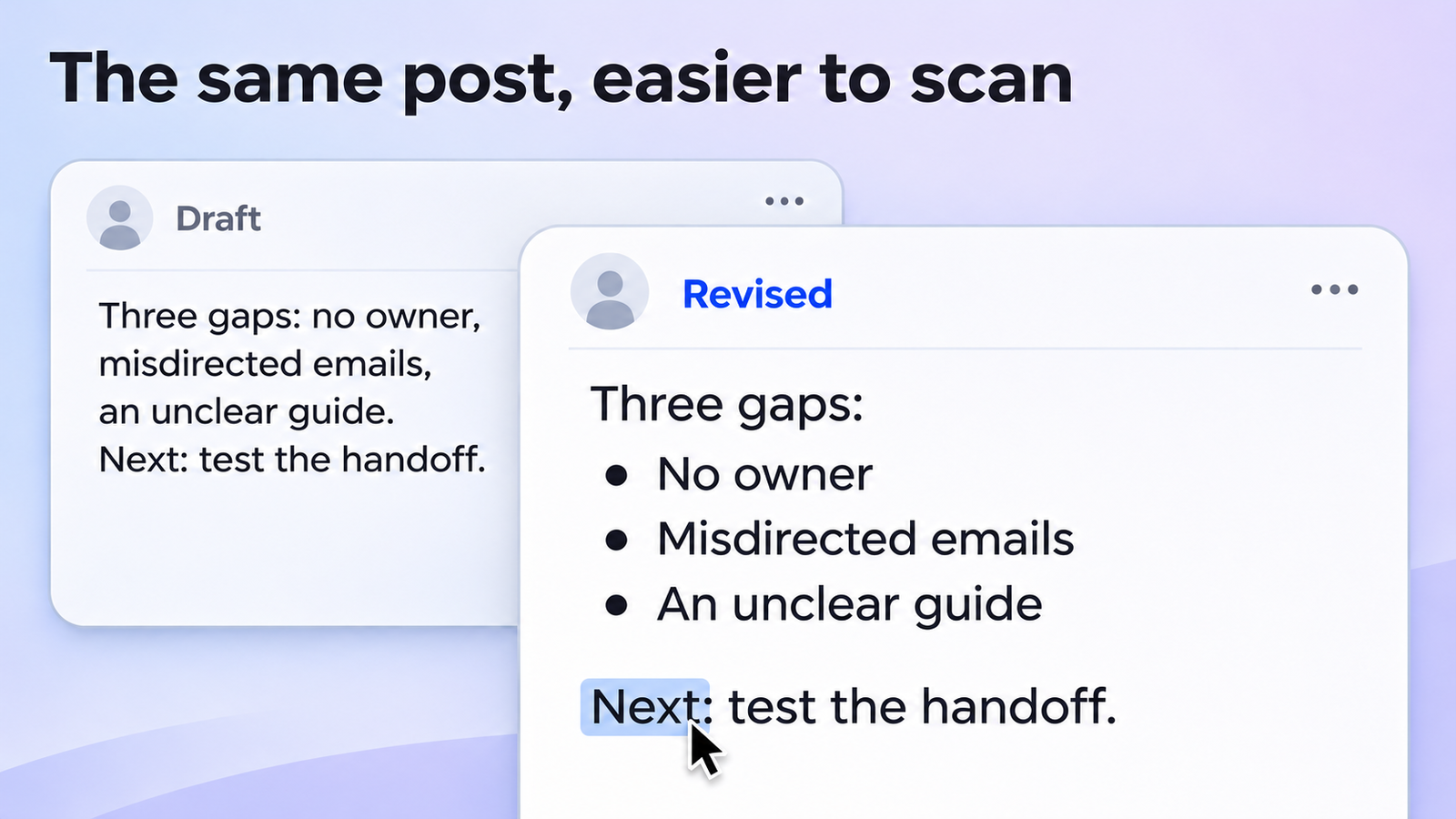
下面是一條虛構的客戶會議回顧,先看沒有分段的版本:
客戶完成了產品設定,但第二天開始遇到問題。會議中發現了三件事:沒人知道誰負責這個帳號,歡迎郵件發給了購買者,設定指南也預設購買者就是實際使用者。下週我們會請實際使用產品的人測試交接流程。
保留相同內容,調整段落並加入項目符號:
客戶完成了產品設定,但第二天開始遇到問題。
會議中發現了三件事:
• 沒人知道誰負責這個帳號
• 歡迎郵件發給了購買者
• 設定指南也預設購買者就是實際使用者
下週我們會請實際使用產品的人測試交接流程。
分段後,讀者可以先看到問題,再掃讀三個發現,最後找到下一步行動。
LinkedIn 貼文如何換行和分段?
在首頁開啟發文,輸入或貼上文字。用換行另起一行;想讓兩個段落之間留出空白,就再換一次行。可以把描述同一件事的句子放在一段。開始講另一個重點時,再空一行。例如,先用一段介紹客戶遇到的問題,再用一段列出會議中的發現,最後單獨寫下一步要做什麼。
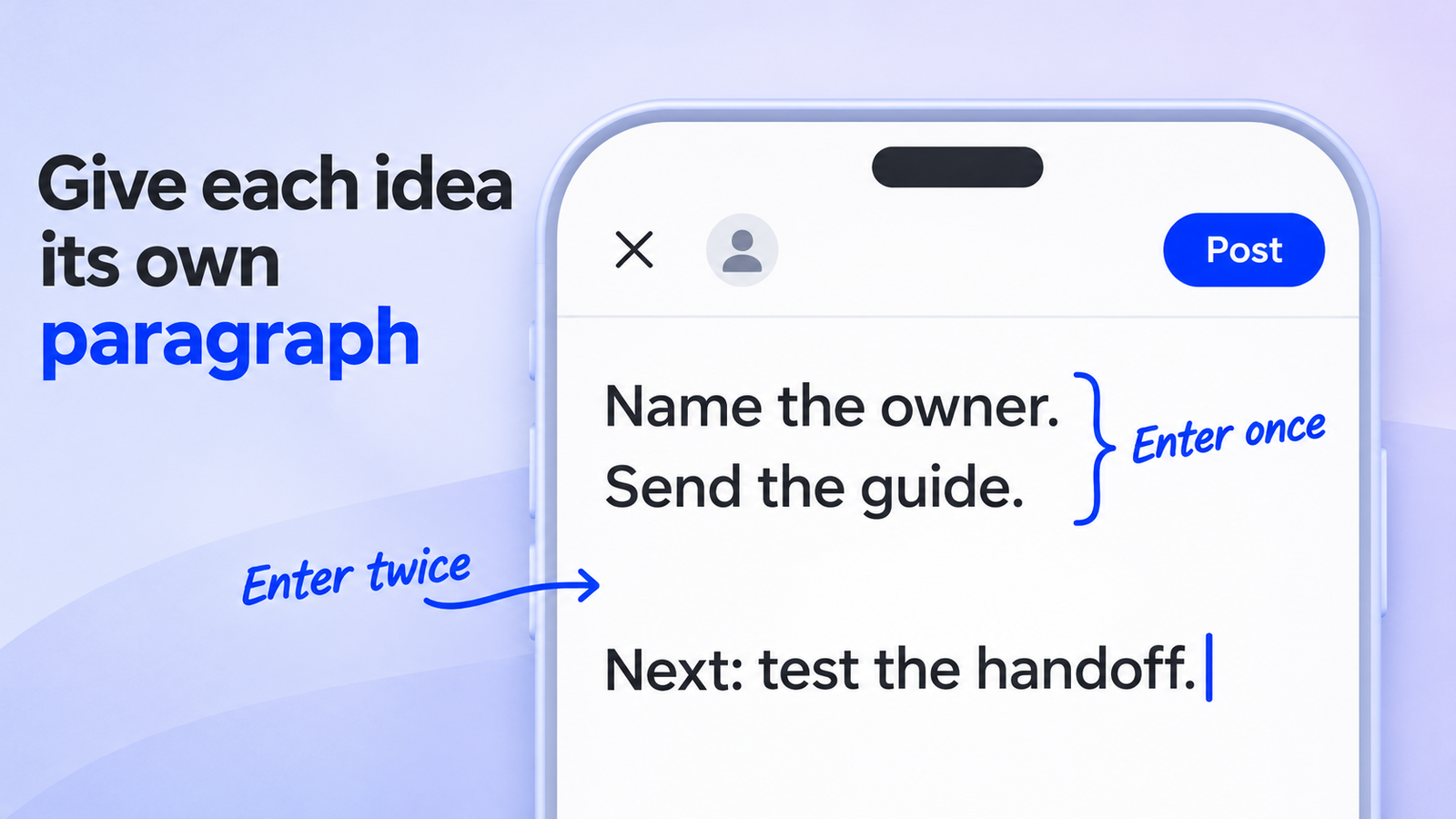
分段時按內容的意思換行,不必照著電腦螢幕的行寬逐行按 Enter。換一臺裝置,文字會根據螢幕寬度自動折行。
如何在 LinkedIn 貼文中新增項目符號?
把下面的符號和文字複製到發文,再替換成自己的內容。每項單獨一行:
• [第一項]
• [第二項]
• [第三項]
並列的發現適合用圓點;需要按順序完成的操作,可以用數字編號:
1. 確認誰會使用產品
2. 把設定指南發給實際使用者
3. 邀請對方完成第一次操作
圓點和數字都是普通文字,可以直接輸入或貼上。增刪步驟後記得檢查編號。
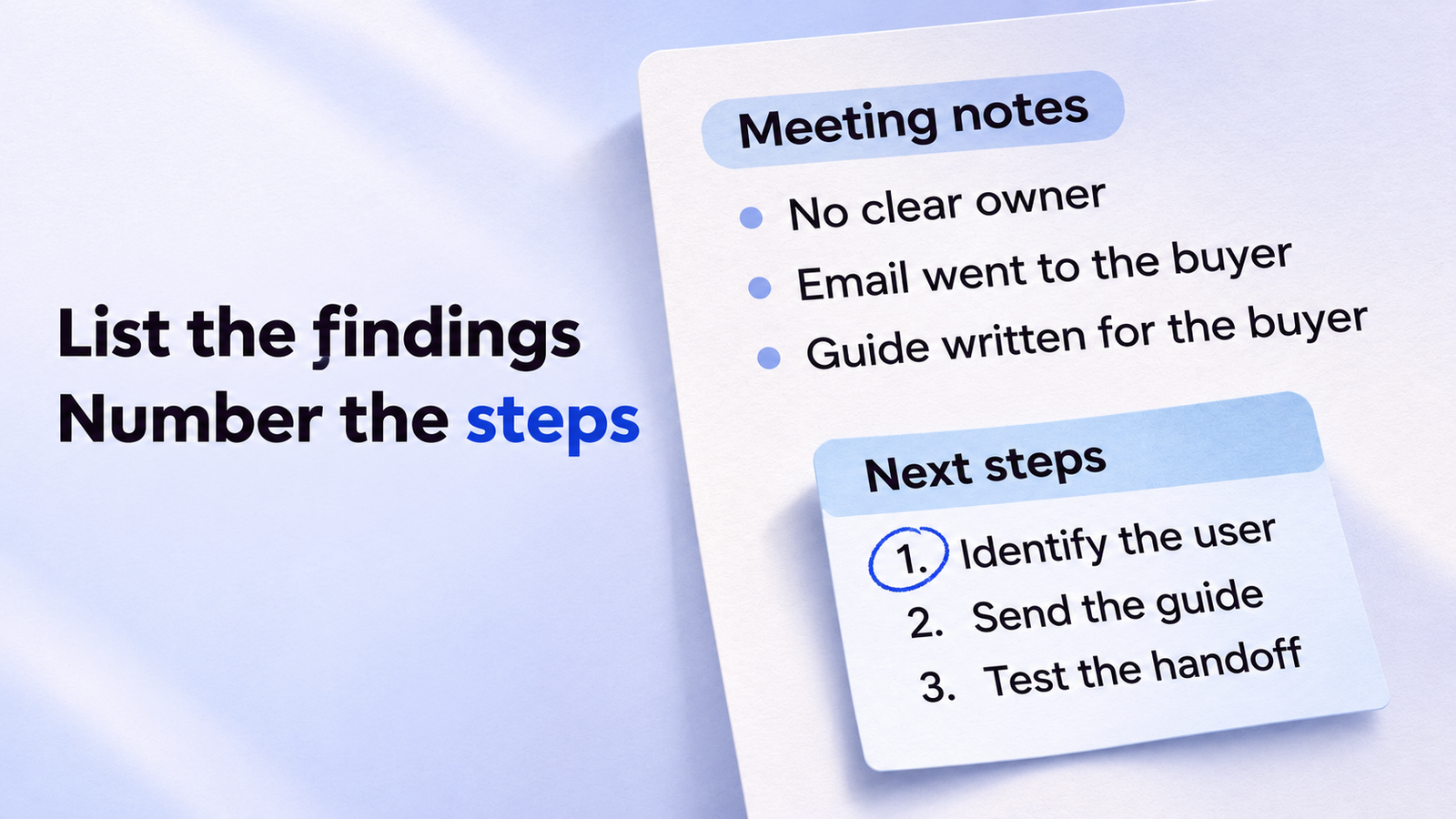
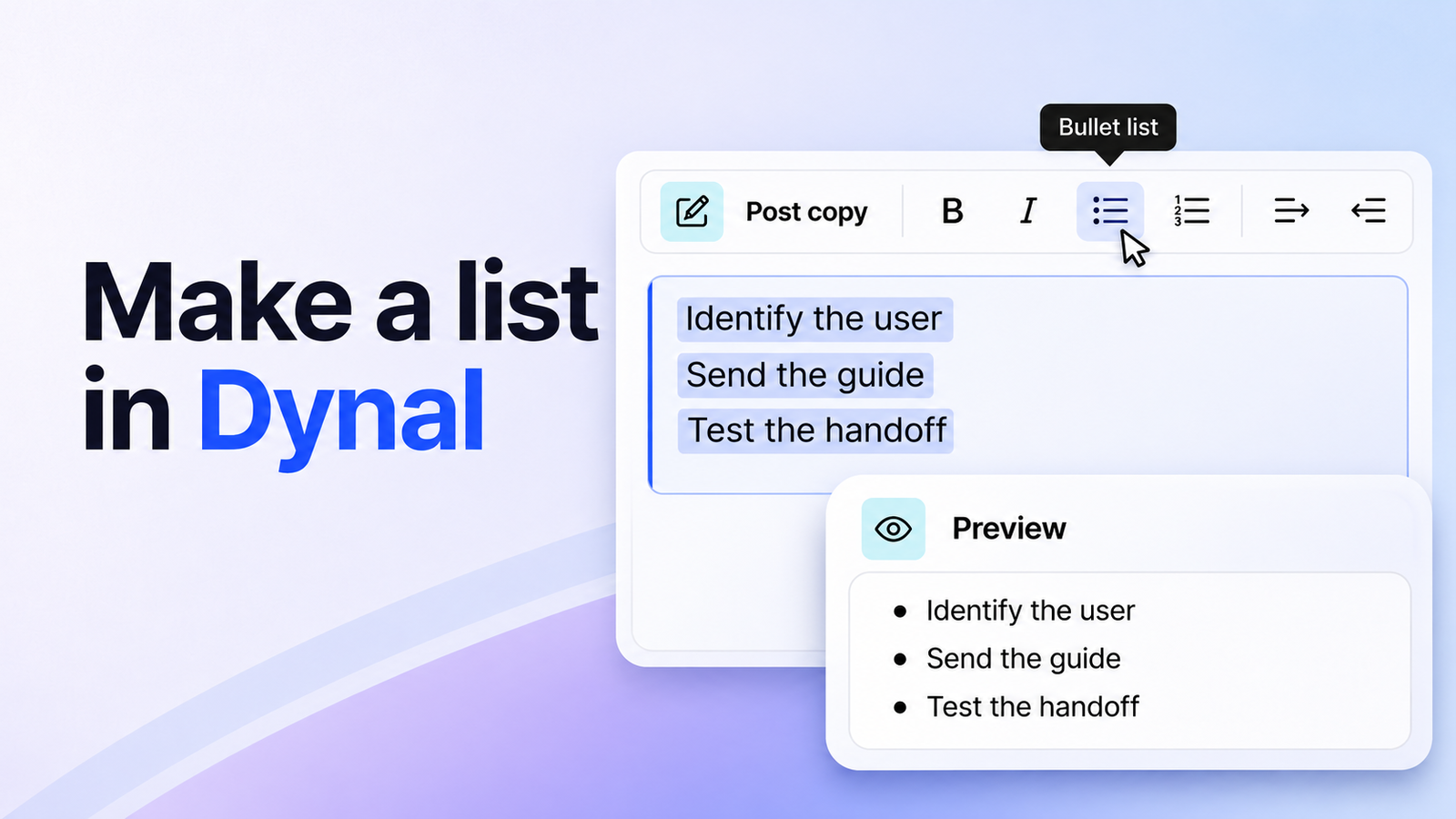
也可以在 Dynal 編輯器中新增項目符號。開啟貼文草稿,把要整理的文字貼到編輯區,點選工具列的「項目符號清單」;如果內容是按順序執行的步驟,可以選擇「編號列表」。完成後點選預覽,檢查清單效果。你可以複製後貼到 LinkedIn,也可以連結 LinkedIn 帳號,直接在 Dynal 發表。
如何在 LinkedIn 貼文、留言和個人檔案中加粗文字
LinkedIn 的一般貼文編輯器沒有原生的加粗按鈕。如果想加粗文字,可以使用文字樣式轉換工具,或在支援排版的貼文編輯器中處理文字,再貼到 LinkedIn。
加粗適合突出關鍵短語,例如一個結論或需要讀者注意的事項。
在貼文裡使用文字轉換工具
- 在電腦或手機瀏覽器開啟文字樣式轉換工具或 Dynal 編輯器,輸入或貼上需要強調的文字。
- 選擇工具提供的粗體樣式,複製轉換後的結果。不同工具的選項和操作可能不同。
- 回到 LinkedIn,開啟發文,把轉換後的文字貼到合適位置。
- 發布前檢查文字顯示是否正確,尤其是人名、數字和非英文字元。
例如,英文字母 Next step 可以轉成 𝗡𝗲𝘅𝘁 𝘀𝘁𝗲𝗽。工具會把字母換成另一組字元,同一句話裡的中文字可能還是原來的粗細。想強調中文時,可以讓重點句自成一段。
如果你已經在 Dynal 編輯貼文,也可以在貼文文案區域選中需要突出的內容,點選工具列的粗體功能,再透過預覽檢視效果。
在留言中加粗
在電腦上開啟文字轉換工具,輸入要強調的文字,選好粗體樣式並複製。回到想回覆的貼文,點選留言,把文字貼到留言框裡。發布前檢查一遍,遇到顯示異常的字元就改用普通文字。
個人檔案文字可以顯示為粗體嗎?
LinkedIn 個人檔案的簡介編輯區沒有原生粗體按鈕。可以藉助文字轉換工具,把部分英文替換為外觀較粗的 Unicode 字元,再貼到簡介編輯框。
發布前,在手機上讀最後一遍
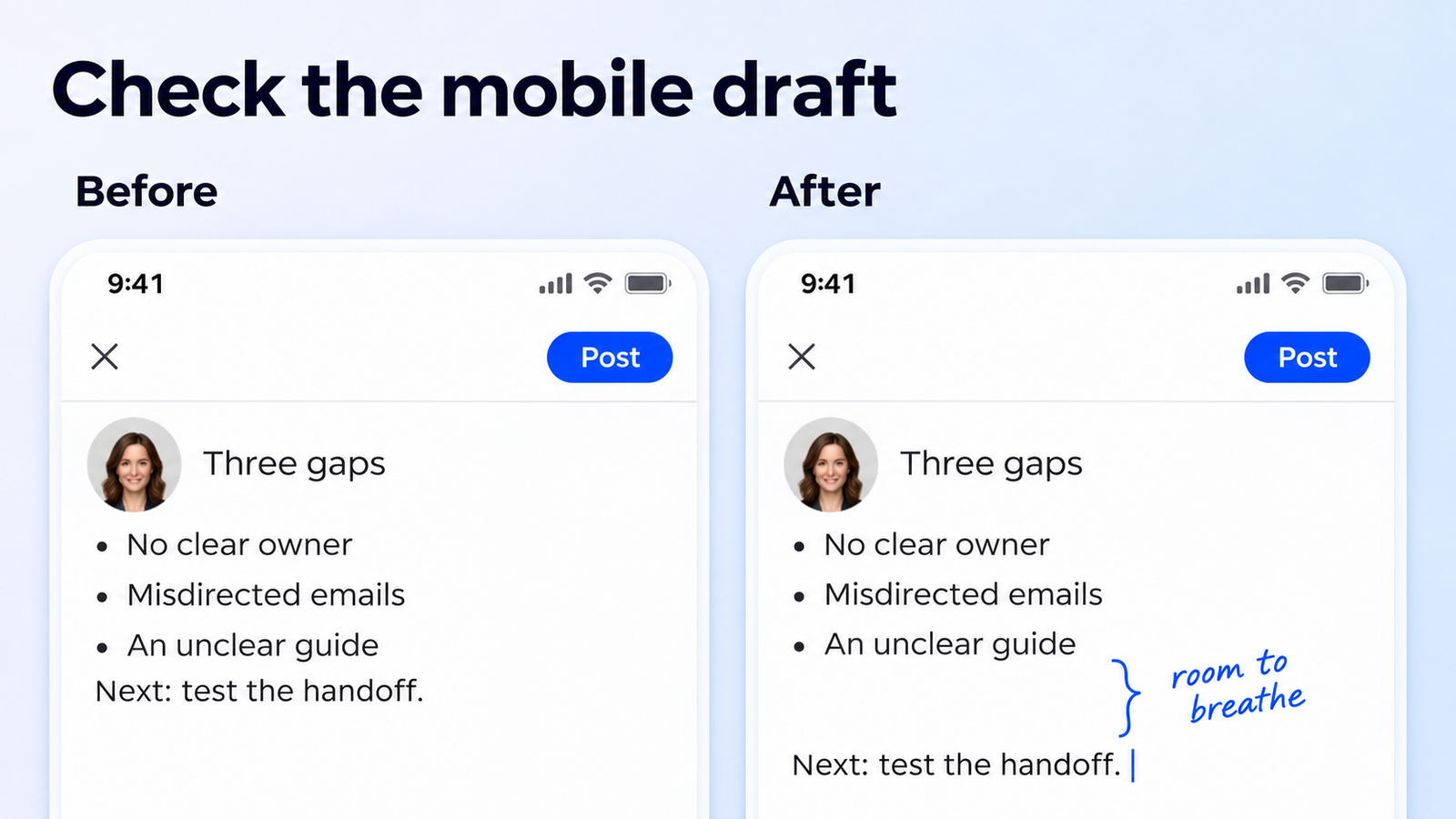
把稿子放進手機端的發文框,從第一行開始讀。第一個畫面能看懂問題嗎?自動折行之後,還能看出清單有三項嗎?最後一句行動會不會和最後一個項目連在一起?如果手機上的某一行特別短,先檢查有沒有從原文帶進來的手動換行。讀順以後,再決定是否點選發布。
常見問題
從 Word 複製過來,為什麼粗體沒了?
貼上效果可能因帳號、裝置或介面版本不同而不同。請在發文框裡檢查;如果格式沒有保留,可以用普通文字分段,或嘗試上面的轉換工具。
要寫多少行才會出現“展開”?
LinkedIn 會摺疊較長的貼文,讀者需要點選展開才能看到完整內容。摺疊位置會受到裝置和螢幕寬度的影響,不必刻意湊到某個行數。寫完後,可以在手機和電腦上預覽,看看最重要的資訊是否出現在摺疊之前。