

LinkedIn 橫幅設計指南:如何打造以轉換為導向的背景圖
若你想知道 2026 年 LinkedIn 橫幅該用什麼尺寸,以及怎麼讓它真正幫助個人檔案品牌,簡短答案是:個人檔案橫幅用 1584 × 396 px,把主要訊息放在中央安全區,設計時清晰度優先於裝飾。好橫幅應在幾秒內支持你的定位,而非像雜亂海報。
若想把流程變成可重複的 LinkedIn 工作流,可探索 Dynal 作為 AI LinkedIn agent 的運作:Dynal。這是了解完整 探索 → 分析 → 生成 → 發布 流程脈絡的有用起點。
重點摘要
- 2026 個人檔案 LinkedIn 橫幅尺寸: 1584 × 396 px。
- 橫幅應強化你幫助誰、你做什麼、為何與你相關。
- 重要文字避開與個人照片重疊與邊緣裁切區。
- 為桌面與行動設計,中央區域承擔大部分工作。
- 若想要更快起點,Dynal 的 Free Tool: LinkedIn Banner Generator 為含安全區感知版型的 LinkedIn 橫幅創建而建。
2026 年 LinkedIn 橫幅尺寸是什麼?
個人 LinkedIn 檔案建議橫幅尺寸:
- 1584 × 396 px
其他常見 LinkedIn 橫幅尺寸:
- 公司 Page 橫幅: 1128 × 191 px
- 活動橫幅: 1776 × 444 px
若優化個人檔案品牌,主要記住 1584 × 396 px。
為何此尺寸重要
正確尺寸有助避免:
- 模糊匯出
- 拉伸圖片
- 文字被切
- 寬螢幕上的尷尬空白
但尺寸本身不夠。真正效能差異來自版面。
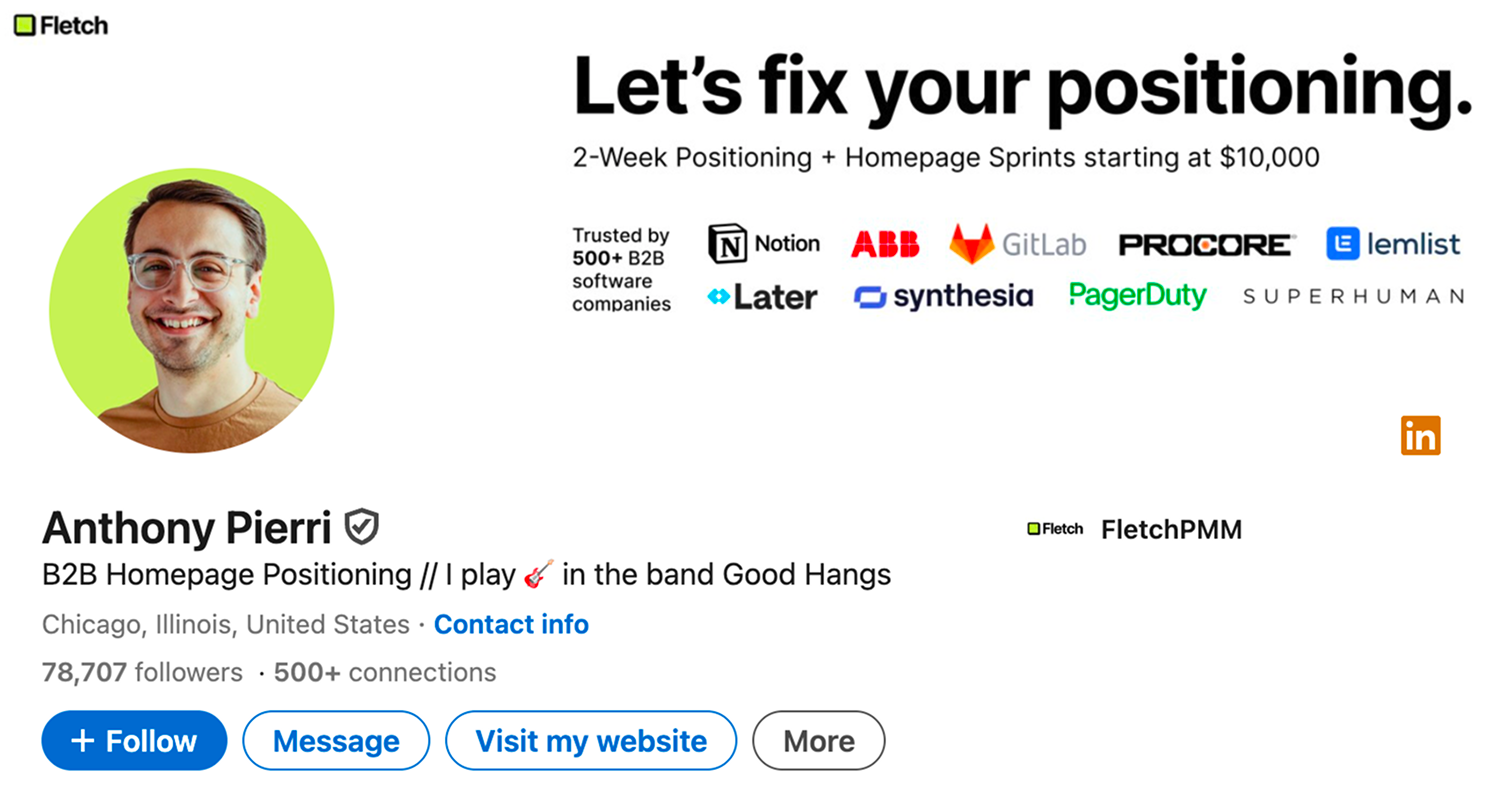
注意 Anthony Pierri 如何將主要訊息「Let's fix your positioning」放在右上,完全避開左側個人照片重疊區。
什麼讓 LinkedIn 橫幅以轉換為導向?
以轉換為導向的 LinkedIn 橫幅做好一件事:協助訪客夠快理解你的專業定位以採取下一步。
在 LinkedIn,下一步通常是:
- 傳送連結邀請
- 點進精選或網站
- 更仔細讀檔案
- 判斷你夠可信可以傳訊
這代表橫幅應透過立即回答至少一個問題支持個人檔案品牌:
- 你做什麼?
- 你幫助誰?
- 你以什麼話題聞名?
- 你的定位有何獨特之處?
橫幅上該放什麼以轉換訪客?
最佳內容取決於角色,但多數高表現橫幅包含以下組合。
1. 清晰的定位陳述
這是讓檔案更容易理解的最快方式。
範例:
- 「協助 B2B 創辦人把專業轉為主動洽詢需求」
- 「為教練與顧問提供 LinkedIn 內容策略」
- 「我為精簡上市團隊打造 AI 工作流」
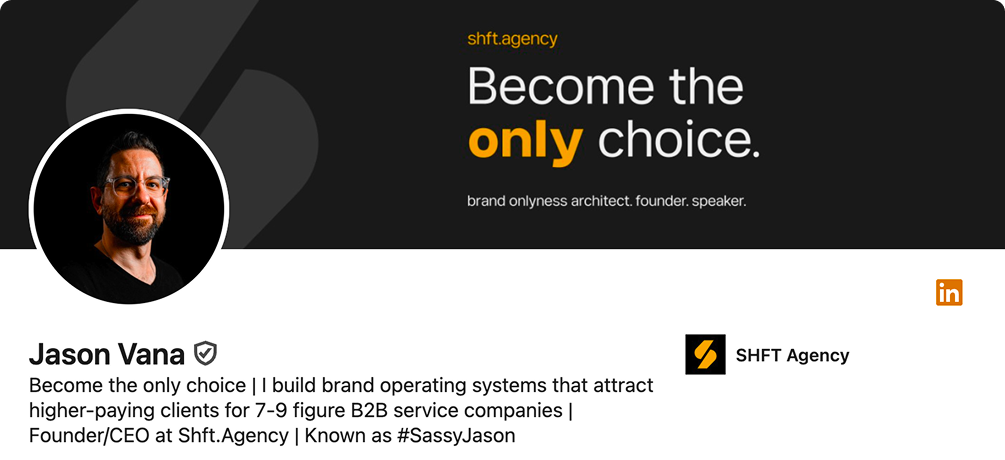
Jason Vana 使用高對比字體突顯核心價值主張:「Become the only choice.」
保持簡短。一行強訊息勝過三行模糊文案。
2. 與利基連結的視覺線索
可能是:
- 品牌色
- 細微產業相關背景
- 簡單形狀或漸層
- 與個人照片及標題一致的可辨識視覺系統
目標是辨識度,非裝飾。
3. 可選的證明或具體性
若相關,加入一個可信度線索,例如:
- 利基描述
- 短標語
- 簡潔證明點
- 柔和 CTA,如「Open to partnerships」或「Weekly insights on AI + LinkedIn」
對高度專精利基,數據驅動的證明點可在訪客往下捲動前就建立即時信任。
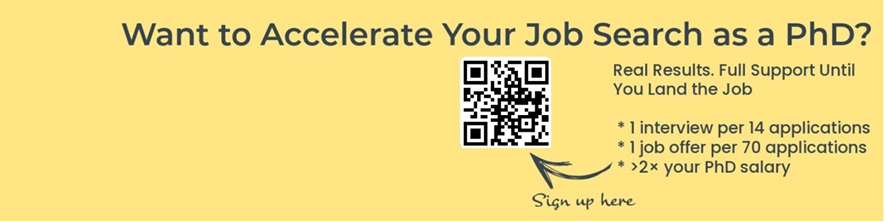
避免把橫幅變履歷。標題與 About 已做那工作。
4. 訊息與檔案對齊
橫幅應與個人檔案品牌其餘部分一致:
- 標題說你現在做什麼
- 橫幅視覺強化定位
- About 擴展故事
- 精選 捕捉意圖
這些對齊時,檔案更可信、更容易信任。
如何設計改善個人檔案品牌的 LinkedIn 橫幅?
使用此簡單框架:
5 部分橫幅框架
1. 從一個訊息開始
選你想讓人記住的單一概念。
好例子:利基、價值主張、類別、內容主題。
壞例子:列每項服務、極小文字塊、混合多個服務、無層次隨機空話。
2. 依個人照片重疊選版面
LinkedIn 上個人照片覆蓋部分橫幅,版面很重要。
實用規則:
- 密集文字與 logo 避開照片後方區域
- 刻意使用留白
- 讓中央與上中區承載主訊息
常見有效版面:
- 左側留照片空間:照片重疊嚴重時有用
- 置中訊息:最適創作者與個人品牌
- 右側強調版面:想要乾淨文字塊與視覺平衡時有用
- 極簡漸層:標題已承載大部分定位時適合
3. 優先可讀性設計
文字與背景強對比。
檢查清單:
- 深字淺底或淺字深底
- 小字後無雜亂攝影
- 行動可見夠大字級
- 一個主要焦點
Adam Grant 使用簡單藍色背景讓書名突出,確保較小螢幕上仍可讀。
若人只能瞥見幾秒,可讀性勝出。
4. 保持中央區重要
桌面與行動顯示橫幅不同。最安全是把最重要內容放畫布中央。
經驗法則:
- 視中央 60% 為最可靠區域
- 關鍵文字避遠邊
- 重要細節勿太低
這降低跨裝置尷尬裁切風險。
5. 橫幅匹配實際定位
橫幅只在反映你想被記住的角色時有效。
例如:
- 顧問應強調成果 + 受眾
- 創作者應強調話題 + 身份
- 服務業應強調服務方案 + 信任線索
- 求職者應強調方向 + 專業感
如何讓橫幅在桌面與行動都好看?
多數橫幅在此失敗。
筆電上精緻的橫幅若文字太寬、太低或太靠邊,行動上仍會失效。
行動友善橫幅規則
使用更少文字
主行以 5 到 12 字為目標,最多一行輔助文字。
關鍵內容置中
不要依賴邊緣放置必要文字。
避免極小 logo 與細節
細線、小圖示與密集截圖常在小螢幕消失。
發布前測試裁切
在以下尺寸預覽:
- 桌面全寬
- 較窄行動裁切
- 縮圖預覽
訊息仍清楚就沒問題。
創作者與服務業最佳 LinkedIn 橫幅版面?
最佳版面取決於轉換目標。
創作者最佳版面
創作者通常受益於突顯以下內容的橫幅:
- 話題權威
- 內容主題
- 可辨識個人品牌
最佳版面: 置中或略偏移標題加乾淨背景
應包含:
- 話題利基
- 短描述
- 一致品牌色或風格
範例:
分享 B2B 成長、LinkedIn 與 AI 工作流的實用見解
為何有效:告訴訪客可期待什麼內容。
服務業最佳版面
服務提供者通常需要更強價值主張。
最佳版面: 清楚標題加一個證明或受眾線索,照片區周圍留白
應包含:
- 你幫助誰
- 你交付什麼成果
- 可選可信度線索
範例:
我們協助 SaaS 團隊把產品專業轉為 LinkedIn 需求生成
為何有效:連結服務 + 受眾 + 商業成果。
逐步:如何創建以轉換為導向的 LinkedIn 橫幅
步驟 1:定義檔案目標
選一個主要目標:
- 吸引潛在客戶
- 演講或合作興趣
- 成長創作者權威
- 支持求職
- 強化人脈拓展的個人檔案品牌
橫幅支持該目標,非一次做全部。
步驟 2:撰寫橫幅訊息
使用以下簡單範本之一。
範本 A:受眾 + 成果
「協助 [受眾] 達成 [成果]」
範例:
「協助顧問把 LinkedIn 變成建立信任的管道」
範本 B:我做什麼 + 利基
「[我做什麼] for [利基]」
範例:
「B2B 創辦人的內容策略」
範本 C:話題導向創作者品牌
「關於 [話題 1]、[話題 2] 與 [話題 3] 的見解」
範例:
「關於 LinkedIn 成長、品牌定位與 AI 工作流的見解」
步驟 3:選版面
依訊息類型選擇:
- 短而醒目訊息:置中
- 較長價值主張:側對齊加留白
- 高度視覺個人品牌:極簡文字加更強設計身份
步驟 4:以正確尺寸建立橫幅
以 1584 × 396 px 建立檔案。
若想要更快工作流,Dynal 的 Free Tool: LinkedIn Banner Generator 支持:
- 個人、公司與活動尺寸
- 多主題與版面
- 安全區感知設計指引
- 可選圖片轉換流程
若想在精煉更廣 LinkedIn 存在感前生成更乾淨橫幅,這是有用起點。
步驟 5:檢查安全區與裁切風險
匯出前問:
- 關鍵文字是否在照片區後方?
- 訊息是否一眼可讀?
- 邊緣裁切後設計是否仍有效?
- 是否視覺雜亂太多?
步驟 6:橫幅與檔案其餘部分匹配
檢視:
- 個人照片
- 標題
- About
- 精選連結
橫幅承諾一件事但標題說另一件時,個人檔案品牌變弱。
LinkedIn 橫幅檢查清單
上傳前使用。
- 橫幅尺寸 1584 × 396 px
- 3 秒內主訊息清楚
- 重要內容在中央安全區
- 關鍵文字不在照片重疊後方
- 顏色匹配個人檔案品牌
- 行動字級可讀
- 視覺風格支持專業定位
- 橫幅與標題、About 對齊
- 一個主概念,非五個競爭概念
- 檔案乾淨匯出、上傳清晰
常見 LinkedIn 橫幅錯誤與修正
錯誤 1:把橫幅當廣告
問題: 太多主張、圖示、logo、CTA。
修正: 縮成一個訊息與一個輔助視覺線索。
錯誤 2:只為桌面設計
問題: 行動上文字被裁或不可讀。
修正: 重要內容置中、縮短文案。
錯誤 3:逐字重複標題
問題: 浪費空間。
修正: 讓橫幅補充標題而非重複。
錯誤 4:泛用素材庫圖片無定位
問題: 精緻但不說話。
修正: 加清楚陳述、利基線索或品牌視覺方向。
錯誤 5:過度設計
問題: 漸層、形狀、照片與文字互搶。
修正: 選一個焦點、簡化其餘。
依檔案類型的橫幅方向範例
顧問
橫幅行:
協助 B2B 團隊釐清定位並創作更好的 LinkedIn 內容
設計方向:
極簡背景、一強調色、左或中央文字塊
教練
橫幅行:
為邁向領導職的營運專業人士提供職涯清晰度與個人品牌
設計方向:
乾淨溫暖、可讀字體、細微建立信任的視覺風格
創辦人
橫幅行:
為現代營收團隊打造實用 AI 系統
設計方向:
醒目但極簡、現代科技色盤、短標題
創作者
橫幅行:
每週分享 LinkedIn 策略、個人檔案品牌與權威建立的見解
設計方向:
置中訊息、簡單圖形身份、低雜亂
橫幅上該放文字嗎?
通常應——但僅當文字短且有用。
文字在加入定位、話題清晰度、相關性、記憶度時有效。
可省略文字若:
- 設計已太雜亂
- 行動不可讀
- 標題已說清楚一切而橫幅只需強化品牌感
該多久更新 LinkedIn 橫幅?
在以下情況更新:
- 定位改變
- 服務方案改變
- 新利基或受眾聚焦
- 視覺身份不一致
- 目前橫幅不再匹配個人檔案品牌
對多數專業人士,每幾個月更新一次足夠。觸發應是策略改變,非隨機設計無聊。
橫幅設計取捨
視覺創意 vs. 清晰度
更具表現力的橫幅可能獨特但降低可讀性。
更多資訊 vs. 更強記憶
更多細節可能感覺資訊豐富,但一個強概念通常更好記。
品牌風格 vs. 平台限制
品牌可能偏好滿版視覺,但 LinkedIn 裁切迫使更實用版面。
最佳橫幅是在平台限制下仍清楚的橫幅。
最終想法
高表現 LinkedIn 橫幅不只是裝飾。它是個人檔案品牌系統的一部分。與標題、照片、定位對齊時,它協助訪客更快理解你是誰——可改善瀏覽品質、連結邀請與對話。
若想要快速創建更乾淨起點,試試 Dynal 的 Free Tool: LinkedIn Banner Generator。若想在單一素材之外建立更一致的 LinkedIn 存在感,Dynal 是 AI LinkedIn agent,協助你在以對話為中心的工作區創作、以 Brand DNA 塑造輸出,並以更多結構從想法到發佈。
準備好時,從 Onboarding & Setup 開始,使用 LinkedIn-first connection 路徑,在建立檔案與內容工作流其餘部分前更快設定品牌脈絡。