

如何私下瀏覽LinkedIn 個人檔案
想要看看同事、招聘者或潛在客戶的LinkedIn 在檔案中而不顯示你的名字? 打開私有模式在你查看他們的檔案之前
快速路線:打開您的賬戶設置 —— 可見性 —— 查看其他個人檔案時的可見性 —— 私有模式 。 您的選擇自動保存 。 您可以使用免費賬戶的私有模式, 但這樣做會禁用自己的個人檔案瀏覽記錄 。
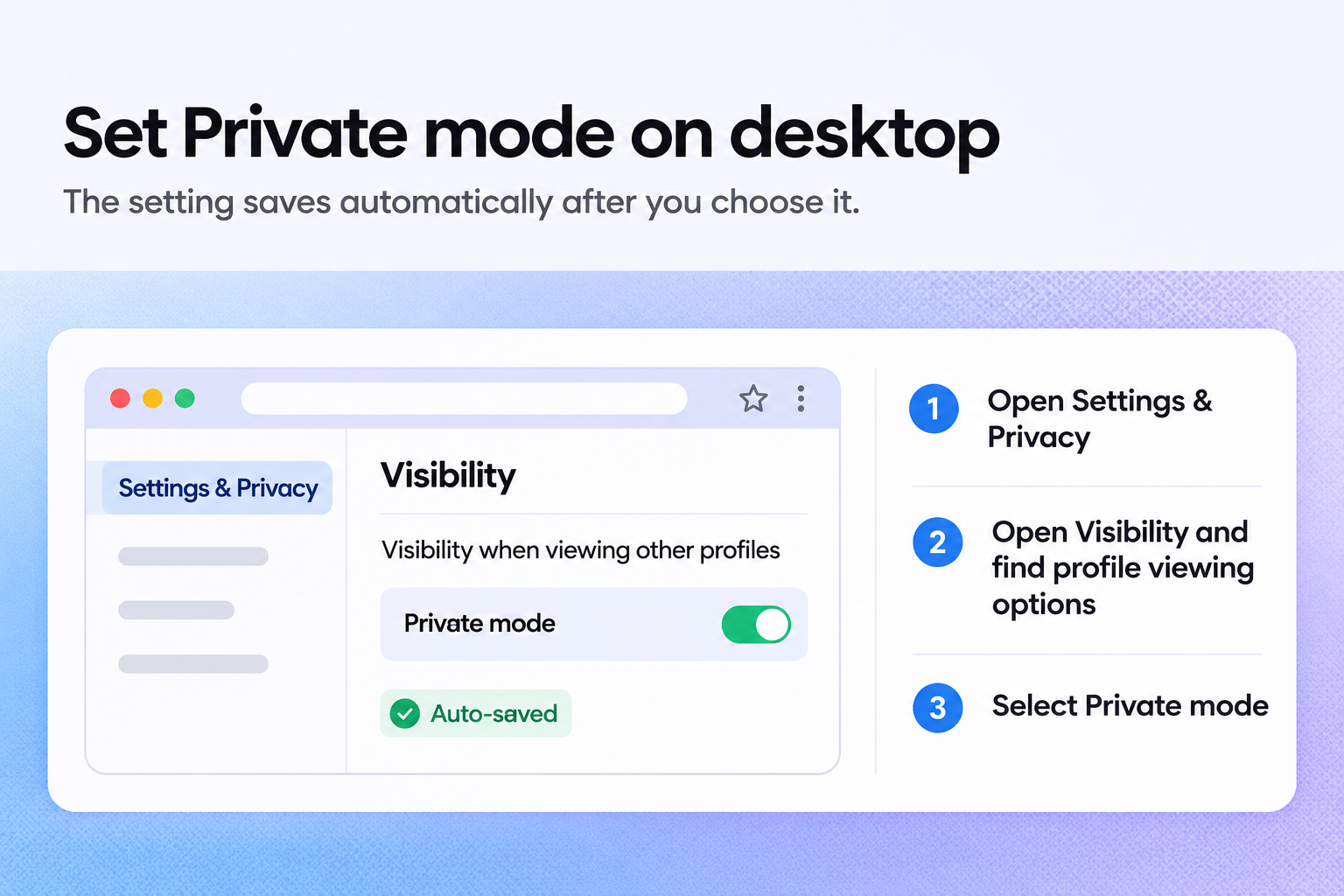
如何在桌面上打開 LinkedIn 私有模式
- 登入 LinkedIn 並在頁面頂端的頭像下點擊我 。
- 選擇設置和隱私 。
- 在左側邊欄選擇可見性。
- 在您個人檔案和網絡的可見性下, 在查看其他個人檔案時打開可見性 。 在一些版本中,這個選項可能被稱爲Profile查看選項.
- 選擇私密模式。 您的更改是自動保存的—— 沒有單獨的保存按鈕 。
在打開他人的配置之前,請檢查是否選擇了私密模式,而不是私人配置特徵.
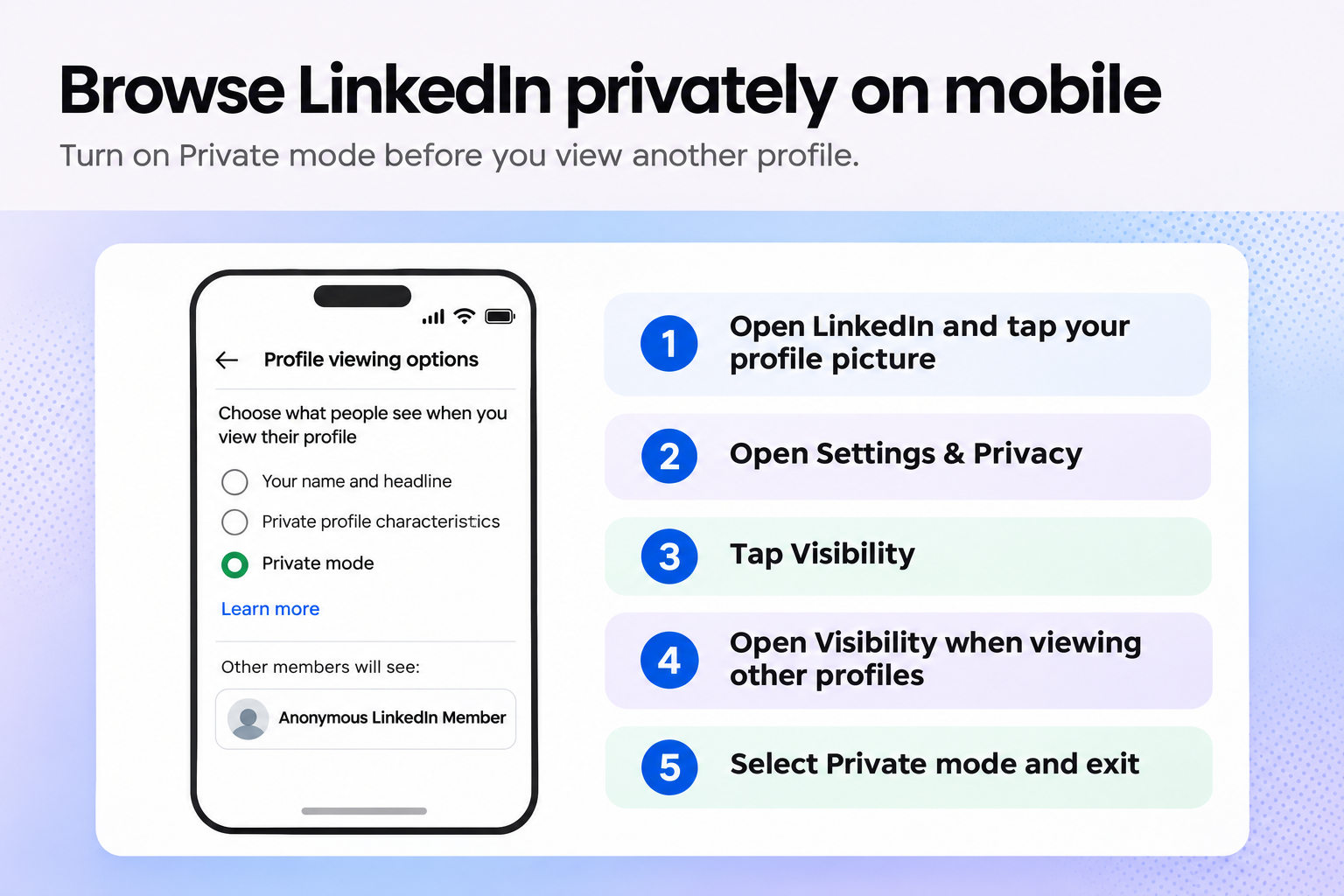
如何在手機上打開LinkedIn私密模式
- 打開 LinkedIn 應用程序並盜用您的頭像 。
- 打開設置 。 根據您的應用程序版本, 標籤可能顯示爲設置和隱私 。
- 磁帶可見性。
- 查看其他個人檔案時打開可見性 。
- 選擇私有模式,然後離開設置屏幕。 您的選擇自動保存 。
LinkedIn私密模式隱藏了什麼?
私密模式控制在您訪問其配置後人們在其個人檔案視圖歷史中看到的身份信息.
通過啓用私密模式,他們可能仍然看到匿名的LinkedIn成員來訪。 他們不會看到你的名字 或個人檔案信息 在這個觀衆條目。 匿名瀏覽並不意味着沒有訪問記錄.
LinkedIn 提供三種方式來觀察某人的概況:
1. 公共身份
- 他們可以看到你的名字、頭條和簡介信息。
- 你想讓別人認出你 並可能查看你的檔案時用這個
2. 個人特徵
- 他們可以看到某些專業或背景特徵,如你的角色,公司,學校,或行業,但不包括你的名字.
- 當您自在地分享一些背景但不願透露姓名時使用此選項 。
3. 私營模式
- 他們看到一個匿名的LinkedIn會員條目.
- 在透露身份之前,想了解某人時使用這個.
私人配置特徵選項只提供部分匿名.如果您不想分享專業或背景細節, 請選擇私密模式 。
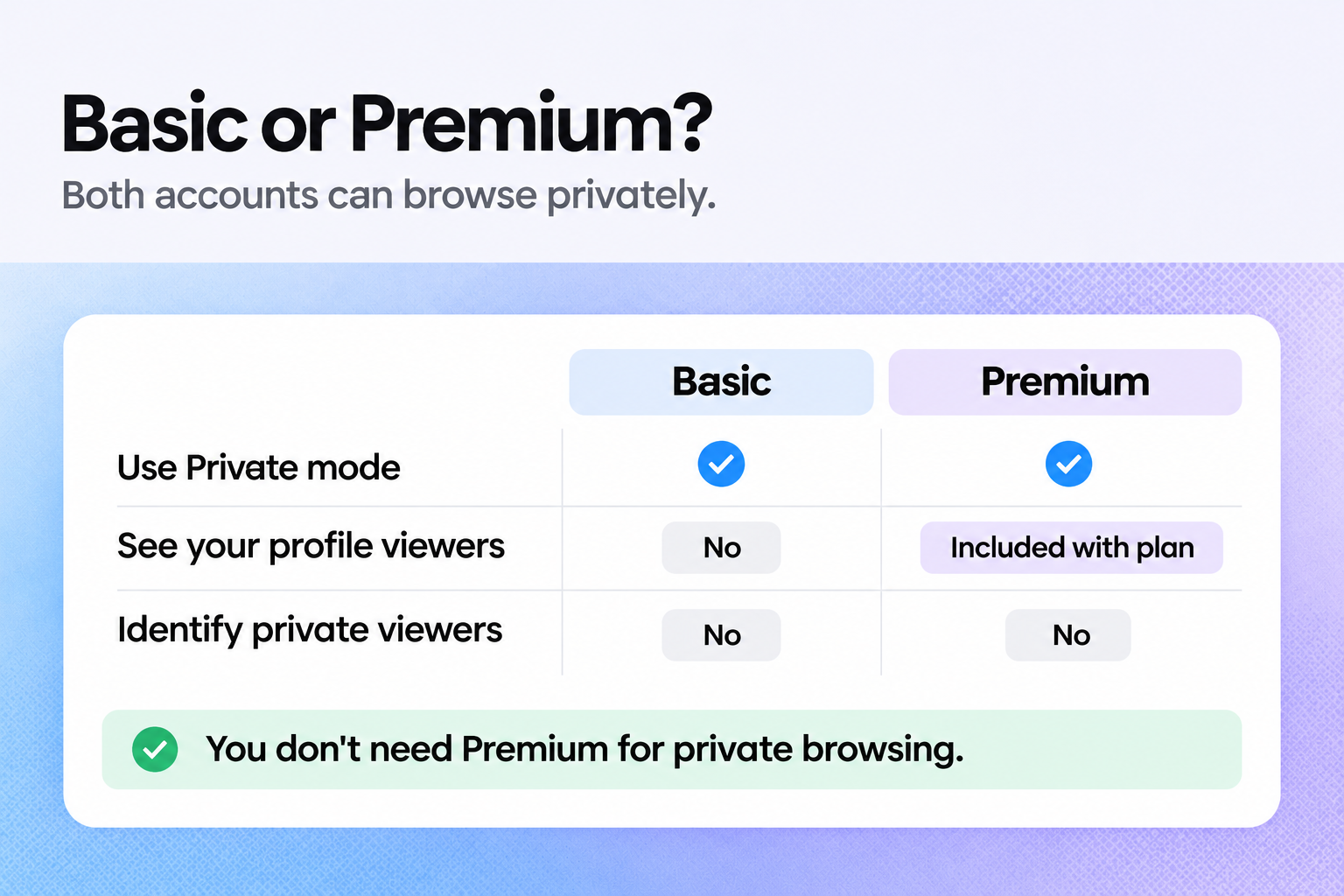
您是否需要 Linked In Premium 私下瀏覽 ?
沒有 自由成員和Premium成員都可以使用私密模式. 不同的是,您是否可以匿名瀏覽,同時仍然查看您自己的概況訪問者。
基本( 免費)
- 您可以使用私密模式。
- 一旦啓用,您就不能再查看自己的配置視圖歷史 。
ium
- 您可以使用私密模式。
- 你可以將個人檔案查看器的功能保留在你的計劃中.
- 您仍然無法識別在私密模式下查看您的配置 。
你不需要升級到Premium 只是爲了匿名瀏覽.
在使用私密模式前要知道兩件事
私人瀏覽不會隱藏您的公衆簡介
您瀏覽模式控制您訪問他人配置時的出現。 它並不控制您自己的配置是否出現在Google或其他搜索引擎中. 爲了改變這一點,要分別調整你的公衆知名度. 參見LinkedIn索引隱私問題。 。 。
在查看個人檔案前設定模式
在打開您想要查看的個人檔案前設定您的瀏覽模式 。 不要等到訪問結束後再切換到私密模式 。 一些搜索建議也可以在您選擇一個成員的名字或照片時打開一個迷你配置,交互可以算作配置視圖. 最安全的命令是: 確認您的瀏覽模式 ~ 搜索對象 ~ 打開他們的配置 .
常問問題
如果我使用私密模式,Premium成員能認出我嗎?
沒有 Premium不透露私密模式訪客的身份. LinkedIn 至於訪客的隱私環境,即使被探視者有付費賬戶。
我該怎麼關閉私密模式?
查看其他個人檔案時返回可見性並選擇您的姓名和標題 。 這使得您的身份在之後的剖析訪問中可見,所以只有在您舒適的識別身份時才選擇.
跟上你研究的人
如果你想跟隨同事,招聘者,或潛在的客戶,打開動態趨勢選擇跟蹤,並添加要跟蹤的賬戶。 你可以在一個地方監視他們的內容更新, 就在Dynal。