

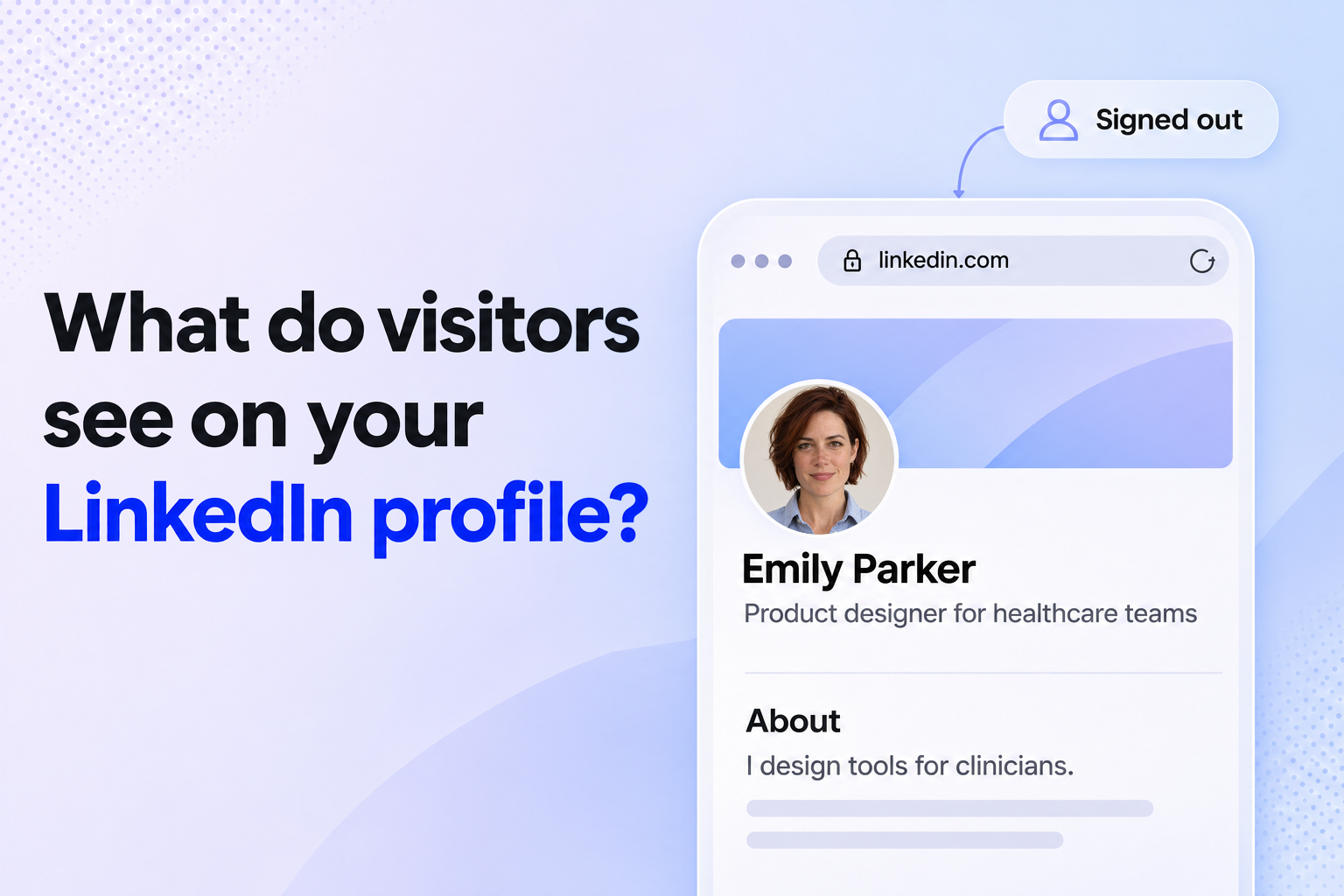
準備把 LinkedIn 個人檔案連結放進履歷、電子郵件或社群帳號介紹時,可以先從訪客的角度看一次。登入後,你看到的是自己的編輯畫面。對方看到哪些內容,則取決於公開個人檔案設定、是否登入,以及你們在 LinkedIn 上的關係。
為甚麼要用訪客視角檢查自己的個人檔案?
你登入 LinkedIn 時,能看到自己填寫的資料,也能隨時點開編輯。招募人員或潛在客戶從履歷、電子郵件里點進來時,能看到哪些內容,取決於你的設定和對方是否登入。換個角度看一遍,你就能發現一些平時容易忽略的問題,比如已經換了工作,專業標題里卻還寫著上一個職位。
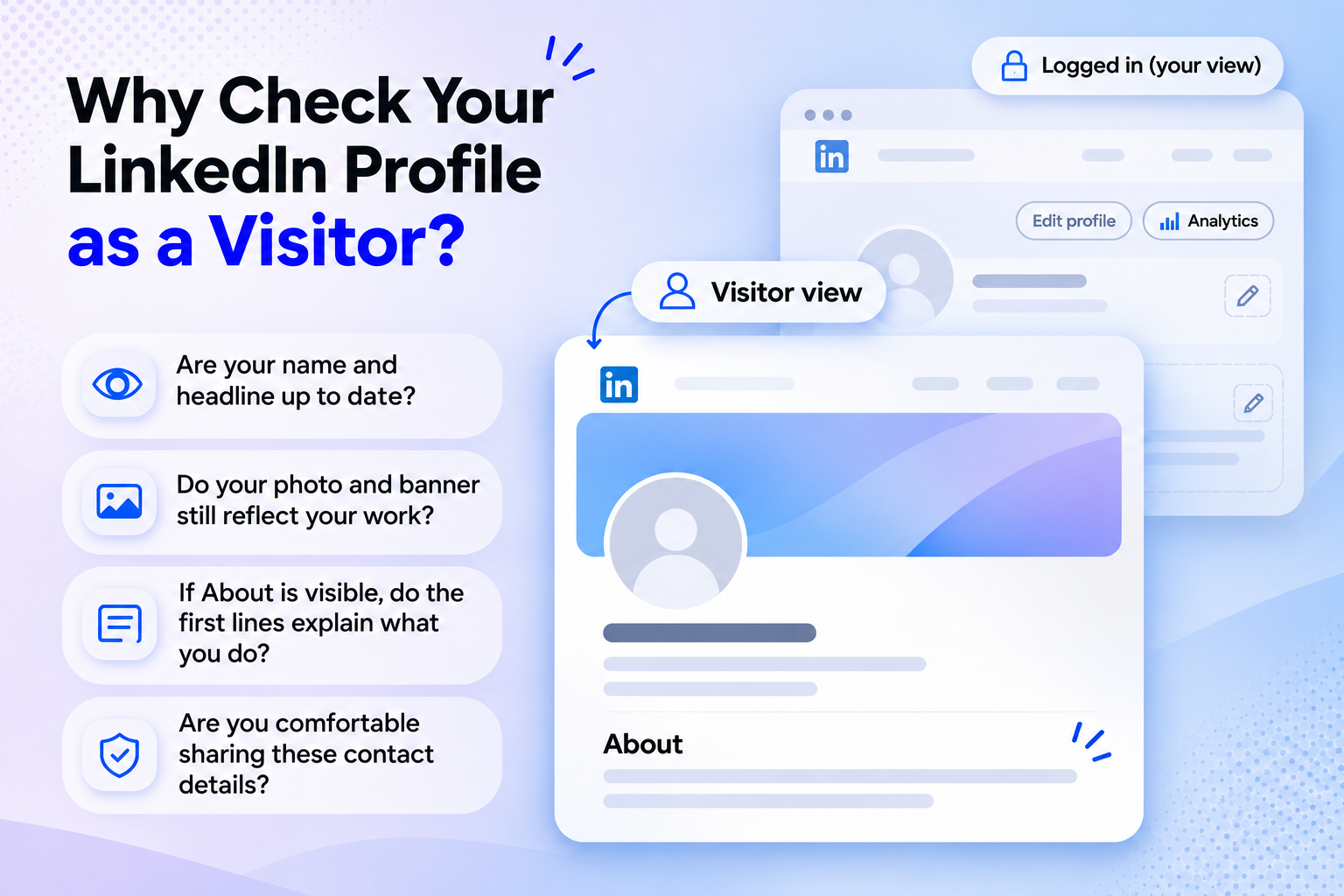
分享個人檔案前,可以先在未登入的瀏覽器里打開連結,看看別人能從公開資料里瞭解到甚麼:
- 姓名和 Headline(專業標題)是否正確。
- 照片和背景圖片是否仍然符合你現在的身份。
- About(簡介)開頭是否在前幾行說明瞭你的工作重點。
- 聯絡資訊和其他公開資訊是否適合陌生訪客看到。
查看 LinkedIn 公開個人檔案的幾種方法
想知道自己公開了哪些欄位,可以看設定頁。想看看別人點開連結時會看到甚麼,可以把個人檔案連結複製到電腦或手機的無痕視窗裡打開。
1. Public profile settings(公開個人檔案設定)
這是 LinkedIn 提供的管理頁面,可以查看哪些資料欄位有資格展示給未登入訪客和搜尋引擎,並選擇要公開的欄位。
2. 未登入瀏覽器視圖
把自己的個人檔案連結複製到 Safari 或 Chrome 的無痕視窗中,查看一個未登入訪客能看到的公開版本。這個版本通常比登入後看到的個人檔案更精簡,也可能遇到登入提示。
3. 手機瀏覽器視圖
很多人會在手機上打開 LinkedIn 連結。把個人檔案連結放進手機瀏覽器的無痕分頁,可以檢查 Headline(專業標題)是否被截短、第一個畫面資訊是否完整,以及手機屏幕上的閱讀順序是否自然。
如何在電腦上查看公開資料?
登入後可直接打開Public profile settings(公開個人檔案設定)查看預覽。從 LinkedIn 首頁進入也可以:
- 點選頂部導覽列的Me(我)。
- 點選下拉菜單中顯示自己姓名和大頭照的資料卡,打開個人檔案。
- 在個人檔案右側找到Public profile & URL(公開資料和網址),點選旁邊的鉛筆圖標。
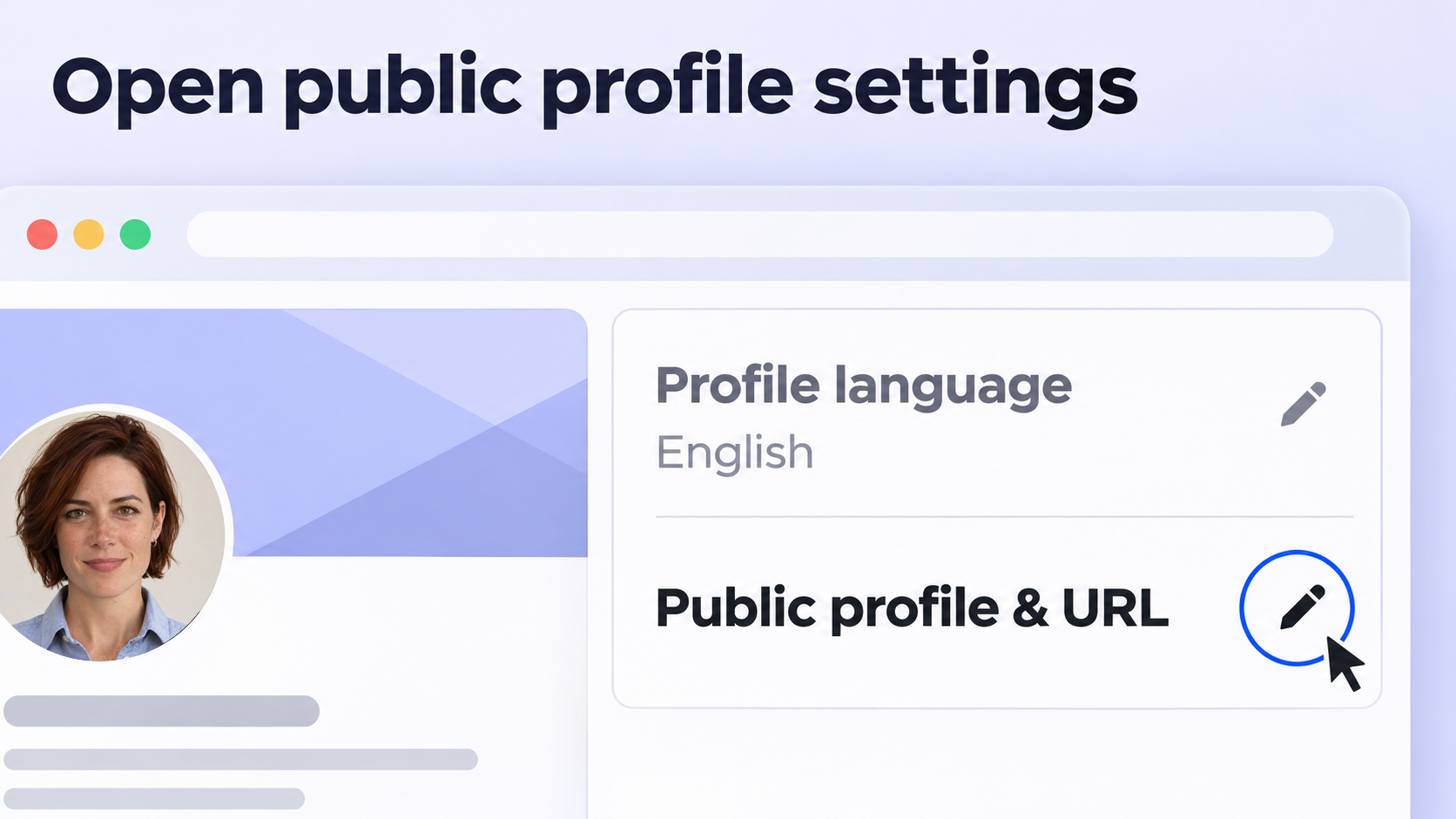
進入後可以預覽公開資料,選擇哪些欄位對外展示。要隱藏單個欄位,關閉對應開關即可。要隱藏整份公開資料,關閉 Your profile’s public visibility(個人檔案公開可見性)。修改會自動保存。
LinkedIn 的公開資料是完整個人檔案的簡化版本。並非所有欄位都會展示給未登入訪客,即使你允許某個欄位公開,LinkedIn 在部分場景下仍可能只顯示更精簡的資料預覽。查看 LinkedIn 官方公開資料設定說明
如何在手機上查看公開資料?
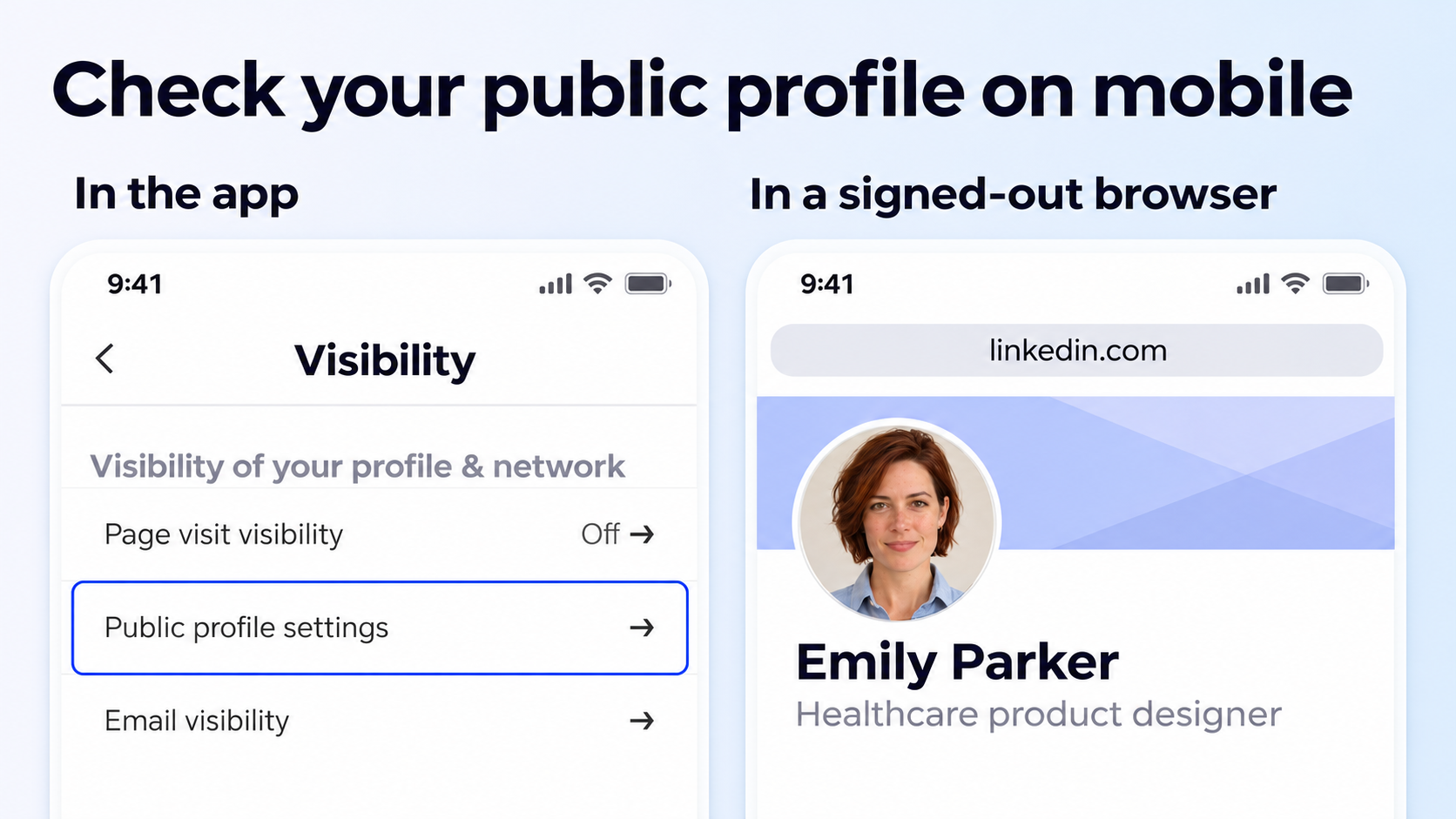
在手機 App 里可以調整公開範圍。要看連結發出去後是甚麼樣,再用手機瀏覽器以未登入狀態打開個人檔案連結。
- 點選左上角的個人大頭照。
- 點選 Settings & Privacy(設定與隱私)。
- 進入 Visibility(可見性)。
- 點選Public profile settings(公開個人檔案設定)。
- 根據需要打開或關閉公開資料欄位。
- 複製個人檔案連結,在手機 Safari 或 Chrome 的無痕分頁中打開,檢查訪客視角。
如何查看未登入訪客看到的個人檔案?
- 打開自己的 LinkedIn 個人檔案。
- 複製類似 linkedin.com/in/yourname 的個人檔案連結。
- 在瀏覽器中打開無痕視窗或私人瀏覽分頁。
- 粘貼連結並打開。
- 先檢查第一個畫面,再向下滾動查看公開欄位是否完整。
即使你已開啓公開資料,LinkedIn 也可能在首次打開時只顯示部分內容,或提示訪客登入。
無痕視窗能幫你檢查未登入訪客當下看到的頁面。Google、Bing 的搜尋摘要則可能仍顯示舊職位。公開資料修改後,搜尋引擎可能需要數周甚至數月才會刷新。
不同訪客看到的內容可能不同
- 已登入的會員:即使與你沒有直接聯繫,通常也能查看個人檔案。大頭照、郵箱和人脈列表等資訊的可見範圍取決於各自的設定。
- 未登入的訪客:看到的是公開資料,LinkedIn 有時只展示你允許公開的部分欄位。
因此,公開資料預覽和未登入瀏覽器視圖需要結合使用。前者適合檢查欄位開關,後者適合檢查陌生訪客實際看到的第一個畫面和閱讀體驗。
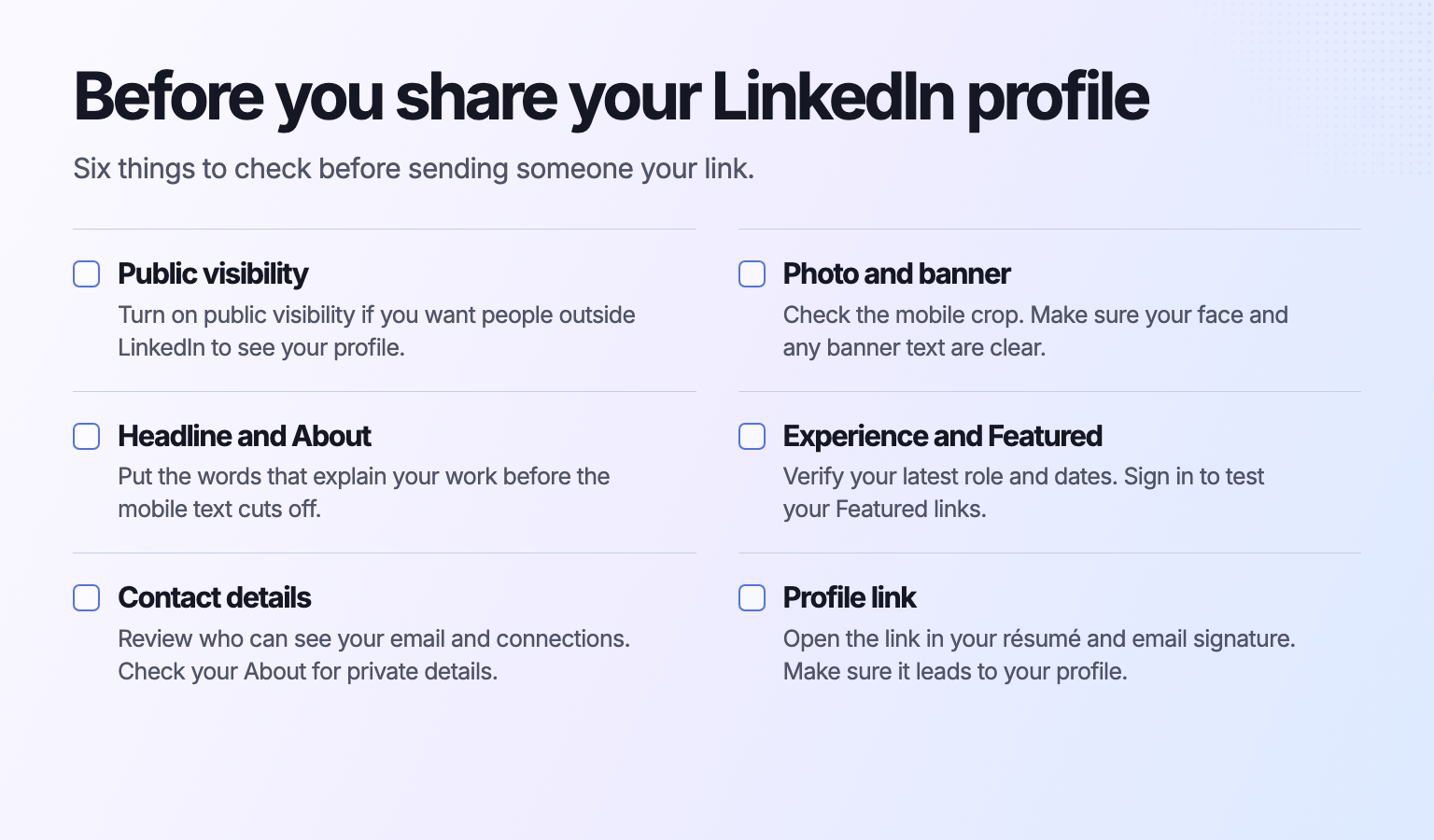
分享 LinkedIn 個人檔案前,先檢查這 6 項
- Your profile’s public visibility(個人檔案公開可見性):如果希望未登入的訪客也能看到部分資料,打開這個開關,再選擇要公開的欄位。
- 大頭照和背景圖片:用手機看看大頭照是否清晰、背景圖片上的字有沒有被裁掉。如果看不到大頭照,檢查大頭照的可見範圍。
- Headline(專業標題)和 About(簡介):讀一遍手機上顯示的標題和簡介開頭。最能說明你做甚麼的那幾個詞,放在截短之前。
- Experience(工作經歷)和 Featured(精選內容):核對最近一份工作的職位和日期,再登入點開作品連結。精選內容需要登入才能查看,投履歷時可以另附作品連結。
- 聯絡資訊和人脈:在 Visibility(可見性)中,用 Email visibility(郵箱可見範圍)和 Connection visibility(人脈可見性)分別設定誰能看郵箱和人脈列表。也檢查一下簡介里有沒有寫出私人郵箱或電話。
- 個人檔案連結:可以自定義 linkedin.com/in/ 後面的部分。改過網址,記得更新履歷和電子郵件簽名里的連結。
換工作、更新作品或調整公開範圍後,再用手機的無痕視窗打開個人檔案,確認想公開的資訊能看到,私人資訊沒有露出。
常見問題
我能看到某位聯繫人眼中的個人檔案嗎?
目前不能選中某位聯繫人,預覽他看到的頁面。如果你想知道把履歷里的連結發出去後,沒登入 LinkedIn 的人能看到甚麼,可以複製個人檔案連結,在瀏覽器的無痕視窗裡打開。
沒登入 LinkedIn 就看了別人的個人檔案,對方知道是我嗎?
對方的訪客列表裡不會顯示你的名字。如果連結在已登入的 LinkedIn App 里打開,這次訪問就按你的 Visibility when viewing other profiles(瀏覽他人檔案時的可見性) 設定顯示。
我換了工作,為甚麼 Google 搜出來的還是舊職位?
點開那條搜尋結果,看一眼個人檔案上的職位。如果個人檔案已經更新,說明 Google 的摘要還沒跟上,等它刷新就好。如果個人檔案上也寫著舊職位,再檢查 Headline(專業標題) 和 Experience(工作經歷),看看哪一處還沒改。
檢查個人檔案和發帖
有人看完你的貼文,會點進個人檔案,想知道你具體做甚麼。如果最近一條動態還是半年前的,或者幾篇貼文都和你的工作沒甚麼關係,訪客就很難從中看出你的專長。
下一篇貼文可以從客戶最近問過的問題,或工作中想到的點子開始。把問題和你的回答交給 Dynal|LinkedIn AI Agent,請它協助發想主題、撰寫草稿。加入自己的經驗,確認細節後,只要已連結 LinkedIn 帳號,就能直接從 Dynal 發布。訪客可以從個人檔案了解你的專長,也能透過近期貼文看見你如何處理實際問題。